基本修复
- 重启设备:重新启动您的 MIUI 设备以修复临时错误和故障。
- 删除和添加小部件:删除不起作用的小部件,然后将其重新添加到主屏幕上。
- 更新应用程序:更新包含无法在您的 MIUI 设备上运行的小部件的应用程序。
- 更新设备:在“设置”应用程序的“系统更新”菜单中将您的 MIUI 设备更新到最新可用版本。
修复 1:切换到默认系统启动器
我注意到 MIUI 应用程序中的一些小部件无法在第三方启动器上运行。尝试切换到默认的系统启动器。
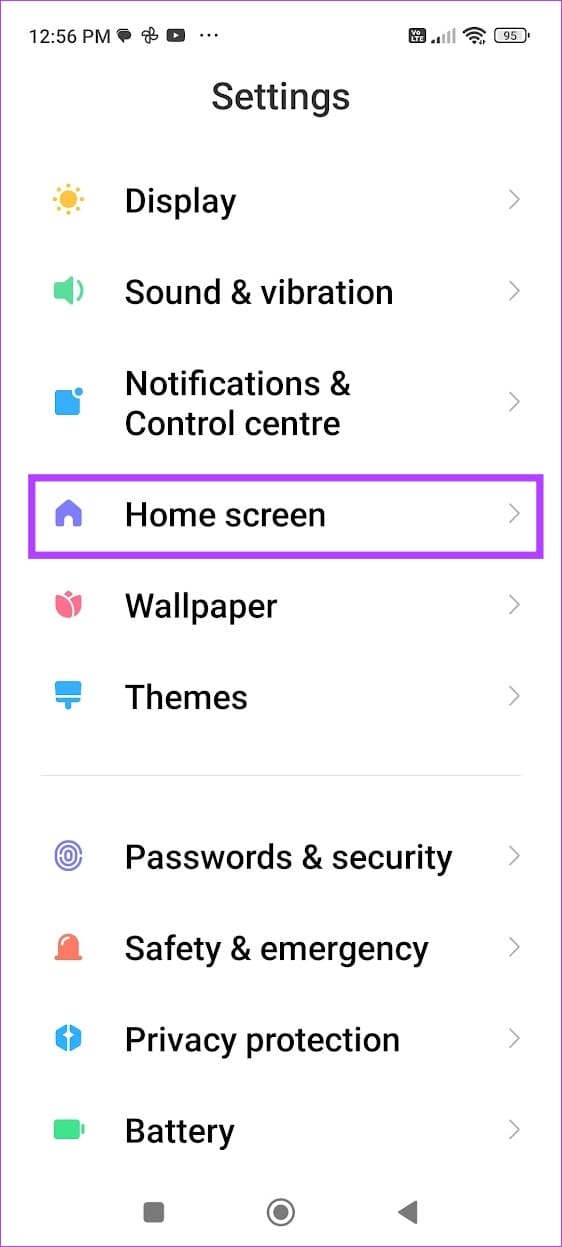
打开设置 > 主屏幕 > 默认启动器并选择系统启动器.
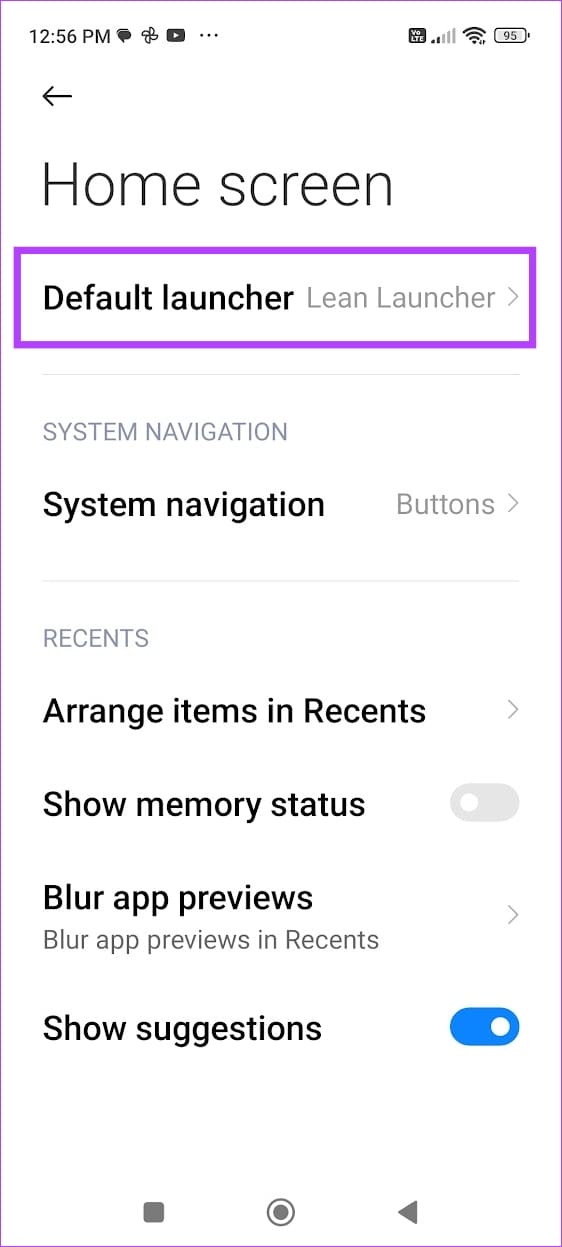
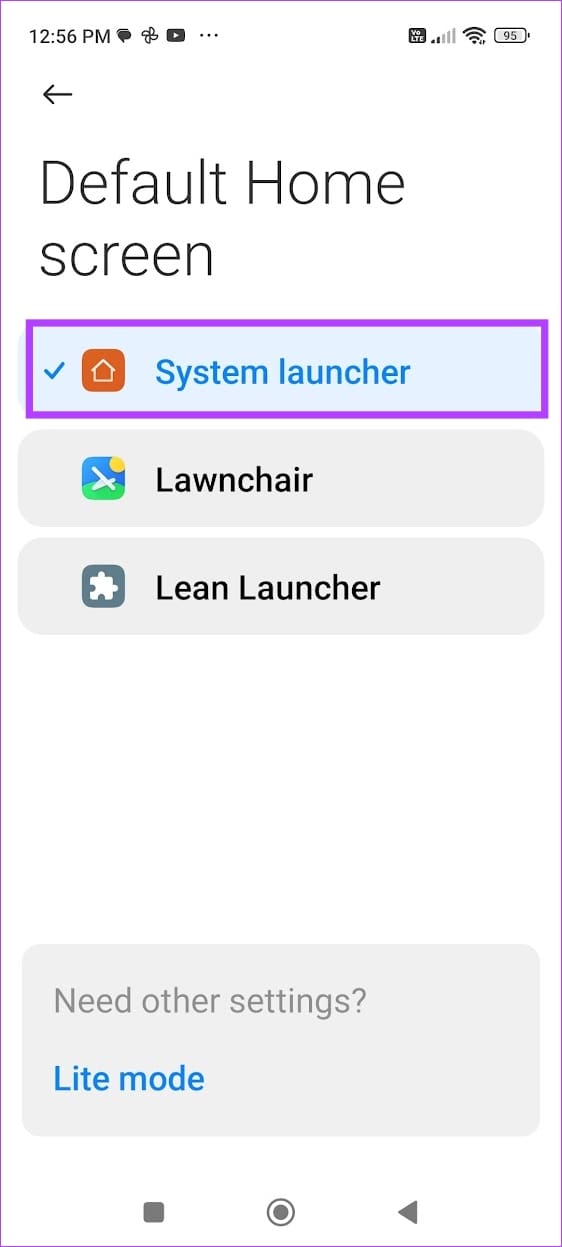
如果您的主屏幕没有足够的空间来容纳小部件,您将看到一条错误消息。删除主屏幕上的一些图标后,您可以再次添加小部件。
点击并按住主屏幕上的图标,然后点击消除.
修复 3:从系统启动器清除缓存
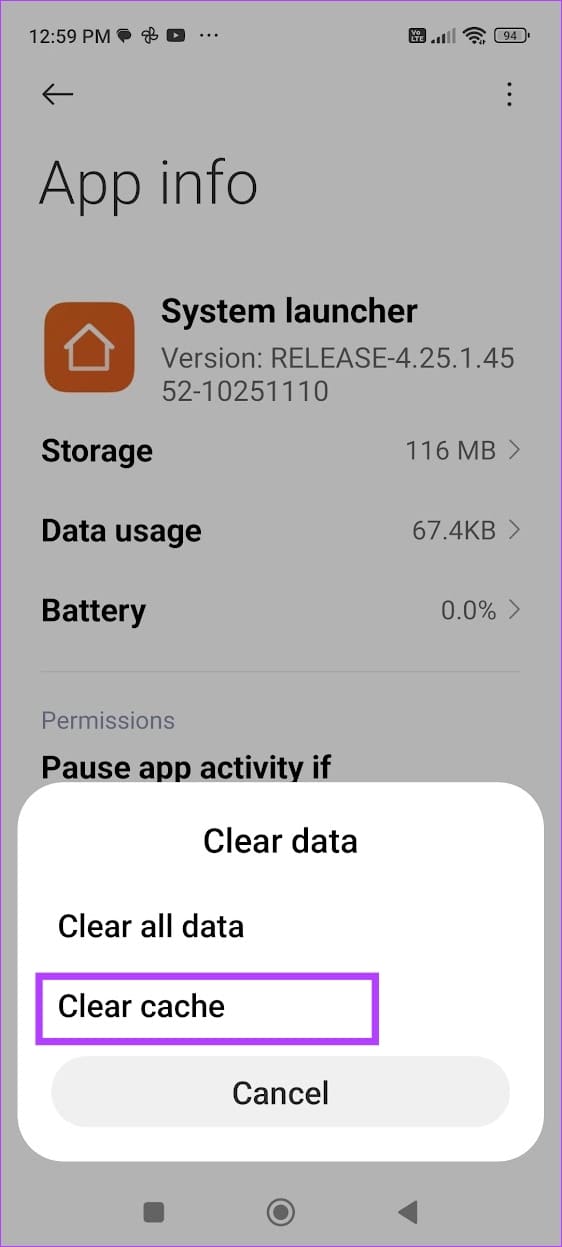
累积的缓存和垃圾文件可能会导致默认系统启动器出现问题。清除缓存以尝试解决问题。
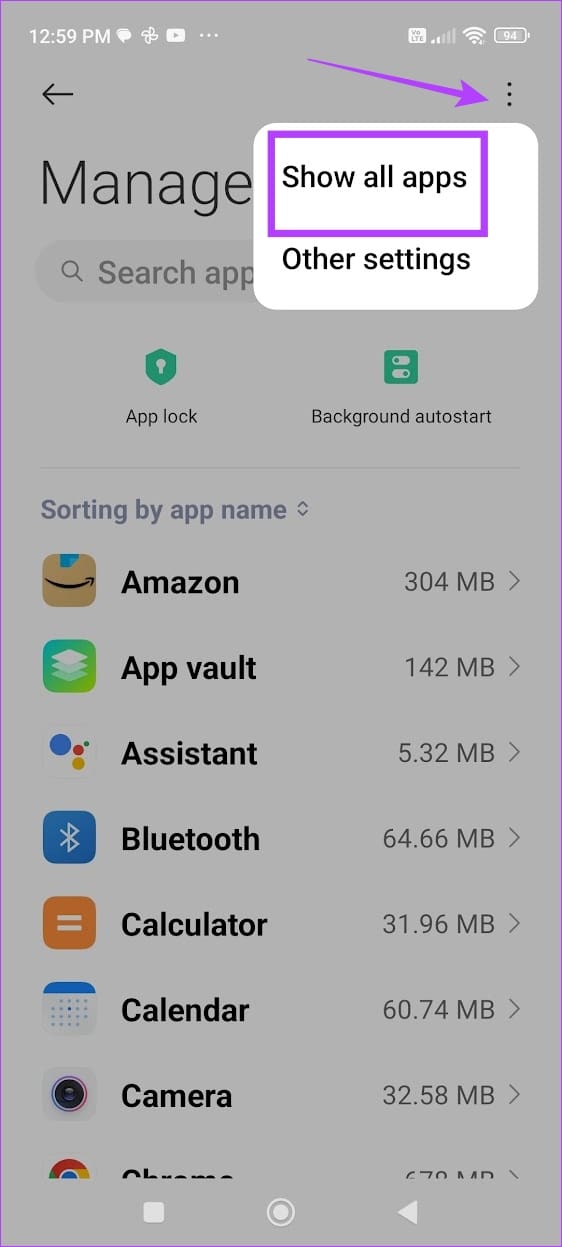
步骤一:打开设置 > 应用程序 > 管理应用程序.
步骤2:点击三点右上角的图标。选择显示所有应用程序。现在,搜索系统启动器.

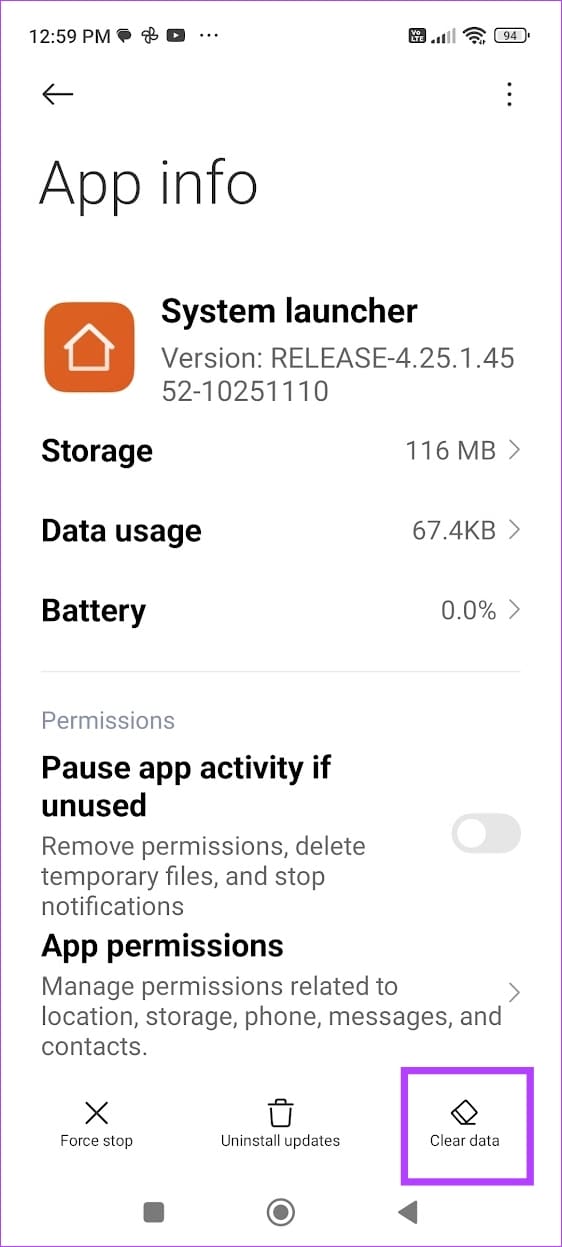
步骤3:然后,点击清除数据 > 清除缓存.
另请阅读:如何修复 MIUI 双应用权限被拒绝错误
修复 4:检查应用程序的互联网访问情况
如果应用程序中的小部件无法工作或无法显示最新信息,请确保您没有禁用该应用程序的互联网访问。
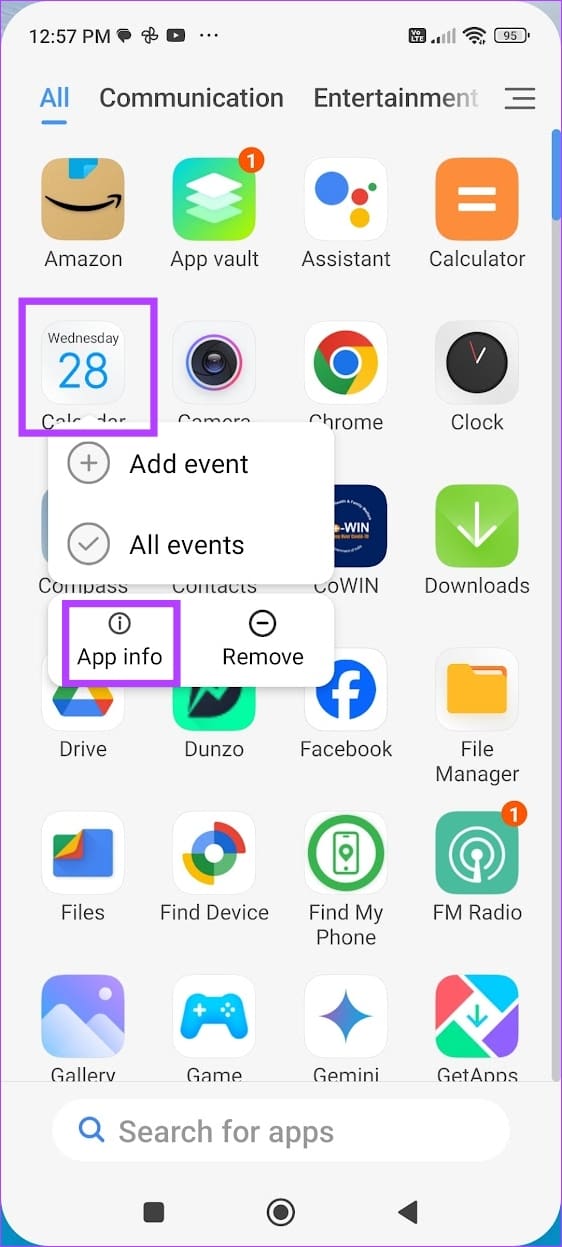
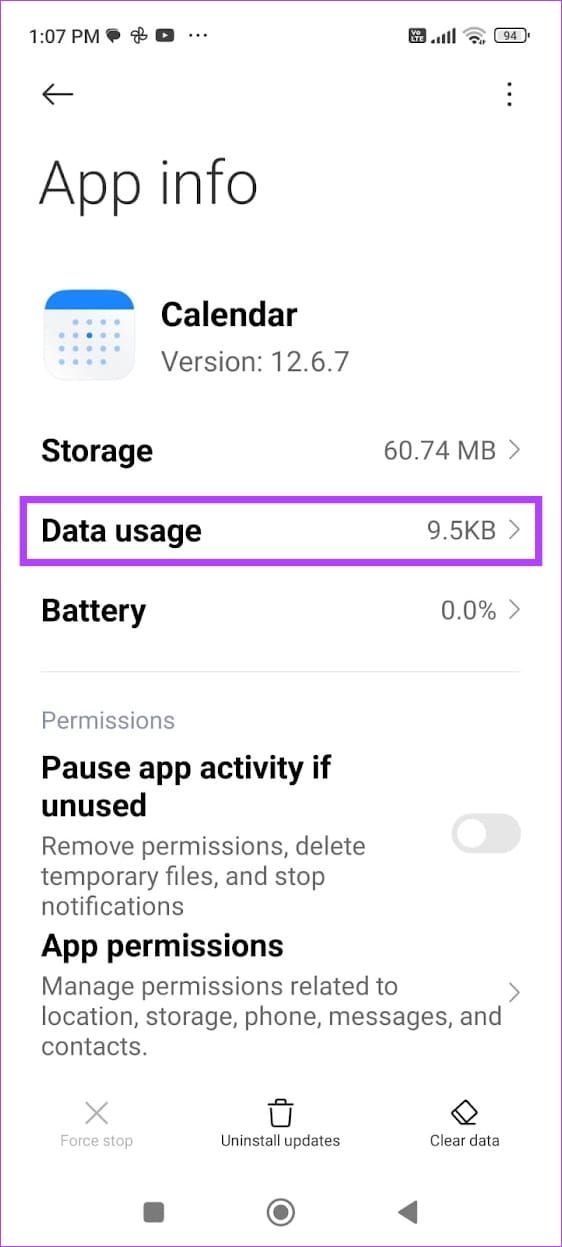
第 1 步:点击并按住应用程序图标,然后选择应用程序信息。然后,点击数据使用情况.
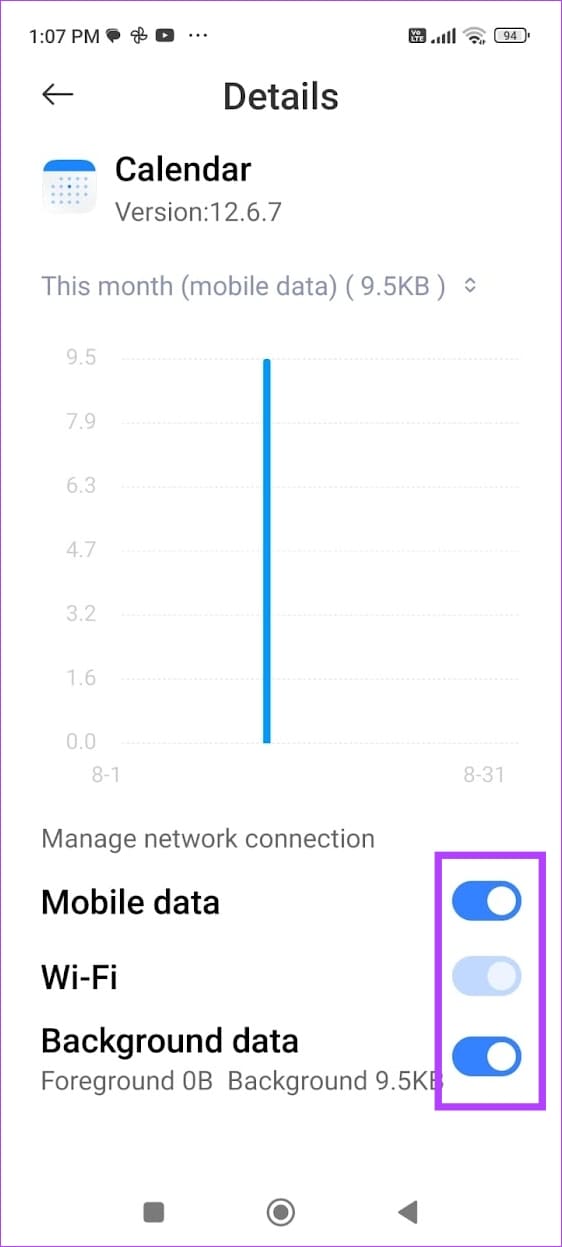
步骤2:确保您已启用对移动数据、Wi-Fi,和背景数据.
另请阅读:如何关闭MIUI上的Glance锁屏
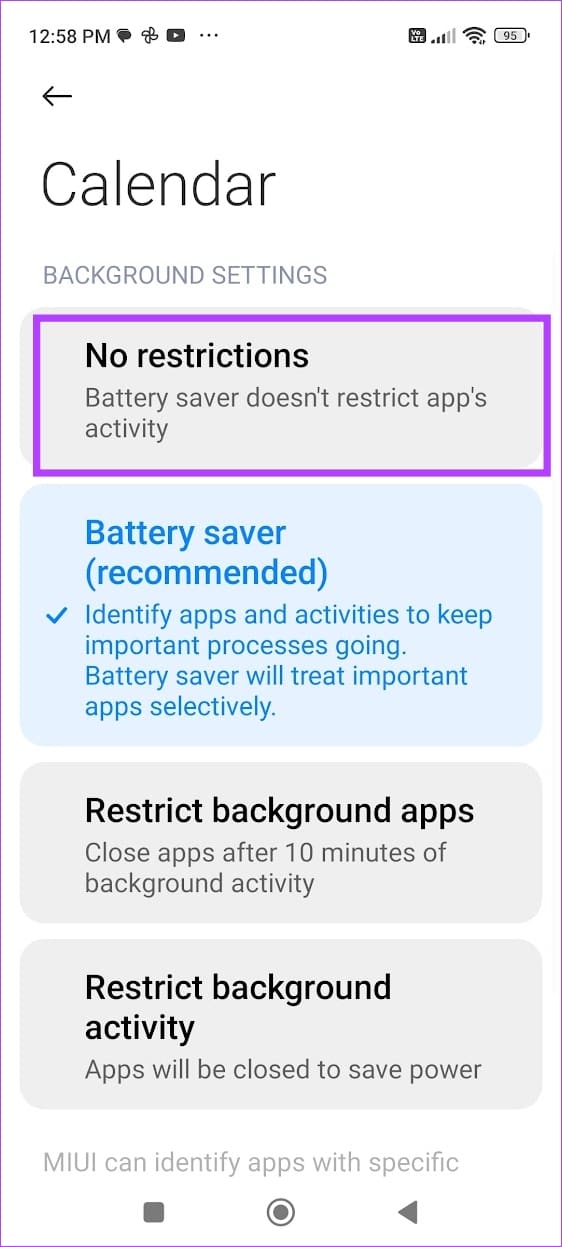
省电限制可能会阻止应用程序加载主屏幕上小部件的相关信息。
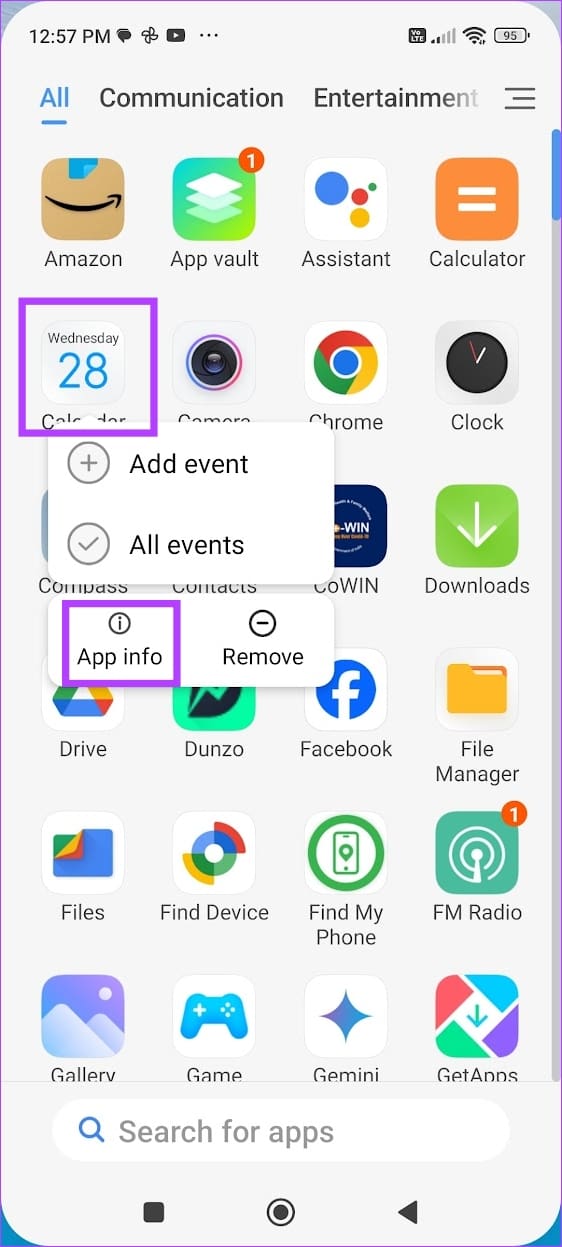
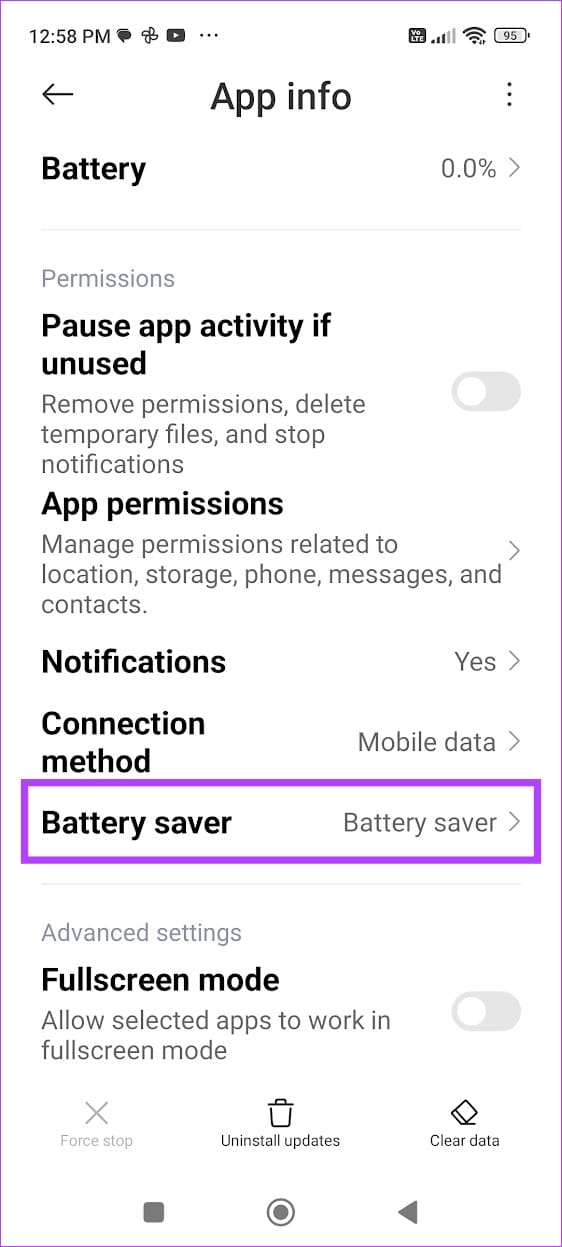
点击并按住应用程序图标,然后选择应用程序信息。向下滚动,选择省电模式,然后选择没有限制。
另请阅读:如何清理MIUI存储空间以获得更多空间