网络和文件共享问题可能会令人沮丧,尤其是遇到“同一用户与服务器或共享资源的多个连接”之类的错误时。在本文中,我们将深入研究此错误的常见原因,并提供六种有效的修复方法。但在我们探索解决方案之前,让我们首先了解为什么会出现此错误。

发生此错误的原因有多种。一个常见的原因是映射驱动器,尤其是当用户使用不同方法(例如 IP 地址和服务器名称)将网络驱动器映射到同一共享资源时。
此外,当用户有多个活动会话、DNS 设置配置错误,或者甚至在没有完全终止以前的连接的情况下断开并重新连接网络驱动器(这可能会导致多个连接)时,也会出现此错误。有了这样的理解,我们就开始修复这个错误。
笔记:Windows 10 和 11 的步骤相同。但是,为了进行演示,我们将使用 Windows 11。如果您使用的是 Windows 10 或更低版本,请按照说明进行操作。
尽管此方法是防止并发访问同一资源可能引起的潜在冲突或错误的基本预防措施。这是出现“同一用户与服务器或共享资源的多个连接”错误的最常见原因之一。

为了修复此错误,您只需检查是否打开了另一个窗口,该窗口同时显示您正在访问的共享文件夹。如果它正在运行,请将其关闭。如果没有,让我们看看可以采取的更具体的步骤来解决它。
2. 重新启动 Windows 资源管理器
有时,如果您的电脑在连接到远程计算机时死机或速度变慢,就会出现此错误。请按照以下步骤操作。
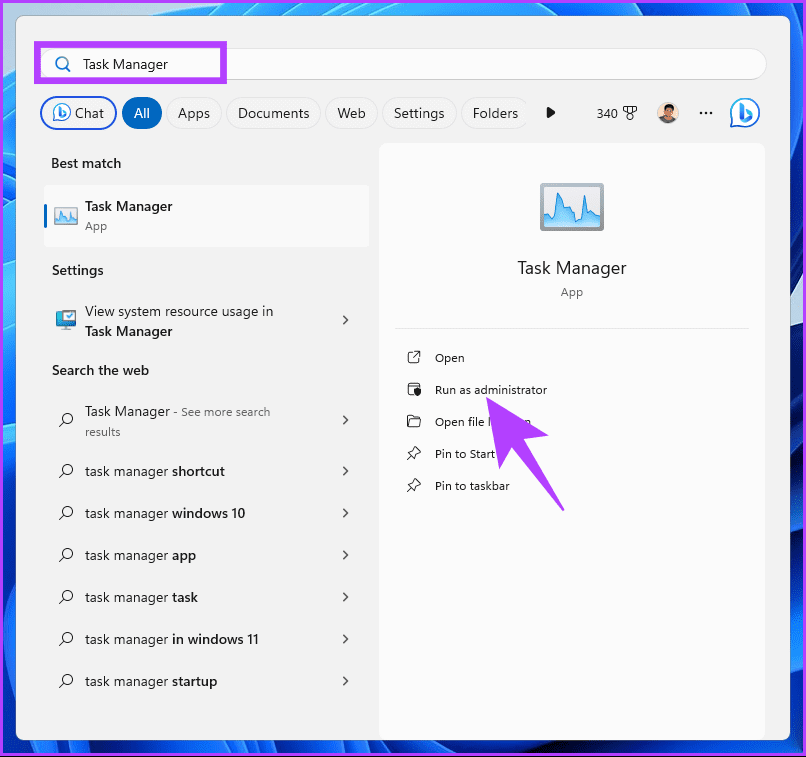
步骤1:按键盘上的 Windows 键,输入任务管理器,然后单击“打开”。
笔记:或者,您可以按“Ctrl + Shift + Esc”。
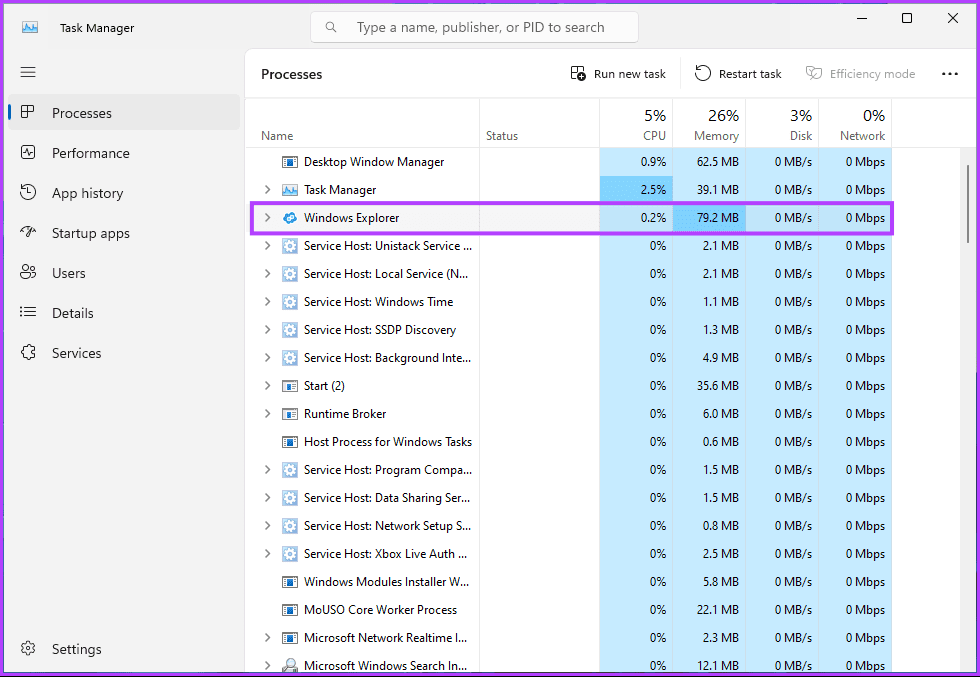
步骤2:在“进程”选项卡下,选择“Windows 资源管理器”并右键单击它。
步骤3:从上下文菜单中选择结束任务。
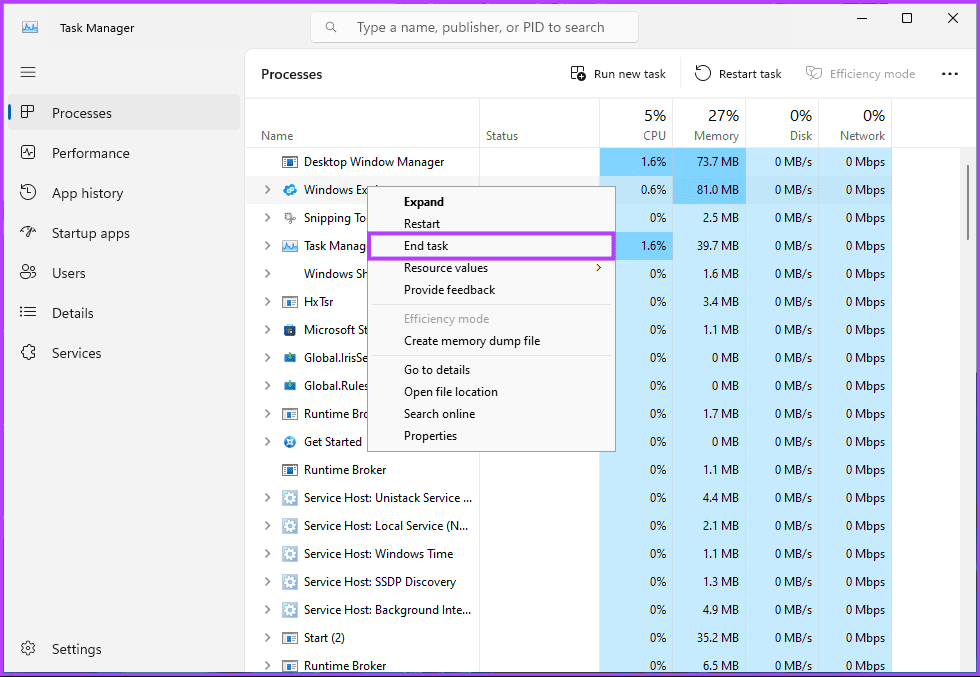
就是这样。这将解冻您的电脑,为共享和远程连接您的电脑铺平道路。如果您的电脑死机或断开连接,我们建议您重新启动客户端计算机或 Windows 资源管理器。如果此方法无法解决问题,请继续执行下一个修复。
另请阅读:如何修复 Windows 上的“未识别为内部或外部命令”错误
3. 重新启动工作站服务
有时,重新启动工作站服务可以解决连接错误。但什么是工作站服务?它是一项 Windows Server 操作系统服务,允许客户端计算机向服务器请求文件和其他资源。让我们从步骤开始吧。
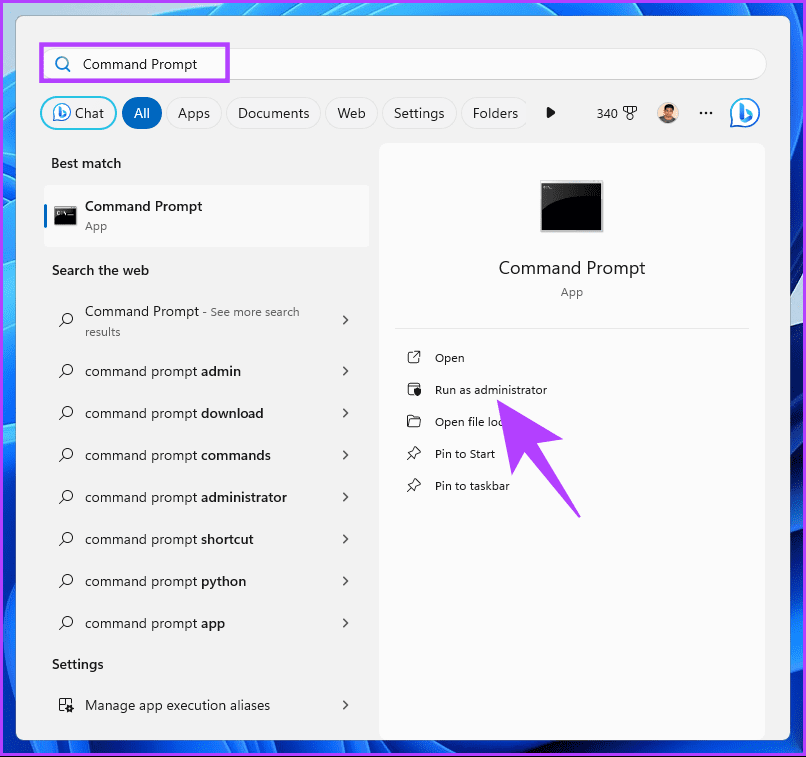
步骤1:按键盘上的 Windows 键,输入命令提示符,然后单击“以管理员身份运行”。
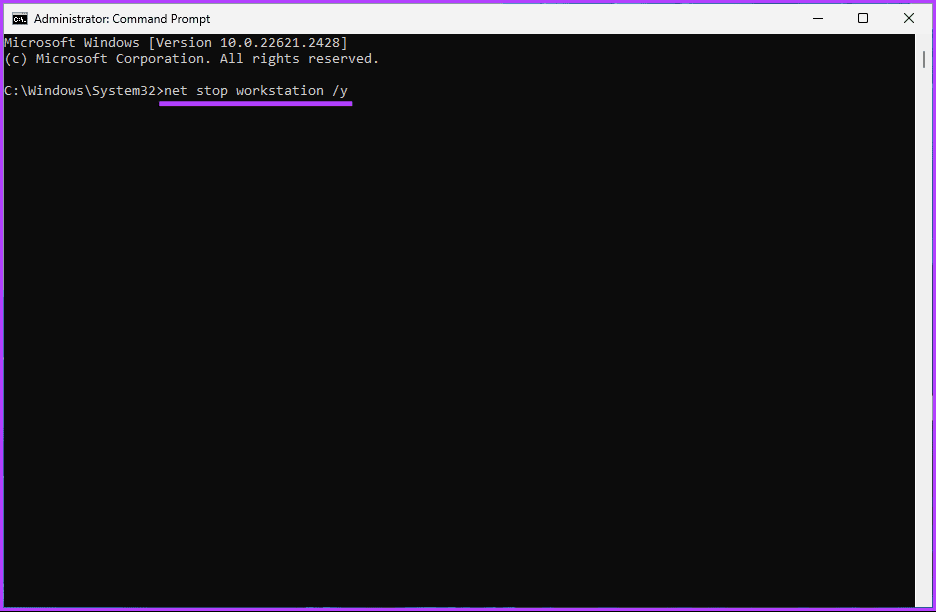
步骤2:启动后,输入以下命令并按键盘上的 Enter 键。
net stop workstation /y
步骤3:现在,输入以下命令并按 Enter 键。
net start workstation
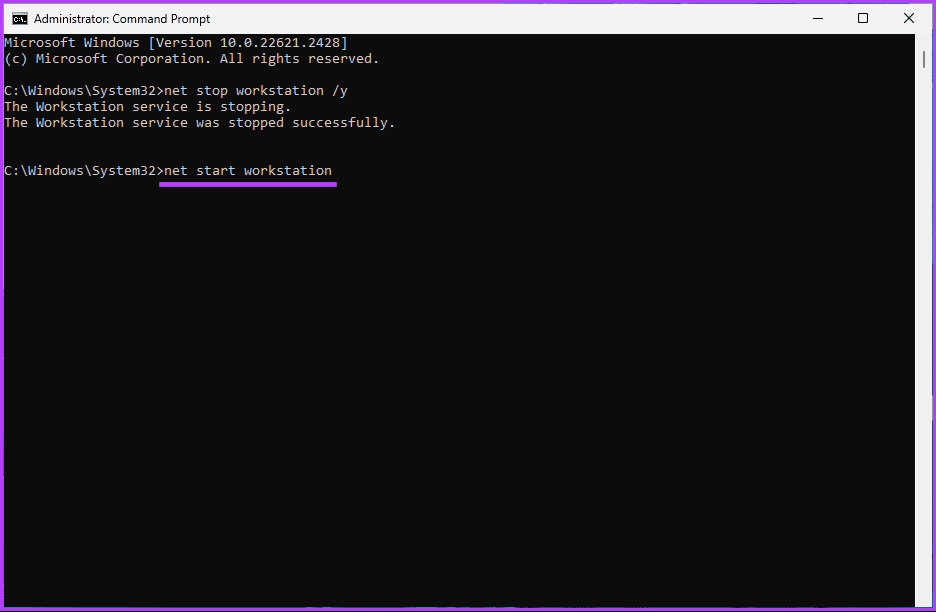
就这样吧。工作站服务重新启动后,您应该能够建立与相关工作站的连接,从而从本质上修复预先存在的连接错误。如果这不能解决问题,请查看下一个。
如果用户尝试使用相同的凭据建立多个连接,则可能会发生多个连接错误。要解决此问题,您必须使用凭据管理器删除与网络共享关联的凭据。以下是您可以如何做到的。
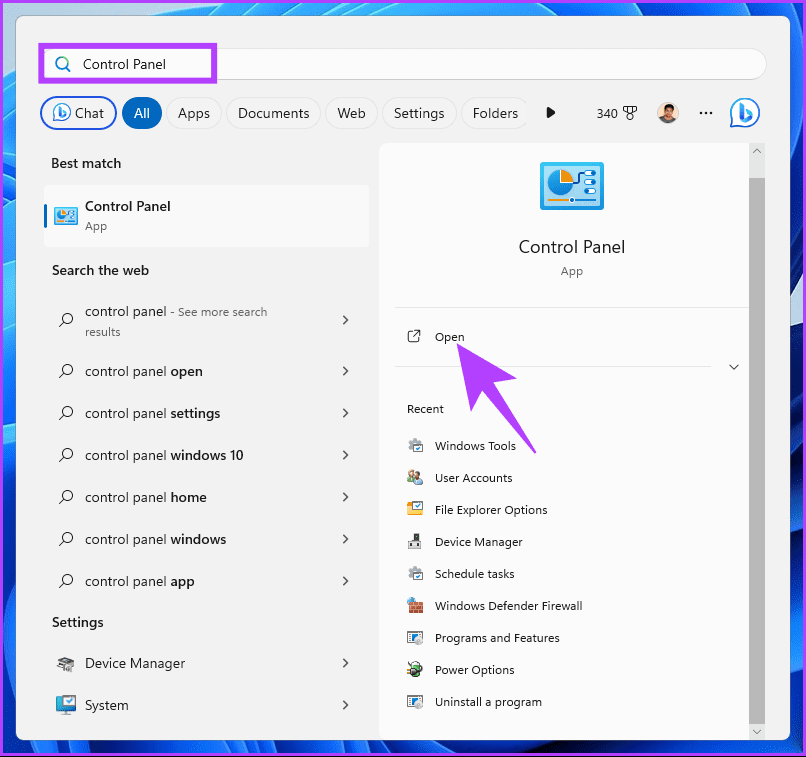
步骤1:按键盘上的 Windows 键,输入控制面板,然后单击“打开”。
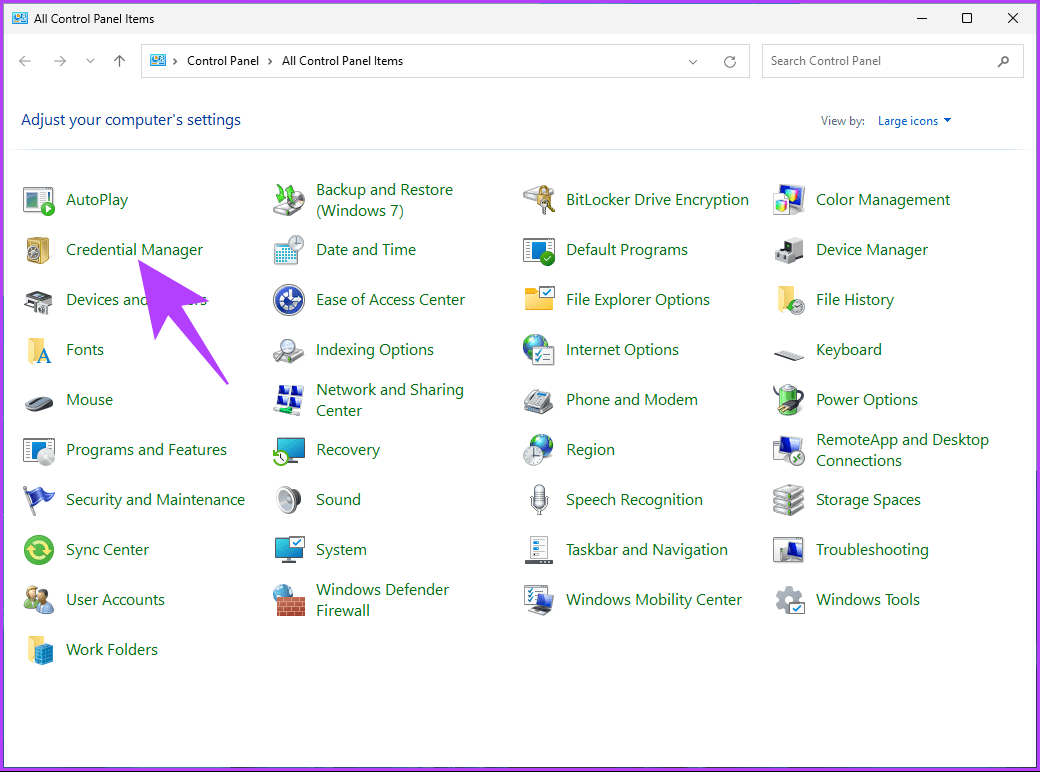
步骤2:现在,选择凭据管理器。
您将看到有两个凭据:一个是 Web,另一个是 Windows。
步骤3:导航到 Windows 凭据,然后从凭据列表中选择网络共享的凭据。
笔记: 下图仅供参考。
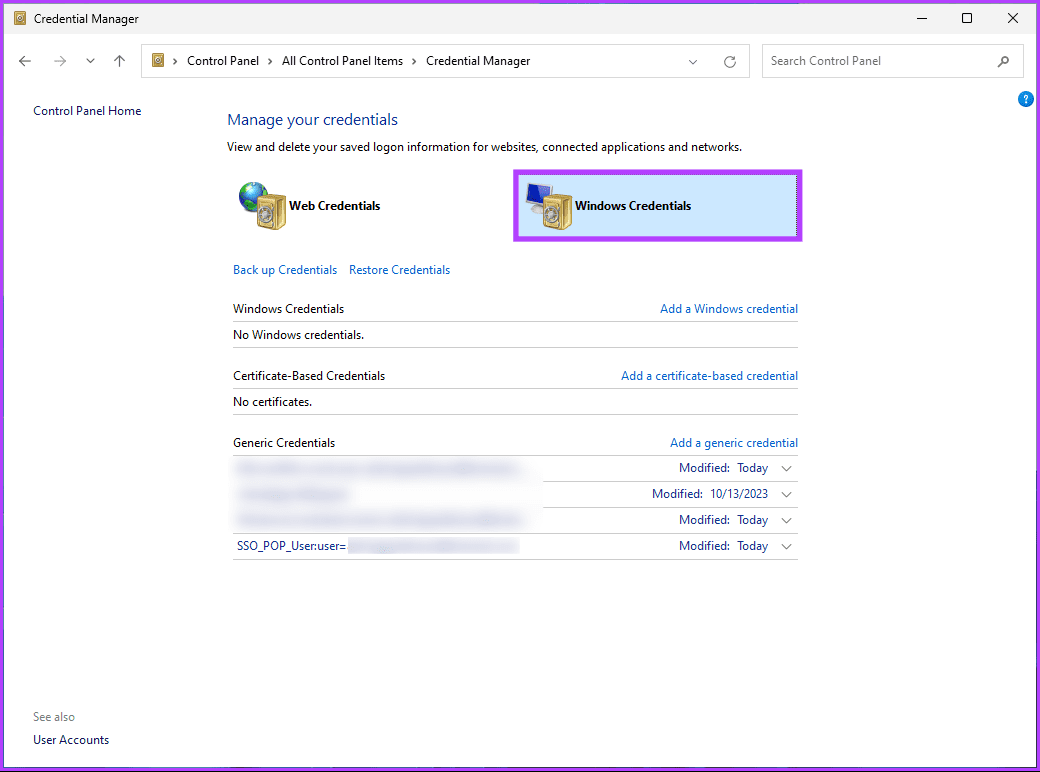
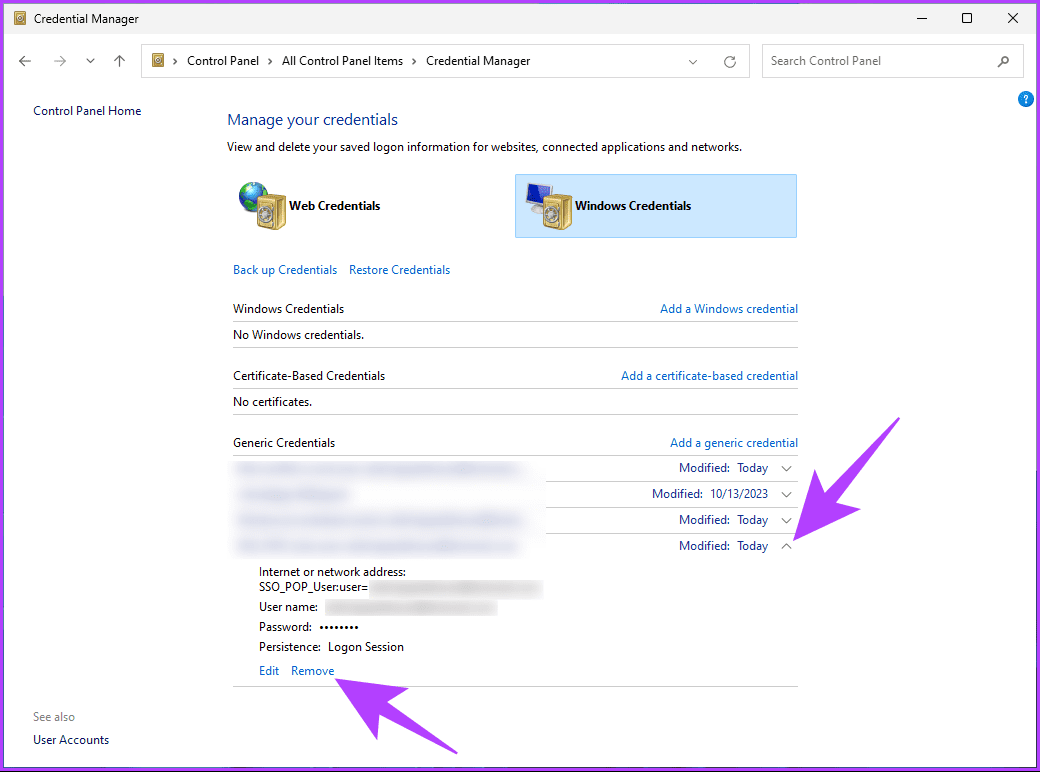
步骤4:选择后,单击凭据,然后从下拉列表中选择“删除”。
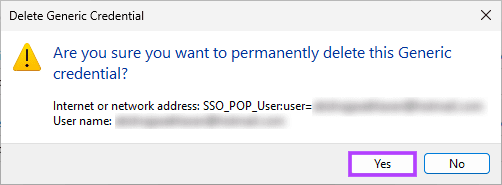
步骤5:在“删除通用凭据”弹出窗口中选择“是”。
现在,断开之前与服务器或共享资源的所有连接,然后重试。这应该可以解决问题;如果没有,请查看下一个修复。
5. 为远程服务器创建不同的 DNS
为远程服务器设置单独的 DNS 可以通过优化网络连接并确保无缝访问服务器来帮助减轻错误。有两种解决方法:
- 当您尝试连接到网络共享时,请使用远程服务器的 IP 地址。
- 为远程服务器创建不同的 DNS 别名并通过它进行连接。

上述两个解决方法应该可以解决该问题。如果没有的话,下一个方法肯定能一劳永逸地解决问题;继续阅读。
另请阅读:如何修复 Windows 无法访问指定设备路径或文件错误
6. 删除遇到问题的驱动器
如果上述方法都无法修复“同一用户与服务器或共享资源的多个连接”错误,则此方法应该可以。请按照以下说明进行操作。
步骤1:按键盘上的 Windows 键,输入命令提示符,然后单击“以管理员身份运行”。
步骤2:启动后,输入以下命令并按键盘上的 Enter 键。
net use
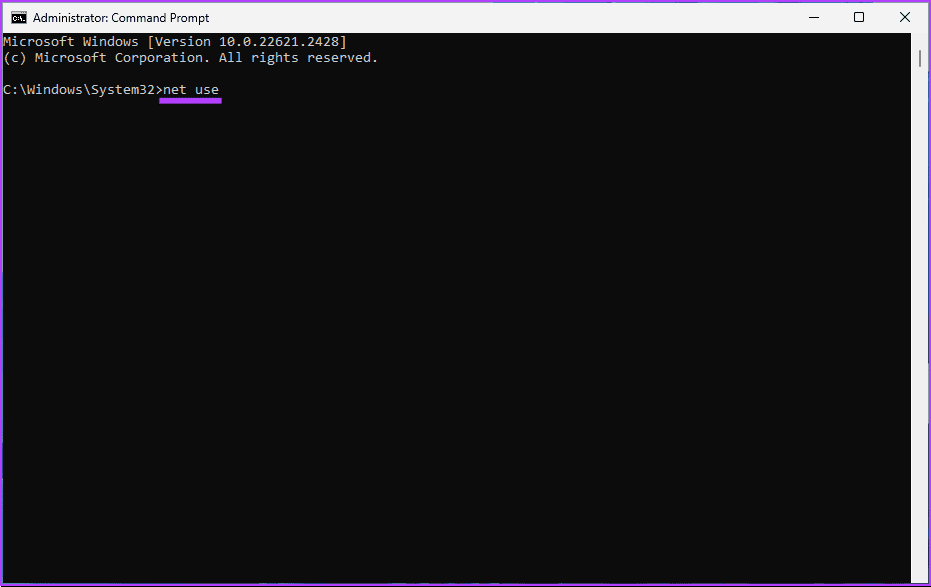
步骤3:现在,查找您遇到问题的驱动器,键入以下命令,然后按 Enter 键。
笔记:将“服务器名称\文件夹名称”替换为要删除的驱动器。
net user /delete \\servername\foldername
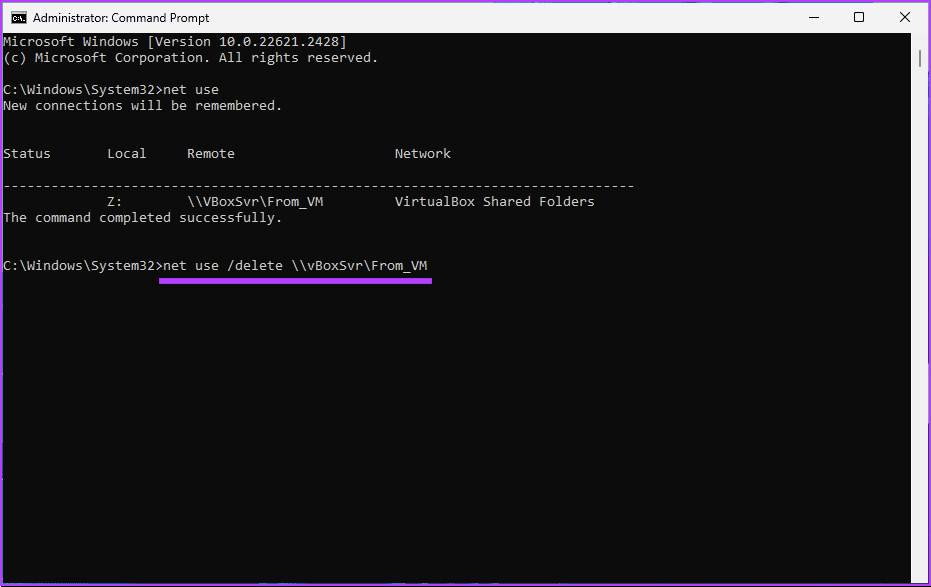
就是这样。删除尝试访问的有问题的驱动器后,“同一用户与服务器或共享资源的多个连接”错误应该得到解决。如果你
如果您有任何我们在文章中未解决的疑问,请查看下面的常见问题解答部分。
1. 我可以调整服务器的连接限制设置吗?
调整服务器的连接限制设置需要对服务器的管理访问权限。如果您是管理员,您可以根据网络要求修改这些设置。
2. 有没有办法在Windows系统上查看当前与服务器的活动连接?
是的,您可以使用“netstat”命令或 Windows 中的“资源监视器”等工具来查看活动网络连接,这可能会帮助您识别任何多余的连接。
快速修复服务器问题
现在您知道如何修复“同一用户与服务器或共享资源的多个连接”错误,您可以快速克服此错误并继续无缝协作。您可能还想阅读如何修复“DLL 未设计为在 Windows 上运行”错误.