初步修复
- 以管理员身份运行OBS Studio:如果 OBS 在启动时崩溃,最好通过授予该应用程序管理权限来尝试一下。当您以管理员身份运行程序时,Windows 将共享运行该程序所需的资源,不会出现任何问题。
- 暂时关闭Windows防火墙:Windows 防火墙会阻止某些可疑程序运行。不幸的是,Windows 防火墙可能会将 OBS 误认为是威胁。您可以通过以下方式解决此问题禁用 Windows 防火墙.
- 禁用并重新启用您的专用 GPU:OBS 依赖于您的系统 GPU 才能正常工作。因此,如果 OBS 在启动时崩溃,最好禁用并重新启用系统的 GPU。
- 更新Windows: 总是最好的更新Windows因为它将确保提高系统稳定性并提高应用程序兼容性,因为所有应用程序都针对最新版本的操作系统进行了很好的优化。
修复 1:为您的 GPU 安装最新的显卡驱动程序
OBS 使用系统中的图形驱动程序,如果存在与这些驱动程序相关的任何问题,您将看到“哎呀,OBS 已崩溃”消息。您可以通过更新显卡驱动程序轻松解决此问题。
步骤一:单击开始图标、类型装置经理, 和打开它。
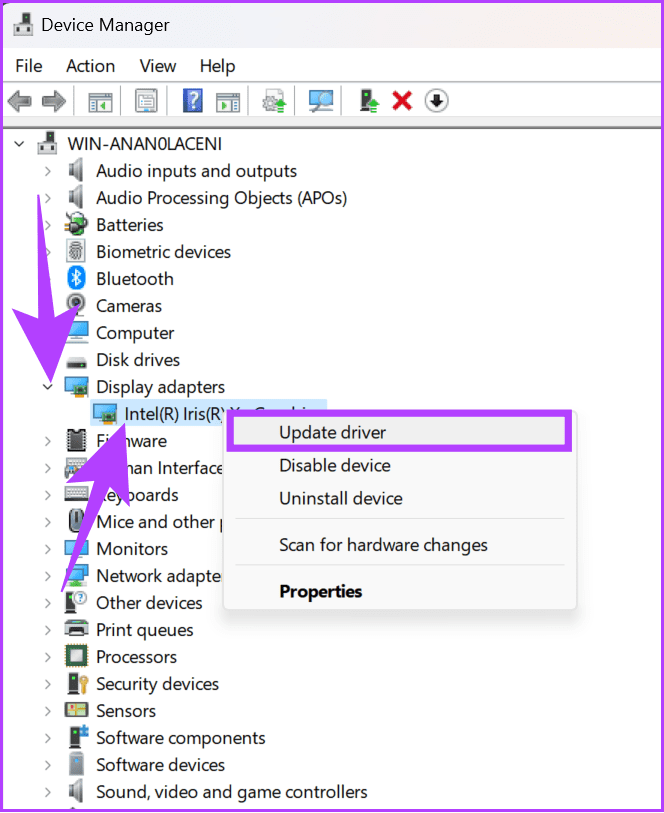
步骤2:扩张显示适配器>右键单击在您的 GPU 上,然后选择更新驱动程序.
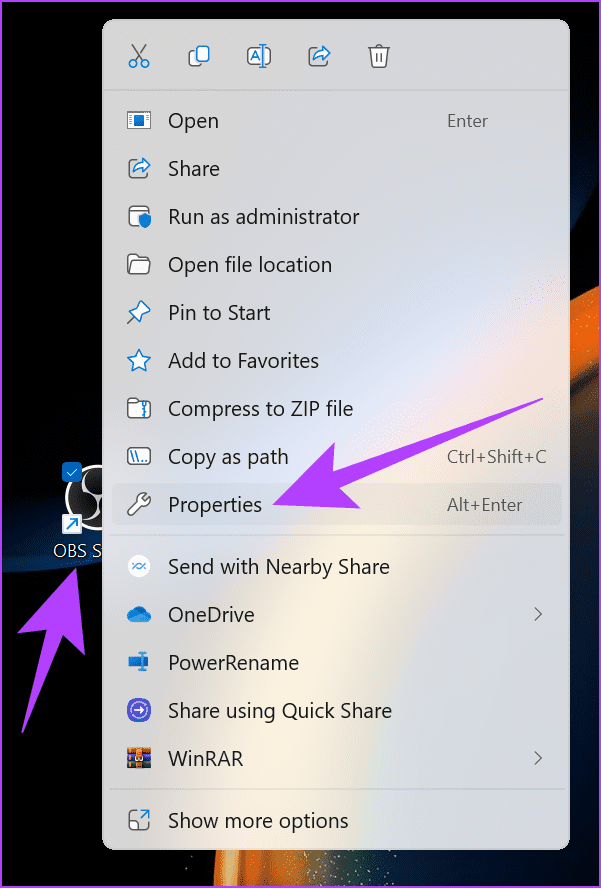
步骤一:右键单击OBS 图标在您的桌面上并选择特性.
步骤2:选择兼容性选项卡并选中旁边的框以兼容模式运行程序.
步骤3:从这里,选择一个Windows版本> 单击申请进行更改并尝试运行 OBS。
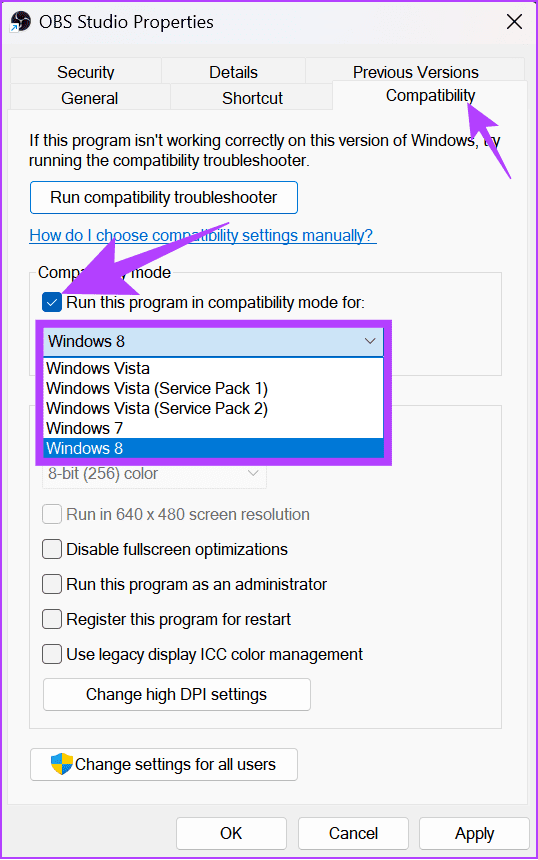
继续更改 Windows 版本,看看哪一个适合您。
修复 3:删除第三方插件
OBS 允许安装插件来添加或调整特定设置或功能。如果您使用任何有缺陷的插件,您将看到 OBS 无法打开。
步骤一:关闭OBS然后打开文件浏览器.
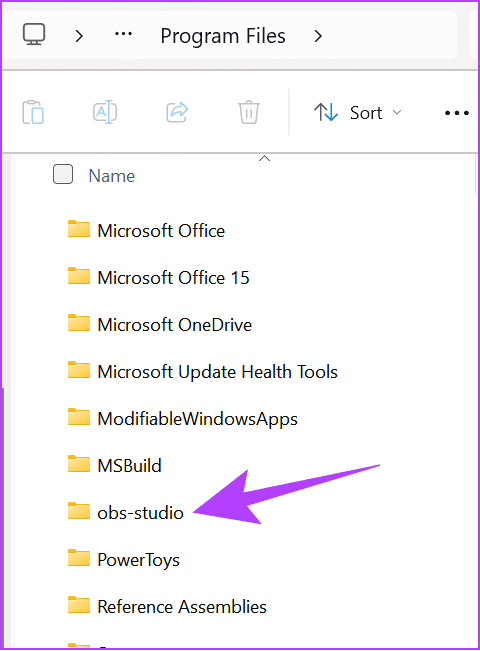
步骤2:导航至奥布斯工作室文件夹并打开它。
提示:如果您没有更改下载位置,应用程序数据将位于本地磁盘 (C) 内的程序文件内。
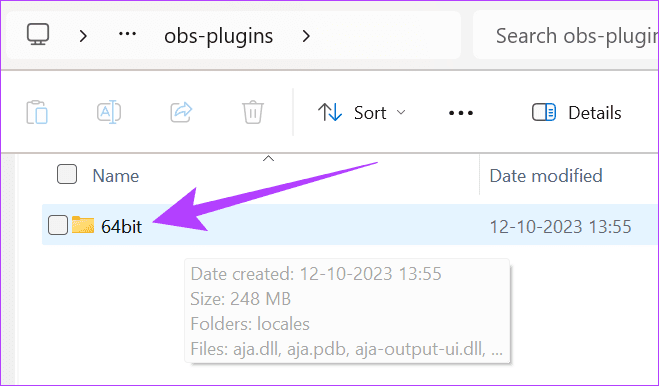
步骤3:打开obs 插件然后,双击64位文件夹。
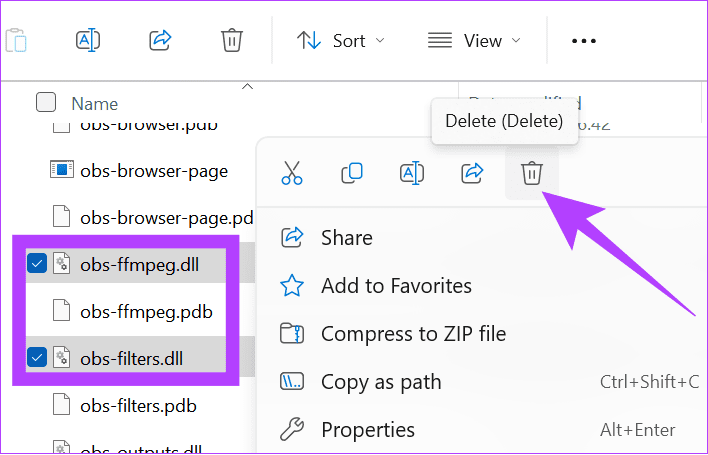
第4步:现在,删除DLL文件您想要从 OBS 中删除。
修复 4:禁用后台第三方应用程序
与插件类似,也有第三方应用程序可能导致 OBS 崩溃。因此,最好禁用这些在后台运行的应用程序.
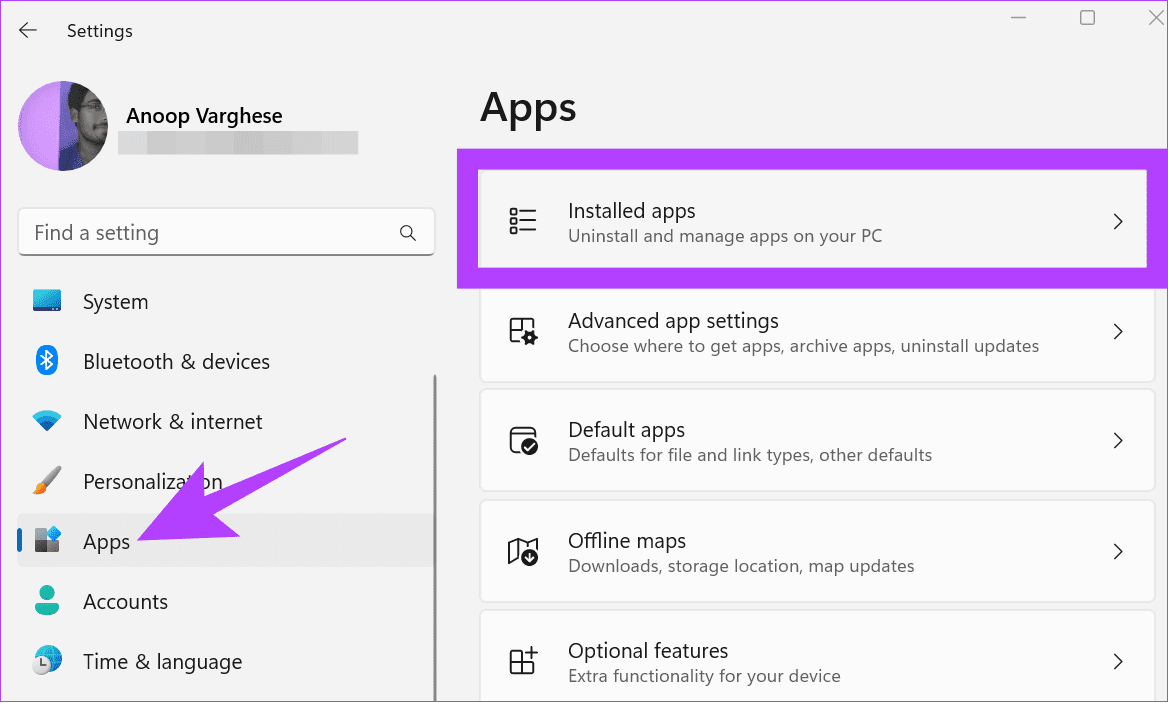
步骤一:打开设置> 导航至应用程序然后单击已安装的应用程序.
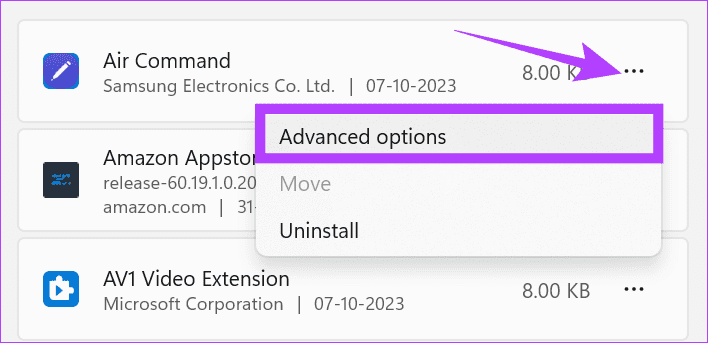
步骤2:找到您想要禁用的应用程序 > 单击三点菜单在它旁边并选择高级选项.
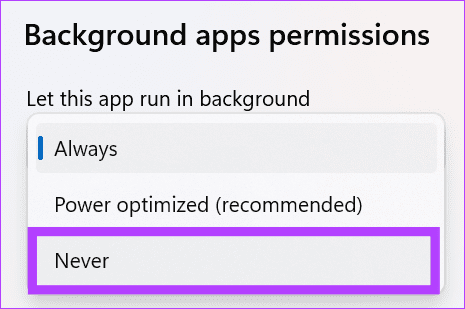
步骤3:在后台应用程序权限下,使用下拉菜单并选择绝不.
如果这没有解决问题,下一个修复可能会解决问题,请继续阅读。
修复 5:重新安装 OBS Studio
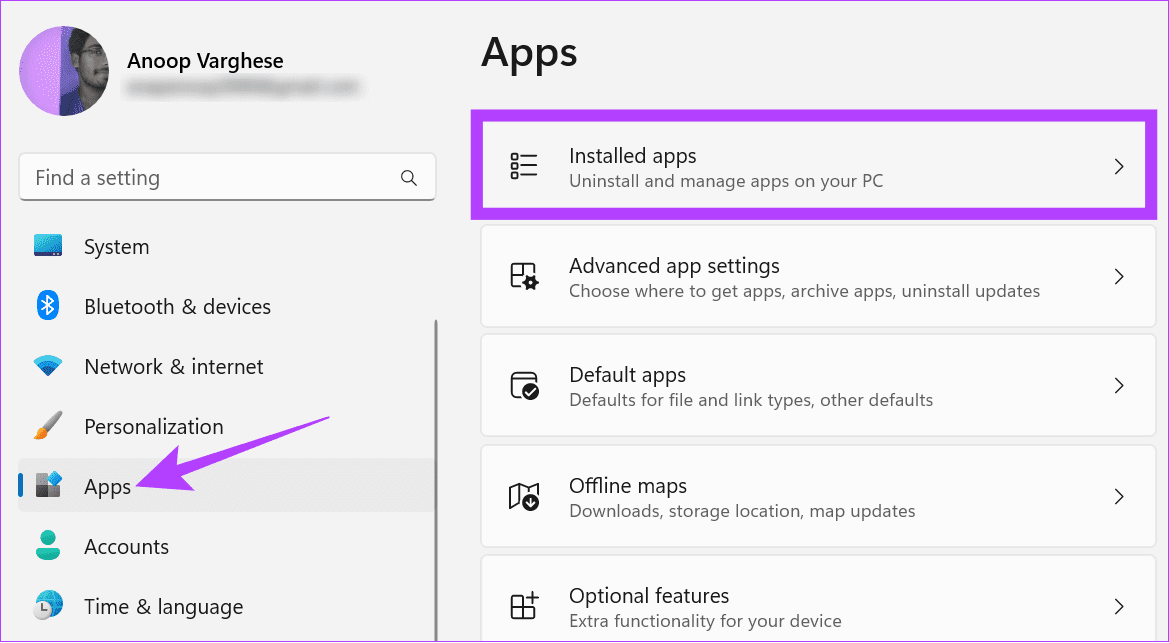
步骤一:打开设置>应用程序并选择已安装的应用程序.
步骤2:单击三个点旁边的 OBS 并选择卸载.
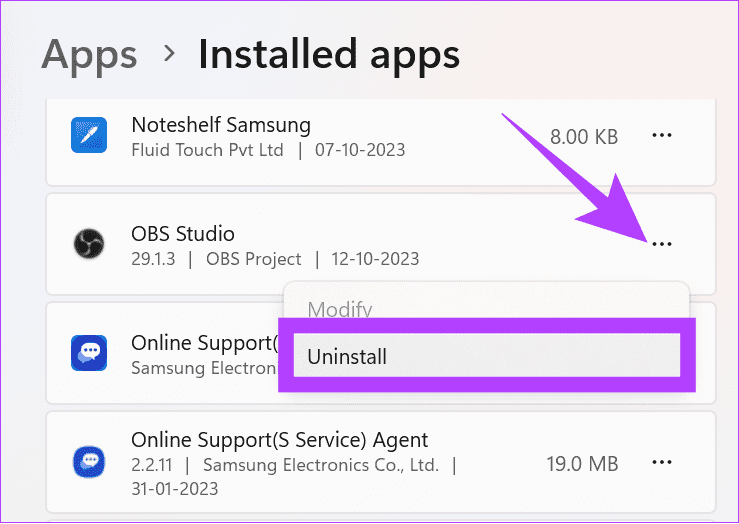
步骤3:选择卸载确认。
卸载后,您可以安装OBS并运行下载的安装文件。
修复 6:执行干净启动
干净启动使用最少的驱动程序和启动程序来启动系统。这将帮助您确定正常运行OBS时是否有任何后台程序干扰OBS。
步骤一:在 Windows 上打开管理帐户。
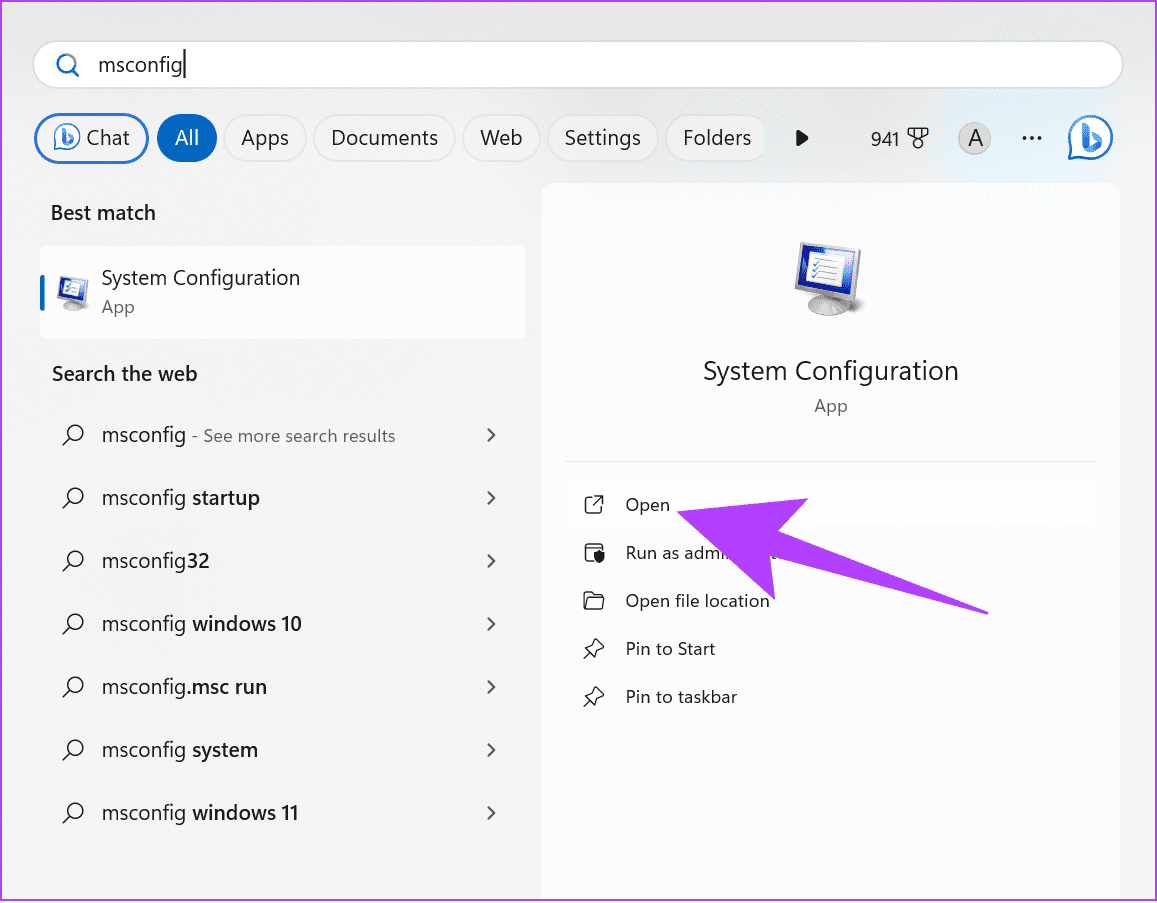
步骤2:单击开始图标、类型系统配置,并打开系统配置.
步骤3:选择服务并启用隐藏所有 Microsoft 服务.
第4步:选择全部禁用.
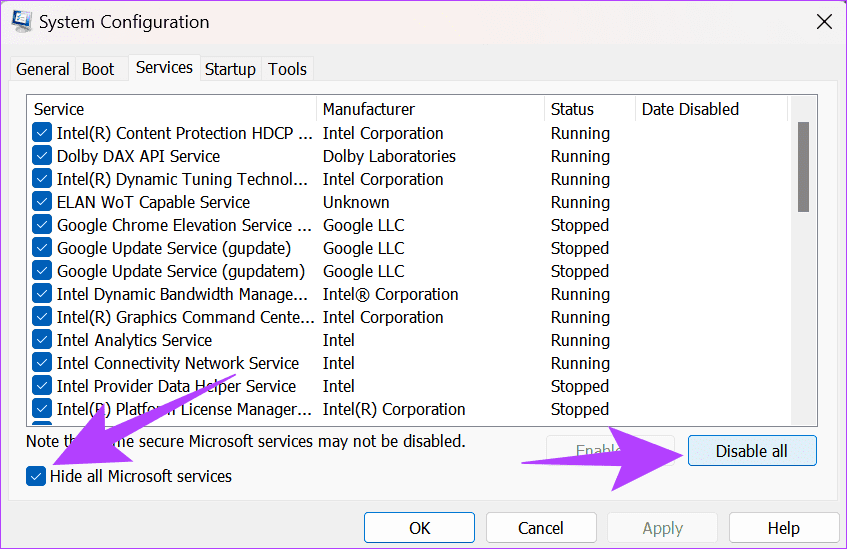
第5步:点击申请确认。
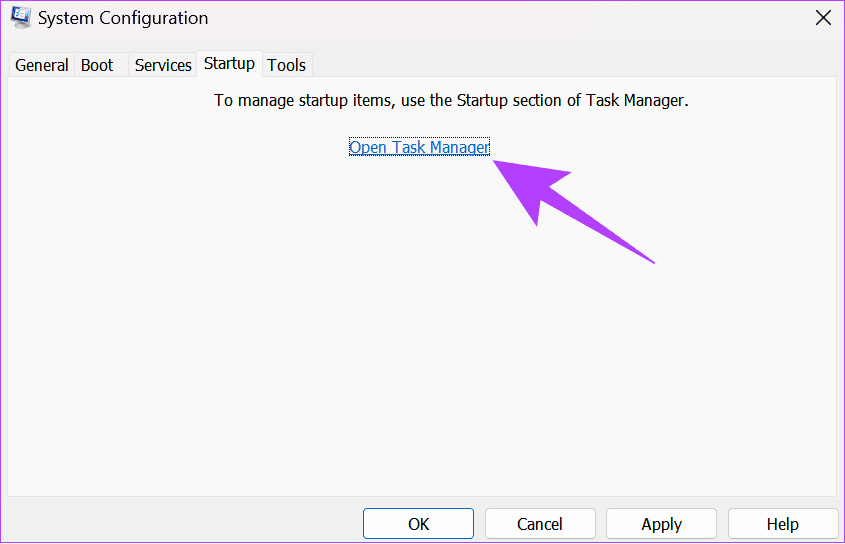
第5步:现在,转到启动选项卡并选择打开任务管理器.
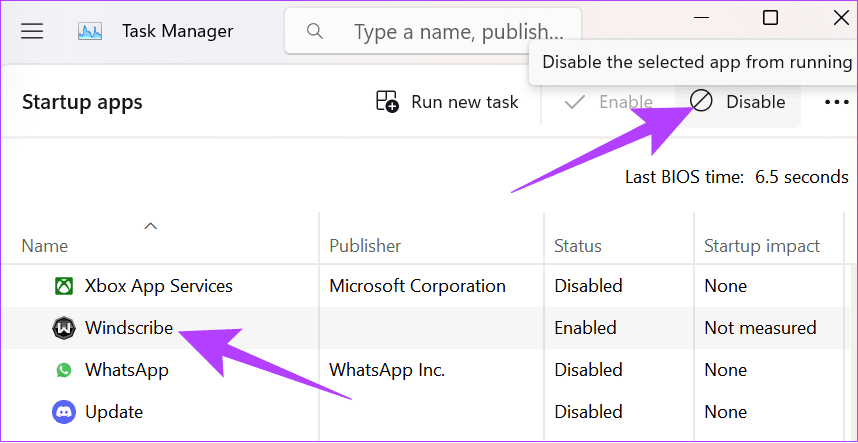
第6步:在这里,选择每个项目并单击禁用。确保查看您已关闭的所有项目,以便稍后在需要时启用服务。
第7步:关闭任务管理器并选择好的.
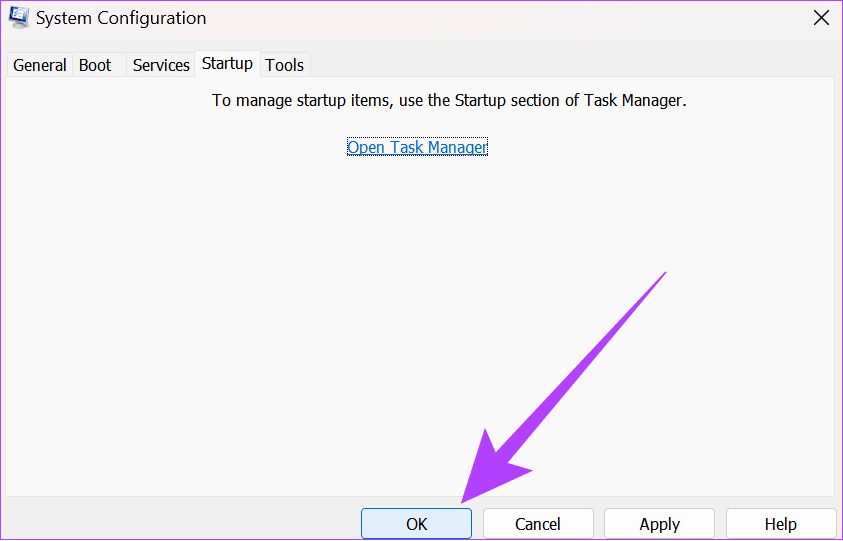
完成后,重新启动系统并检查您是否遇到问题。
我们希望本指南中提到的方法可以帮助解决您PC上的OBS崩溃问题。所以,放心使用OBS吧,没有任何问题。