Microsoft Outlook 包含一个邮箱清理工具,可以帮助您减少邮箱大小快速删除旧电子邮件。您可以首先运行此工具来修复“您的邮箱已满,您可能无法发送或接收邮件”。 Outlook 中出现错误。
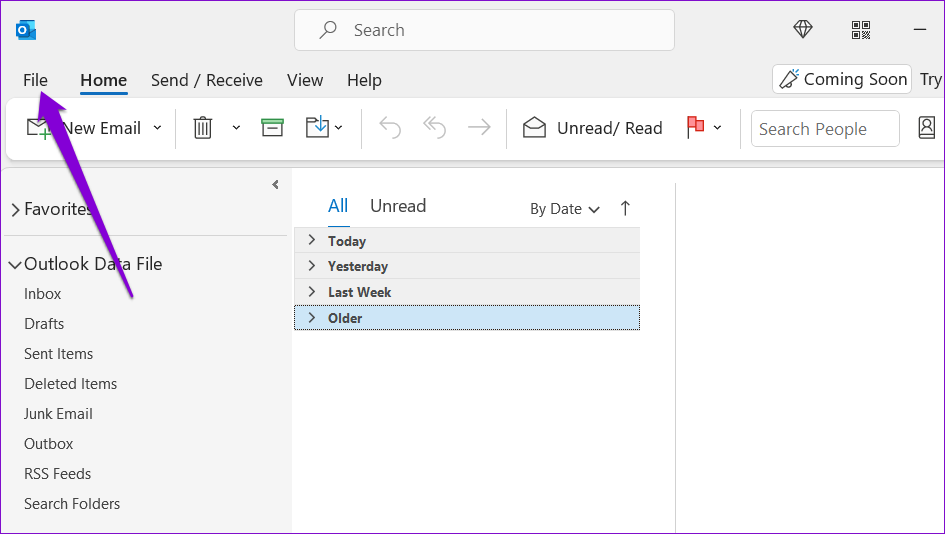
步骤一:打开 Outlook 应用程序并单击文件左上角的菜单。
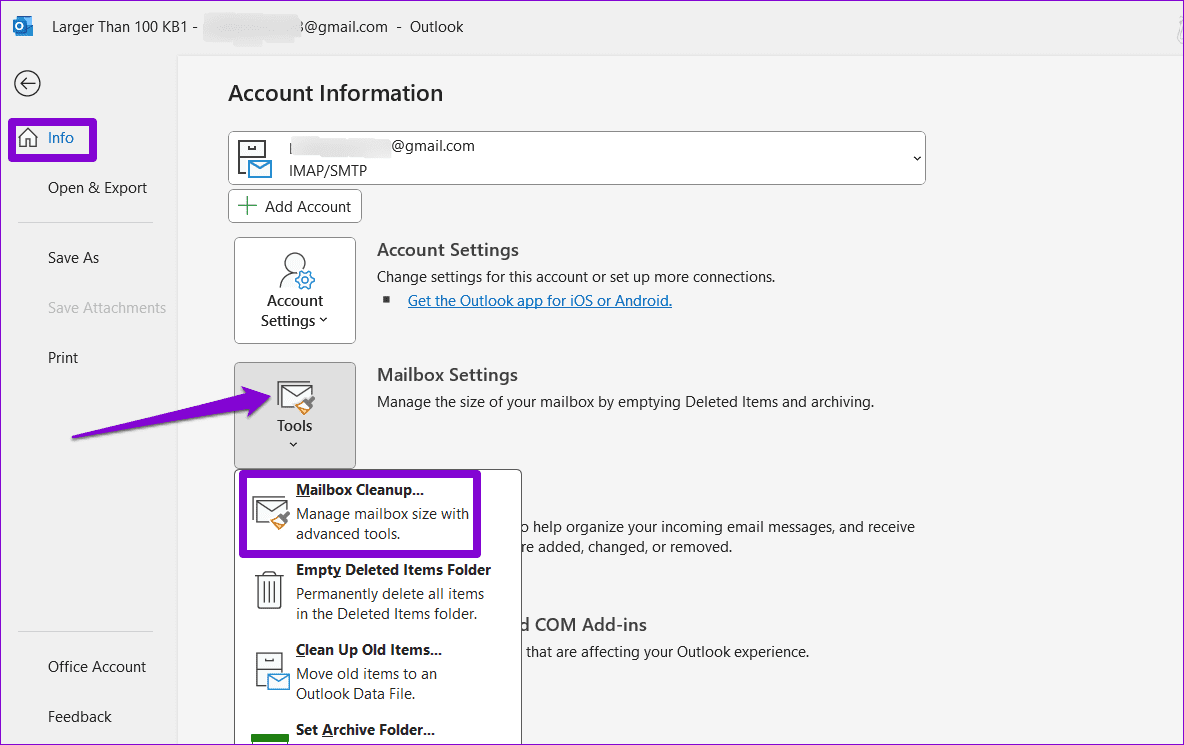
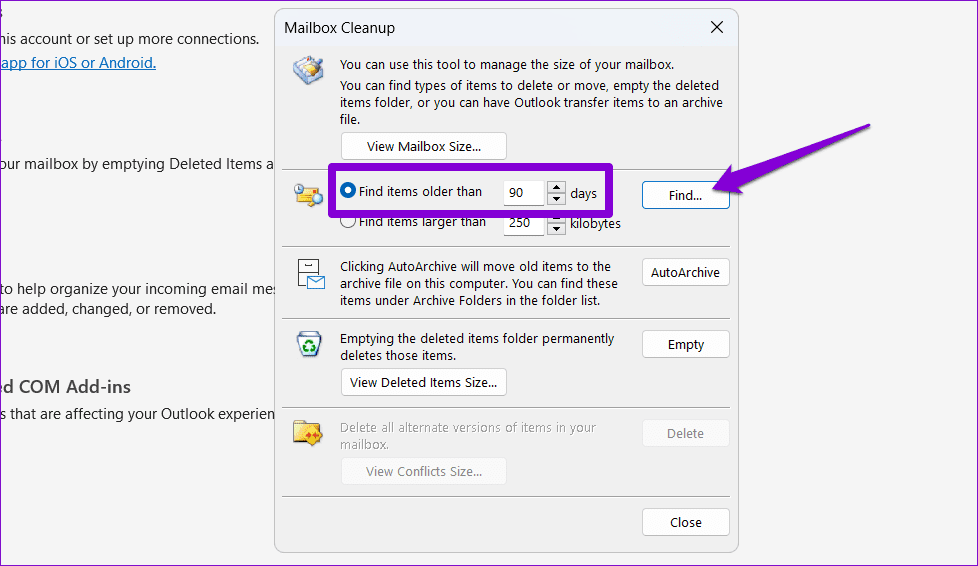
步骤2:在信息选项卡,单击工具 > 邮箱清理.
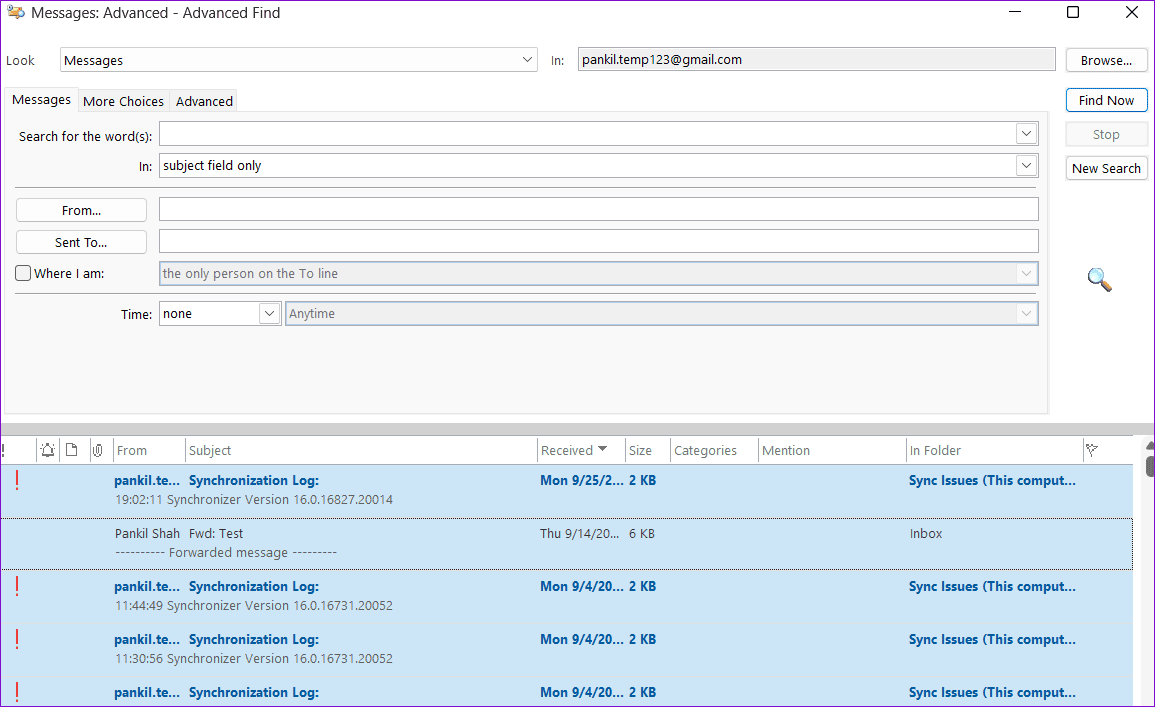
步骤3:选择查找早于以下时间的项目选项并在文本框中输入以天为单位的值。然后,单击寻找.
第4步:按Ctrl + A用于选择所有旧电子邮件的键盘快捷键。然后,按删除按键盘上的 键将其删除。
当您删除不需要的电子邮件时,Outlook 仍会将它们存储在“已删除邮件”文件夹中 30 天。即使删除所有内容后,此行为也可能导致 Outlook 显示“邮箱已满”错误。为了避免这种情况,您可以将 Outlook 配置为在关闭应用程序时清空“已删除邮件”文件夹。方法如下。
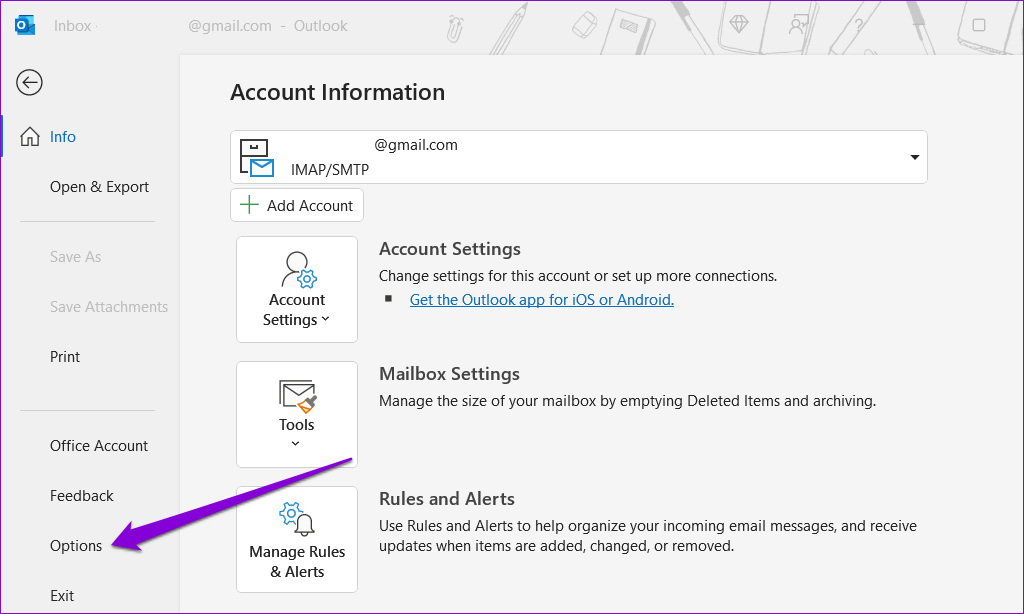
步骤一:打开 Outlook 应用程序并单击文件左上角的菜单。
步骤2:选择选项从左窗格中。
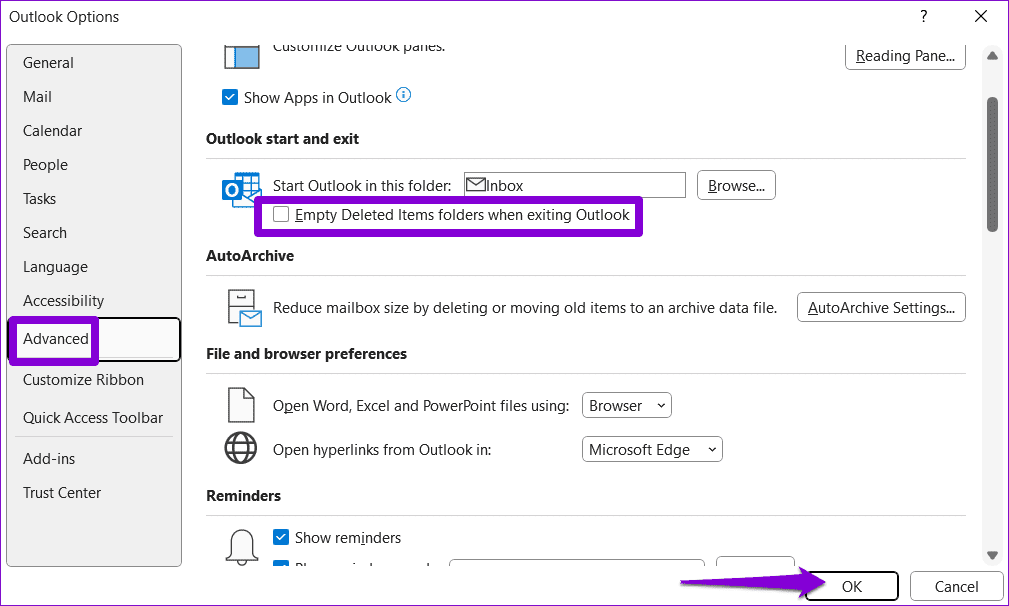
步骤3:切换到先进的选项卡并清除退出 Outlook 时清空“已删除邮件”文件夹复选框。然后,单击好的.
修复 3:手动删除大电子邮件
释放 Outlook 邮箱存储空间的另一种快速方法是删除带有大附件的电子邮件。以下是您可以采取的方法。
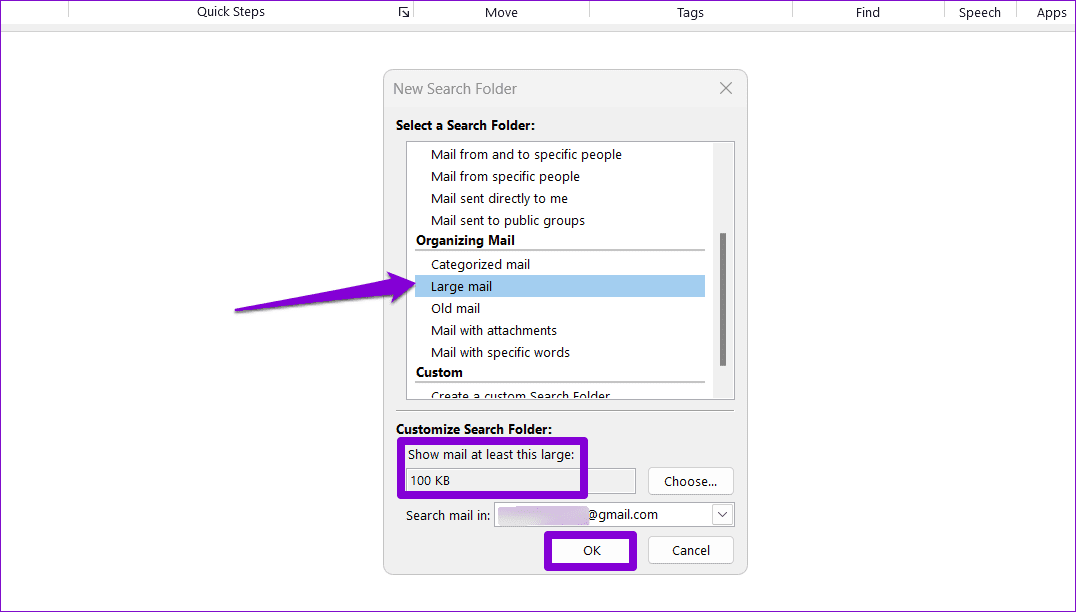
步骤一:打开电脑上的 Outlook 应用程序。右键单击搜索文件夹在左窗格中输入并选择新搜索文件夹.

步骤2:在组织邮件下,选择大邮件并在框中指定最小电子邮件大小。然后,单击好的.
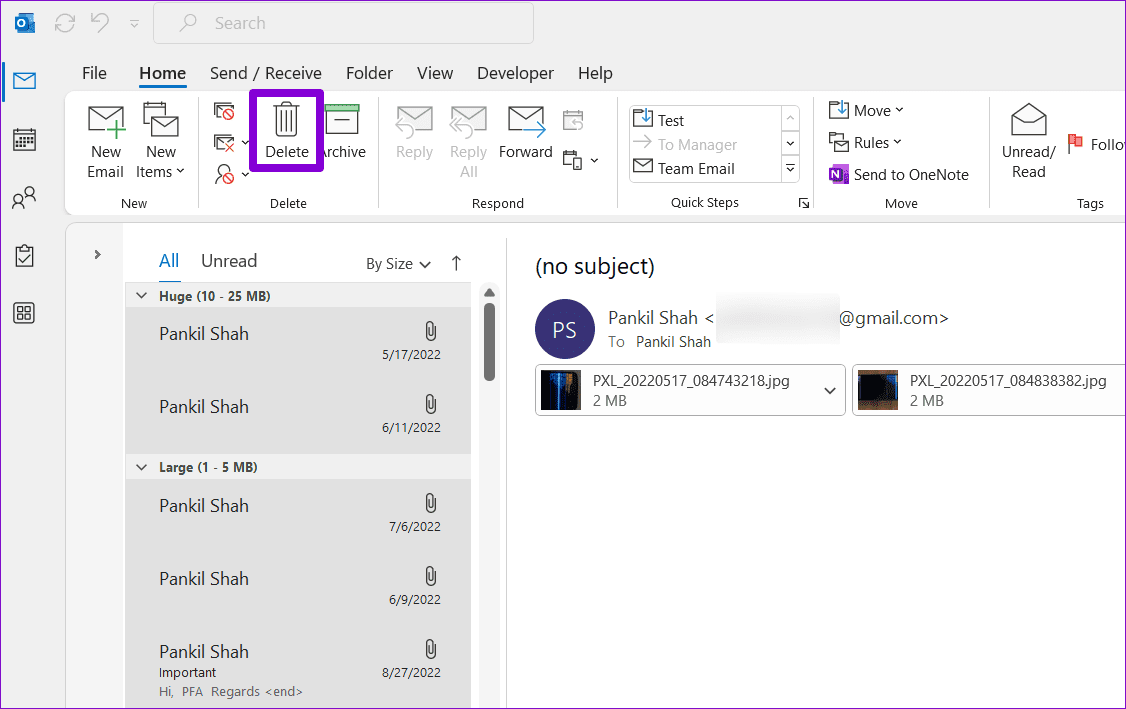
步骤3:按住控制键键并选择不需要的电子邮件。然后,单击删除按钮在顶部。
修复 4:在 Outlook 中启用自动存档
Microsoft Outlook 包含自动存档功能,该功能可以自动存档较旧的项目,以防止您的邮箱变满。设置方法如下。
步骤一:打开 PC 上的 Outlook 应用程序并转到文件 > 选项.
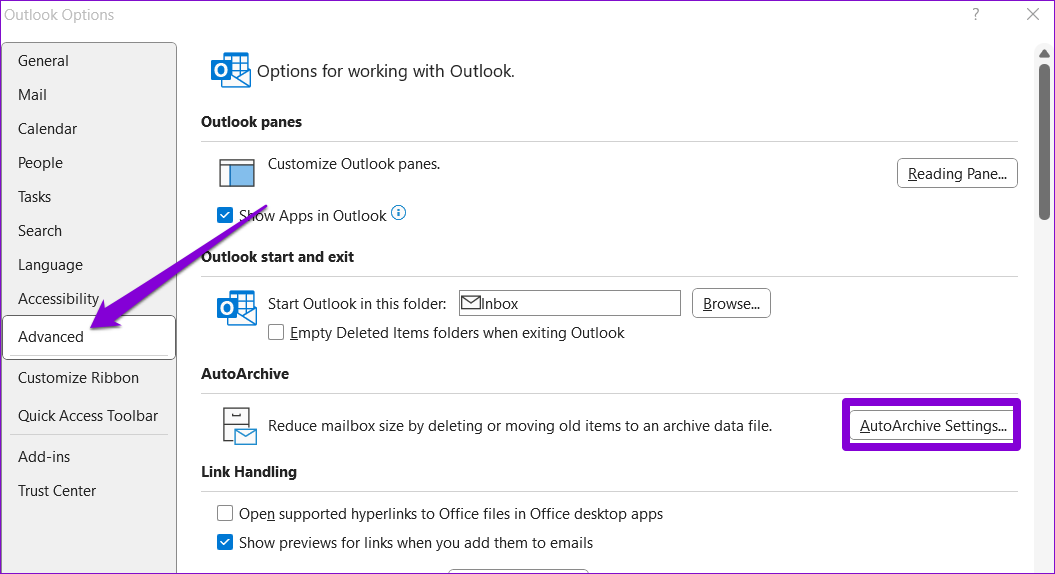
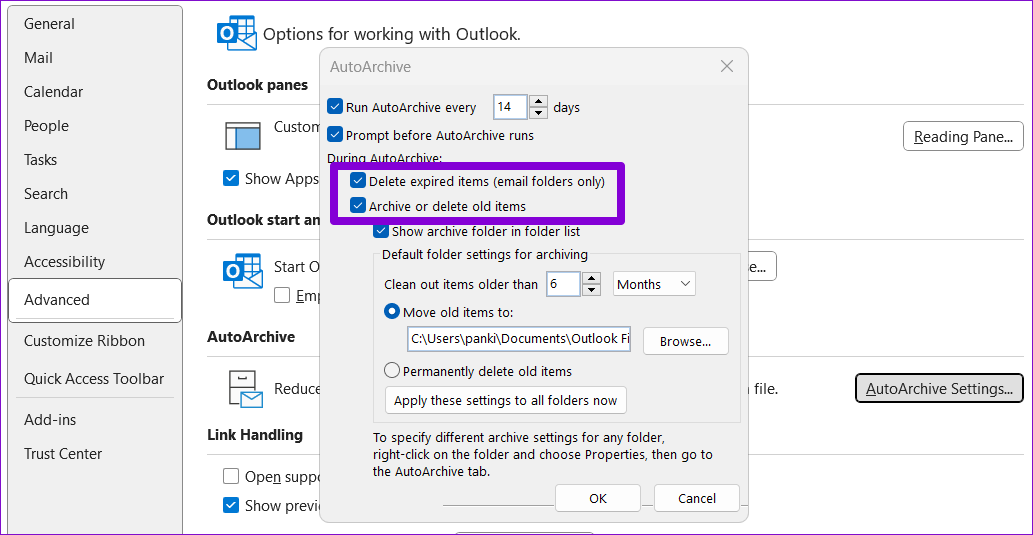
步骤2:在 Outlook 选项窗口中,切换到先进的选项卡并单击自动存档设置按钮。
步骤3:勾选运行自动存档间隔复选框并指定自动存档功能应运行的天数。
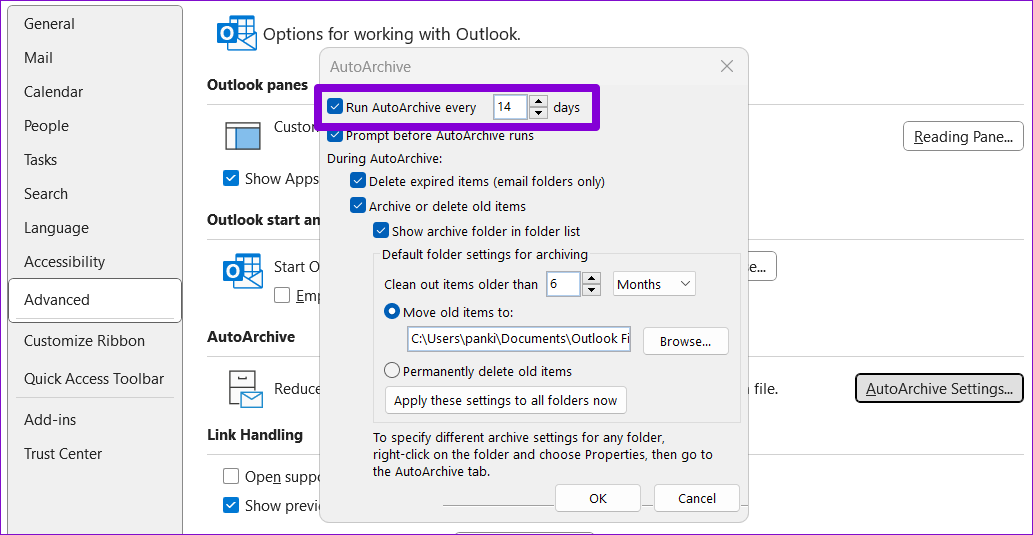
第4步:使用复选框指定 Outlook 在自动存档期间应如何处理旧项目。
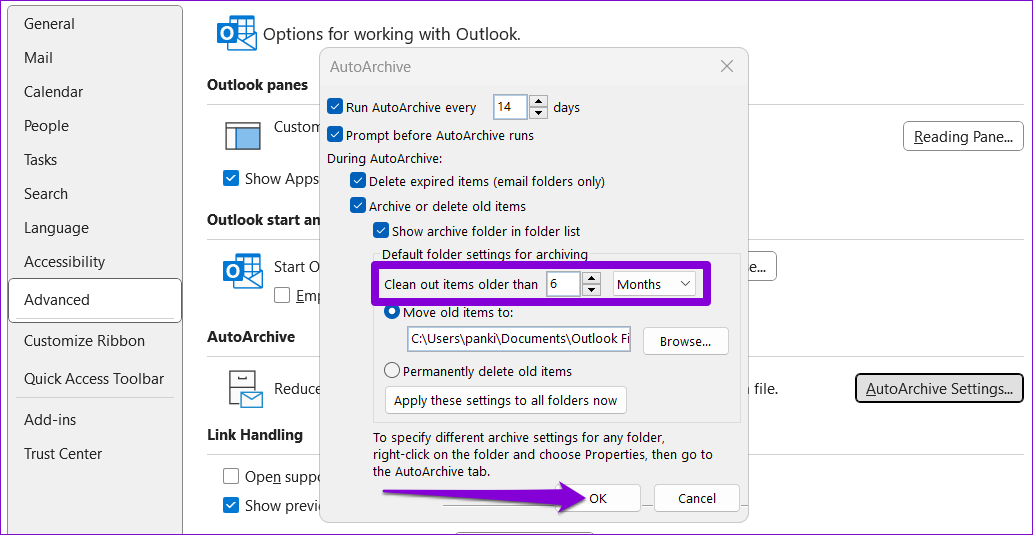
第5步:输入您要存档的项目的年龄,然后单击好的.
修复 5:将附件存储在邮箱之外
如果您的工作涉及全天接收大量附件,您可能会发现自己在 Outlook 中经常遇到“您的邮箱已满”错误。为了避免这种情况,您可以将附件保存在 Outlook 之外。
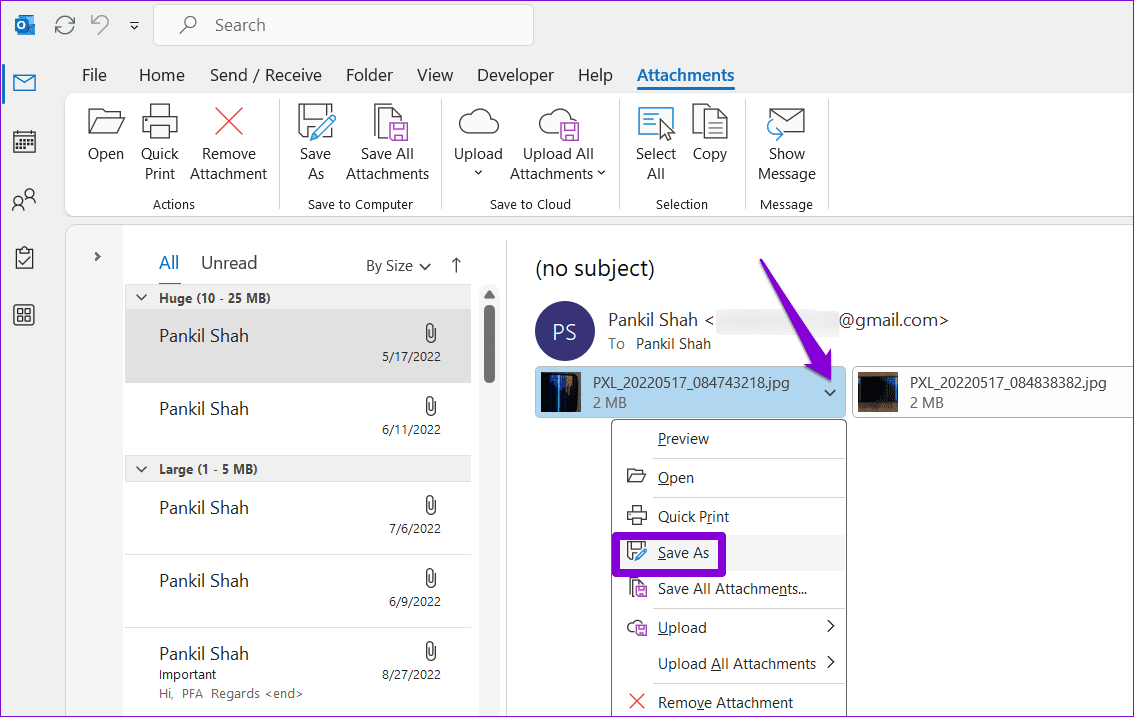
步骤一:启动 Outlook 应用程序并打开包含要保存的附件的电子邮件。单击附件旁边的箭头并选择另存为.
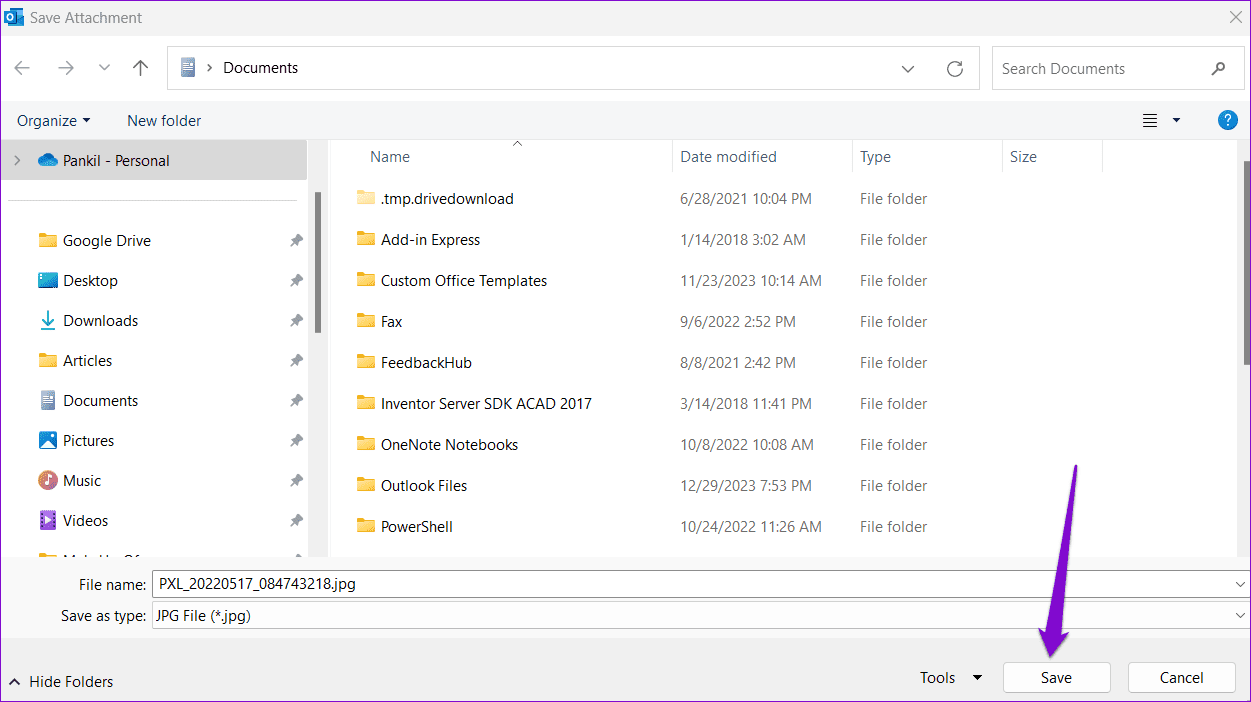
步骤2:选择保存附件的首选位置,然后单击节省.
然后,您可以安全地删除包含附件的电子邮件。
修复 6:压缩 Outlook PST 文件
在 Windows 上压缩 Outlook PST 文件可以帮助消除未使用的空间并删除数据文件内的冗余信息,有效减小其大小。您可以尝试执行此操作以防止 Outlook 变满。
步骤一:打开 PC 上的 Outlook 应用程序,然后单击文件菜单位于左上角。
步骤2:在信息选项卡,单击账户设置并选择账户设置从结果菜单中。
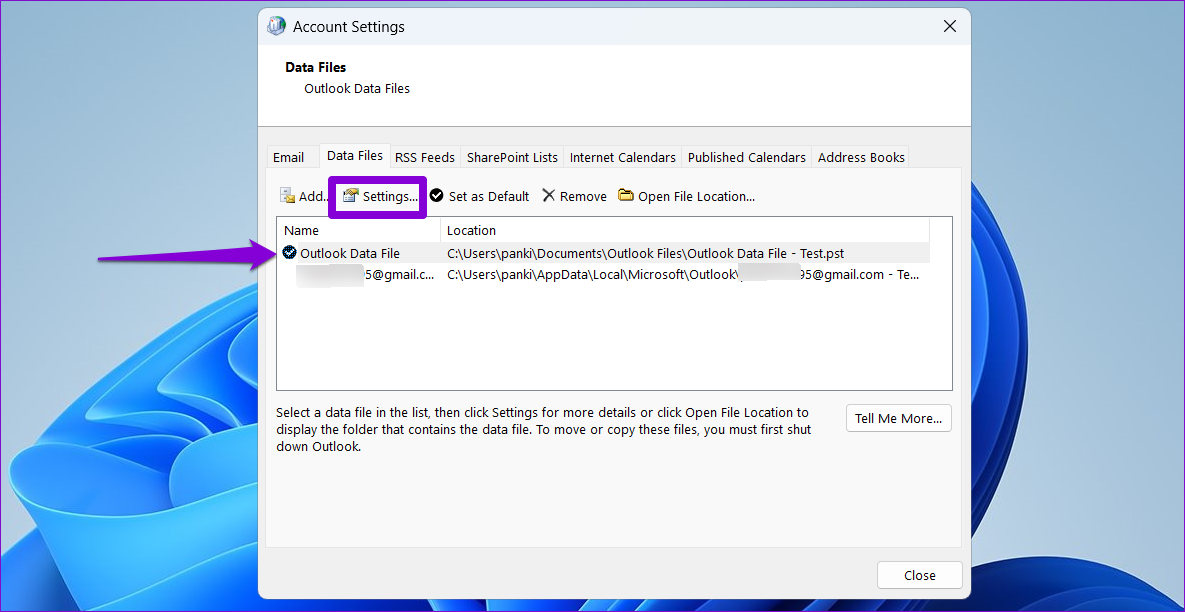
步骤3:在“数据文件”选项卡下,选择 Outlook 数据文件,然后单击设置.
第4步:单击立即紧凑按钮。
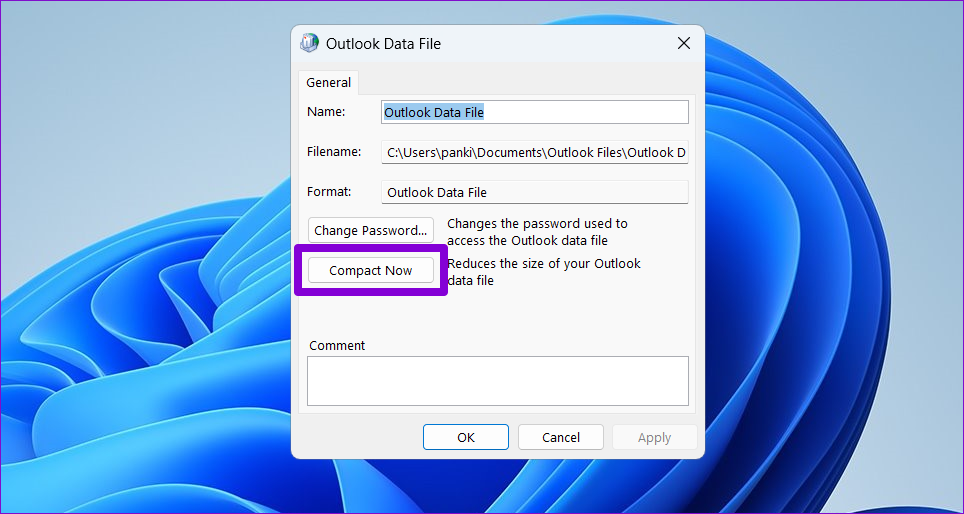
等待 Outlook 减小数据文件大小,然后检查错误是否仍然出现。