基本修复:
- 重启iPhone:是的,这个简单的动作有时会产生神奇的效果。关闭你的 iPhone,重新打开它,然后再次将 PS4 控制器与您的设备配对
- 更新iOS:PS4 DualShock 控制器支持 iOS 13 或更高版本的 iPhone。如果您运行的是 iOS 12 或更低版本,请更新您的 iPhone,或者通过“设置”>“通用”>“软件更新”检查更新以修复潜在的错误。
修复 1:以配对模式连接
要将 PS4 DualShock 控制器连接到 iPhone,请确保控制器处于配对模式。这是因为您的 iPhone(以及几乎所有其他设备)只能在配对模式下无线连接到 PS4 DualShock 控制器。
步骤1:要将 DualShock 控制器置于配对模式,请点击并按住聚苯乙烯按钮 和分享同时按住 按钮约 3-5 秒,直至控制器灯条快速闪烁。

步骤2:一旦灯条开始闪烁,如下所示,控制器处于配对模式.

笔记:配对模式(灯条闪烁)仅持续 60 秒。这意味着您有一分钟的时间将 iPhone 连接到 PS4 控制器。
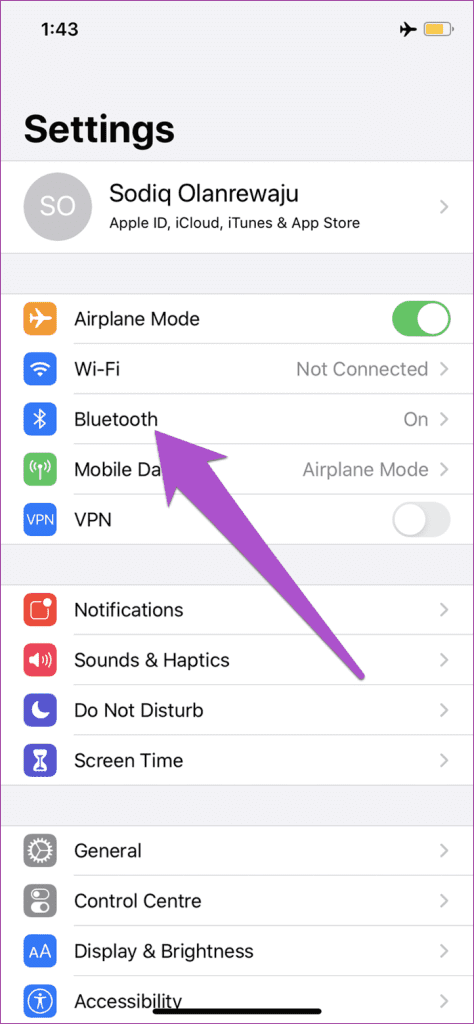
步骤3:同时,导航至您的 iPhone蓝牙设置菜单和 轻敲 于DualShock 4 控制器在列表中进行配对。

修复 2:忘记控制器
如果您之前已将 PS4 控制器连接到 iPhone,但后续连接失败,则应从 iPhone 的蓝牙设备列表中删除该控制器。以下是如何做到这一点。
步骤一:在您的 iPhone 上,导航至设置 > 蓝牙。在这里,点击信息DualShock 无线控制器旁边的图标。

步骤2: 选择 '忘记此设备’。然后,点击‘忘记设备’ 在提示符上。
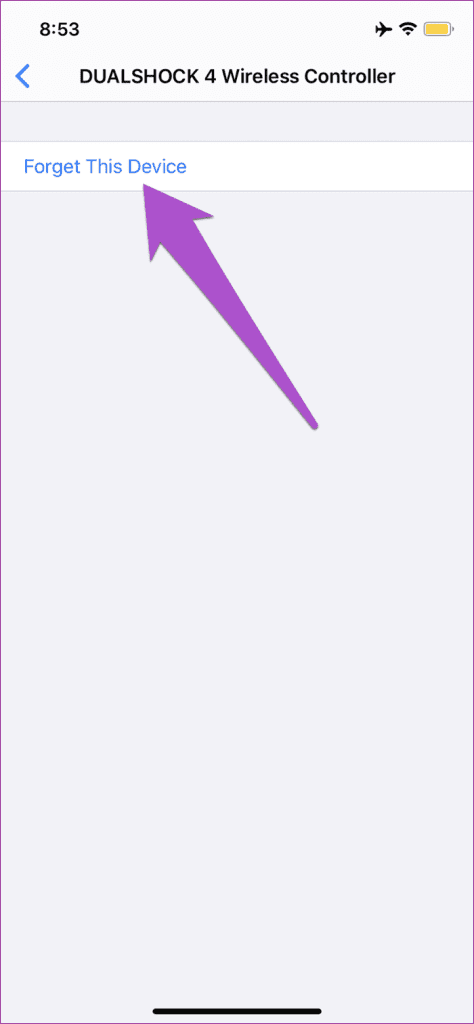
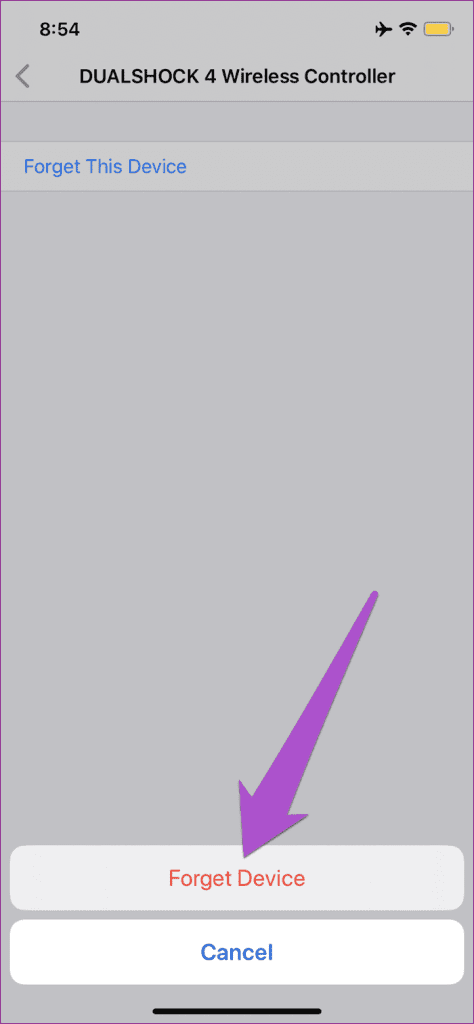
PS4 控制器将从 iPhone 的蓝牙设备列表中删除。现在,尝试再次将控制器与您的 iPhone 或 iPad 配对,并检查是否已启动连接。
修复 3:重置控制器
将 DualShock 控制器硬重置为出厂默认设置是解决配对问题的另一种有效方法。请按照以下步骤重置您的 PS4 控制器。
步骤一:转动控制器并找到背面的一个小孔,靠近左肩按钮。

步骤2:使用回形针或 SIM 卡弹出器的尖端推动重置将按钮插入小孔中约 3-5 秒。
这会将 DualShock 控制器重置为出厂默认设置,并消除任何阻止其连接到 iPhone 的故障。完成后,将控制器置于配对模式并检查它是否连接到您的 iPhone。
最后更新于 2024 年 8 月 28 日
上面的文章可能包含有助于支持 Guiding Tech 的附属链接。内容保持公正和真实,绝不会影响我们的编辑诚信。