修复 1:取消隐藏主屏幕页面
如果 Safari 图标与其他应用程序图标一起丢失,则您可能隐藏了主屏幕页面。
步骤一:在 iPhone 的主屏幕上,触摸并按住底部的页面点,直到看到主屏幕的缩略图。
步骤2:下方带有复选标记的页面已启用。寻找页使用 Safari 浏览器并点击选择圈在其下启用它。
就是这样。现在,转到手机的主屏幕,您应该会看到 Safari 图标。
如果您使用上述方法在 iPhone 上找不到 Safari,则必须检查并删除 Safari 应用程序的屏幕时间限制。
步骤一:打开设置在您的 iPhone 上 > 转至屏幕时间>内容和隐私限制.
步骤2:点击允许的应用程序。关闭旁边的开关狩猎之旅。它应该变成绿色。
就是这样。转到主屏幕,您应该会看到 Safari 应用程序。如果Safari图标丢失,请使用上述方法将其放回主屏幕。
修复 3:重置主屏幕布局
重置主屏幕布局iPhone 的 iTunes 将会删除您在主屏幕上创建的文件夹,并将所有预装的 Apple 应用程序(包括 Safari)放在其原始位置。这将有助于将 Safari 恢复到主屏幕。
要重置主屏幕布局,请转至设置>一般的>转移或重置>重置>重置主屏幕布局.
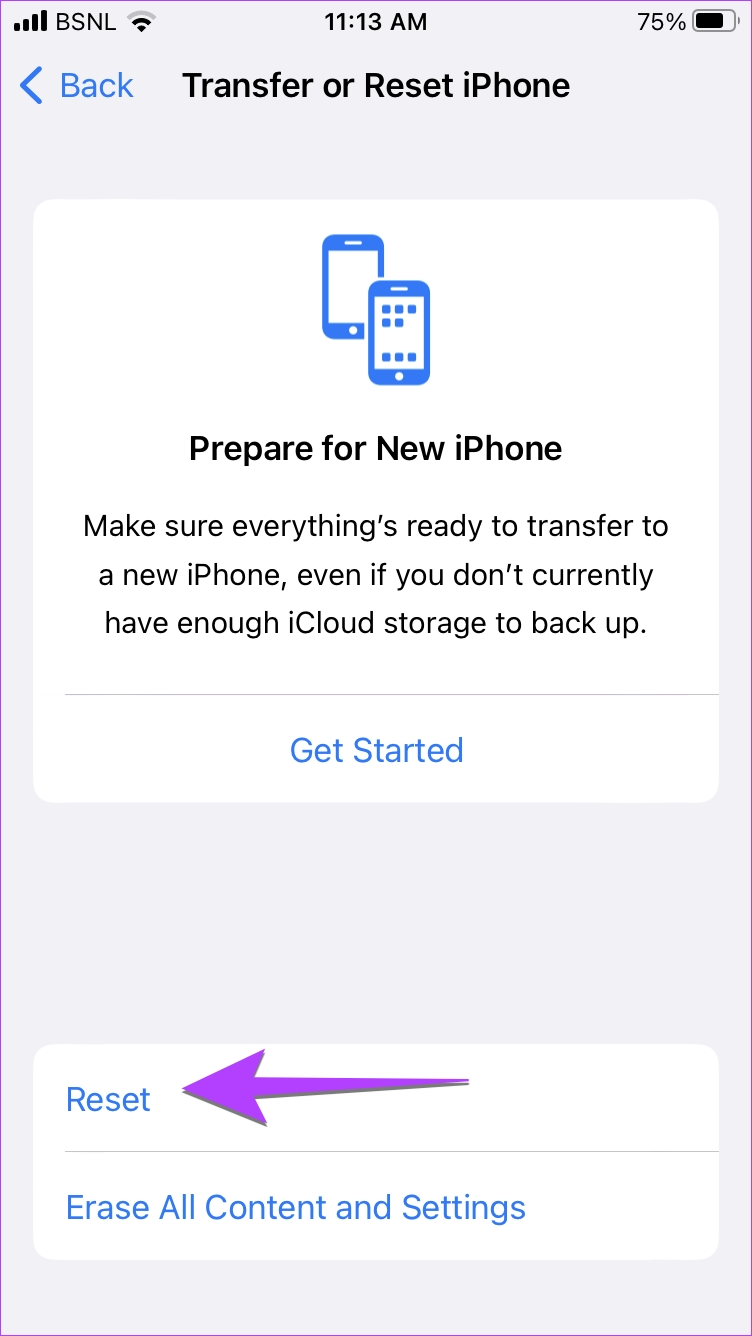
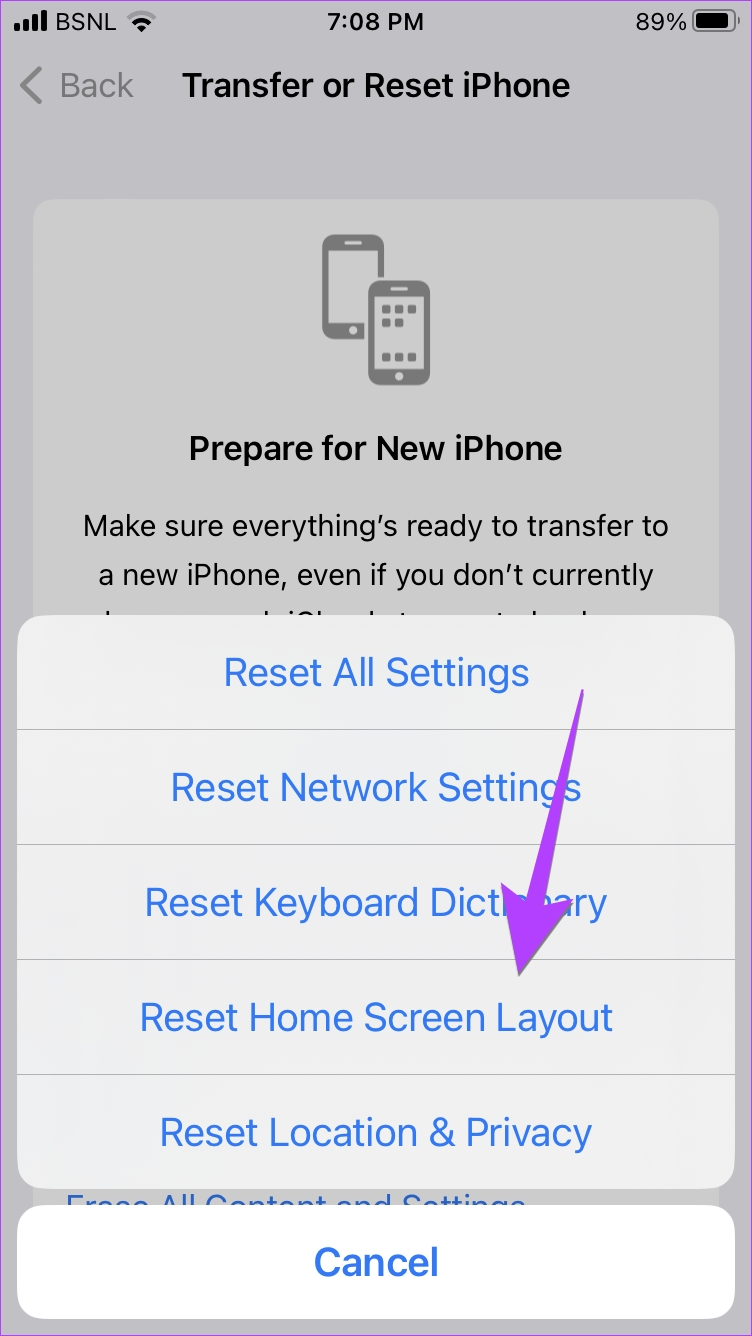
重置后,返回主屏幕,您应该会看到 Safari 图标愉快地坐在那里。如果 Safari 无法运行,请了解如何操作修复 Safari 无法在 iPhone 上运行的问题.