基本修复
- 强制重启你的 iPhone:根据您的型号名称,我们建议强制重新启动您的 iPhone。这应该可以解决屏幕时间限制问题。
- 更新iOS版本:根据您的型号名称安装最新的软件版本。
修复 1:检查应用程序限制设置
检查并启用 iPhone 上的屏幕时间应用程序限制。请注意,如果您选择整个应用程序类别,则相同的屏幕限制时间将应用于该类别的所有应用程序。例如,如果您选择 15 分钟,则同一类别中的所有应用程序将使用相同的 15 分钟屏幕限制。您可以增加或减少特定应用程序的时间限制。
步骤一:打开设置 > 屏幕时间.
步骤2:选择应用程序限制然后点击应用程序或类别名称.
步骤3:启用特定应用程序或类别的应用程序限制。


提示:您还可以为屏幕时间创建自定义应用类别在你的 iPhone 上。
修复 2:检查停机排除列表
即使您已将“屏幕时间”配置为在达到各自的时间限制后正确阻止您的应用程序,或者您已安排在一天中的特定时间启动停机时间,这些限制也不会影响添加到“始终允许的排除列表”中的任何应用程序。如果是这种情况,您需要将其删除。
步骤一:打开“设置”>“常规”>“屏幕时间”>“始终允许”。
步骤2:点击红色图标位于您要从排除列表中删除的应用程序旁边。或者,向左滑动,然后点击消除.


回头来看,您将发现该应用程序在达到任何指定的时间限制后或在停机期间都无法使用。
修复 3:重置所有设置
如果这些功能均不起作用,我们建议您重置设置。这会将所有设置恢复为默认值。
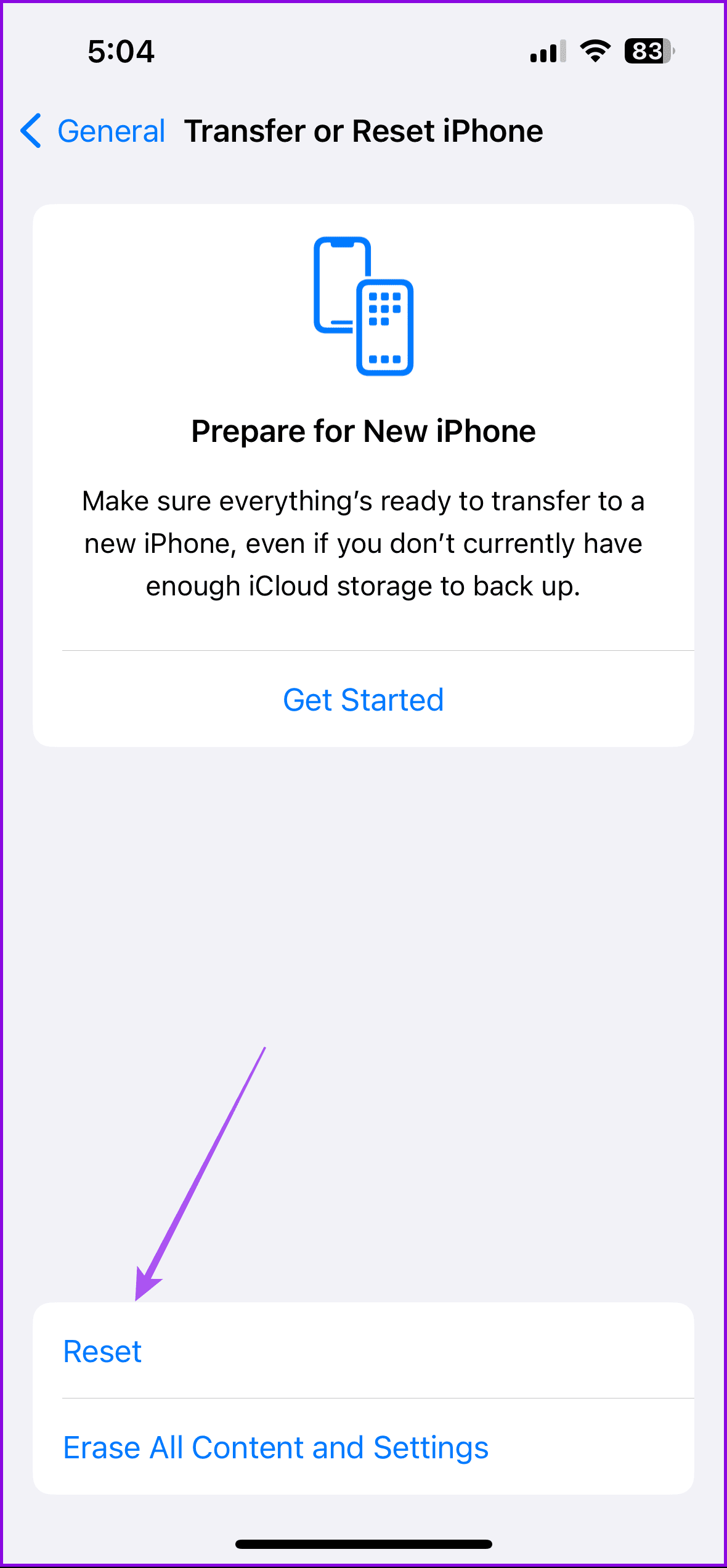
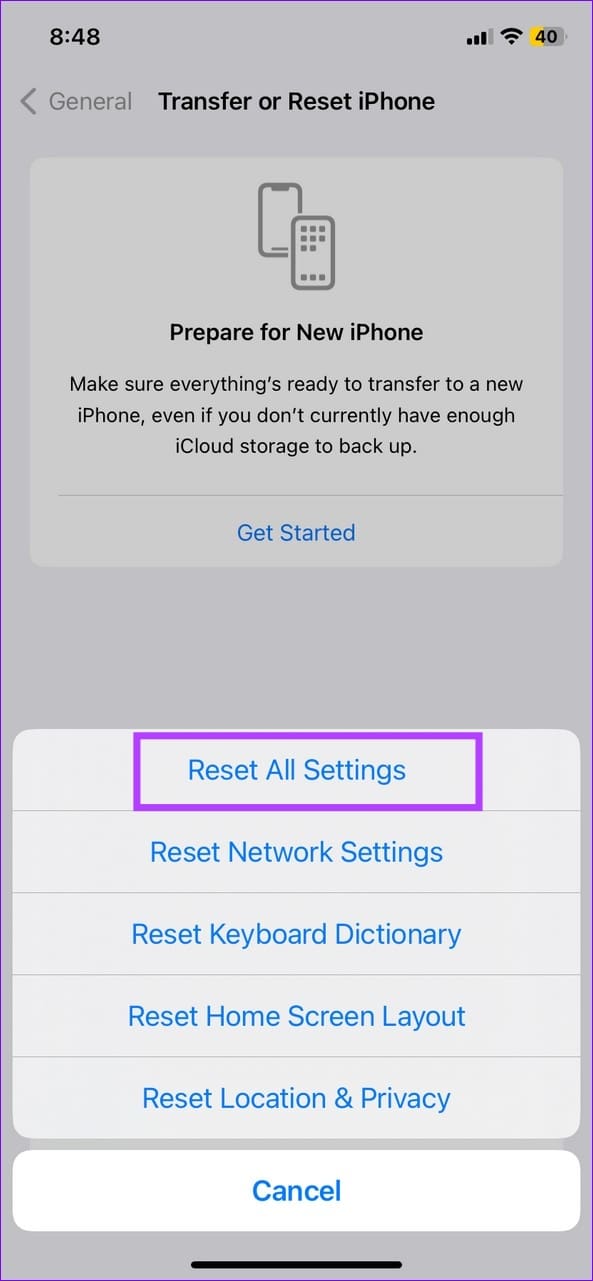
打开设置 > 通用 > 传输或重置 iPhone > 重置 > 重置所有设置.