
桌面右键菜单(也称为桌面上下文菜单)提供对许多有用选项的即时访问,从对齐桌面图标到。如果您是 Windows 的长期用户,那么就需要不断地刷新桌面!
通常,右键单击后上下文菜单会在几分之一秒内显示。然而,在某些 PC 上,存在一个奇怪的错误,即菜单实际上需要更长的时间(大约 3-5 秒)才能在屏幕上显示。

不用说,发生这种情况会让人抓狂,尤其是当你经常使用菜单时。
那么为什么会发生这种情况呢?
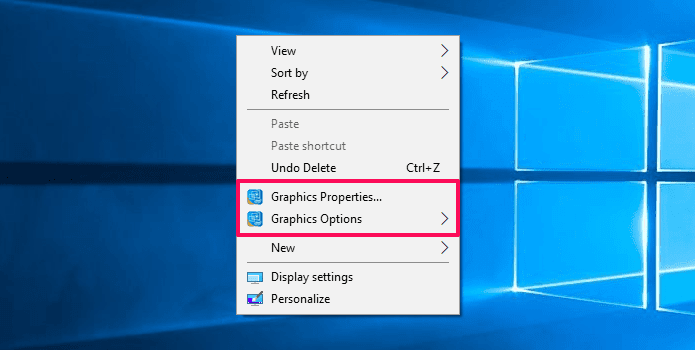
安装 NVIDIA、AMD 或 Intel 显示驱动程序后,如果添加了图形扩展,上下文菜单会出现滞后。如果您看到上下文菜单中列出了图形属性和图形选项 (Intel)、NVIDIA 控制面板或 AMD Catalyst 控制中心,您现在就知道原因了。
这些物品通常只是为了使用而存在,很少用于日常目的。因此,您可以安全地从上下文菜单中删除它们并完全解决问题。但你怎么能这么做呢?
你有两个选择;使用名为 ShellExView 的第三方实用程序来识别和禁用其他上下文菜单条目,或使用内置注册表编辑器来实现相同的效果。
ShellExView 提供了一个明显的优势,您可以在以后需要时轻松地重新启用图形选项。但如果您想永久删除扩展并且一些注册表项,然后使用注册表编辑器。不用说,在继续编辑注册表之前,您应该在线备份计算机上或外部驱动器上的所有重要数据。
使用 ShellExView
ShellExView 是一个超级方便的应用程序,让您快速从上下文菜单中。不用担心,它完全免费使用。
首先,只需使用下面的“下载”按钮下载 ShellExView。请注意,下载页面允许您在安装程序、ZIP 文件和 X64 ZIP 文件之间进行选择。
安装程序允许您将 ShellExView 作为普通应用程序安装,而两个 ZIP 文件都包含一个可执行文件,您可以使用该文件在解压缩后直接启动该程序。
笔记:
下载后,启动 ShellExView 并等待几秒钟,它会检测您的上下文菜单扩展。根据您的显卡,请按照下面列出的说明进行操作。
英特尔
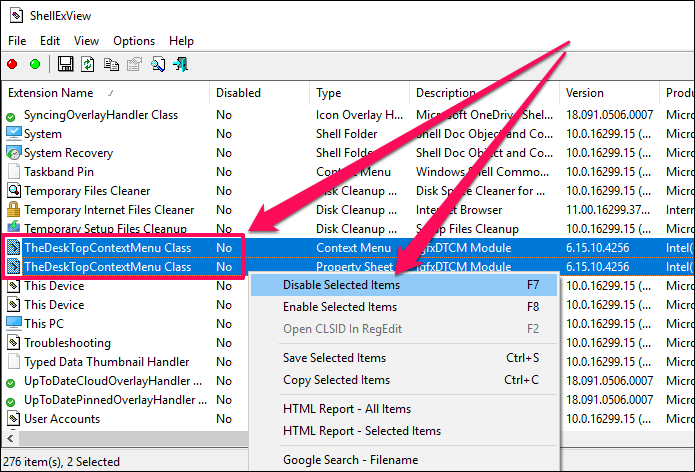
Intel 在上下文菜单上有两个扩展,即“图形选项”和“图形属性”。因此,您需要禁用以下条目:
DeskTopContextMenu 类(类型:上下文菜单)
DeskTopContextMenu 类(类型:属性表)
英伟达
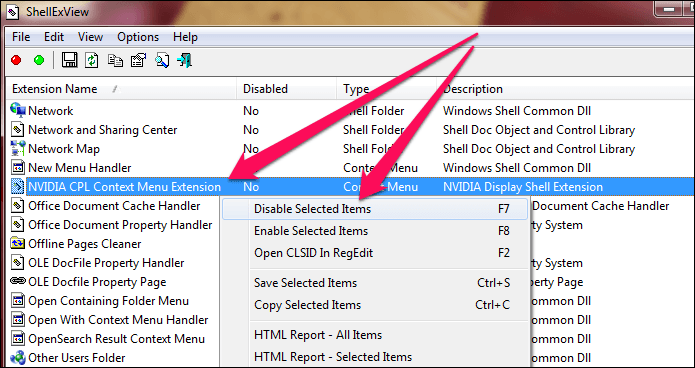
NVIDIA 图形驱动程序插入 NVIDIA 控制面板扩展。禁用以下条目以摆脱它:
NVIDIA CPL 上下文菜单扩展
AMD
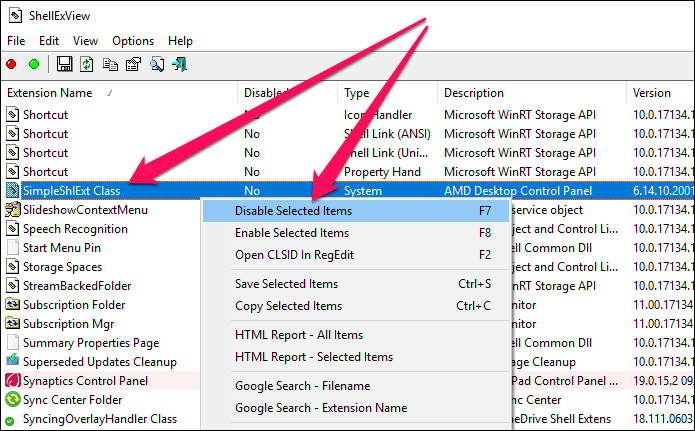
AMD 具有 AMD Catalyst Control Center 扩展功能,以下条目可让您禁用它:
SimpleShlExt 类(描述:AMD 桌面控制面板)
就是这样!只需重新启动您的电脑即可使更改生效,并且桌面右键单击菜单应该毫无延迟地加载。
笔记:
如果您想稍后重新启用扩展,只需打开 ShellExView,右键单击禁用的项目,然后单击启用所选项目。
使用注册表编辑器
如果您想永久删除扩展,或者您讨厌使用第三方应用程序,那么您可以使用值得信赖的旧注册表编辑器来支持您。但不用担心。您还将找到有关如何备份您要删除的任何注册表项的说明,以防您以后后悔自己的决定。
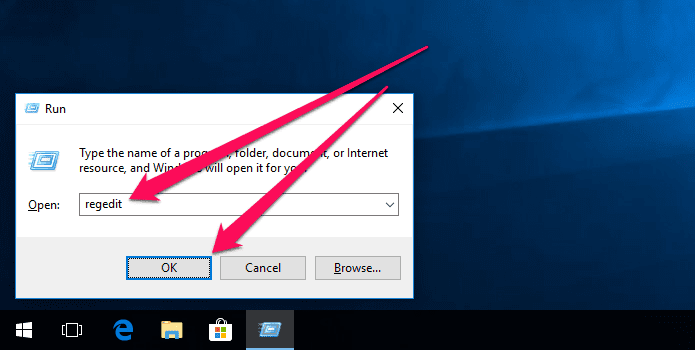
步骤一:按Windows-R打开运行框。接下来,输入注册表编辑器进入搜索框,然后单击“确定”。
步骤2:将以下路径复制并粘贴到注册表编辑器顶部的地址栏中,然后按 Enter:
HKEY_CLASSES_ROOT\Directory\Background\shellex\ContextMenuHandlers
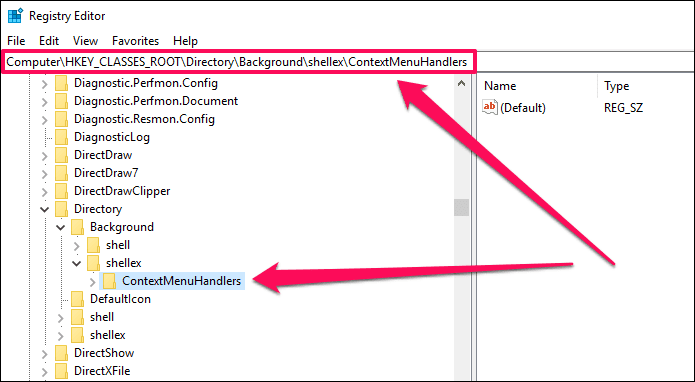
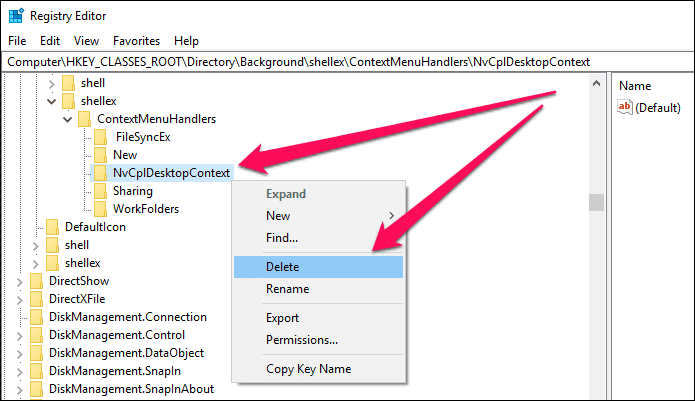
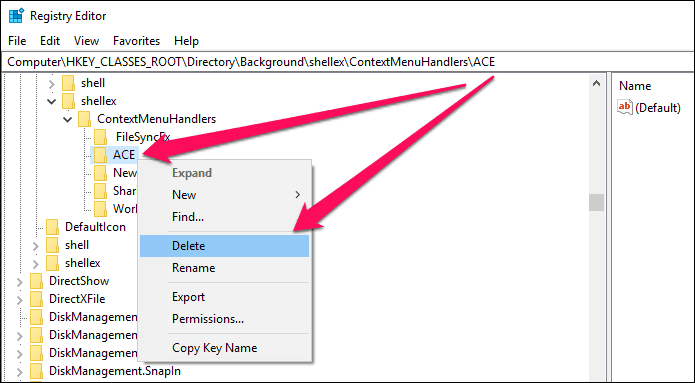
步骤3:根据您的显卡,右键单击并删除左侧窗格中 ContextMenuHandlers 下列出的以下注册表项。
重要的:
英特尔
您必须删除两个键。
首先删除标记为的注册表项伊格夫克斯崔.
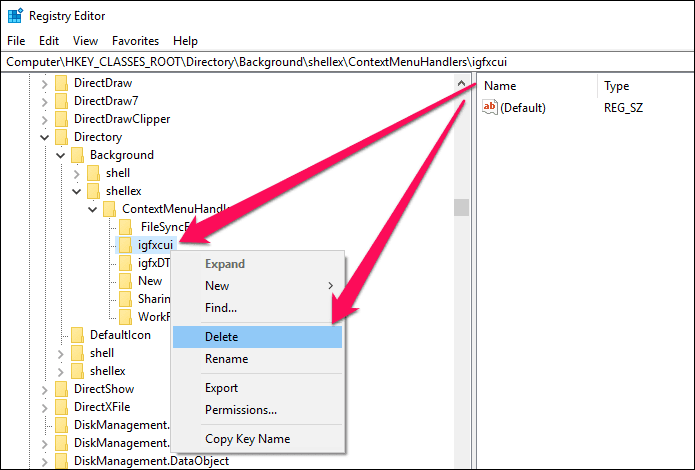
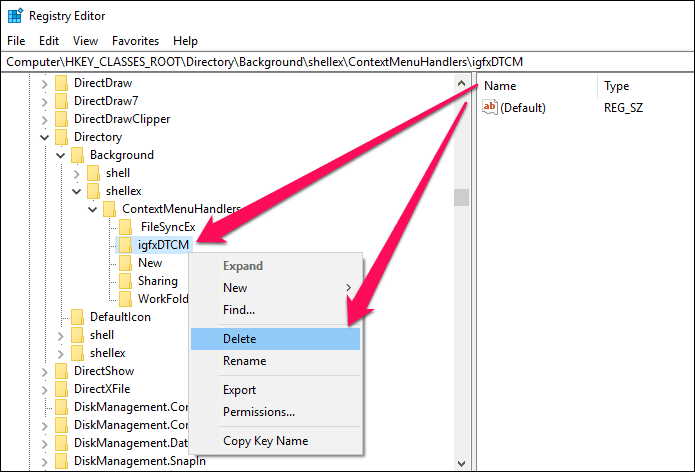
接下来,删除igfxDTCM键位于上一个键的正下方。
英伟达
删除标记的注册表项NvCpl桌面上下文.
AMD
删除标记的注册表项高手.
就是这样!效果是即时的,您应该会发现上下文菜单立即加载。
笔记:
如果您需要恢复已删除的扩展,只需双击备份的注册表文件,然后单击“确定”即可。
不再有延迟,但是……
最后,右键单击桌面时您不必遭受恼人的延迟。确实,微软需要尽快解决这个问题——这个问题已经持续太久了,而且简直是荒谬的。虽然解决问题非常容易,但如果您定期使用图形扩展,那就没什么意思了。
幸运的是,您仍然可以通过以下方式访问 NVIDIA 控制面板或 AMD Catalyst 控制中心。但是,英特尔显卡选项和显卡属性无法通过这种方式访问,需要您使用 ShellExView 或备份的注册表项重新启用或恢复它们。真糟糕!
那么,对于这整个灾难有什么想法吗?评论部分就在下面。