基本修复
- 检查从网络下载的歌曲的专辑封面:如果您从其他网站下载了歌曲,请检查文件中是否有专辑封面。
- 检查互联网连接:有时互联网连接不良可能会导致此问题。
- 禁用低功耗模式:打开“设置”>“电池”>“禁用低功耗模式”。
- 强制退出并重新启动 Spotify:这将为该应用程序带来一个全新的开始。
- 更新或重新安装 Spotify:安装最新版本的应用程序以消除错误。
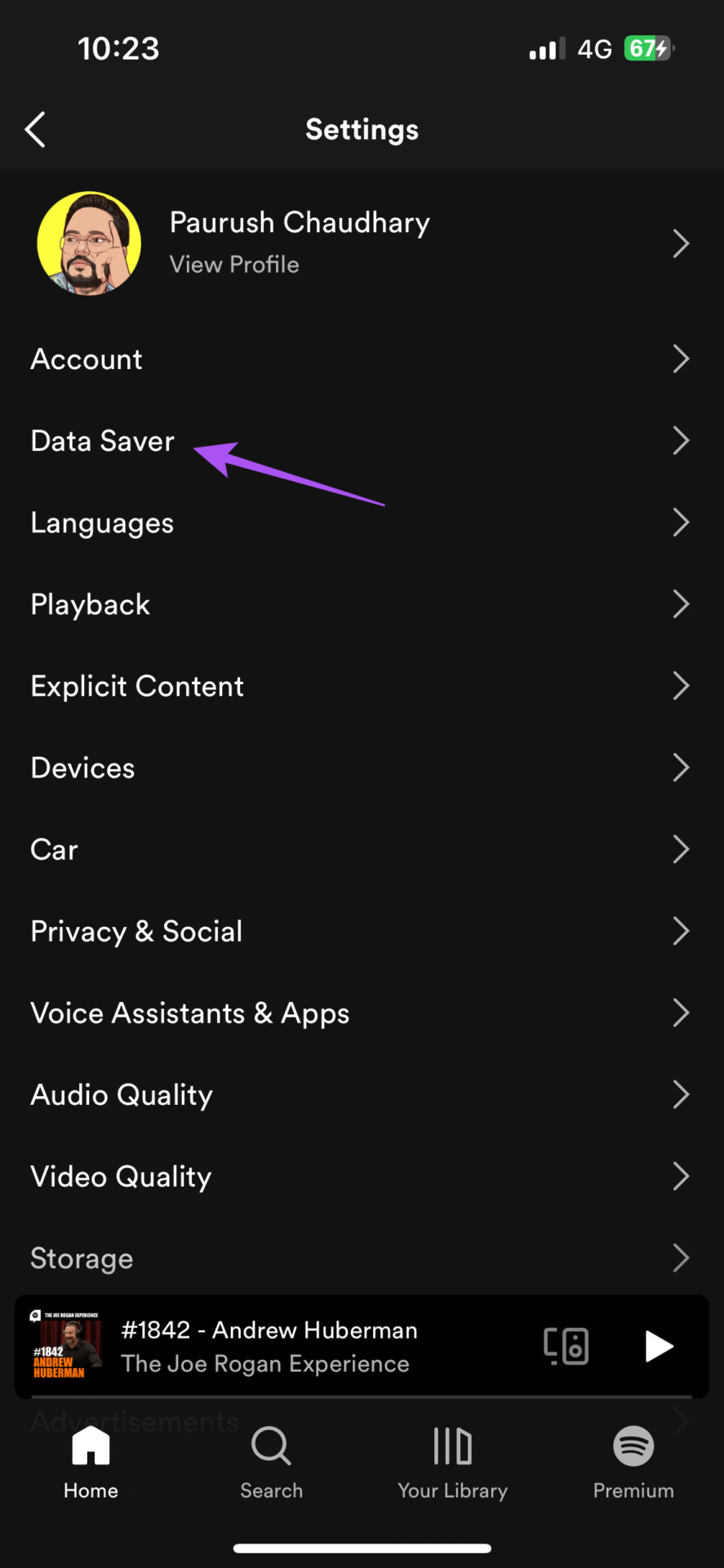
如果您的 Spotify 应用程序已停止显示专辑封面,我们首先建议检查该应用程序是否可以使用您的全部互联网带宽。 Spotify 应用程序有一个专用的数据保护选项来限制您的数据使用。我们建议关闭此功能,因为这可能是专辑封面未在 Spotify 上显示的原因。以下是禁用它的方法。
打开Spotify > 设置 > 数据保护程序 > 禁用该功能.

修复 2:启用后台应用程序刷新
建议打开后台应用程序刷新,以在后台运行时保持应用程序内容更新。对于 Spotify 专辑封面未显示的情况,即使是本地文件,我们建议启用此功能并查看是否可以解决问题。
打开设置 > Spotify > 启用后台应用程序刷新.


修复 3:关闭辅助功能设置中的增加对比度
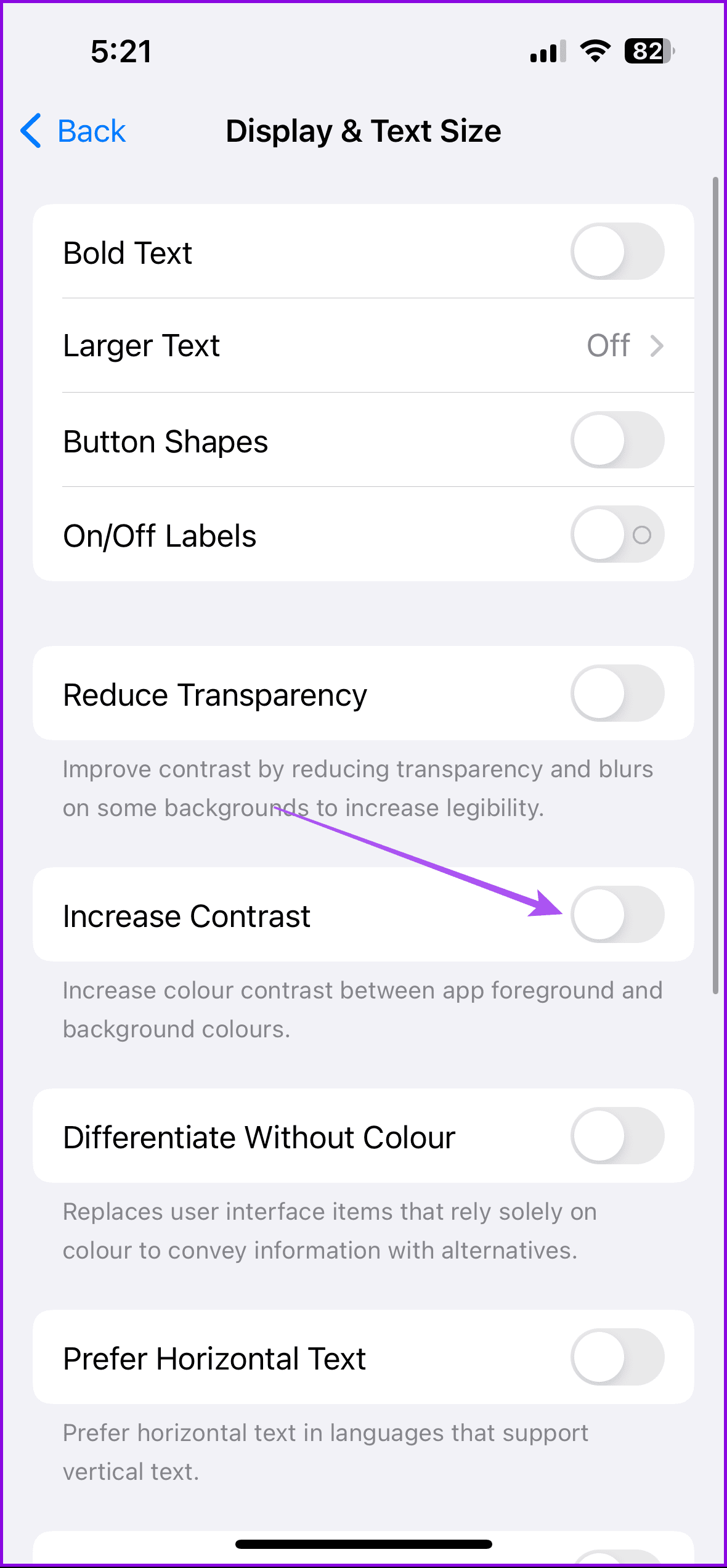
如果您启用了此功能,它还可能导致 Spotify 专辑封面无法在应用程序中正确显示。
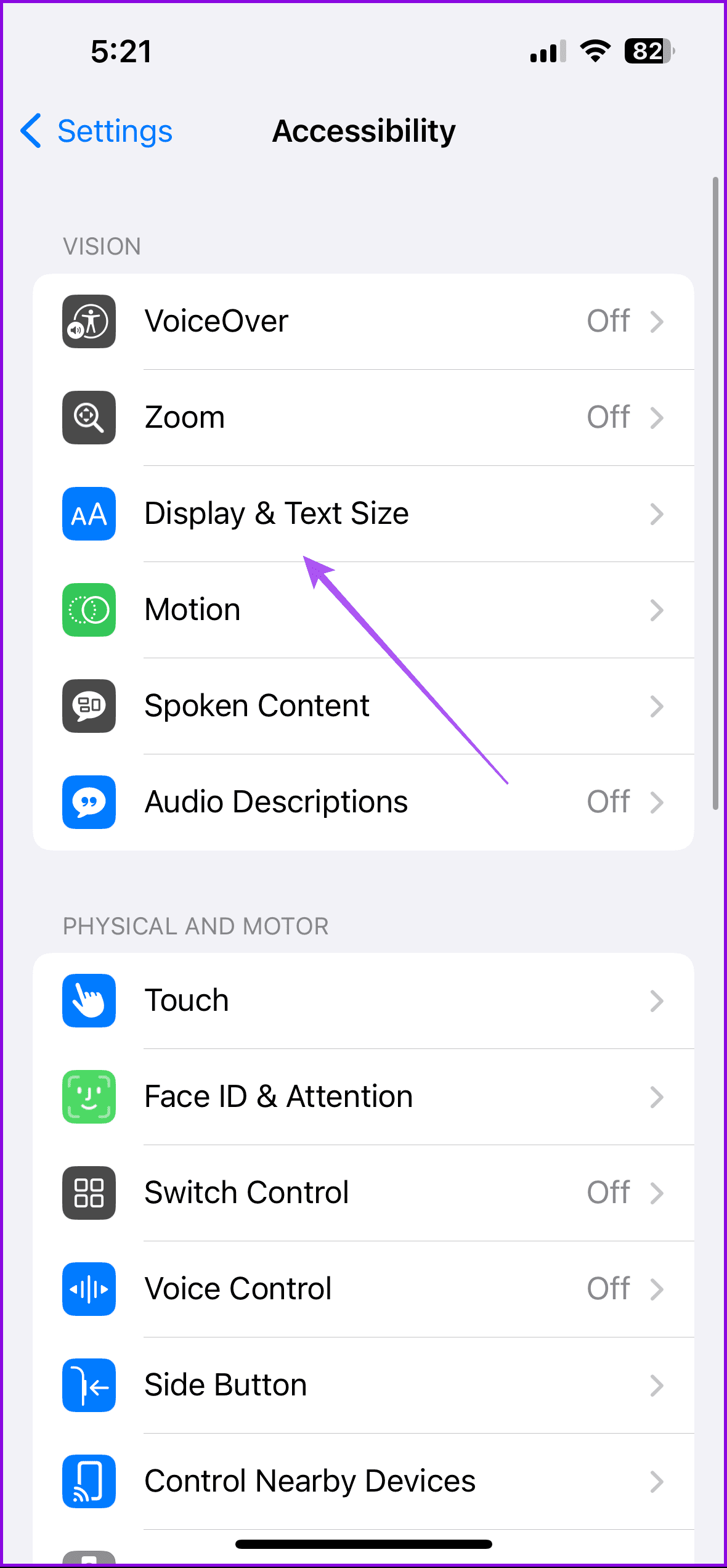
打开设置 > 辅助功能 > 显示和文本大小 > 禁用增加对比度.
修复 4:重置网络设置
我们推荐的最后一个解决方案是重置 iPhone网络设置。这会将您的所有无线网络设置重置为默认值,并且应该可以解决问题。我们建议仅当无法从上述解决方案中受益时才使用此选项。请注意,执行以下步骤后,您必须在 iPhone 上再次设置网络首选项:
步骤1: 打开设置在你的 iPhone 上。
步骤2:点击一般的.
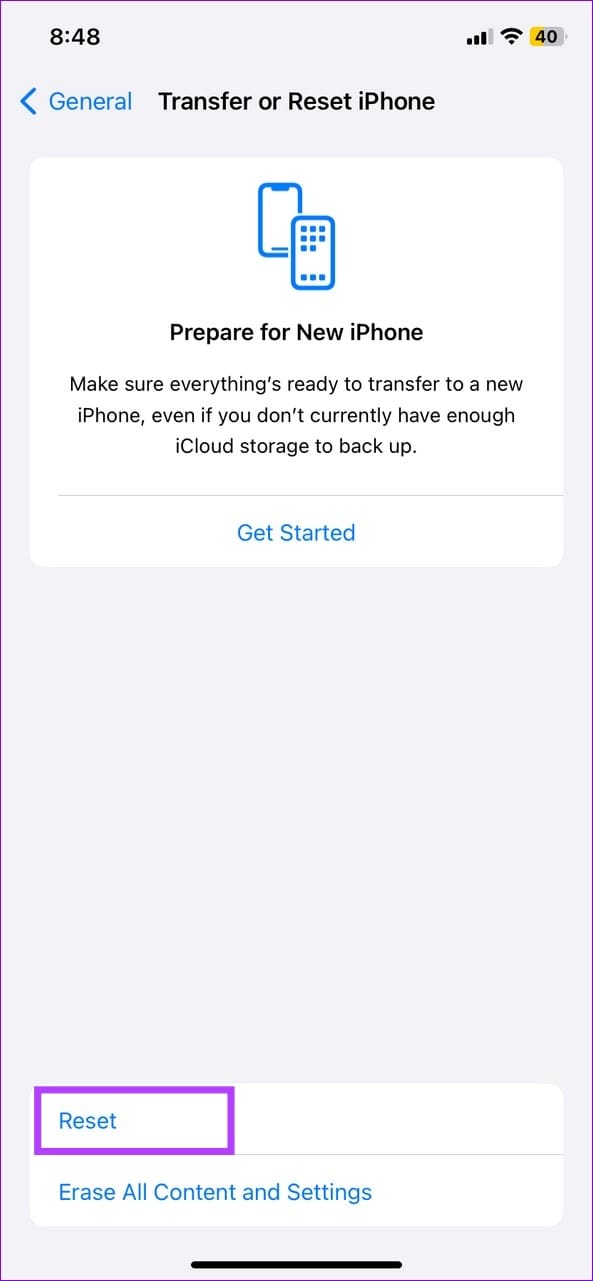
步骤3:向下滚动到底部,然后选择转移或重置 iPhone.
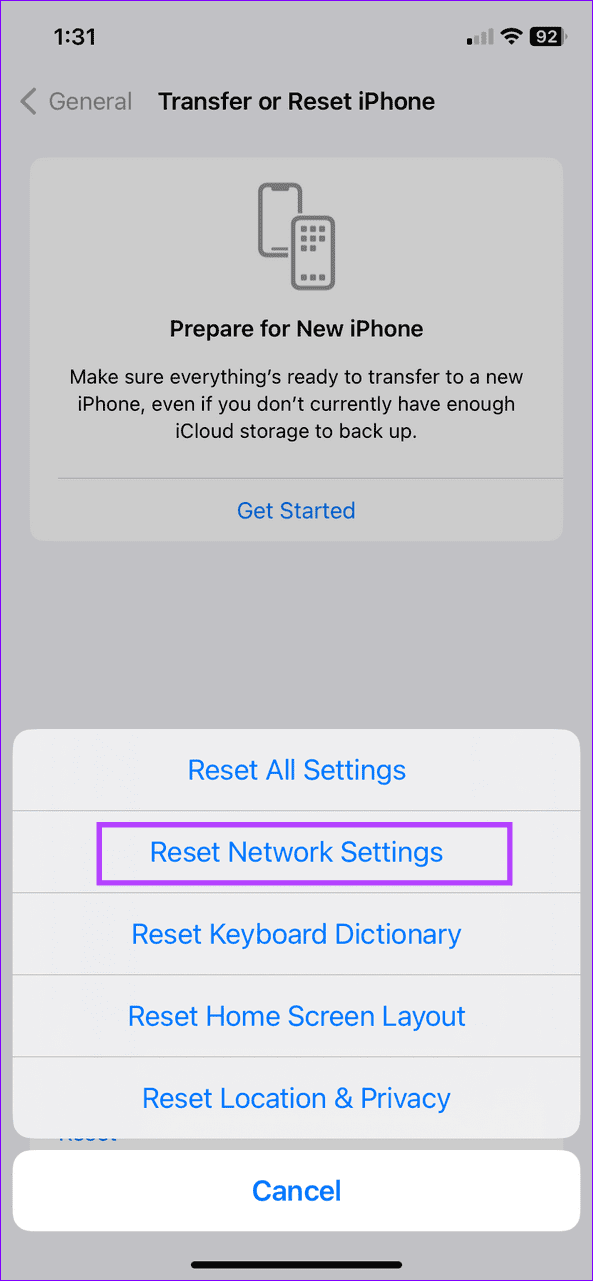
第4步:点击重置然后选择重置网络设置.