初步修复
- 以管理员权限重新启动Steam:Steamwebhelper.exe 管理 Steam 客户端内的所有 Web 功能。在尝试高级修复之前,请使用管理员权限重新启动 Steam,以修复 Steam 及其子进程的权限问题。
- 删除网络浏览器数据:Steam 中损坏的网络浏览器数据可能会导致此错误。因此,请删除应用程序中存储的网络浏览器数据。为此,请启动 Steam > 导航至“设置”> 选择“在游戏中”> 单击“删除 Web 浏览器数据”。
- 禁用硬件加速 GPU 调度:硬件加速GPU调度允许您的 CPU 将任务卸载到 GPU。但是,已知它会导致 steamwebhelper 出现问题,因此您必须禁用它。为此,请转至 Windows 显示设置 > 图形 > 关闭硬件加速 GPU 调度。
- 重置 Steam 而不会丢失游戏:要强制 Steam 重新创建所有文件并更新到最新版本,请转至 Steam 文件夹 > 取消选择 steam.exe 和 Steam 应用程序文件夹 > 删除所有其他文件和文件夹 > 启动 Steam 应用程序。
修复 1:删除 steamwebhelper.exe 重新下载
步骤一:按Windows 键 + E打开文件资源管理器的键盘快捷键。
步骤2:单击地址栏,粘贴以下路径,然后按进入:
C:\Program Files (x86)\Steam\bin\cef\cef.win7x64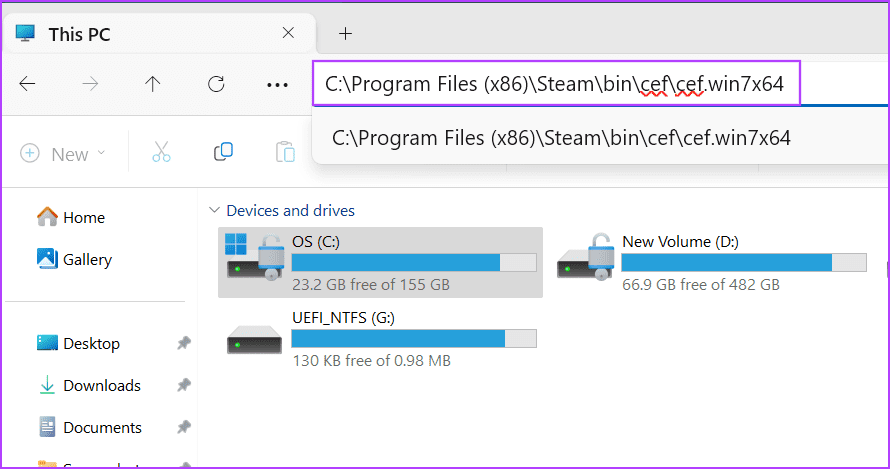
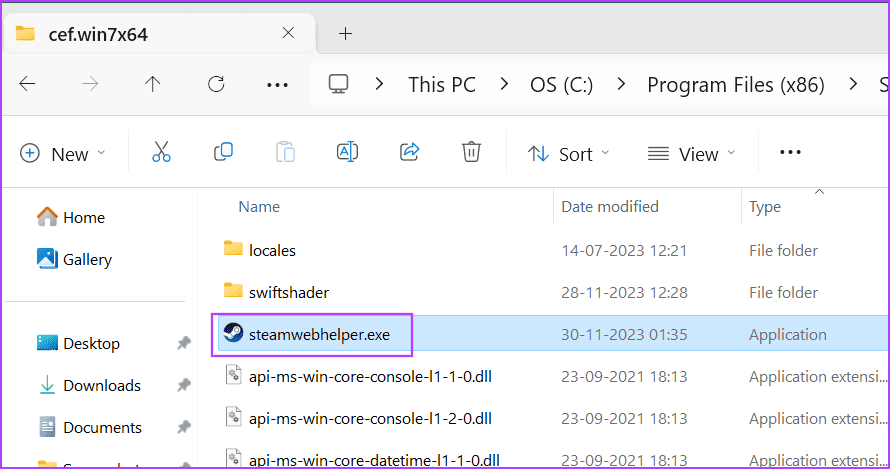
步骤3:找到steamwebhelper.exe文件并单击它。按删除删除该文件。
第4步:关闭文件浏览器.
第5步:按视窗键、类型蒸汽在搜索框中,然后按进入.
Steam 将识别出 steamwebhelper.exe 文件丢失,并将在您下次启动 Steam 应用程序时重新下载该文件。
修复 2:将 Steamwebhelper.exe 添加到防病毒软件中
过度保护的防病毒程序可能会阻止 Steam 或其关联程序在您的 PC 上运行。以下是如何在 Windows Defender 中将 steamwebhelper.exe 列入白名单。
步骤一:按视窗键、类型病毒和威胁防护,然后按进入打开 Windows 安全。
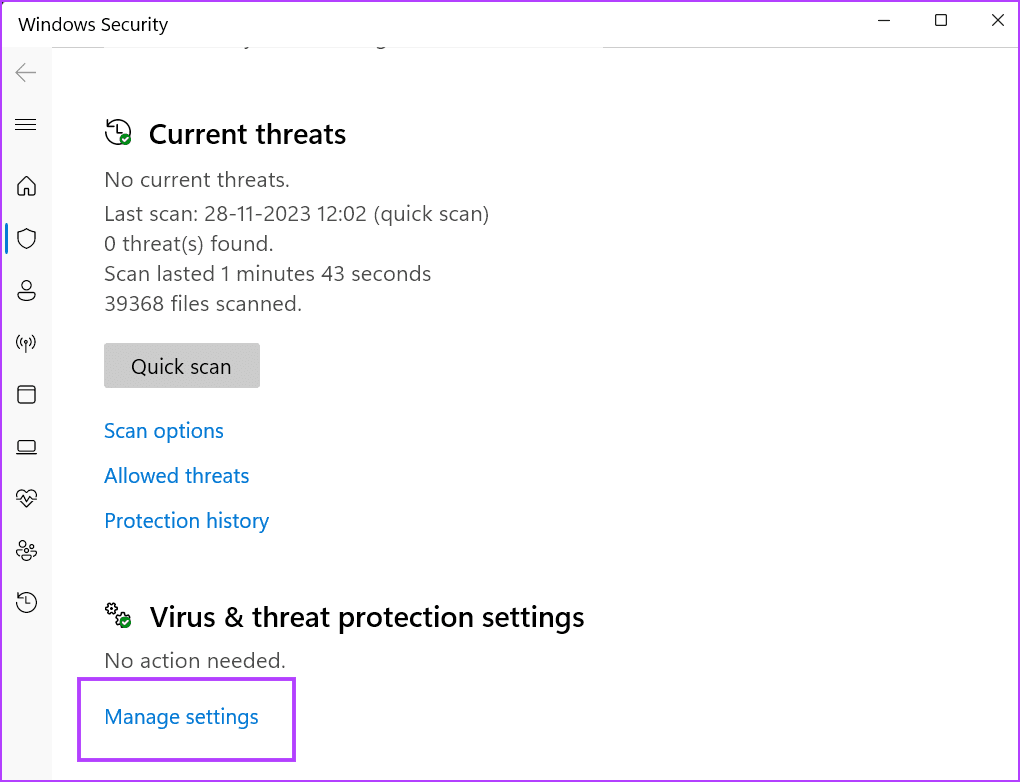
步骤2:向下滚动到病毒和威胁防护历史记录部分。点击管理设置.
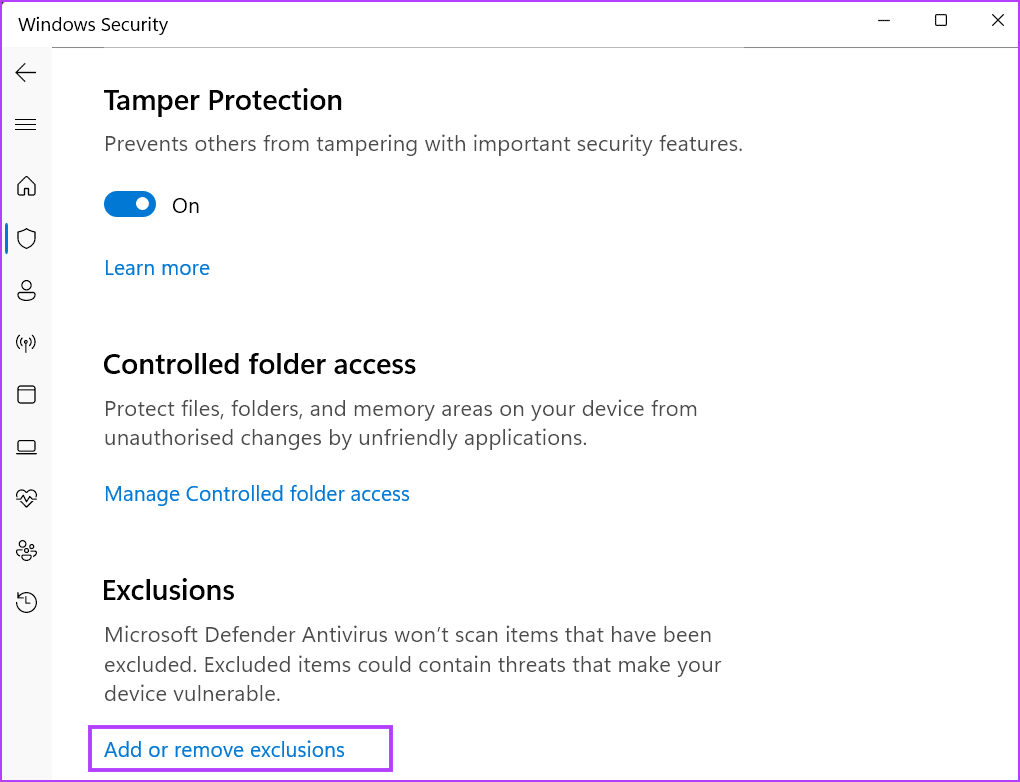
步骤3:滚动到排除部分并单击添加或删除排除项.
第4步:当出现“用户帐户控制”窗口时,单击是的.
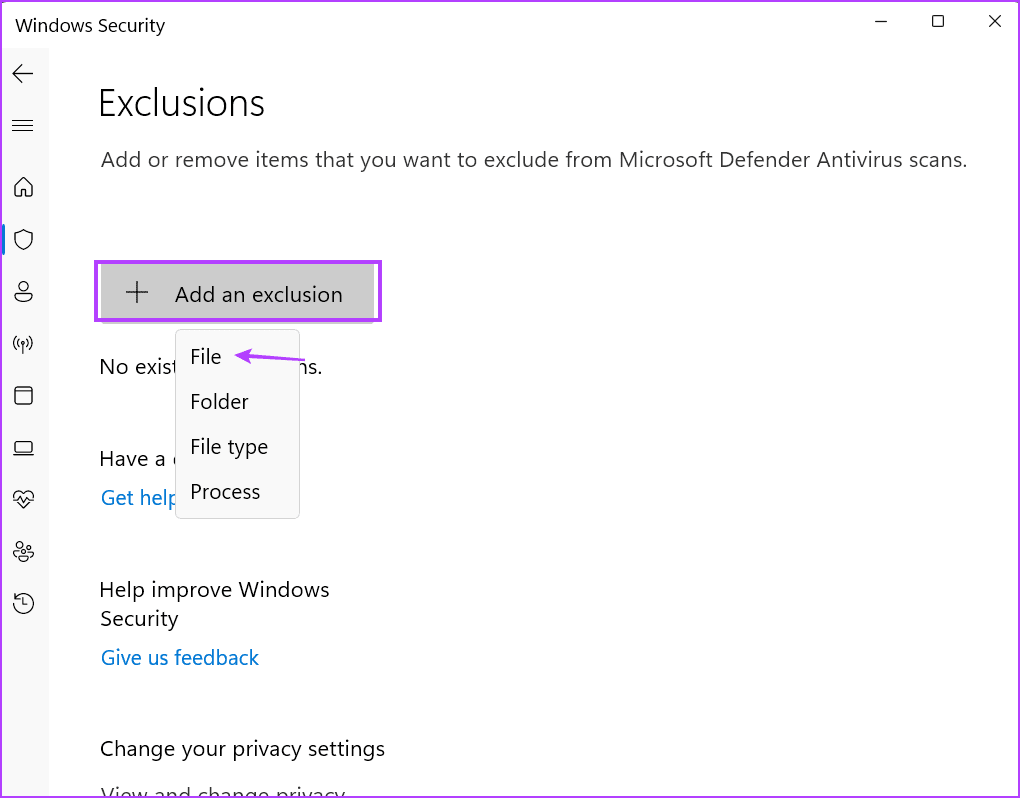
第5步:点击添加排除项> 选择文件.
第6步:浏览 Steam 安装文件夹并双击steamwebhelper.exe文件来选择它。
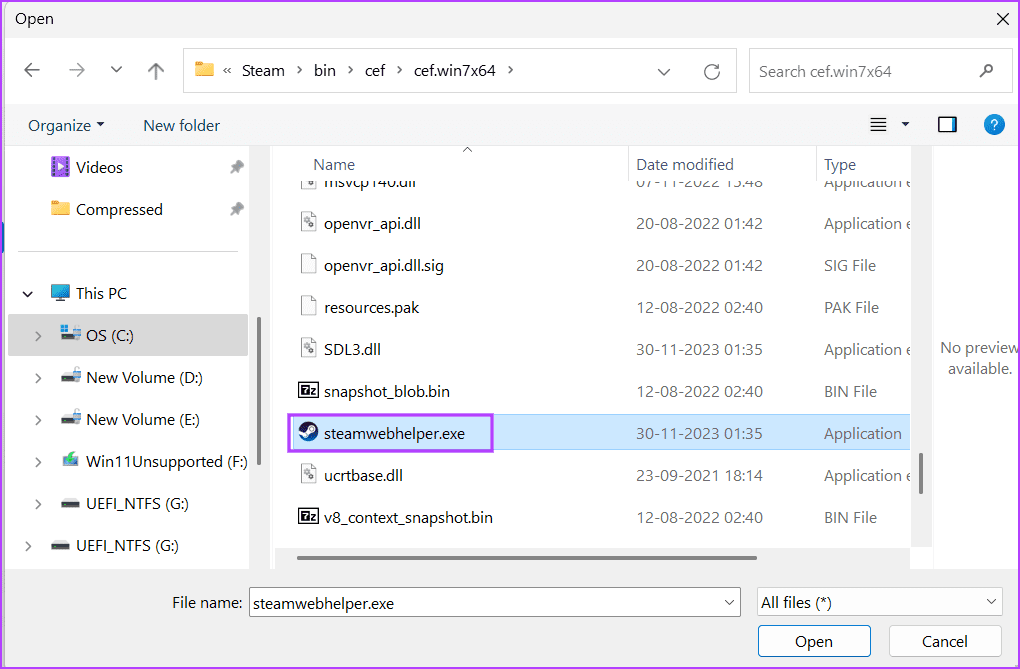
就是这样。您将看到该列表现在包含 steamwebhelper.exe 文件。
如果将 steamwebhelper.exe 文件添加到白名单不起作用,请尝试将整个 Steam 文件夹添加到白名单。
许多用户在使用较新版本的 Steam 客户端时遇到了 steamwebhelper.exe 崩溃问题。您必须使用修改后的权限启动 steam.exe 文件才能解决该问题。方法如下:
步骤一:按视窗键、类型蒸汽,然后单击打开文件位置.
步骤2:右键单击蒸汽>特性.
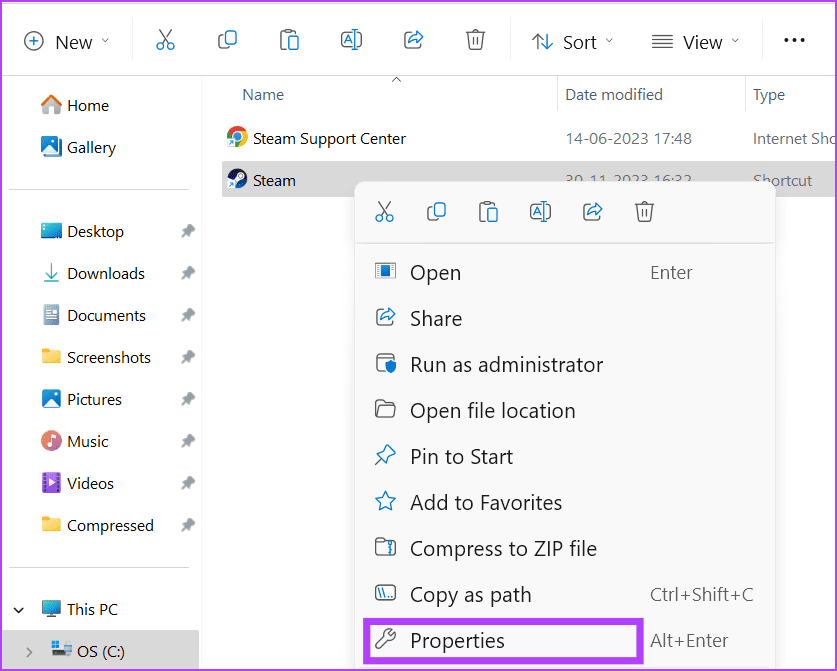
步骤3:导航并单击目标领域。按空格键键一次并键入-vgui 在其中。
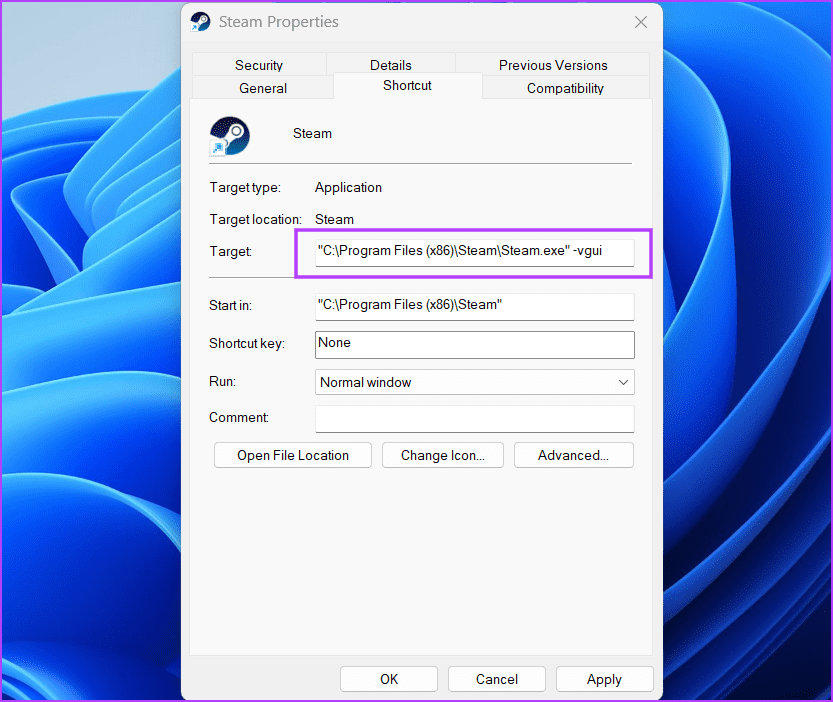
第4步:点击申请>好的.
这应该可以修复关键的 Steam 组件不响应错误。启动 Steam 并检查是否出现错误消息。
修复 4:在 Steam 中禁用浏览器沙箱
步骤一:按视窗键、类型指令,然后按进入打开终端应用程序。
步骤2:键入以下命令并按进入执行它:
"C:\Program Files (x86)\Steam\Steam.exe" –no-cef-sandbox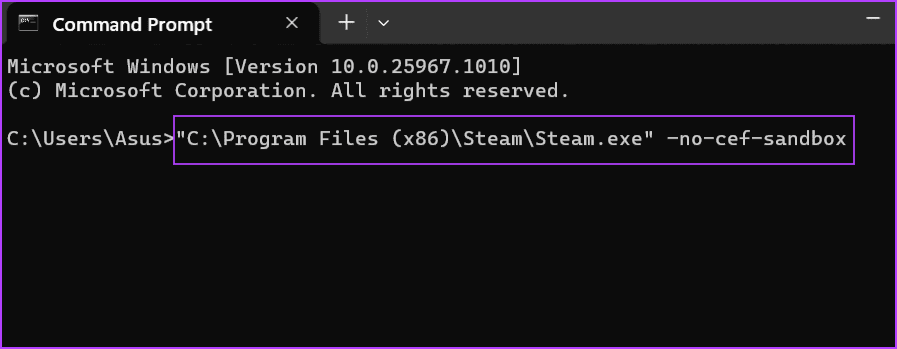
步骤3:Steam 将在没有浏览器沙箱的情况下启动。关闭终端应用程序窗口。
这应该可以修复 steamwebhelper 不响应错误。如果问题仍然存在,我们建议联系蒸汽支持.