电报是跳跃人气排行榜在 iOS 和 Android 上。 Telegram 于 2013 年推出,最近由于以下原因获得了巨大的发展:WhatsApp 的隐私问题。该服务可在每个平台上可靠地运行,具有端到端加密和许多贴心的功能。但是,如果您是该平台的新手并且面临 Telegram 连接问题,请阅读该帖子以解决问题。

Telegram 连接问题背后有多种原因。但在我们进行任何步骤之前,检查 Telegram 是否存在问题始终是安全的。
1. 检查下探测器
建议检查 DownDetector 以查看 Telegram 服务器上是否存在问题。访问 DownDetector 网站并搜索 Telegram。如果您发现过去 24 小时图表中出现巨大峰值,请坐下来,放松,让公司自行解决问题。
2. 重启路由器
如果您的移动设备已连接到 Wi-Fi,您可以重置路由器以解决与 Wi-Fi 相关的问题。如果您通过移动数据使用 Telegram,请确保您的数据已用完。
我还建议您重新启动手机一次。它可以帮助启动事情并重新分配移动资源。在后台打开太多应用程序也会影响打开的应用程序及其性能。检查 Telegram 是否正在连接或工作。
3.授予相关权限
iOS 允许您禁用任何特定应用程序的后台同步和移动数据。如果您在 iOS 上遇到 Telegram 连接问题,那么现在是检查“设置”应用程序中的几个选项的好时机。

打开 iPhone 上的“设置”应用程序,转到 Telegram 并确保启用“后台应用程序刷新”和“移动数据”选项。
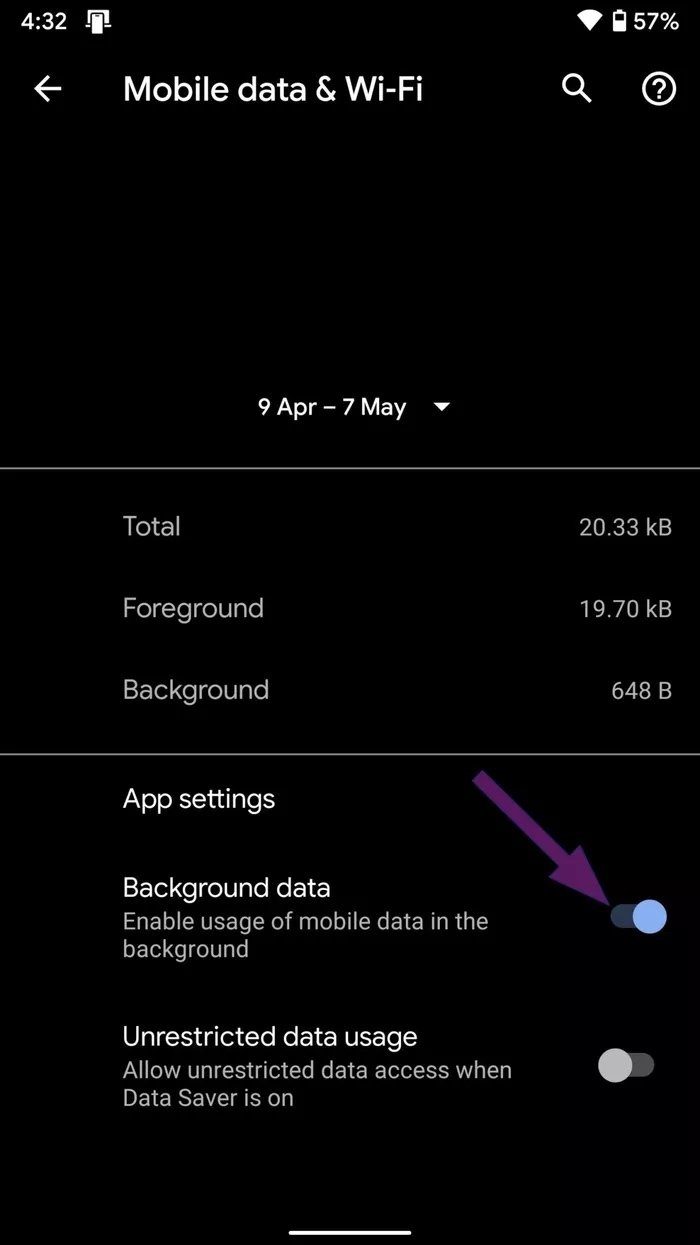
在 Android 上,您可以长按 Telegram 应用程序图标并转到应用程序信息。导航到应用程序权限并确保为应用程序启用了相关权限。
4.清除缓存和数据(Android)
清除缓存因为 Telegram 不会弄乱任何个人数据;它只会删除临时文件。要清除缓存,请长按 Telegram 应用程序图标并打开应用程序信息。转到存储和缓存,然后清除缓存。
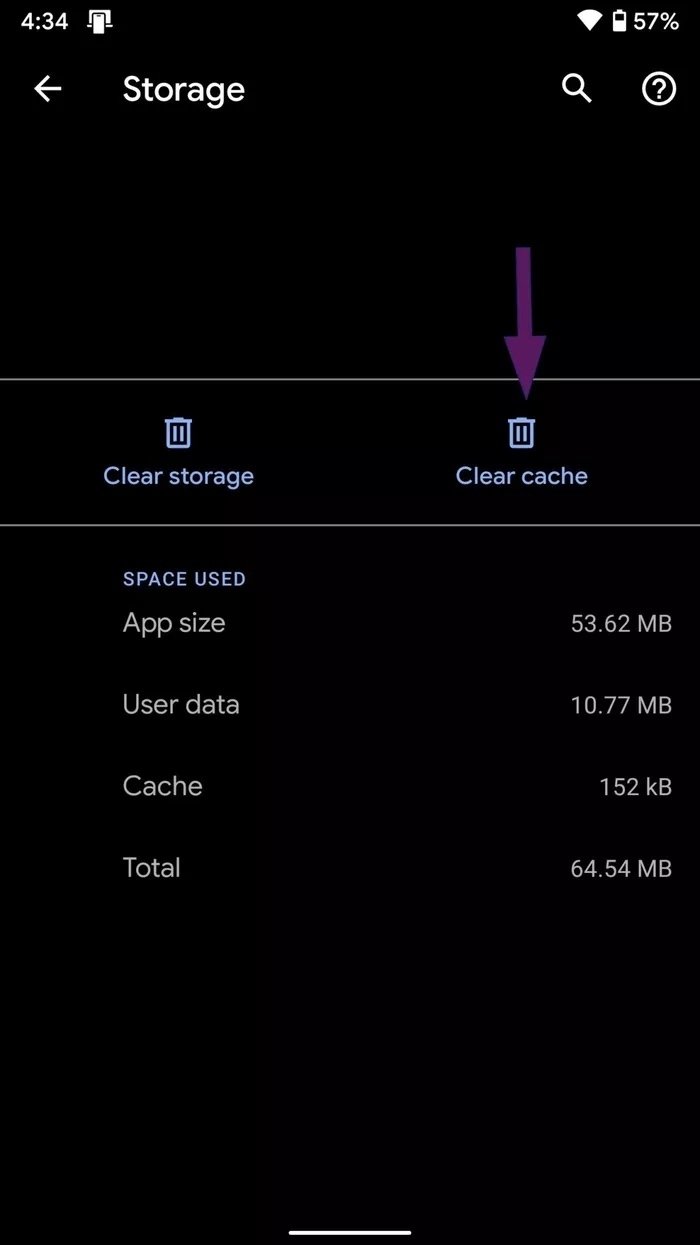
现在打开 Telegram 应用程序,看看您是否注意到 Telegram 连接问题。
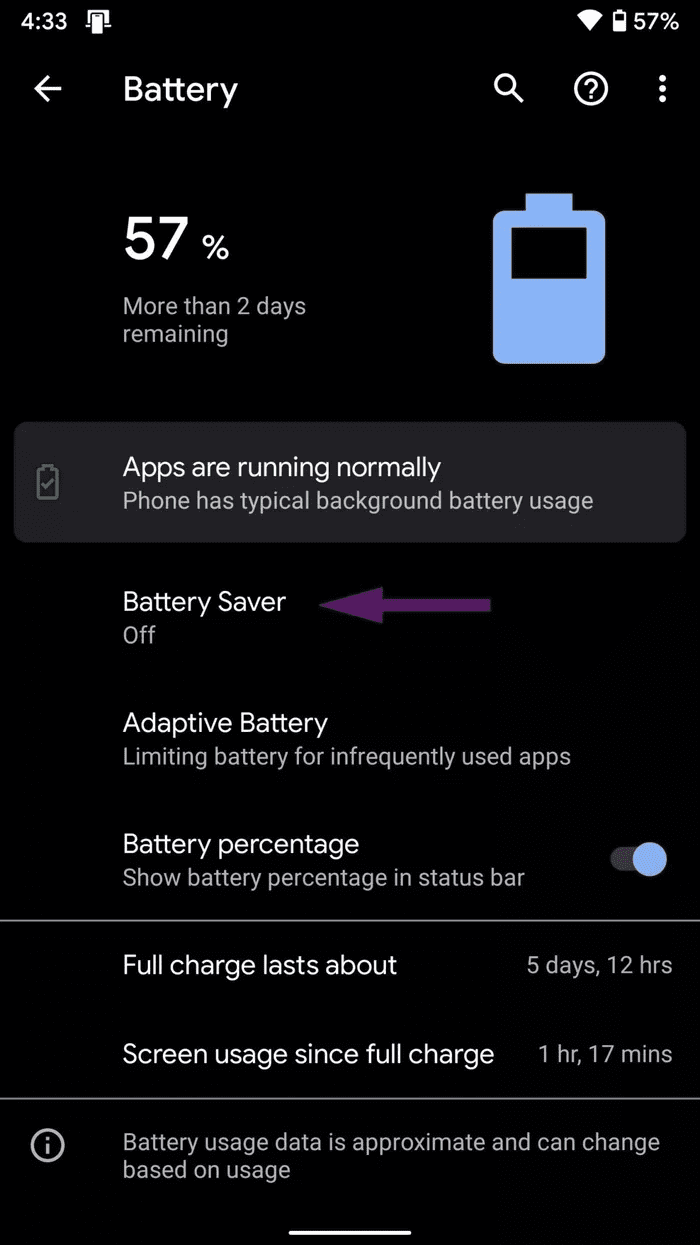
5.禁用省电模式
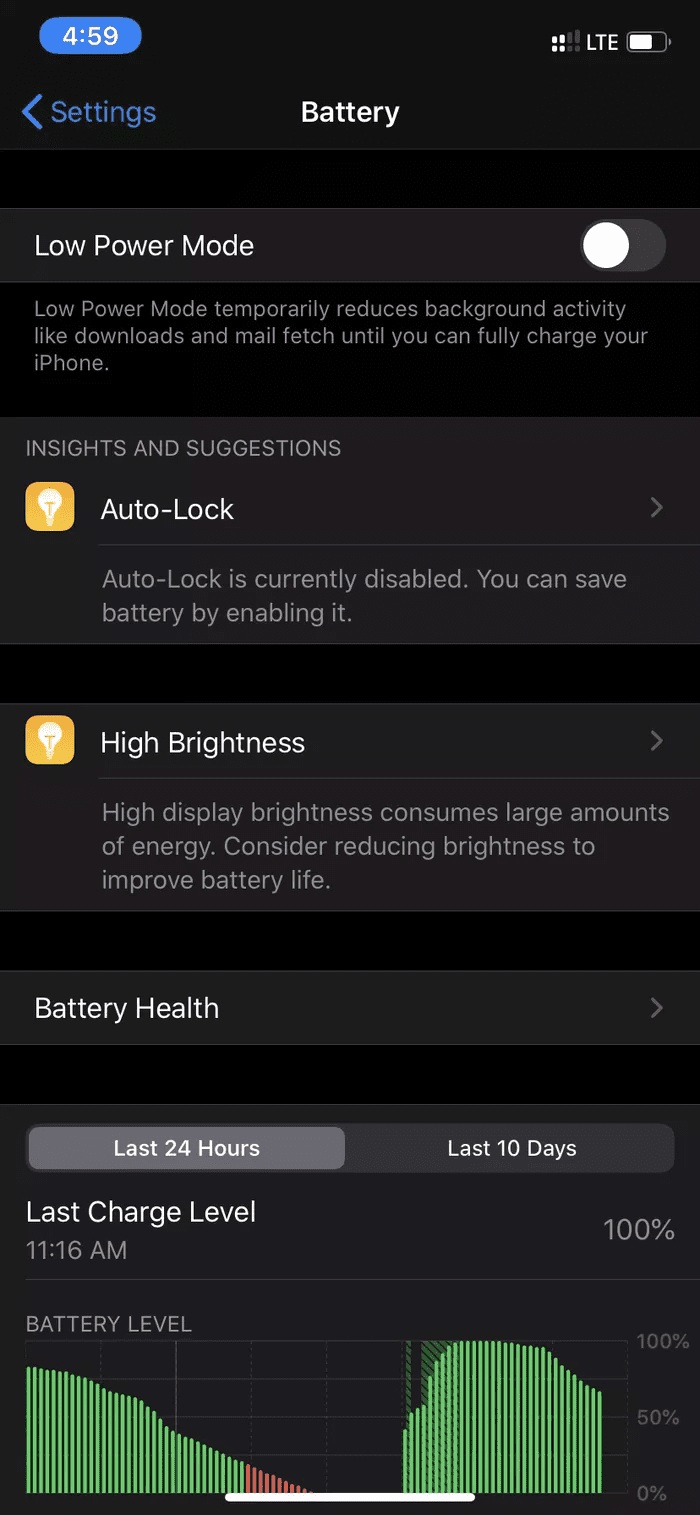
省电模式旨在防止应用程序在后台运行以节省一些电池电量。如果您已启用该选项,请考虑从“设置”菜单中禁用它。 iPhone 用户可以转至“设置”>“电池”,然后从菜单中关闭“低电量模式”。
Android 用户可以导航至“设置”>“电池”>“省电模式”并关闭该选项。
6. 禁用数据保护模式
iPhone 或 Android 上的数据保护模式可能会阻碍 Telegram 的正常运行。如果您在手机上启用了低数据模式,则可能会阻止 Telegram 获取消息。
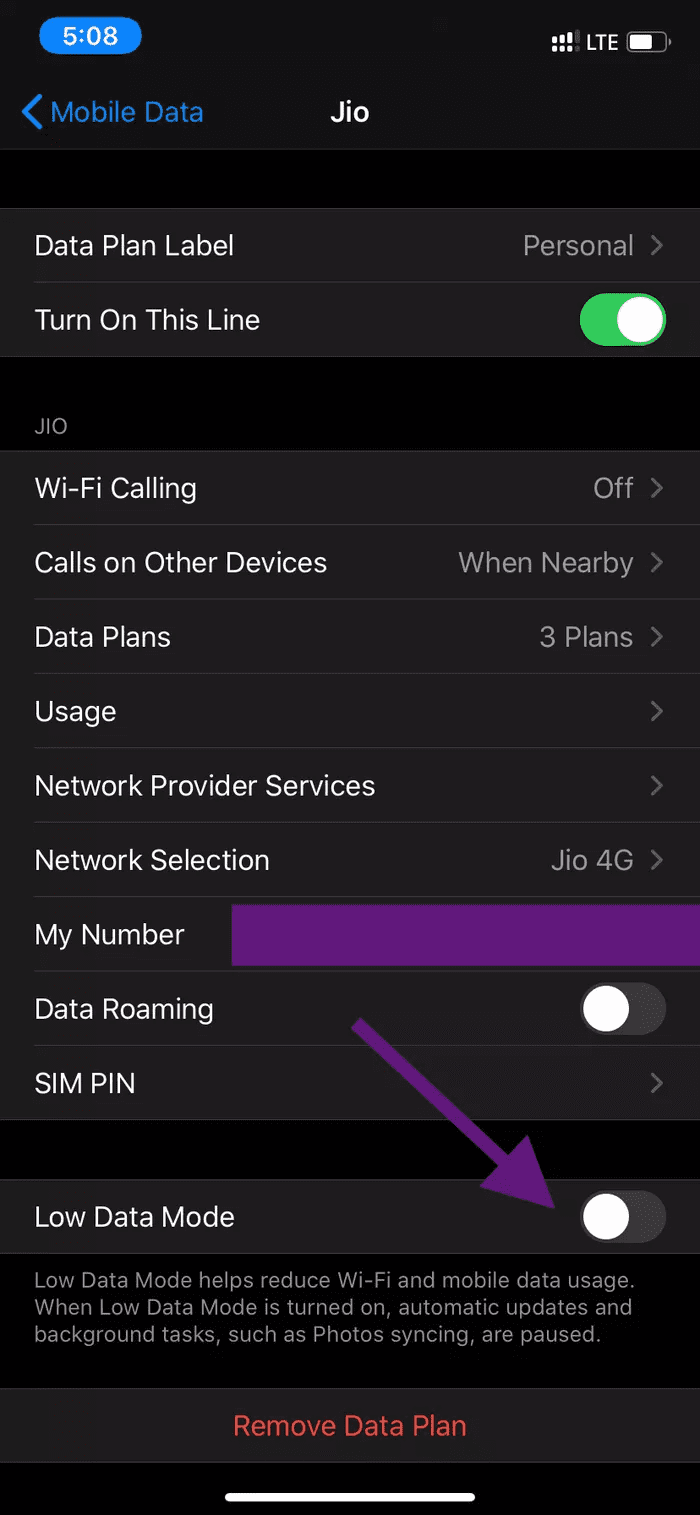
要禁用iPhone的低数据模式,请打开“设置”应用程序>“蜂窝网络”>“蜂窝数据选项”,然后从以下菜单中禁用“低数据模式”。
对于 Android 手机,请转至“设置”>“网络和互联网”>“流量节省程序”,然后关闭该选项。

7. 更新电报
Telegram 经常更新 iOS 和 Android 上的应用程序。由于您手机上的旧版 Telegram,可能会出现 Telegram 连接问题。导航到 App Store 或 Google Play 商店并将应用程序更新到最新版本。 Android 和 iOS 上的 Telegram Beta 频道用户应将各自的版本更新到最新版本,其中包含多项错误修复和性能改进。
8. 禁用VPN
由于其对用户隐私的强硬立场,Telegram 经常在多个国家被禁止。更改 VPN 或代理应用程序上的位置,然后再次检查。如果这不起作用,请禁用它们并使用移动互联网或 WiFi 网络。如果 Telegram 现在可以使用,则您的 VPN/代理计划已过期或没有剩余带宽。
9.重新安装电报
如果上述步骤均不起作用,您应该考虑从设备中删除 Telegram 应用。从 App Store 或 Play Store 重新安装应用程序并使用个人凭据登录。
不过不用担心,您的所有聊天和媒体都安全地保存在 Telegram 服务器上,因此您根本不会丢失任何数据。
修复电报问题
Telegram 是 WhatsApp 引人注目的替代品之一。如果您在服务中遇到一些问题,请执行上述步骤并修复它们。当您使用时,请在下面的评论部分告诉我们哪种技巧对您有效。
接下来:您开始使用 Telegram 了吗?阅读下面的文章,了解有关该服务的十大提示和技巧。