基本修复:
- 取消 Windows PC 的静音:您可能已将 Windows PC 静音,但在重要会议或工作时间后忘记将其取消静音。如果您的电脑处于静音状态,更改声音配置文件恢复正常并开始收到通知警报,没有任何问题。
- 检查声音输出设置:如果您在 Windows 11 上的声音输出设置不正确,电脑将不会使用默认扬声器发出通知声音。因此,请相应地检查并更改 Windows 11 电脑上的声音输出。
- 禁用蓝牙:当您的 Windows 笔记本电脑意外连接到蓝牙耳机时,您会开始在连接的设备(而不是笔记本电脑)上听到通知声音。为了防止这种情况,请在 Windows 11 上禁用蓝牙。
- 禁用免打扰:当您在 Windows 11 上启用 DND(请勿打扰)时,系统会直接向通知中心发送通知,而不会通过横幅或声音打扰您。在这种情况下,请禁用 DND 并再次检查。
修复 1:声音输出设备故障排除
Windows 11 有一个方便的故障排除工具来修复声音输出设备的问题。如果连接的扬声器有问题,请运行故障排除程序来解决问题。以下是具体操作方法。
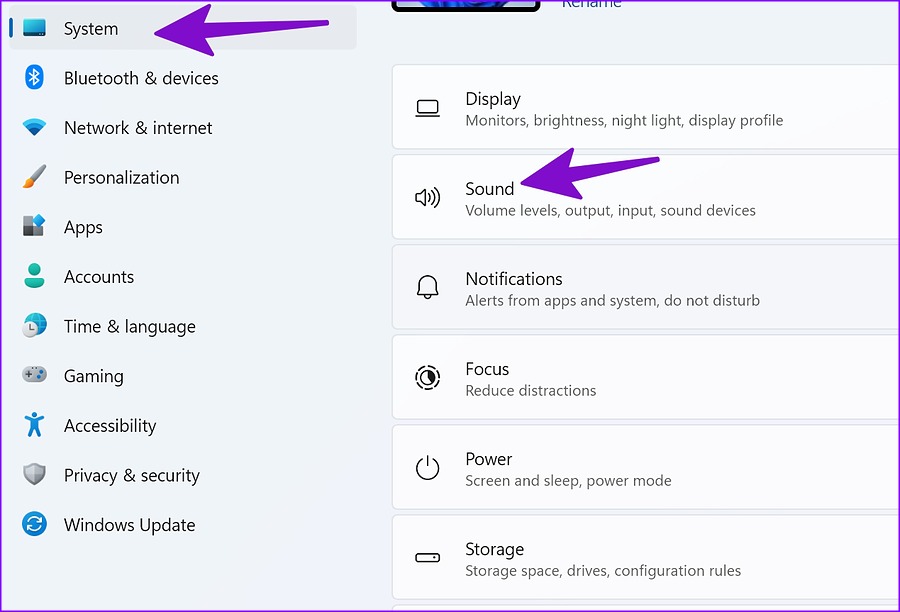
步骤一:使用 Windows + I 键打开设置> 选择系统从左侧边栏 > 单击声音.
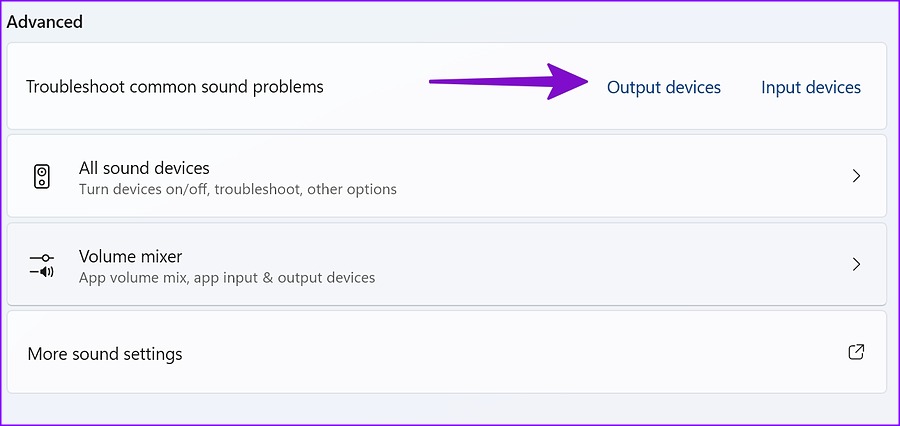
步骤2:转至解决常见声音问题并单击输出设备在它的前面。
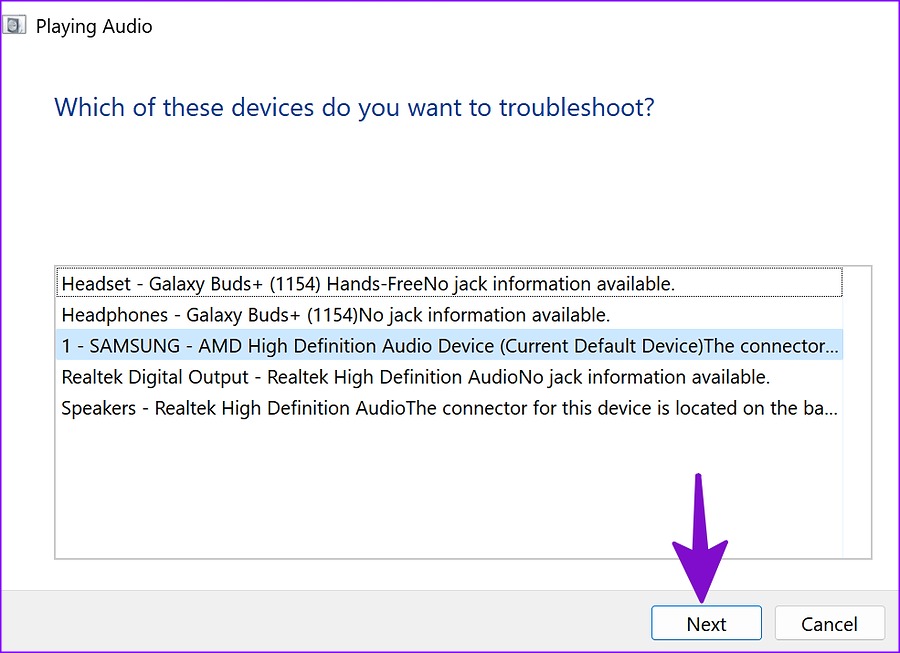
步骤3:选择您的输出设备从以下菜单中点击下一个。等待疑难解答程序运行并检查结果。
修复 2:检查特定应用程序的通知声音设置
您是否仅在特定应用程序中遇到通知声音问题?您应该从“设置”菜单检查受影响应用程序的通知设置。以下是具体操作方法。
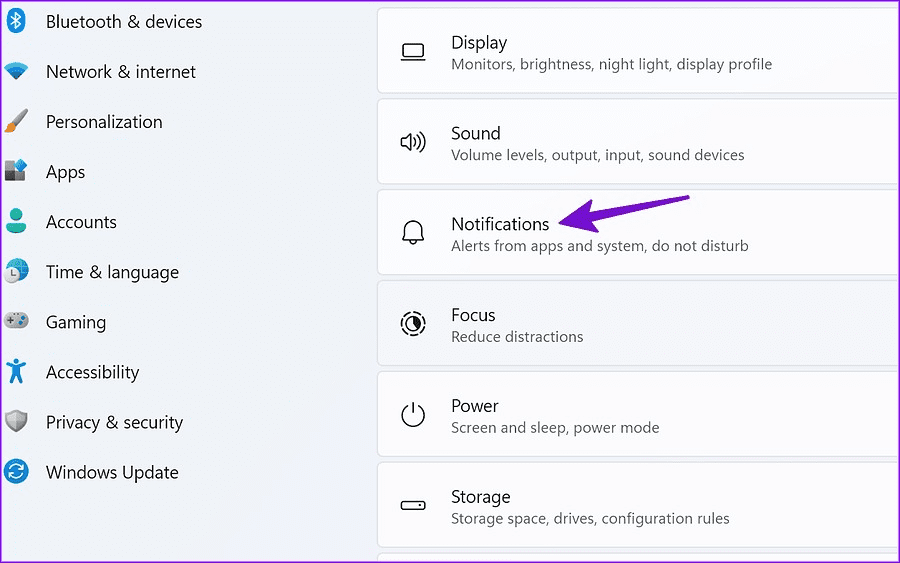
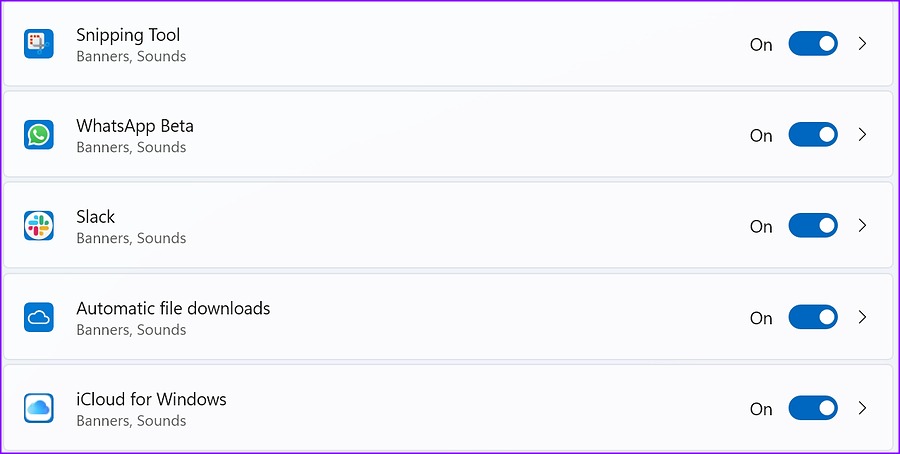
步骤一:打开设置应用程序并前往系统从侧边栏。选择通知.
步骤2:向下滚动到已安装的应用程序,然后单击相关应用程序.
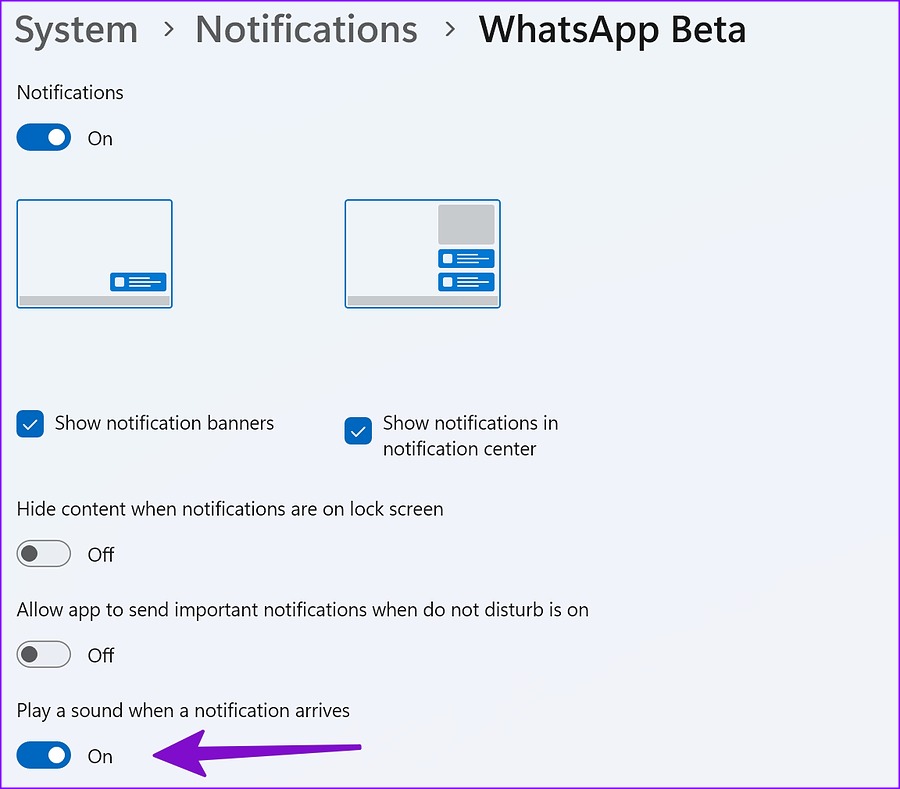
步骤3:启用通知到达时播放声音切换。对所有受影响的应用程序重复相同的操作。
另请阅读: 如何在 Windows 11 中更改或禁用通知声音
您可以重新启动Windows音频服务来修复通知声音不起作用的问题。这将有助于刷新 Windows 设备上的声音服务。请按照以下步骤进行操作。
步骤一:打开服务应用程序并右键单击Windows 音频.
步骤2:然后,单击重新启动.
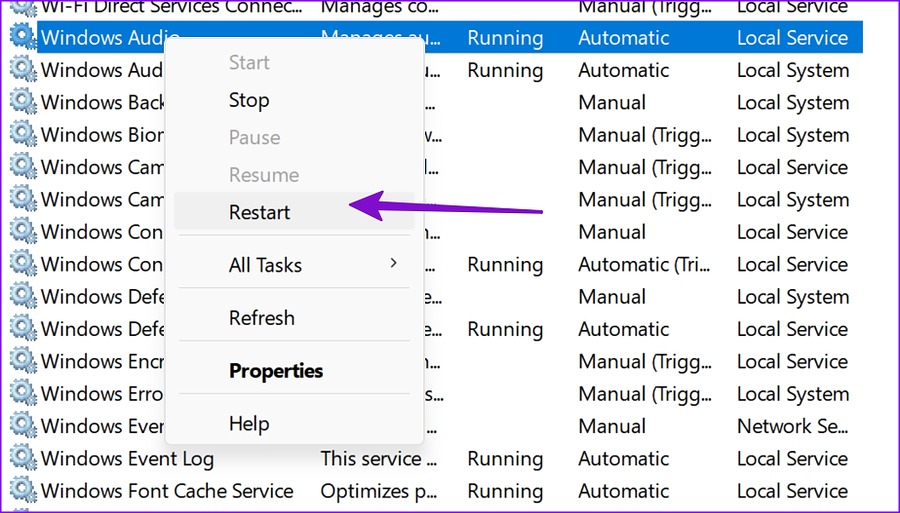
等待 Windows 声音服务重新启动。完成后,检查通知声音是否在 Windows 11 设备上按预期工作。