基本修复
- 启用系统范围内的麦克风访问– 前往设置>安全和隐私> 启用麦克风访问.
- 强制停止 Gboard 并重新打开– 打开Android设置,找到G板在已安装的应用程序中,打开该应用程序,然后点击强制停止.
- 更新Gboard– 前往 Google Play 商店,搜索G板,然后点击更新.
修复 1:验证应用程序的麦克风权限
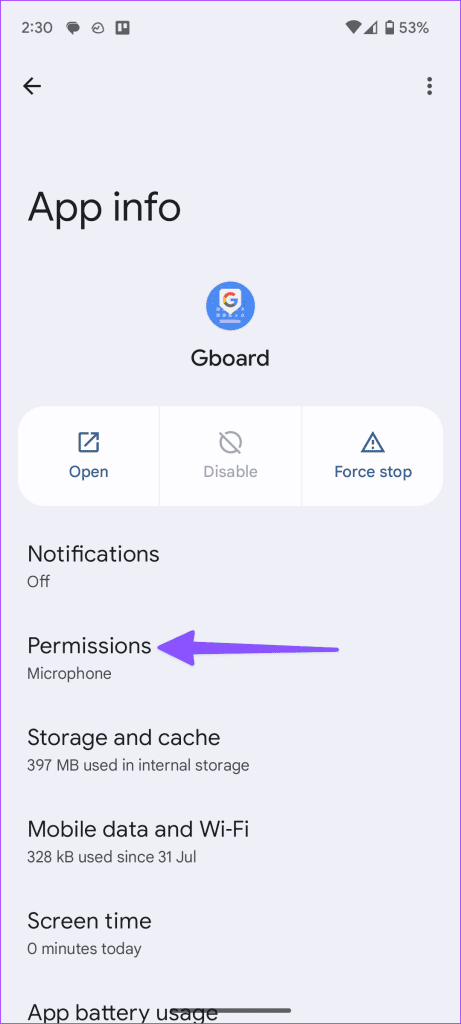
如果你有拒绝麦克风权限对于特定应用程序,它无法检测您的语音并将其转换为文本。启用所需的权限应该可以修复它。
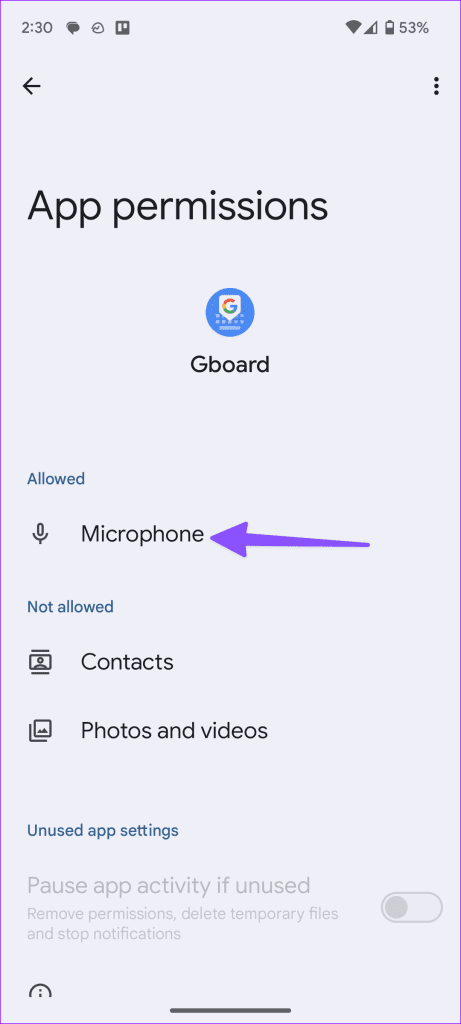
步骤一:长按应用图标打开应用信息,选择权限,然后点击麦克风.
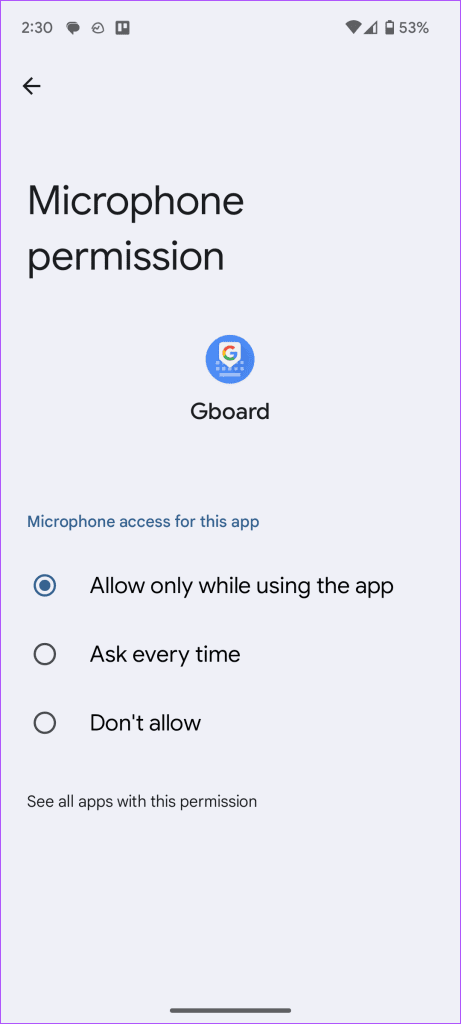
步骤2:将麦克风访问权限设置为仅在使用应用程序时允许.
修复 2:启用语音输入
如果您设备的键盘(例如 Gboard)禁用了语音输入功能,您将无法使用其键盘语音转文字特征。前往 Gboard 设置以启用它。
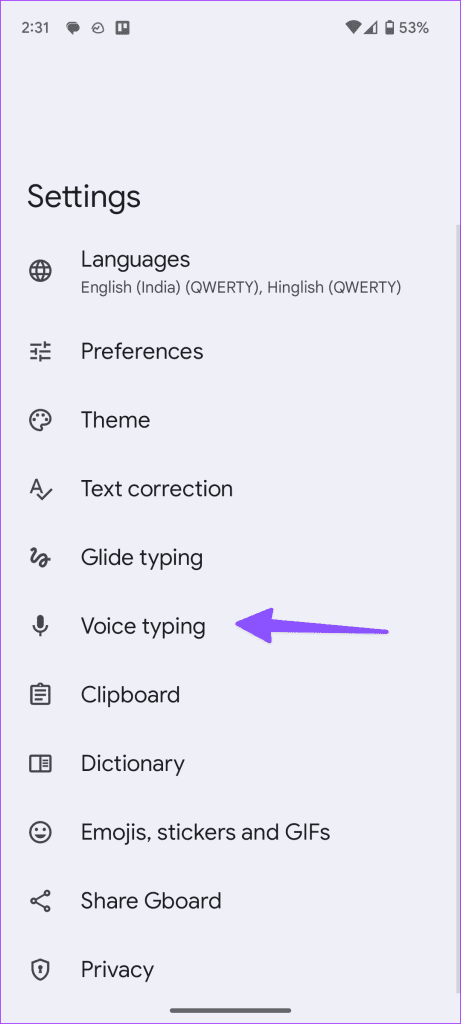
步骤一:打开 Gboard,点击左上角的菜单,然后按设置齿轮图标。
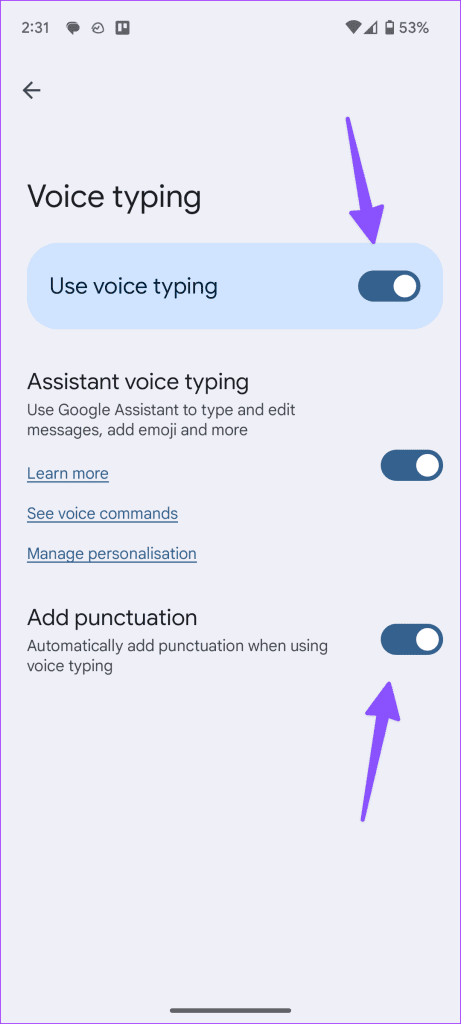
步骤2:选择语音输入并启用其切换。此外,打开添加标点符号功能(如果可用)。
修复 3:暂时禁用 Gboard 中的多语言输入
暂时关闭 Gboard 中的多语言输入是解决 Android 上语音转文本相关问题的另一种有效技术。
步骤一:打开 Gboard 设置,点按语言,然后选择您的首选语言。
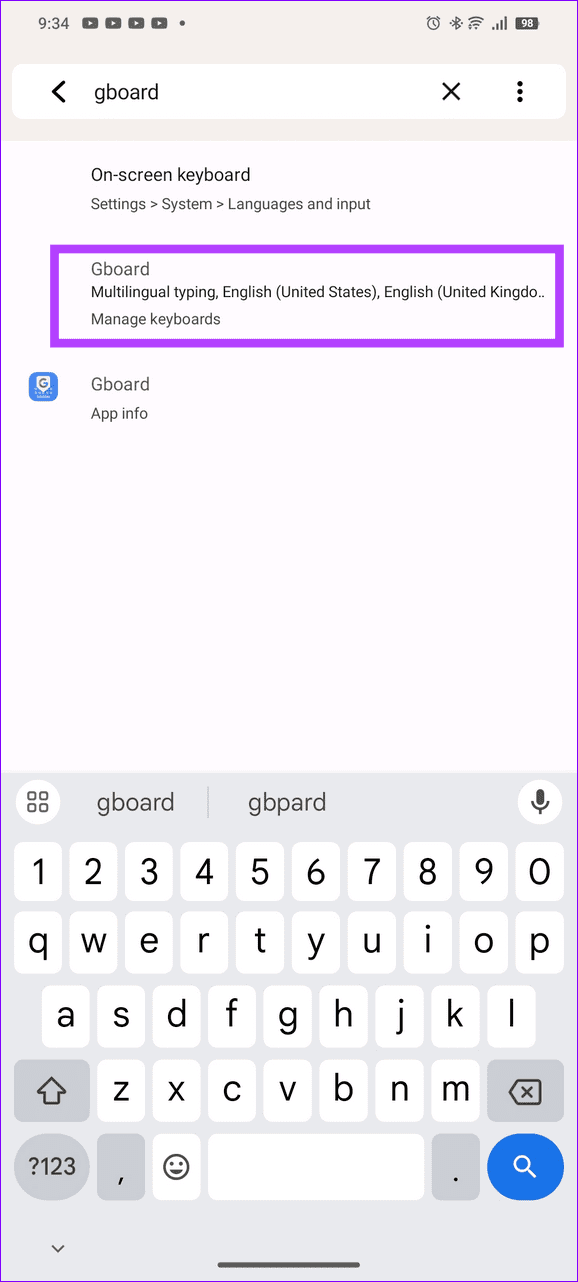
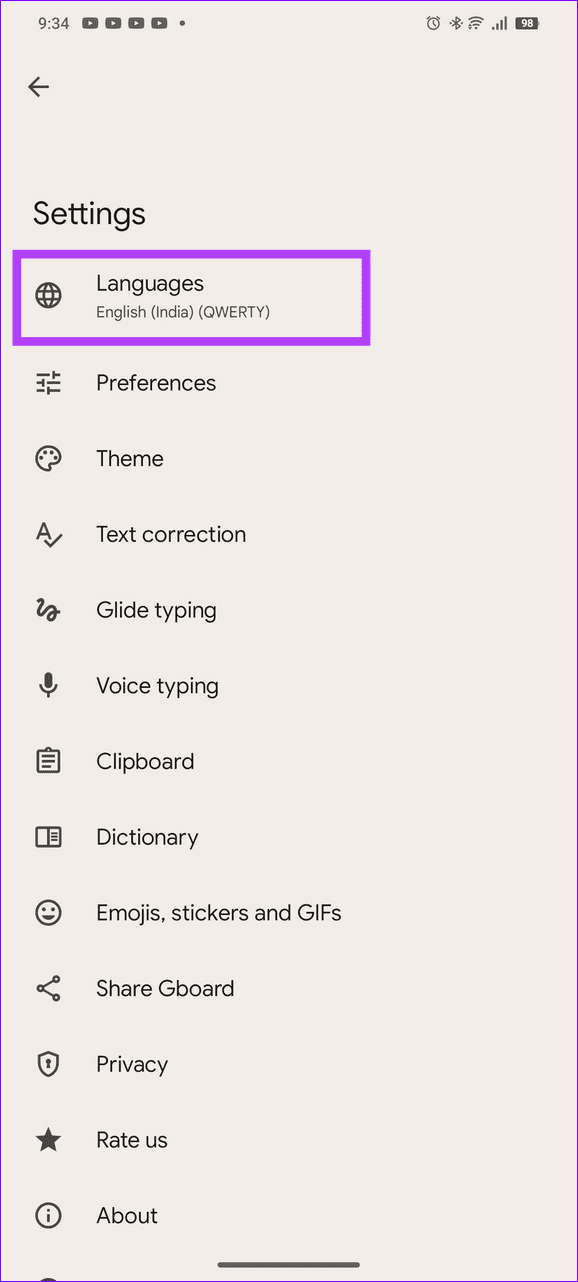
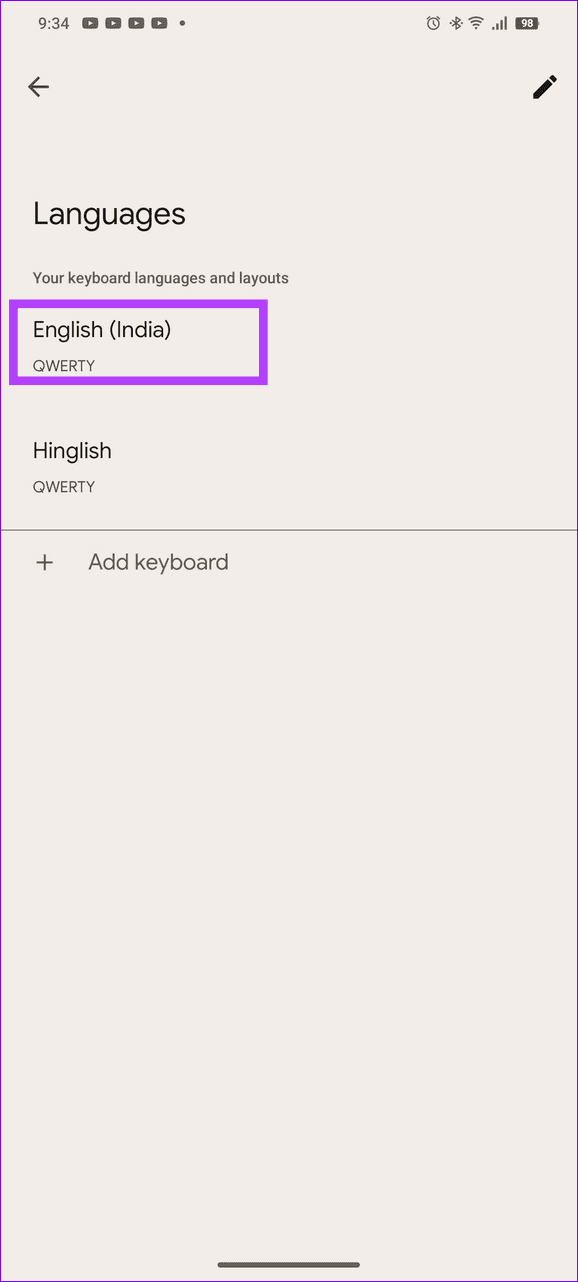
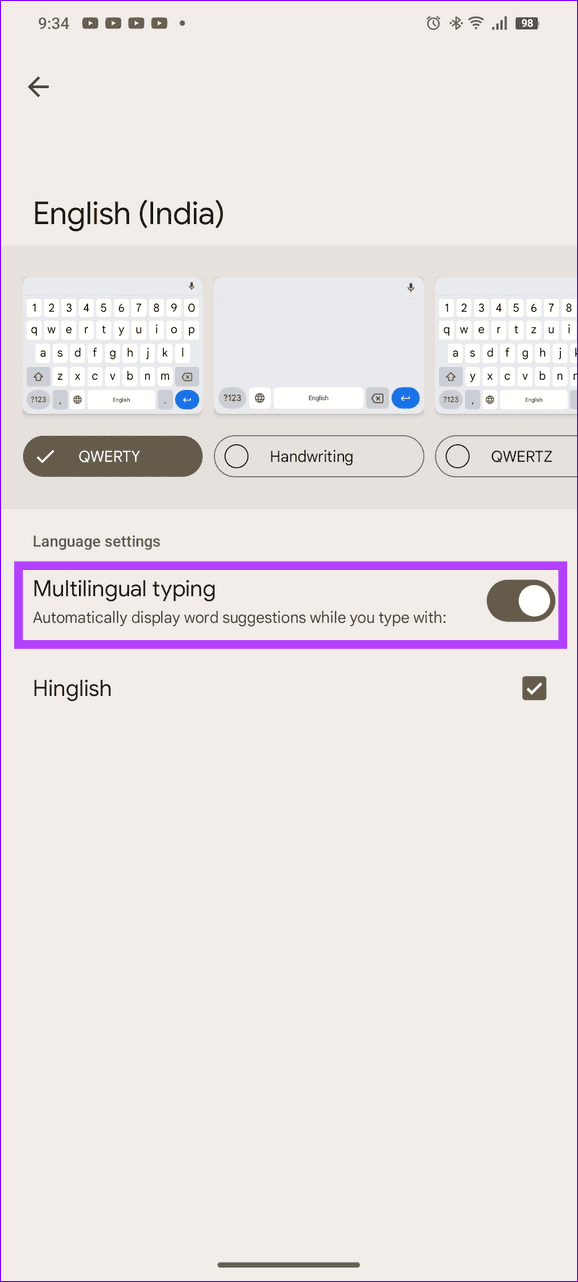
步骤2:关闭多语言打字.
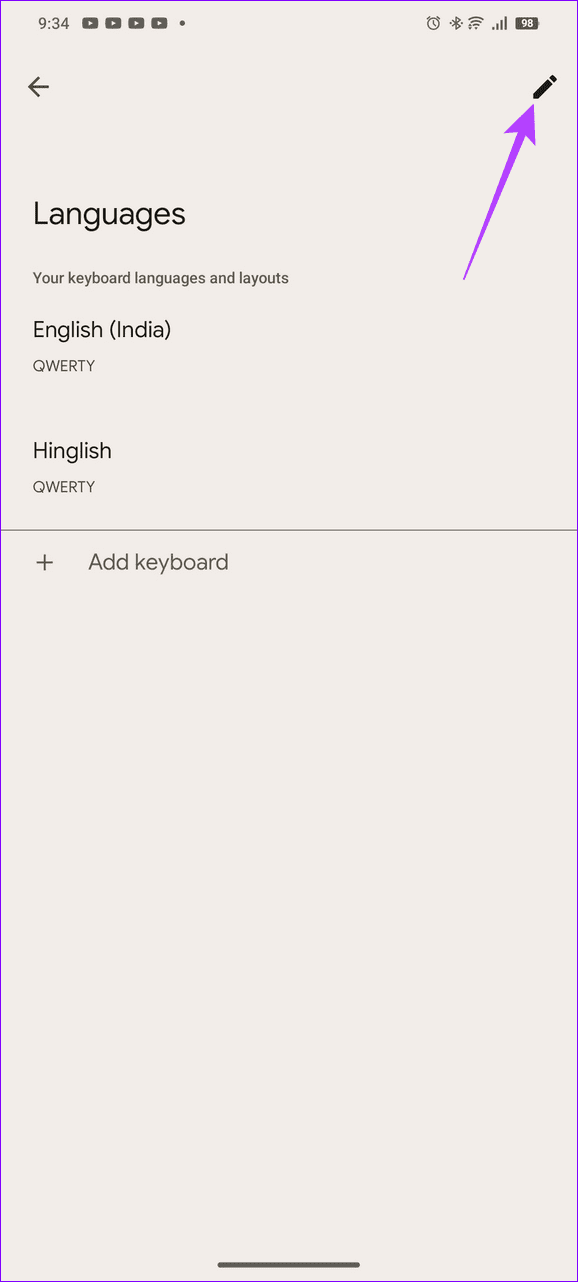
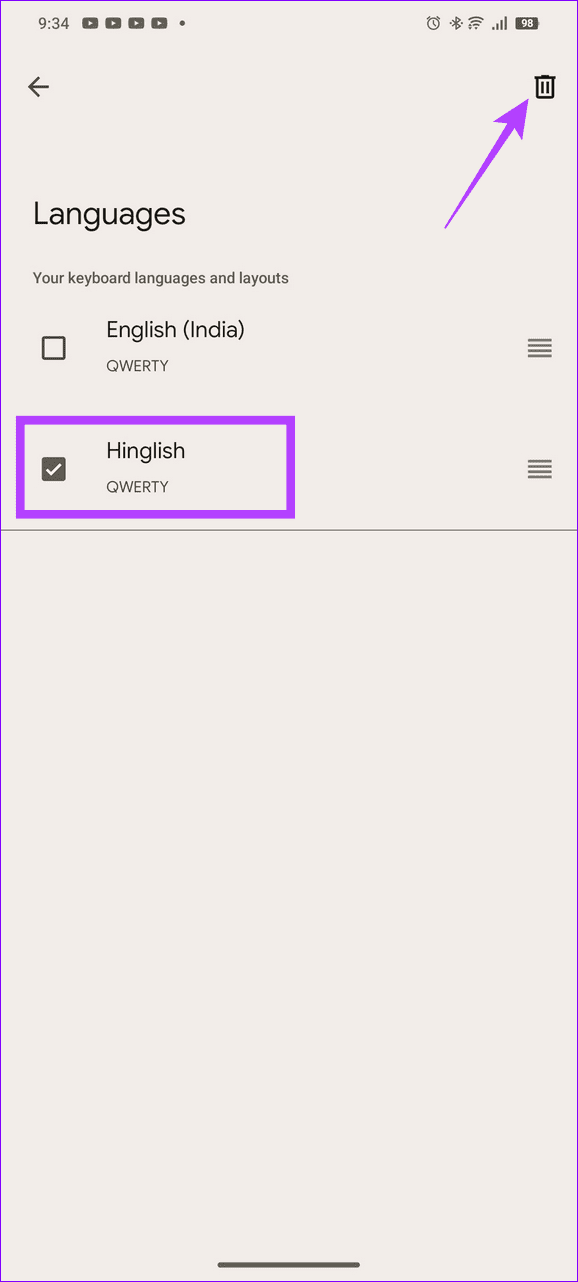
步骤3:或者,点击铅笔图标右上角,然后选择第二语言将其删除。这将禁用多语言输入支持。
修复 4:下载语言以获得更好的语音输入效果
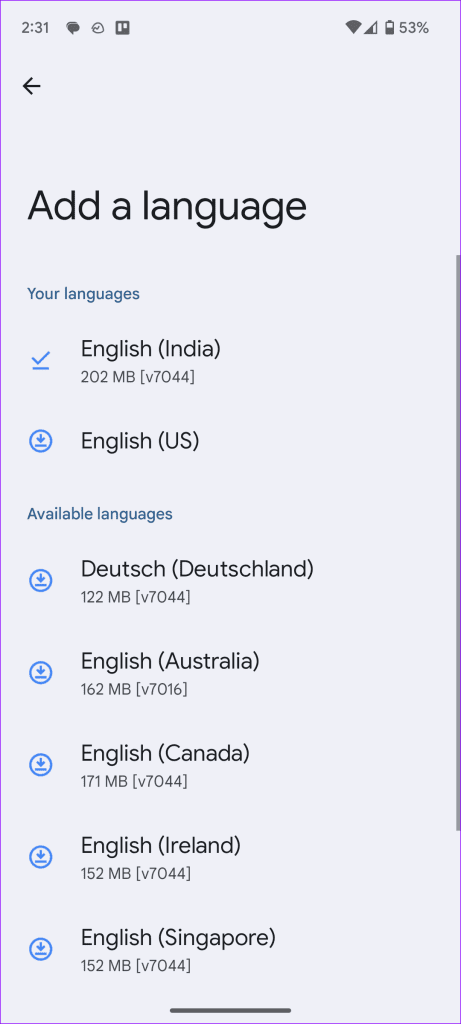
你应该下载语音识别使用 Gboard 时可以使用多种语言来改进语音输入并解决网络强度较低的区域中的语音到文本问题。
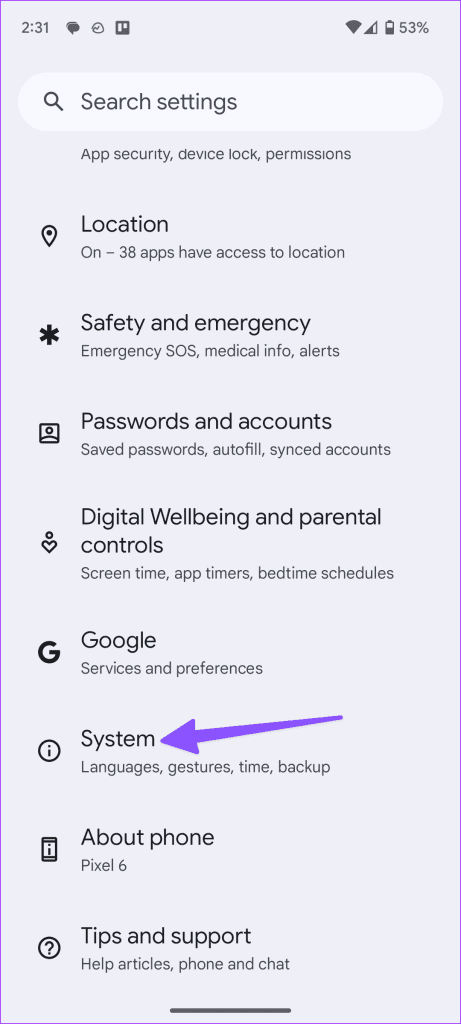
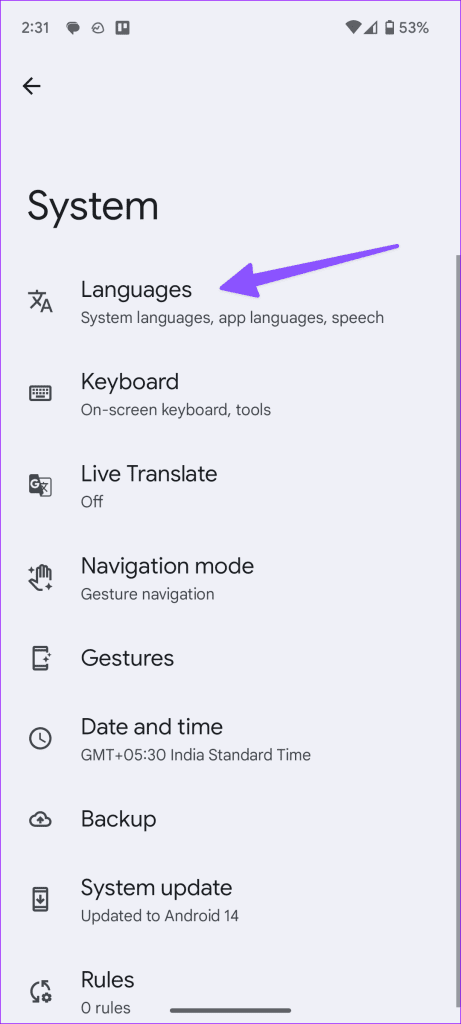
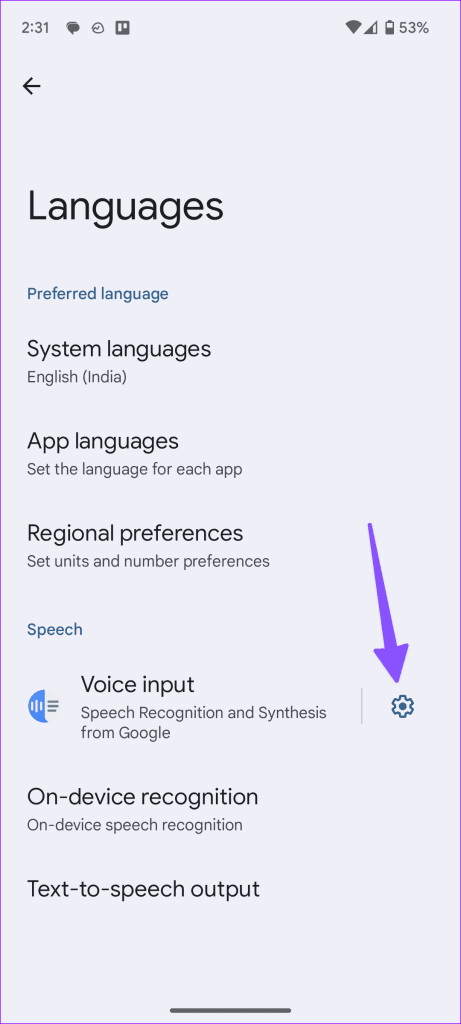
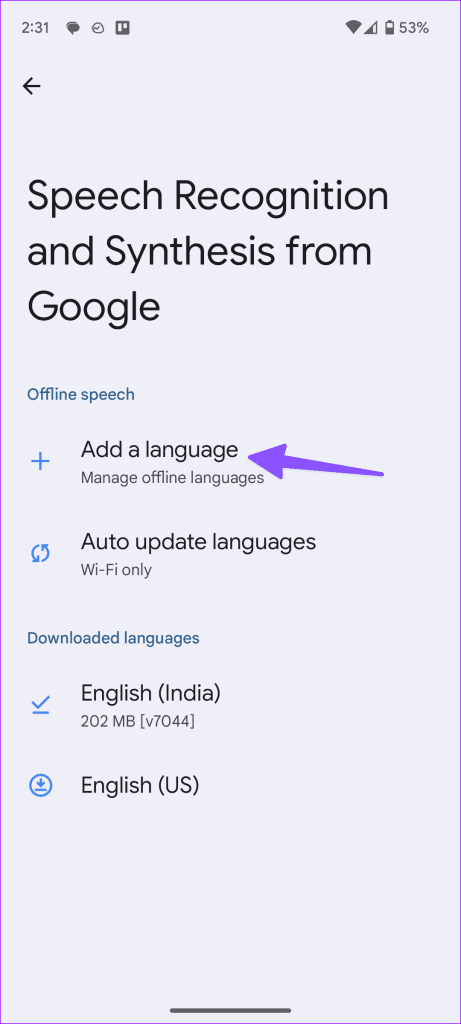
步骤一:打开 Android 设置,点击系统,然后按语言.
步骤2:点击设置语音输入旁边的齿轮并按添加语言。下载相关语音包以获得更好的语音输入体验。
启用语音输入个性化可以对其进行微调,并通过分析 Gboard 使用模式和更正来改进语音检测,解决现有的语音到文本问题。
笔记:此功能在某些 Android 智能手机上可能不可用。从 Google Play 商店更新 Gboard。
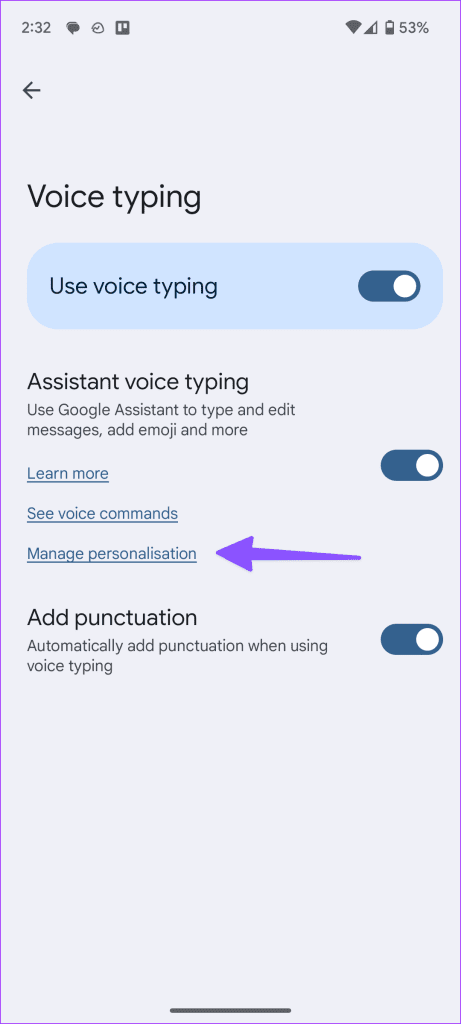
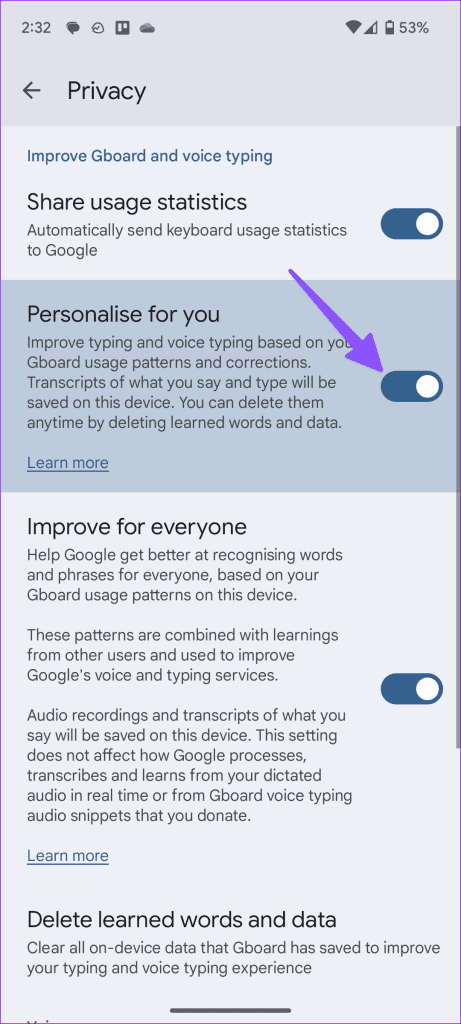
步骤一:打开 Gboard 设置,选择语音输入,然后点击管理个性化.
步骤2:启用为您个性化切换。