
如果您的 Windows PC 陷入修复磁盘错误并显示“这可能需要一个小时才能完成”,我们可以解决此问题,而您不必面临数据丢失、系统不稳定甚至硬盘驱动器完全故障的情况。这里有 8 种方法来修复 Windows 陷入修复磁盘错误的困境。
但到底是什么原因导致修复 Windows 中的磁盘错误呢?原因有多种,包括硬盘驱动器上的坏扇区、文件系统损坏或本身。本文将介绍可用于快速修复磁盘错误的所有重要方法。最好的部分是 Windows 中提到的所有修复工具都是内置的。也就是说,让我们从修复开始。
1.耐心等待Windows完成修复
您必须做的第一件事就是耐心等待修复过程完成。给系统足够的时间(至少一个小时)来修复磁盘错误,您也会在加载动画下方的屏幕上看到提到的错误。
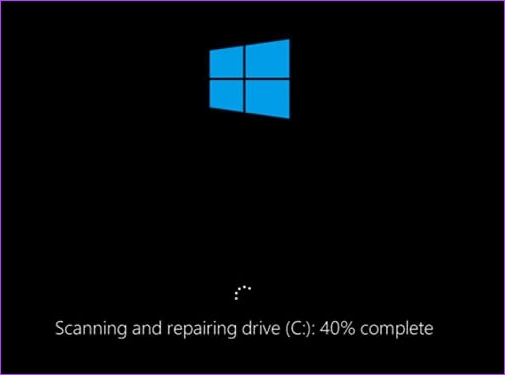
会出现什么问题?中断修复过程可能会损坏您的硬盘,并可能导致数据丢失。此外,中断可能会使您的电脑无响应或崩溃,您可能必须重新启动该过程。也就是说,如果您等待完毕,请跳转到下一个方法。
2. 删除连接到 Windows PC 的外部设备
如果等待没有帮助,那么取出所有外部设备可能会有所帮助。这些可能是修复 Windows 的障碍。然而,移除外部设备并不能解决问题;它使 Windows 更容易找出问题所在。
除此之外,移除外部设备可以帮助确保修复过程尽可能彻底和有效。更重要的是,如果有任何外部设备连接到系统,它们可能正在使用修复过程所需的资源。
3. 在安全模式下运行 Chkdsk 命令
在此方法中,我们将使用,这将帮助我们检查硬盘是否有坏扇区,从中恢复任何可读数据,并修复任何错误。您所需要做的就是尝试从安全模式重新启动电脑或笔记本电脑。请按照以下步骤操作。
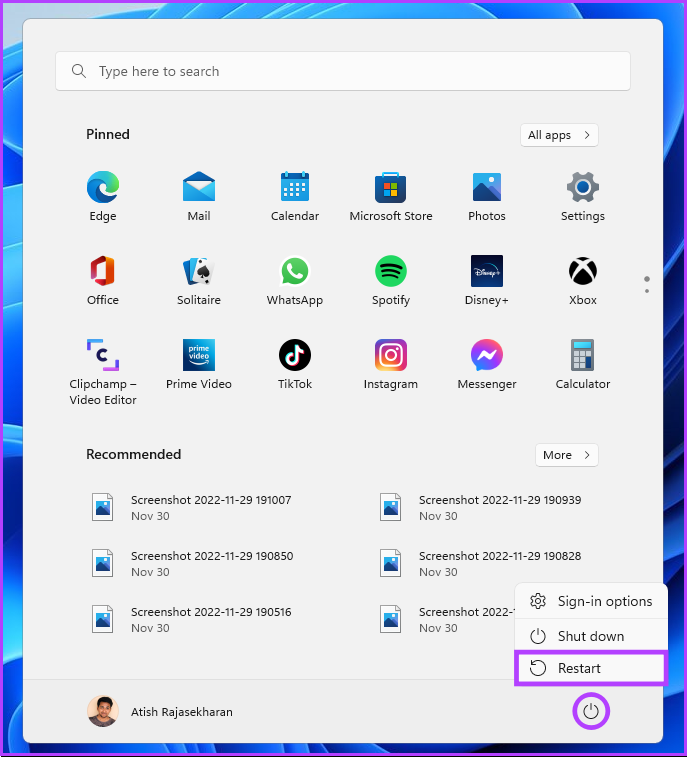
步骤1:按键盘上的 Windows 键,按住 Shift 键,单击电源按钮,然后选择重新启动。
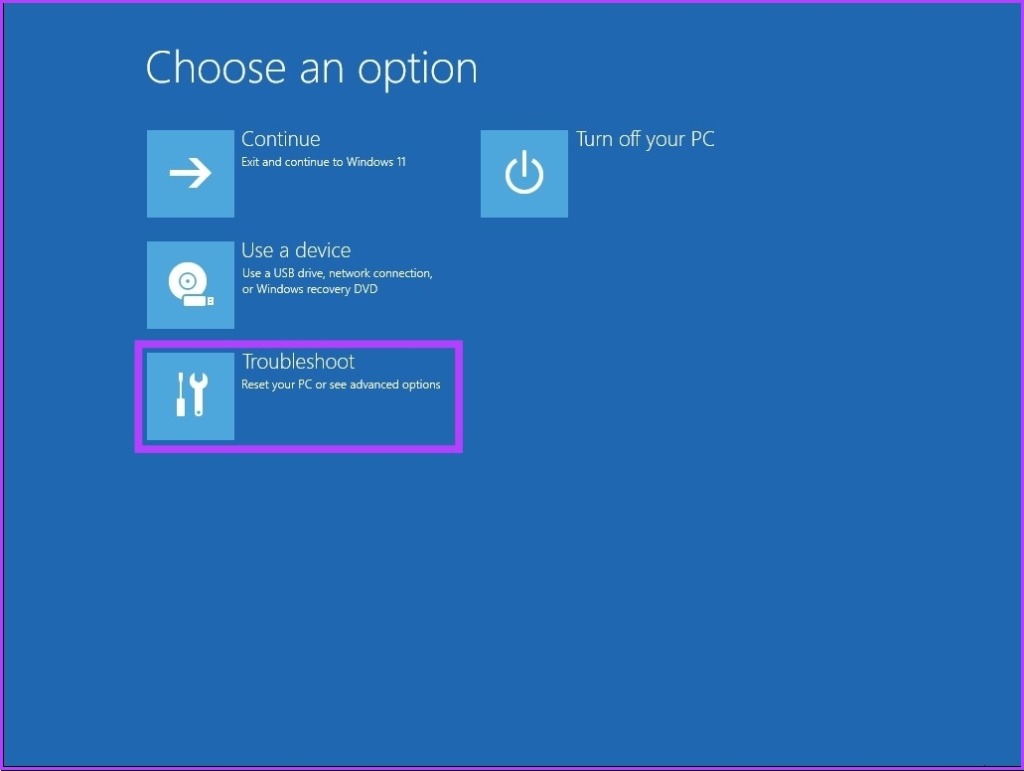
步骤2:在“选择一个选项”屏幕中,转到“疑难解答”。
步骤3:转到高级选项。
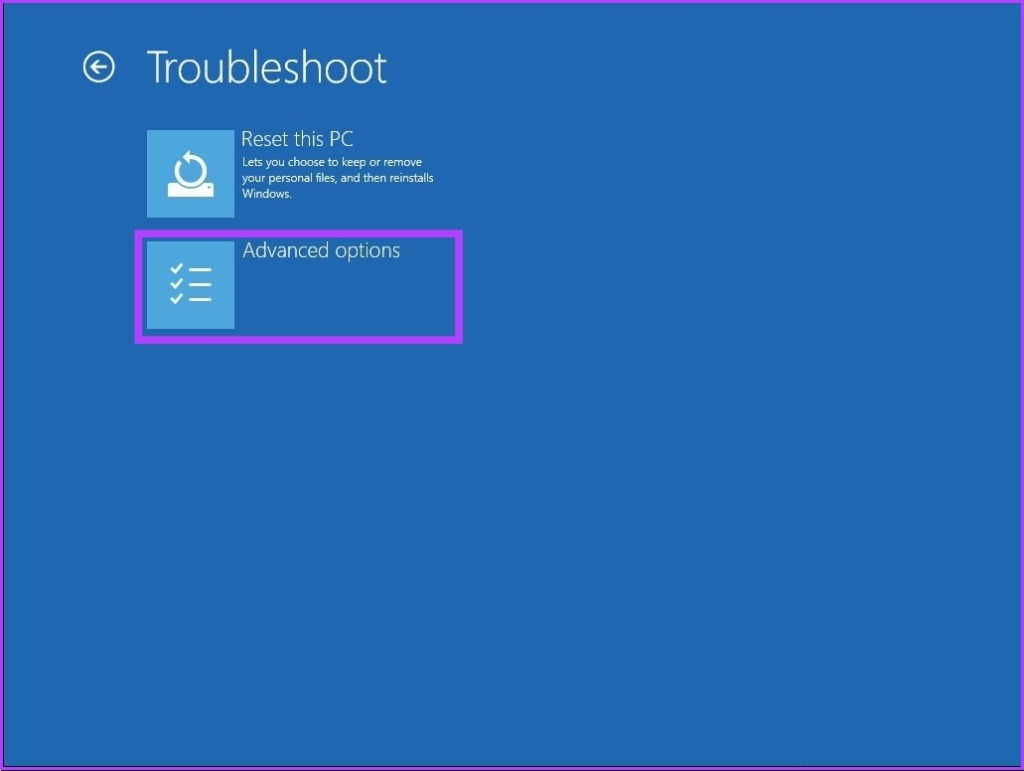
第4步:选择启动设置。
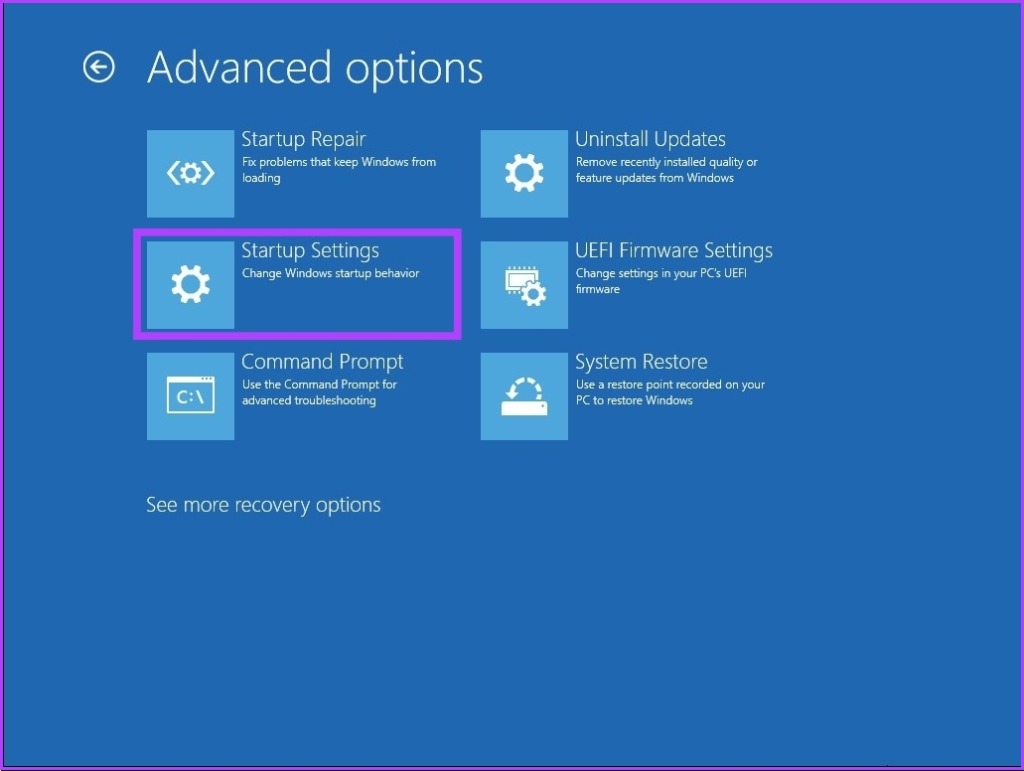
步骤5:在“启动设置”下,单击“重新启动”按钮。
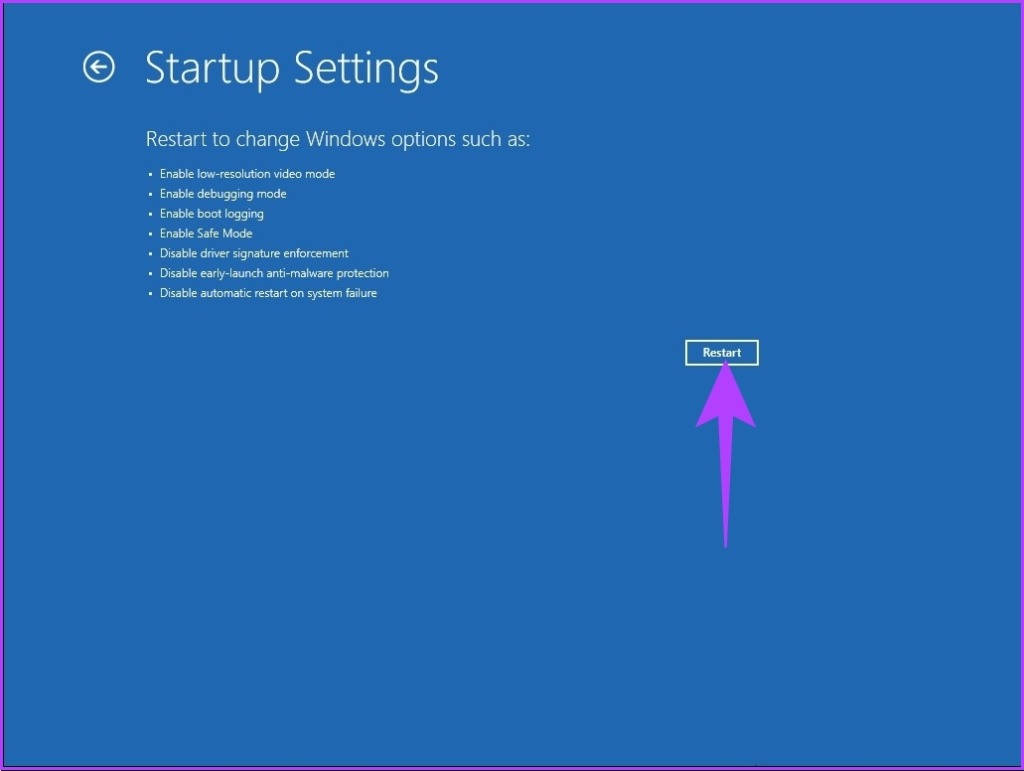
步骤6:现在,按键盘上提到的数字 (4) 选择“启用安全模式”。
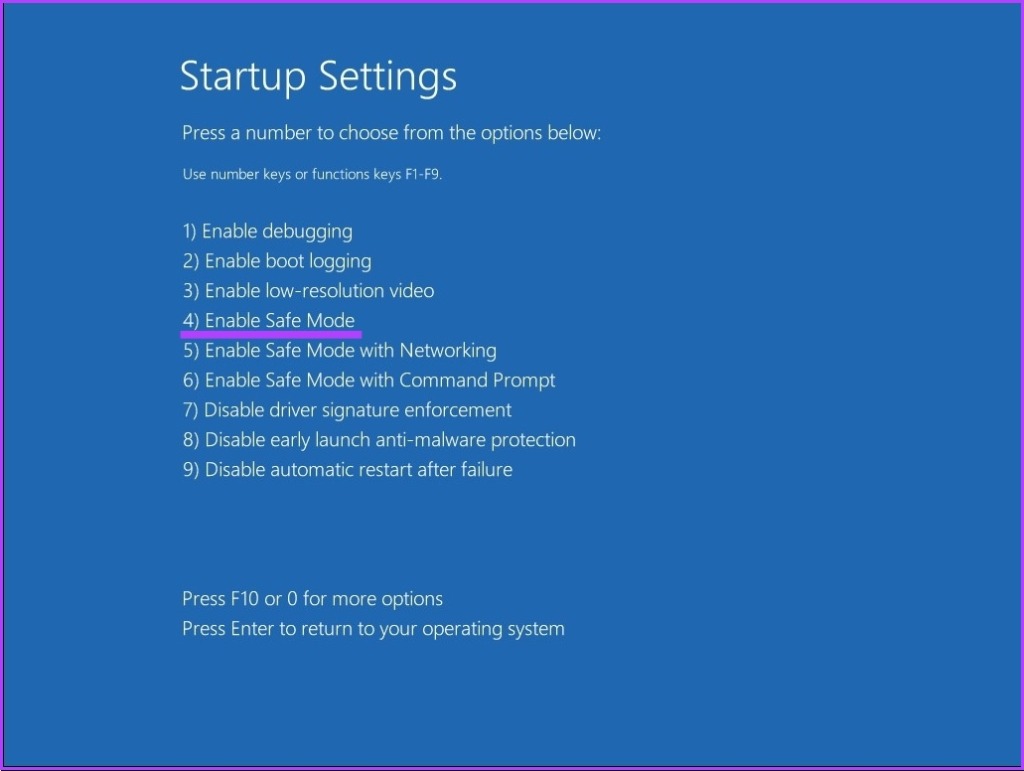
您的电脑将在安全模式下自动重新启动。
步骤7:按键盘上的 Windows 键,输入命令提示符,然后单击“以管理员身份运行”。
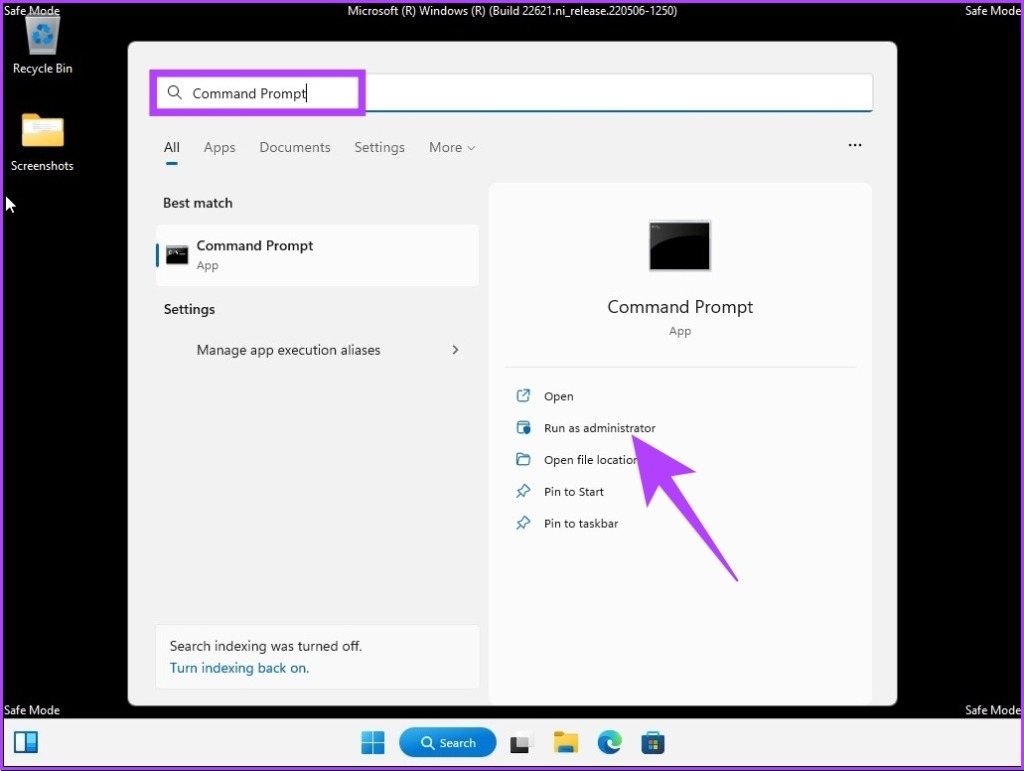
在提示中单击“是”。
步骤8:输入以下命令并按 Enter 键。
Chkdsk /f c: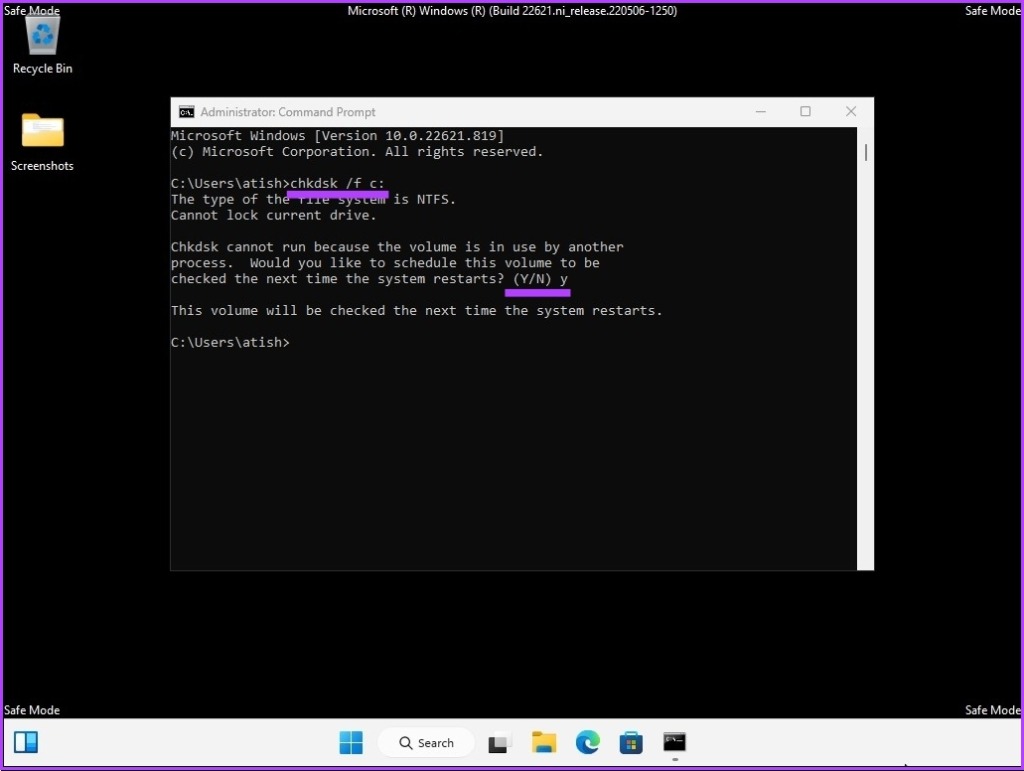
系统会询问您,“您想安排在下次系统重新启动时检查此卷吗?(是/否)”,按键盘上的 Y。
有了这个,你的电脑将摆脱修复磁盘错误的困境。如果没有帮助,请跳到下一个方法。
4.使用 Repair-Volume 命令修复 Windows 磁盘错误
在此方法中,我们将通过 Windows PowerShell 使用修复卷命令。在继续之前,请记下外部驱动器上的驱动程序字母。
步骤1:按键盘上的 Windows 键,输入电源外壳,然后单击“以管理员身份运行”。
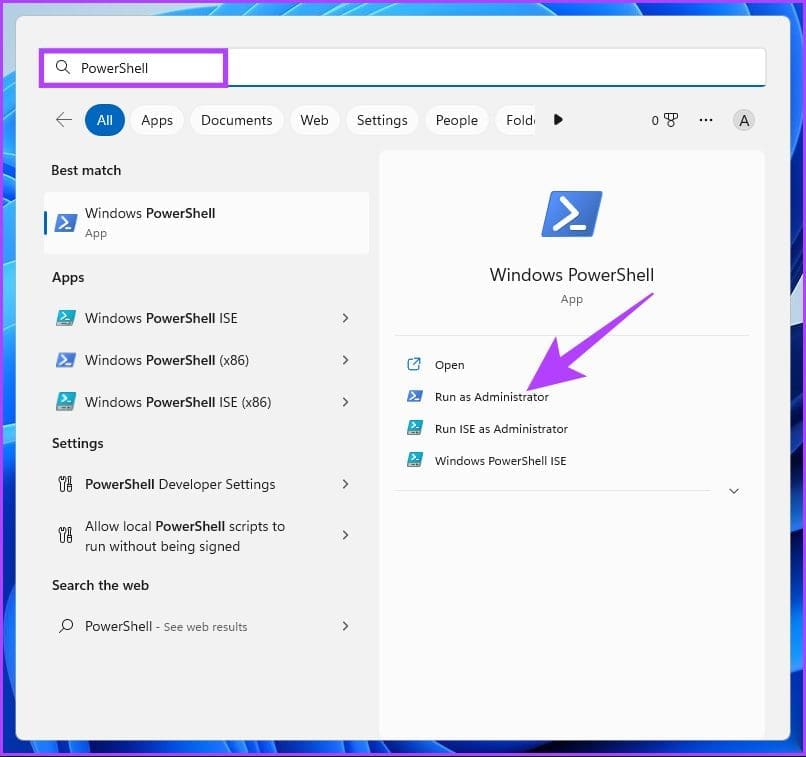
在提示中单击“是”。
步骤2:输入以下命令并按 Enter 键。
笔记:在下面的命令行中将“driver-letter”替换为您的原始驱动器号。
repair-volume drive-letter -scanrepair-volume drive-letter -offlinescanandfixrepair-volume drive-letter -spotfix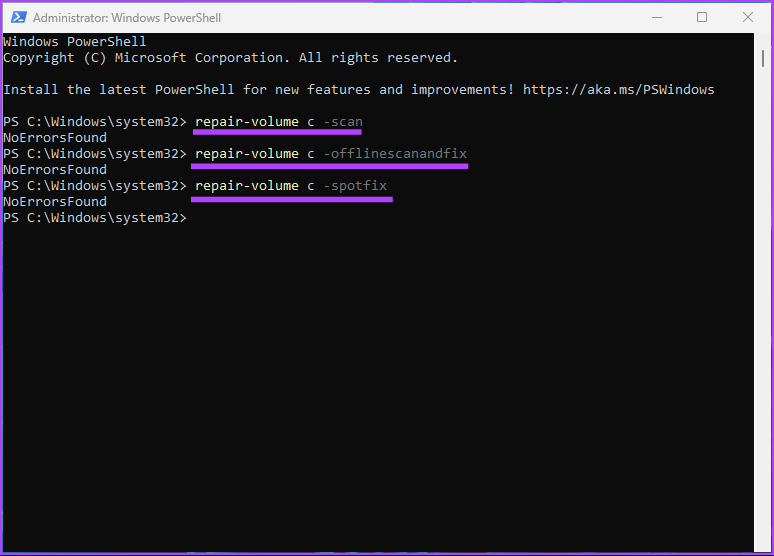
扫描过程完成后,重新启动计算机。这将修复 Windows 卡在修复磁盘错误上。如果这种方法不起作用,也许下一种方法可以。
5.尝试使用系统还原修复Windows磁盘错误
该方法的执行取决于您是否创建了任何在遇到问题之前。如果您创建了还原点,请按照以下步骤操作。
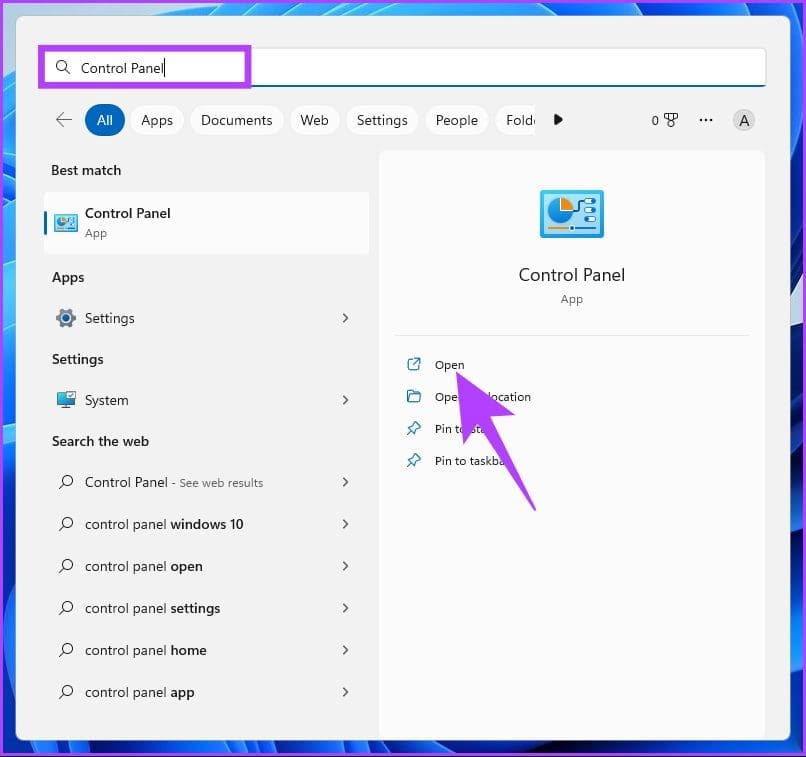
步骤1:按键盘上的 Windows 键,输入控制面板,然后单击“打开”。
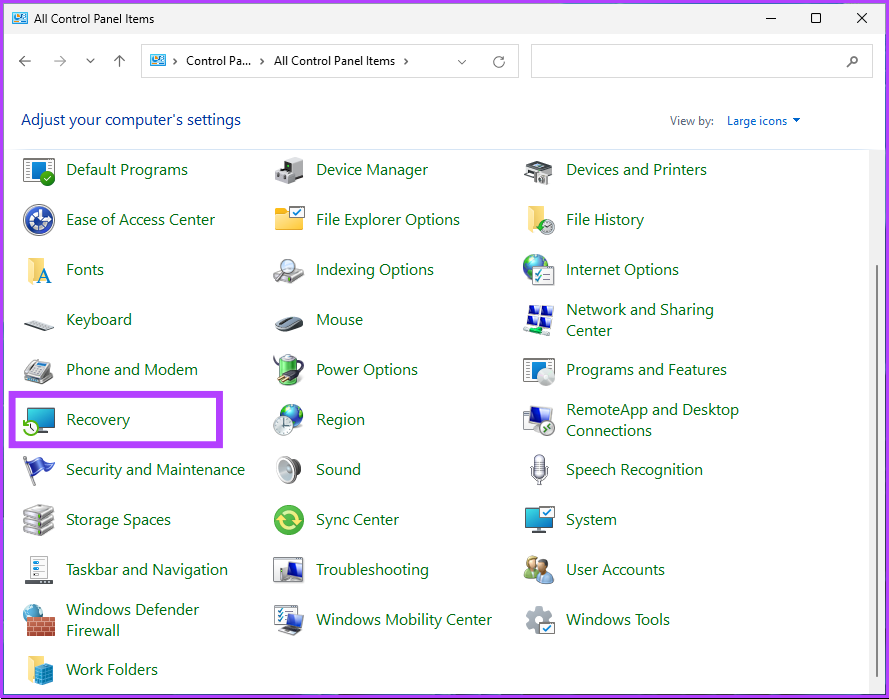
步骤2:转到恢复。
笔记:如果您没有看到“恢复”,请单击“查看方式:”旁边的下拉菜单,然后选择大图标。
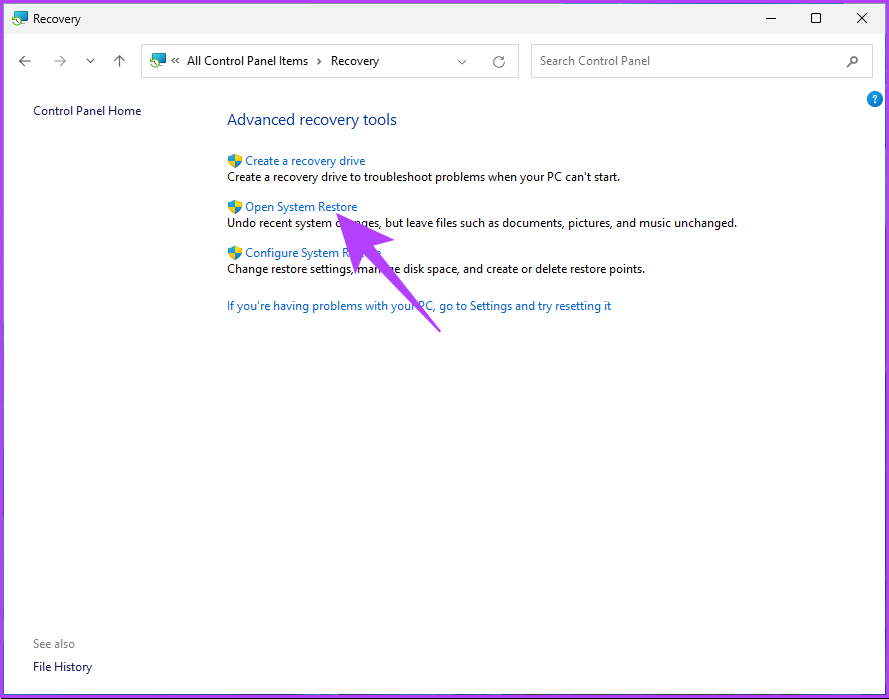
步骤3:选择“打开系统还原”。
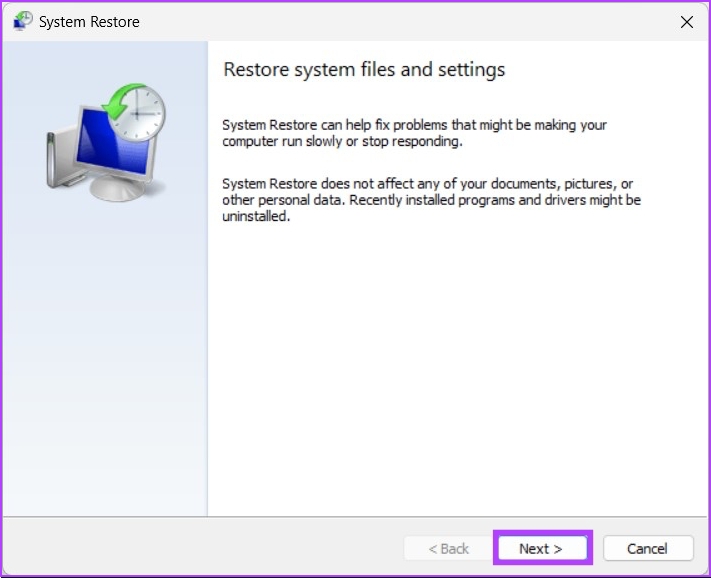
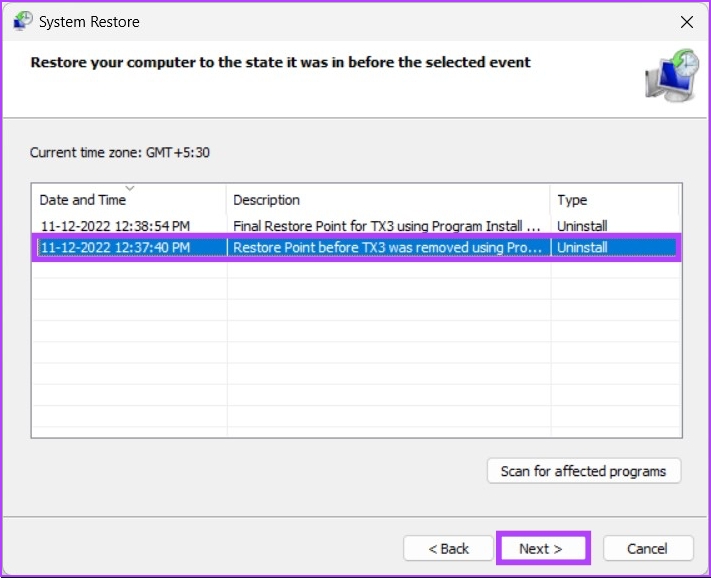
步骤4:在“系统还原”窗口中,单击“下一步”。
步骤5:现在,选择与有问题的应用程序、驱动程序或更新相关的还原点,然后单击“下一步”。
步骤6:最后,单击“完成”。
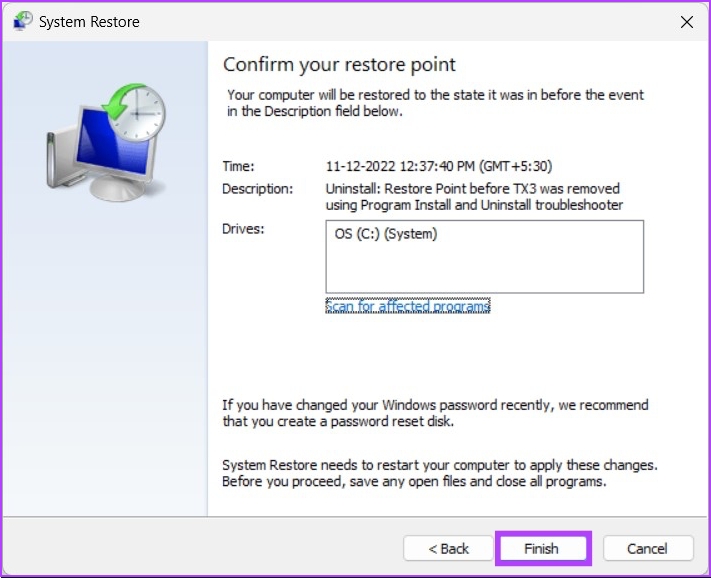
这应该可以解决电脑无法自我修复的问题。如果您没有创建任何系统还原点,请忽略下一种方法并跳到另一种方法。
6.运行自动启动修复
如果您没有系统还原点,这是修复修复磁盘错误的另一种方法。我们将使用修复 Windows 修复磁盘错误。请按照以下步骤操作。
步骤1:按键盘上的 Windows 键,按住 Shift 键,单击电源按钮,然后选择重新启动。
步骤2:在“选择一个选项”屏幕中,转到“疑难解答”。
步骤3:转到高级选项。
第4步:选择启动修复。
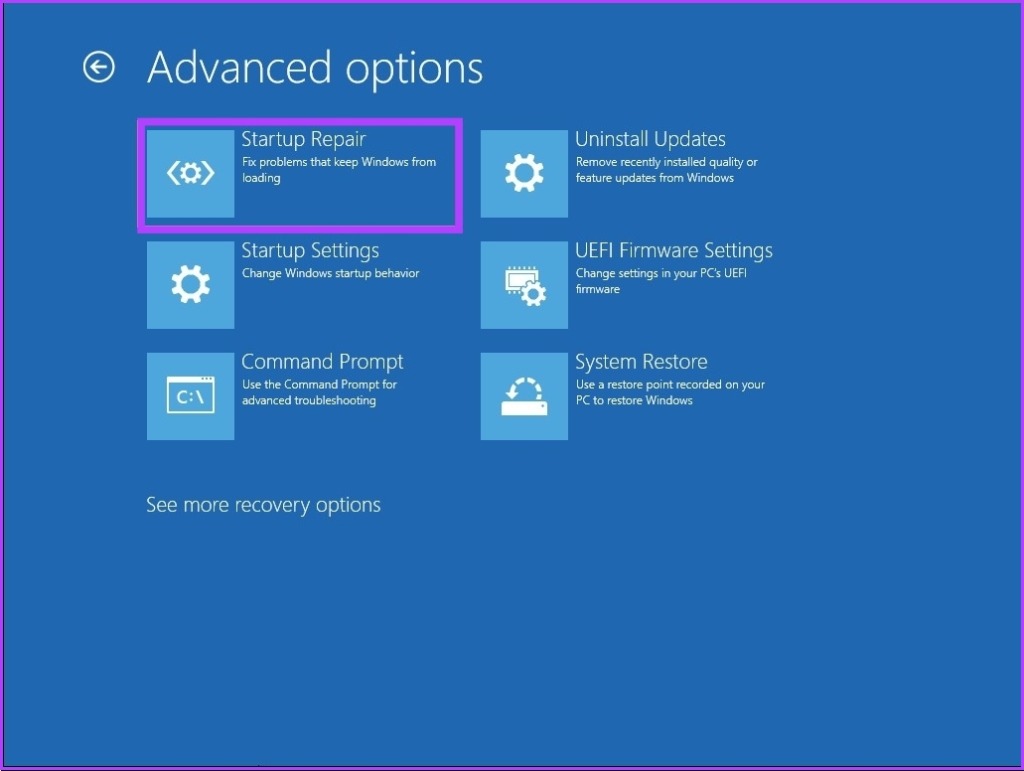
Windows 自动修复很有可能修复修复磁盘错误。
7.使用Windows安装介质
这是修复 Windows 上的磁盘卡住错误的另一种方法。此方法涉及的步骤使用 Windows 上的可引导安装。请按照以下步骤操作。
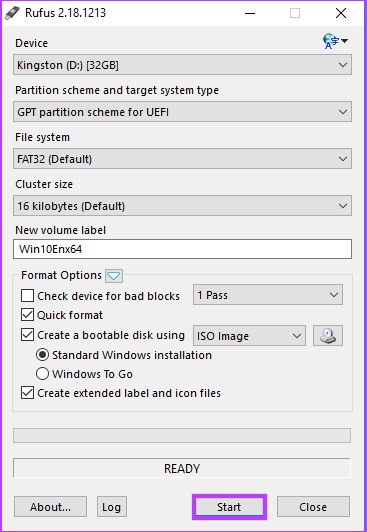
步骤1:在普通计算机上从 Microsoft 网站下载 Windows ISO 文件。
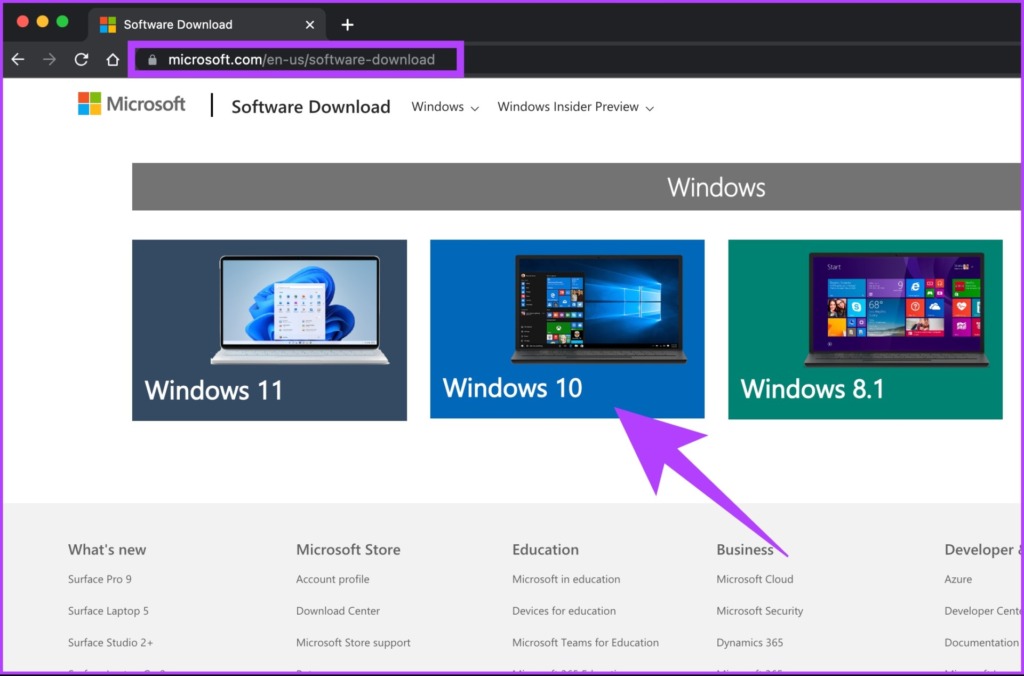
步骤2:创建可启动的 USB 驱动器或 DVD 驱动器。
笔记:我们已经广泛介绍了关于.
步骤3:现在,从 USB 或 DVD 驱动器启动。
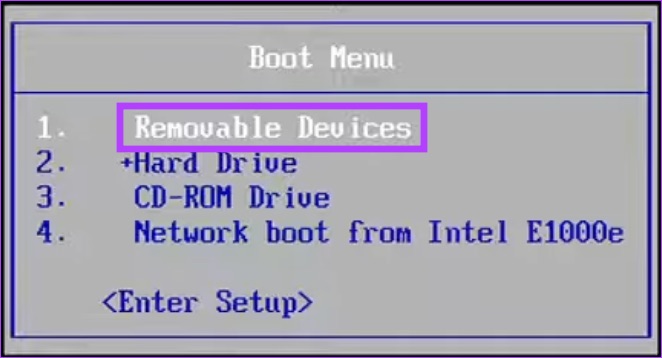
这将从可启动设备加载 Windows。
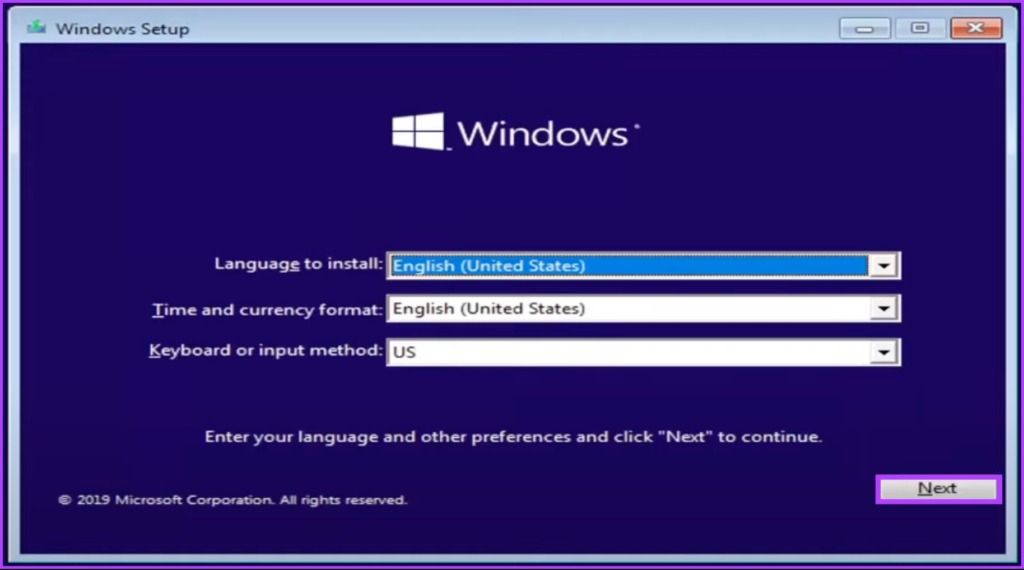
步骤4:在 Windows 设置屏幕中,单击“下一步”。
步骤5:在下一个屏幕中,选择“修复您的计算机”。
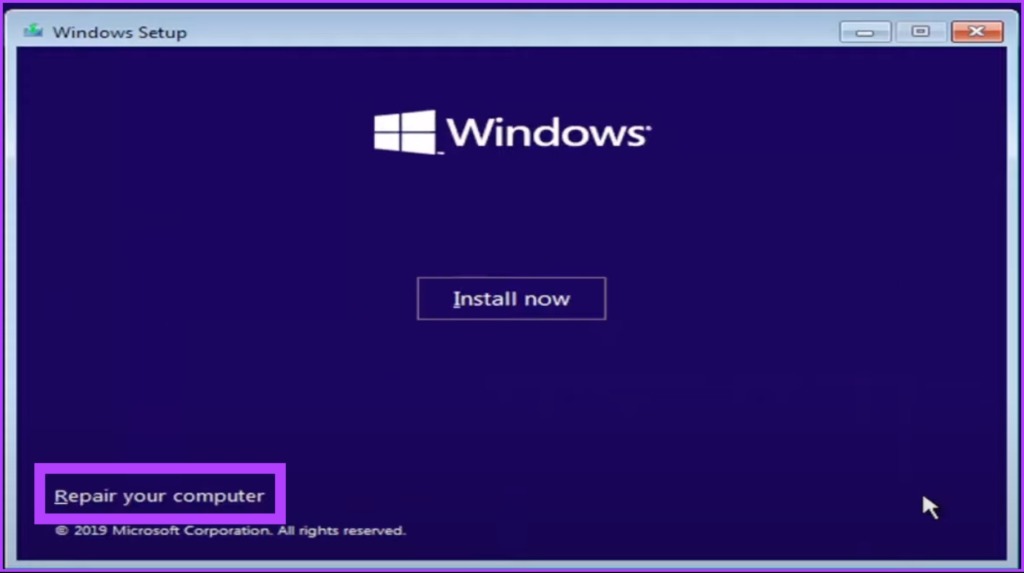
这会将您的计算机引导至高级恢复。给它一些时间。
步骤6:在“选择一个选项”屏幕中,转到“疑难解答”。
第7步:选择高级选项。
步骤8:选择启动修复。
步骤9:最后选择操作系统。
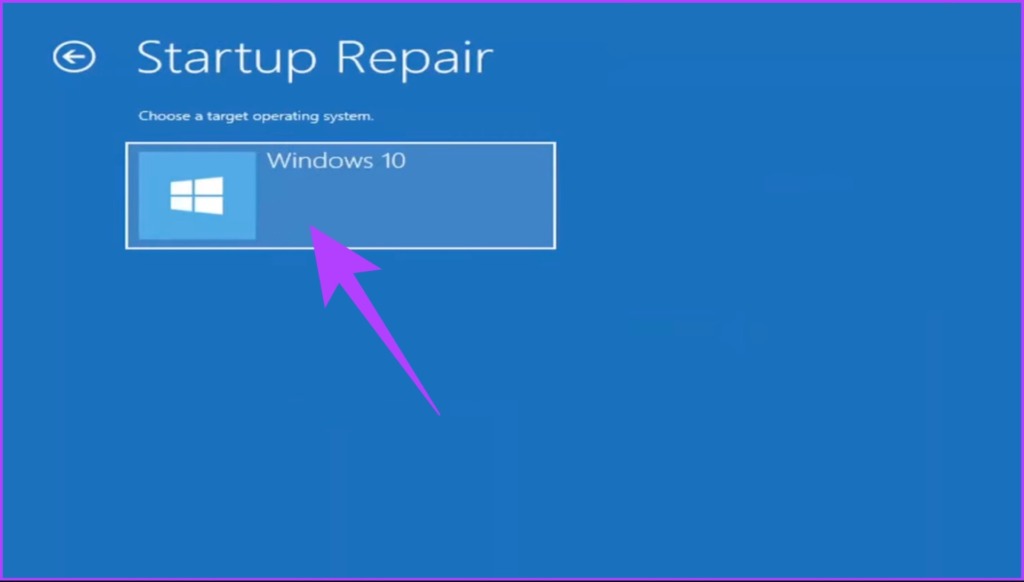
您所需要做的就是按照显示的说明进行操作。您需要将帐户密码放入关联的电子邮件中,以验证您的管理员身份。验证完成后,Windows 将诊断您的计算机并尝试修复。
8. 检查并更换硬盘
这是最后的手段。如果上述方法都无法解决 Windows 卡在修复磁盘错误上,则损坏可能已经造成。现在,您需要修复计算机的硬盘;如果不,.
修复 Windows 磁盘错误的常见问题解答
1. 修复 Windows 驱动器会删除它吗?
这取决于具体的修复过程。如果运行 chkdsk 实用程序,则不会删除任何数据。但是,其他修复过程可能需要格式化驱动器,这会擦除所有数据。
2. 磁盘会损坏吗?
是的,磁盘可能会损坏。发生磁盘损坏的原因有很多,包括硬件故障、断电、软件错误和恶意攻击。
未卡住的 Windows 磁盘错误
本文提到的所有方法都可以帮助您解决 Windows 在修复磁盘错误时遇到的问题。然而,并非所有方法都适合您。我们建议您从方法 1 开始,然后向下移动。我们希望这篇文章可以帮助您解决该问题。