修复 1. 确保您的系统满足最低要求
在您认为 Xbox 应用程序是问题根源之前,请确保您的电脑满足云游戏的以下最低要求:
- Windows 10 十月 2020 更新或更高版本
- 蓝牙 4.0 或更高版本
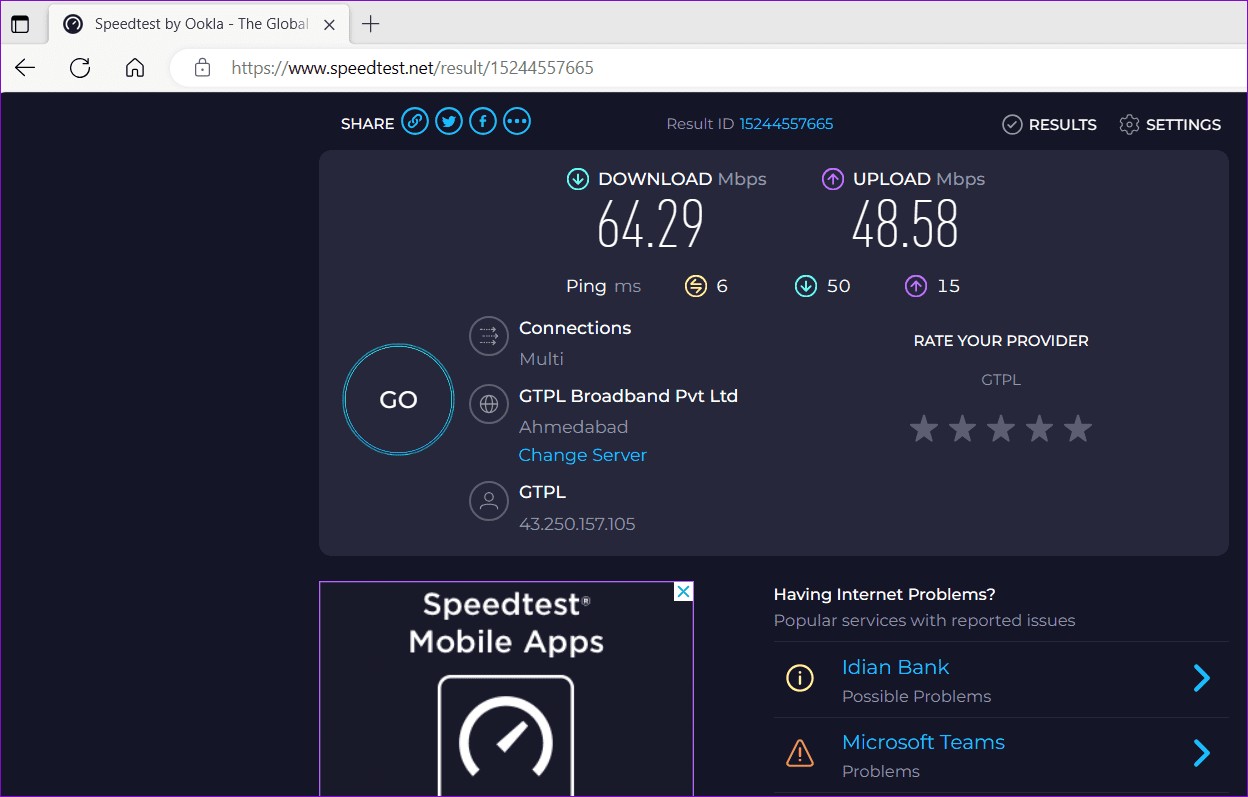
- 20Mbps 或更高的互联网连接速度
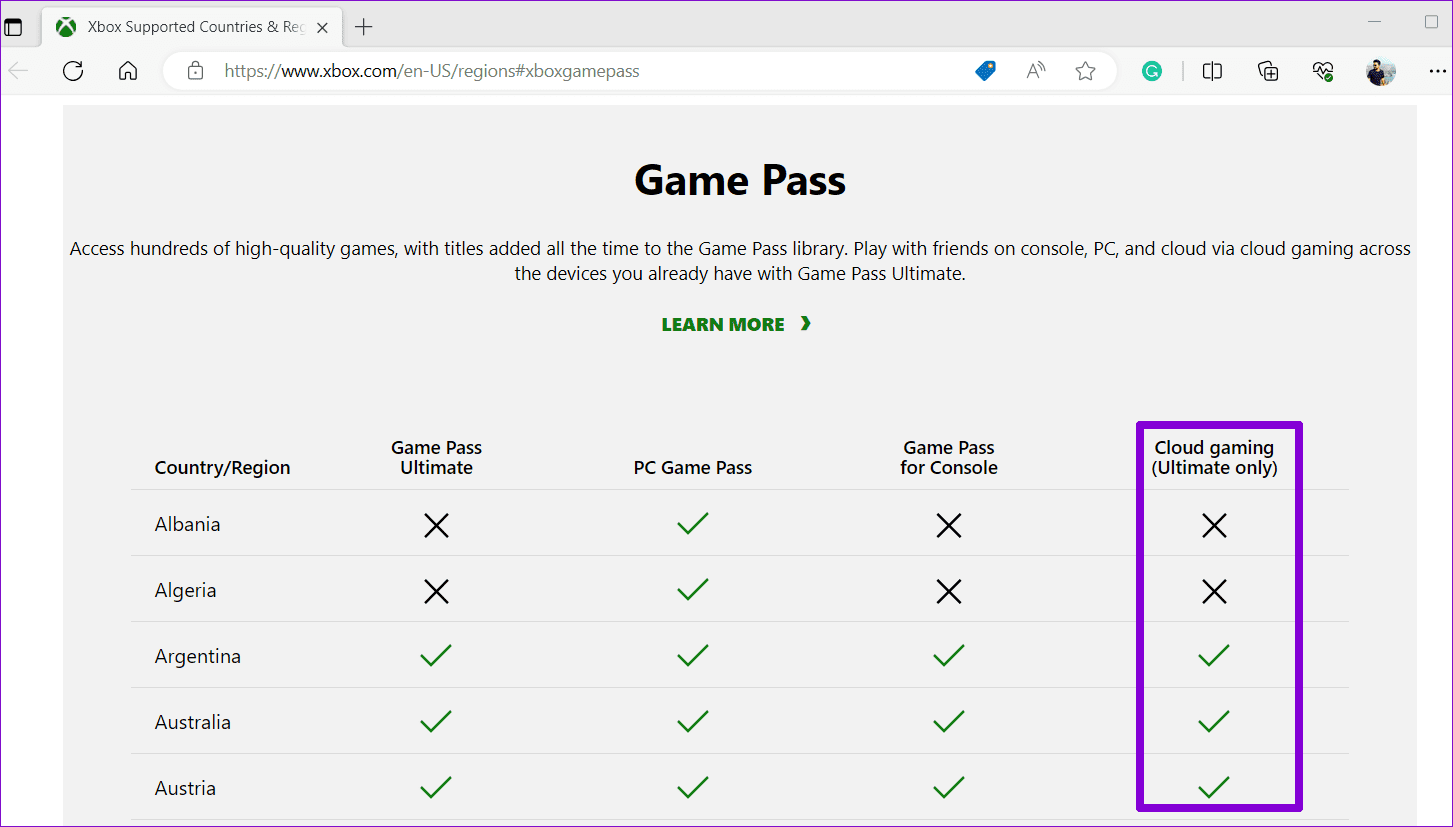
此外,您应该确保云游戏是您所在地区可用。为此,请打开链接并查找您所在国家或地区旁边的“云游戏(仅限旗舰版)”列。如果您位于不受支持的区域,云游戏将不会出现在 Xbox 应用程序中。
修复 2. 排除互联网问题
在 Windows 版 Xbox 应用程序中进行云游戏时,缓慢或不可靠的互联网可能会导致延迟、音频不同步或图形质量差。为避免这种情况,请确保使用快速的互联网连接。打开您喜欢的浏览器并快速运行.
如果您有双频路由器,微软建议以获得流畅的体验。将您的设备投射到另一个屏幕上、使用 VPN 或使用自定义 DNS 也可能会影响您的体验。
修复 3.更改 Windows 上的显示语言
多个用户在一个微软社区帖子报告通过更改 Windows 计算机上的语言解决了云游戏无法运行的问题。你也可以尝试一下这个技巧。到:
步骤一:按Windows + I 键盘快捷键打开“设置”应用程序。
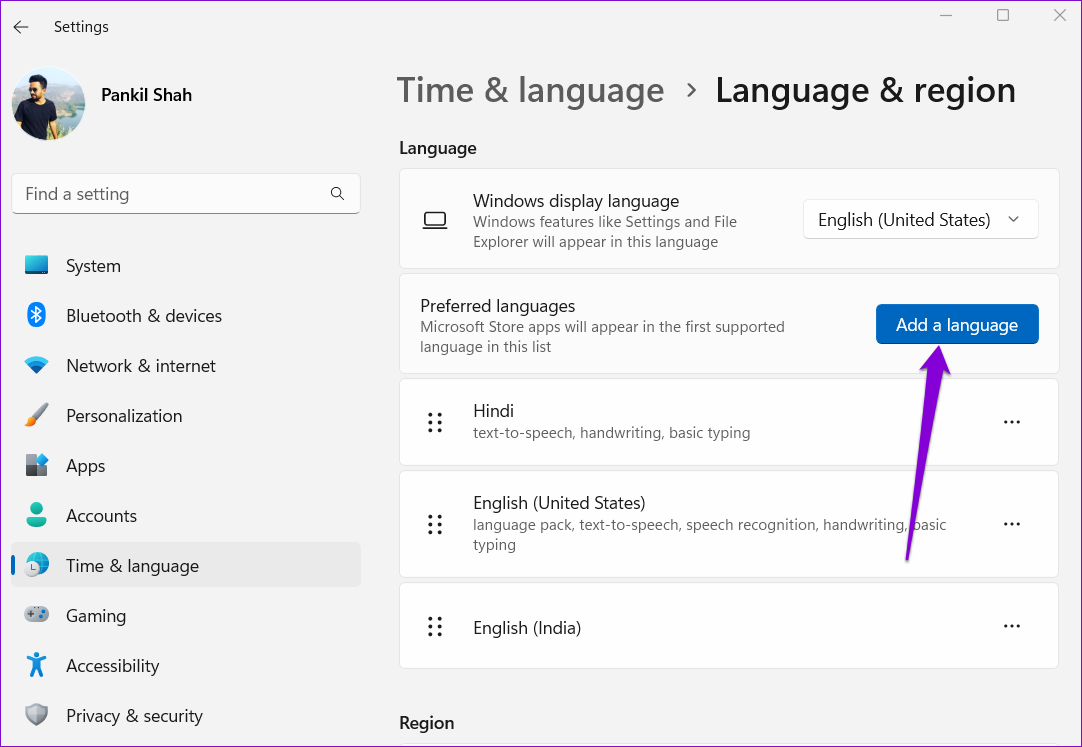
步骤2:选择时间和语言从左侧边栏。然后,单击语言和地区在你的右边。

步骤3:单击添加语言按钮。
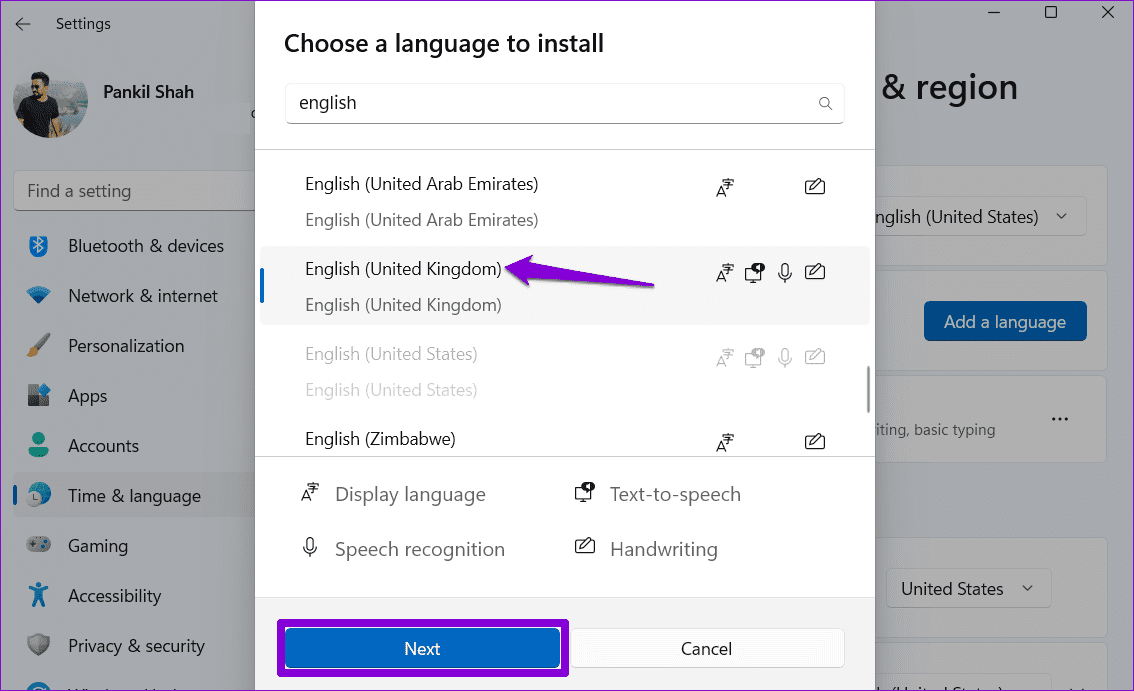
第4步:在选择要安装的语言窗口中,键入姓名在搜索框中输入您要下载的语言,例如英语(英国)。选择它并单击下一个.
第5步:检查设置为我的 Windows 显示语言框并单击安装.
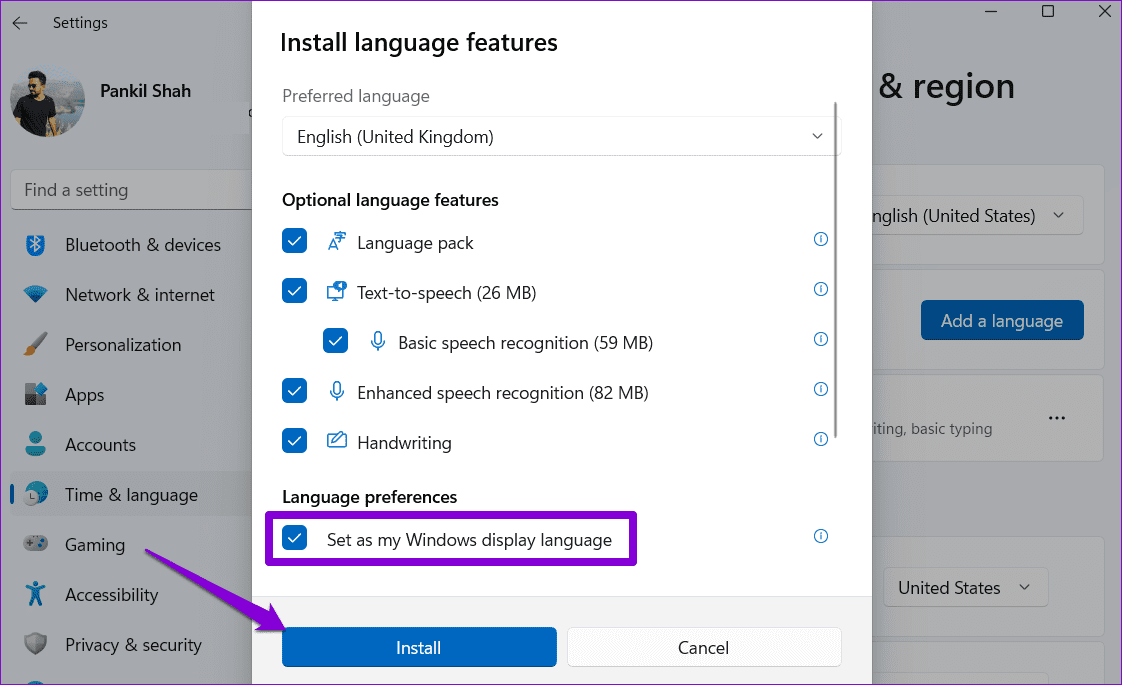
等待 Windows 下载并应用语言包。然后,检查问题是否仍然存在。
修复 4. 重新安装游戏服务
游戏服务是 Windows 中的核心服务,无法通过常规方式卸载。但是,您可以使用 PowerShell 命令删除并重新安装它。这可以轻松解决任何腐败或问题。
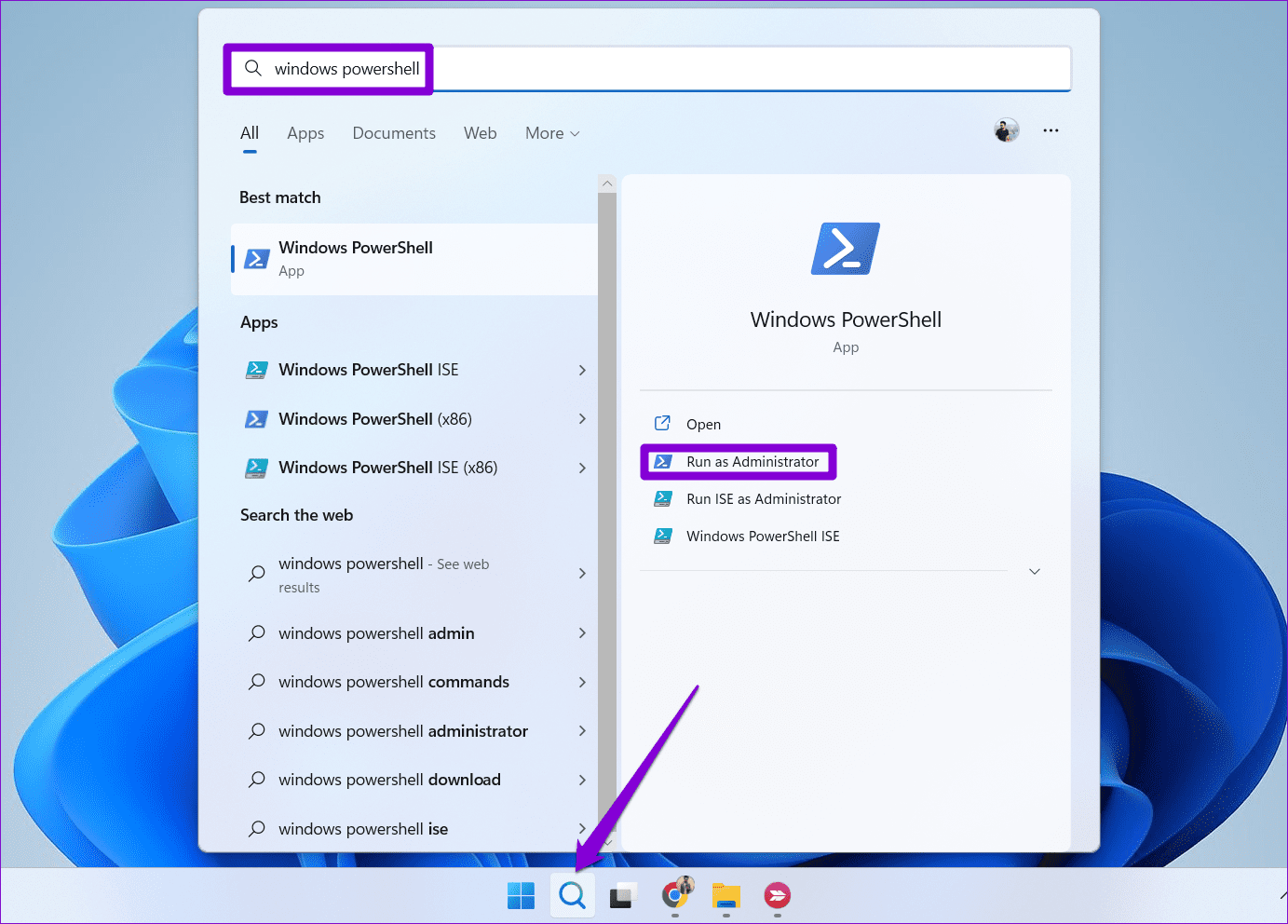
步骤一:类型电源外壳在 Windows 搜索中并选择以管理员身份运行从菜单中。
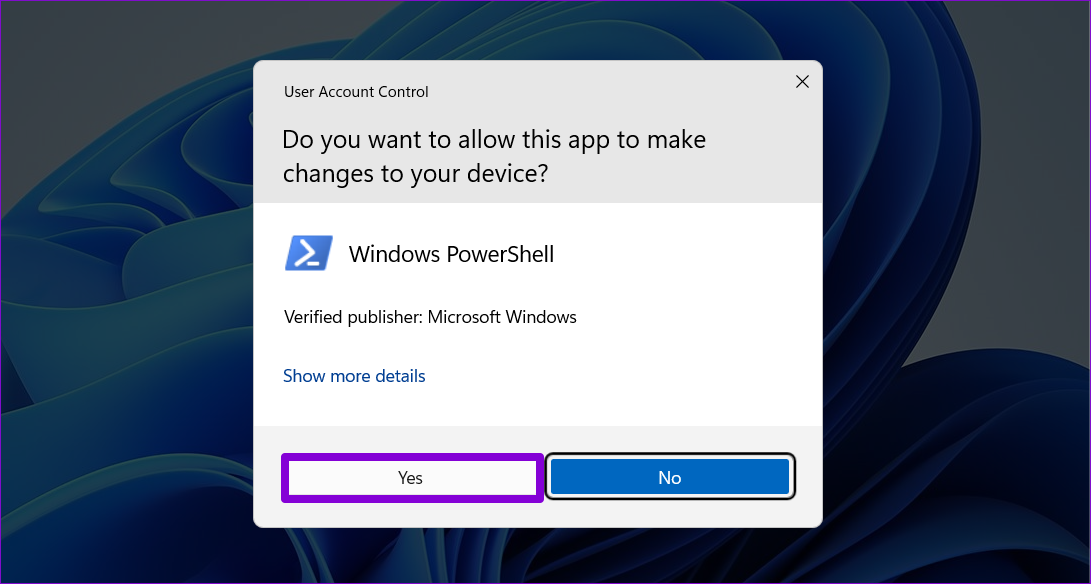
步骤2:选择是的当出现用户帐户控制 (UAC) 提示时。
步骤3:键入以下命令并按进入:
get-appxpackage Microsoft.GamingServices | remove-AppxPackage -allusers
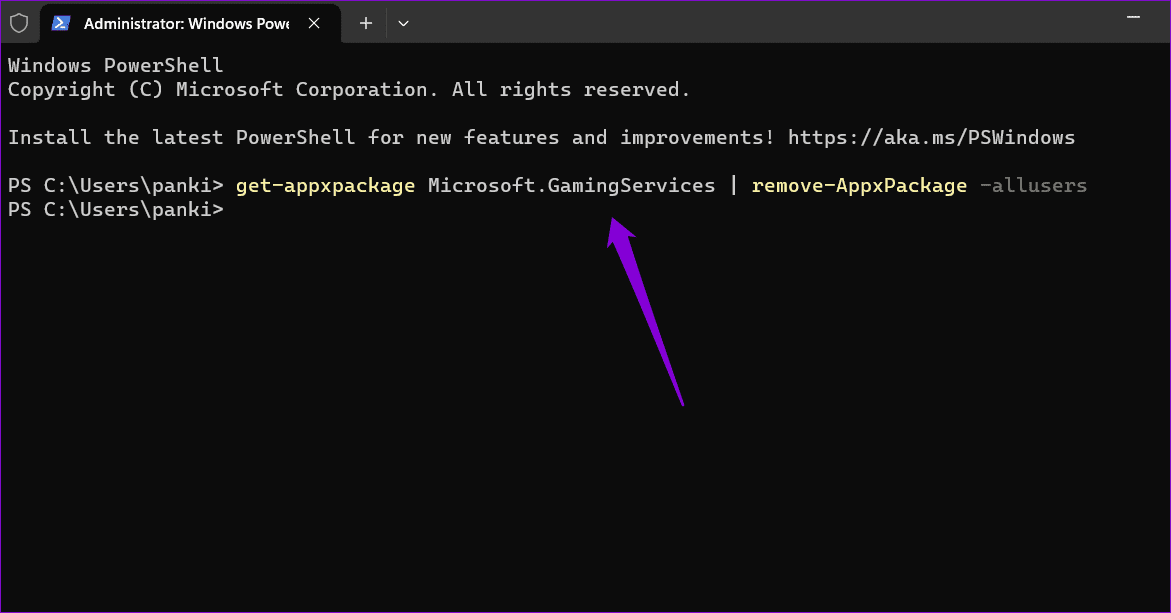
第4步:等待卸载游戏服务的命令。然后,键入以下命令并按进入打开 Microsoft Store 中的游戏服务列表。
start ms-windows-store://pdp/?productid=9MWPM2CQNLHN
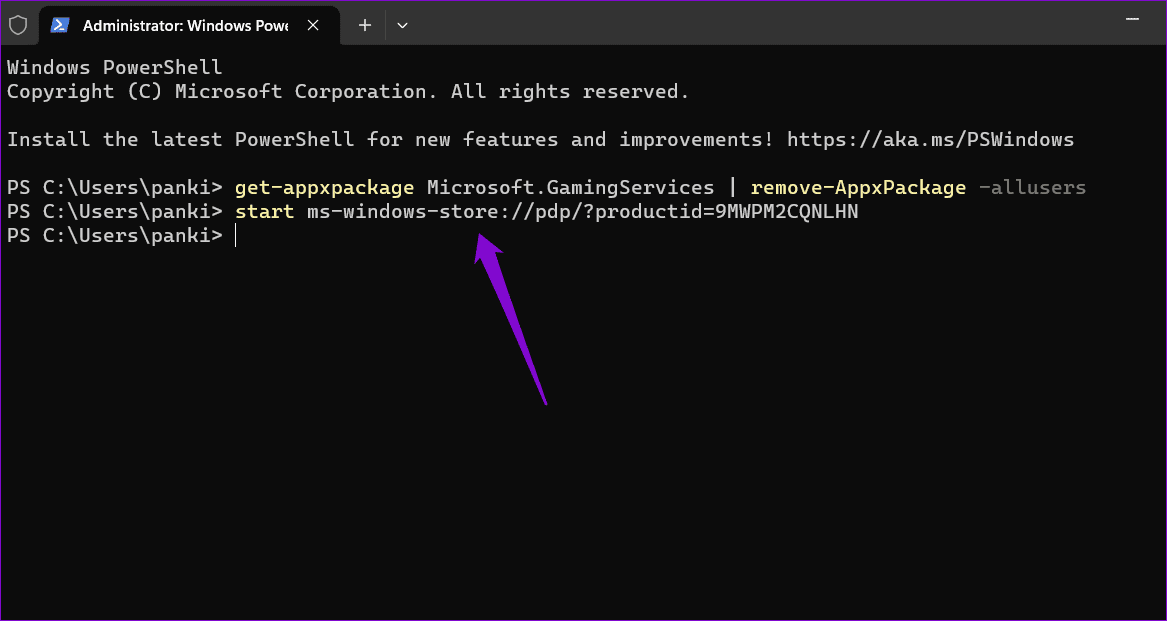
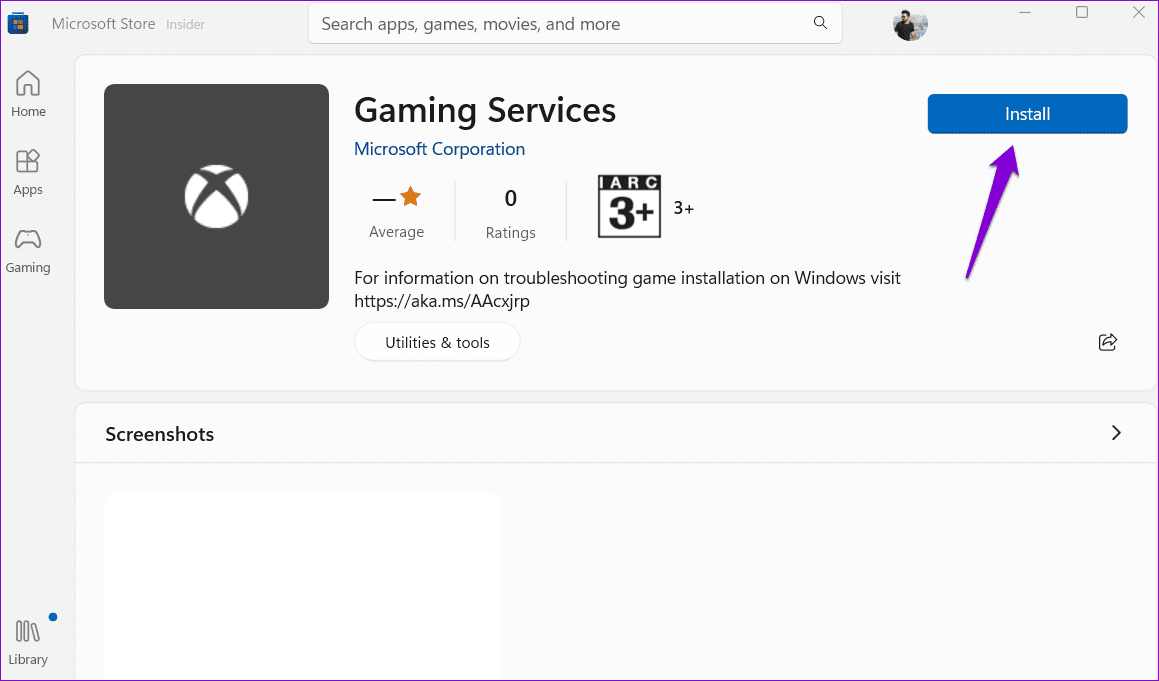
第5步:单击安装按钮下载应用程序。完成此操作后,重新启动您的 PC 并检查您是否可以通过云游戏玩您喜欢的游戏。
修复 5. 修复或重置 Xbox 应用程序
Xbox 应用程序无需卸载即可修复,当您想要快速解决问题时,这非常方便。但是,您可能需要重新登录。
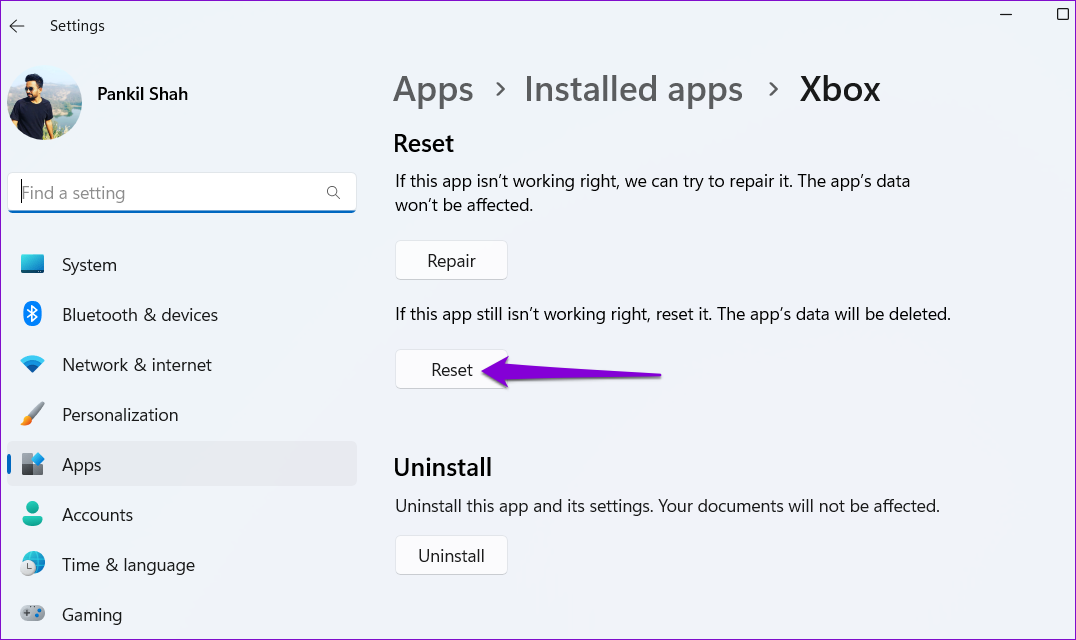
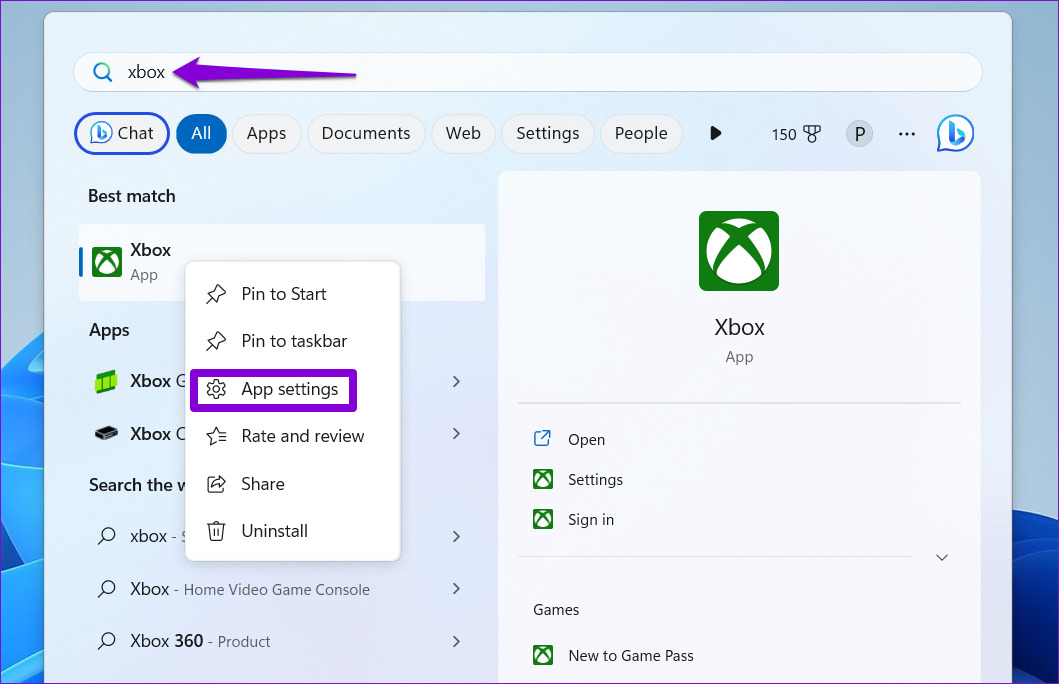
步骤一:按赢+S打开“开始”菜单搜索。 在搜索框中输入Xbox。右键单击Xbox 应用程序并选择应用程序设置。
步骤2:滚动到重置部分并单击维修按钮。
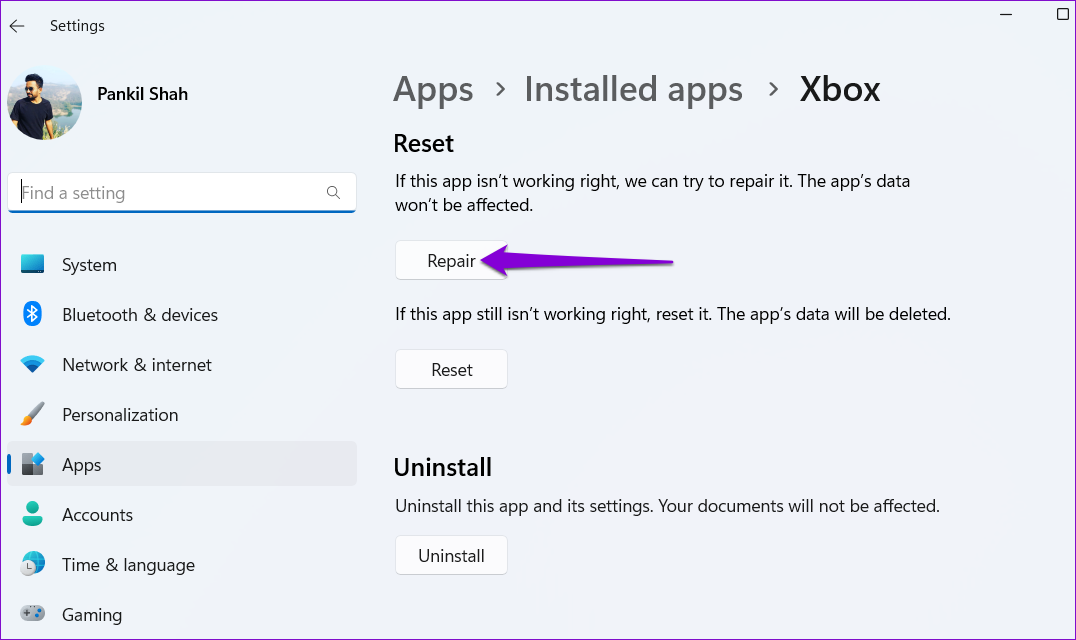
步骤3:完成该过程后,“修复”按钮旁边将出现一个复选标记。如果问题仍然存在,请尝试使用同一菜单重置应用程序重置按钮。