基本修复
- 将设备连接到同一 Wi-Fi 网络:确保您的计算机或智能手机与投射设备连接到同一 Wi-Fi 网络(例如谷歌Chromecast),获取缺少的 YouTube 投射按钮。
- 重新连接投射设备:重新连接外部投射设备并使其保持在近距离范围内。另外,请确保投射设备未在使用中,并将其设置为投射或配对模式。
- 强制关闭 YouTube 应用:从手机底部屏幕向上滑动,向上滑动 YouTube 卡将其强制关闭。重新打开 YouTube 应用以检查投射按钮。
- 更新或重新安装 YouTube 应用:打开 Google Play 商店或 Apple App Store,搜索 YouTube,然后点击更新(如果有)。或者,卸载该应用程序并重新安装。
- 更新您的浏览器和手机:确保将浏览器更新到最新版本,以修复 YouTube 上丢失的投射按钮。另外,检查您的手机是否有更新并安装它们。
修复 1:强制停止 YouTube 并重新打开 (Android)
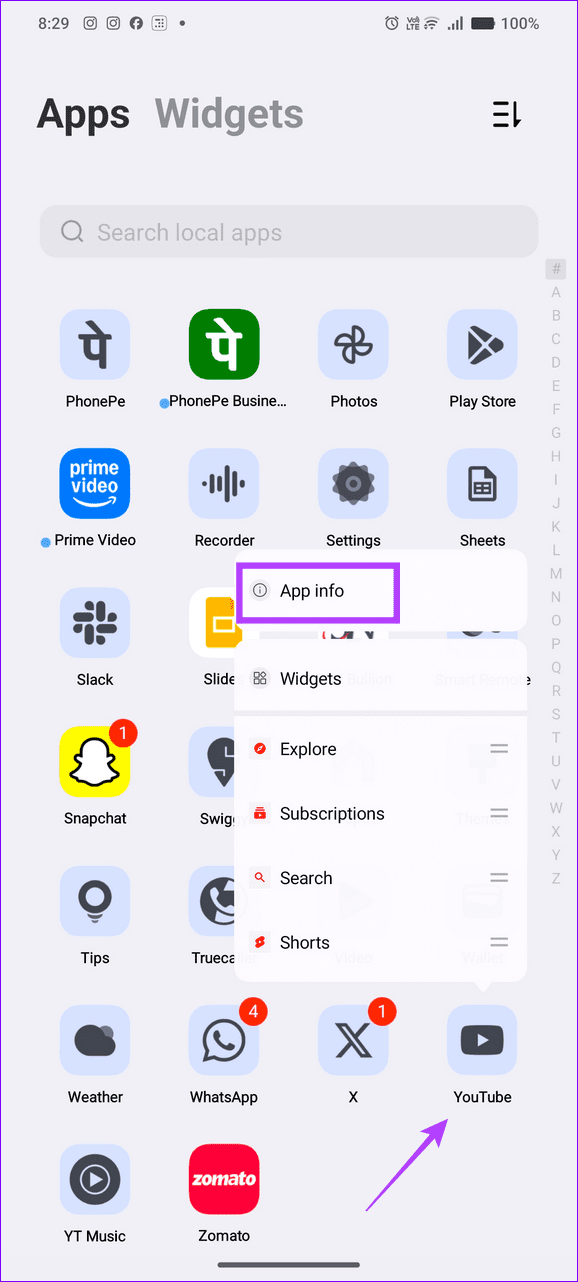
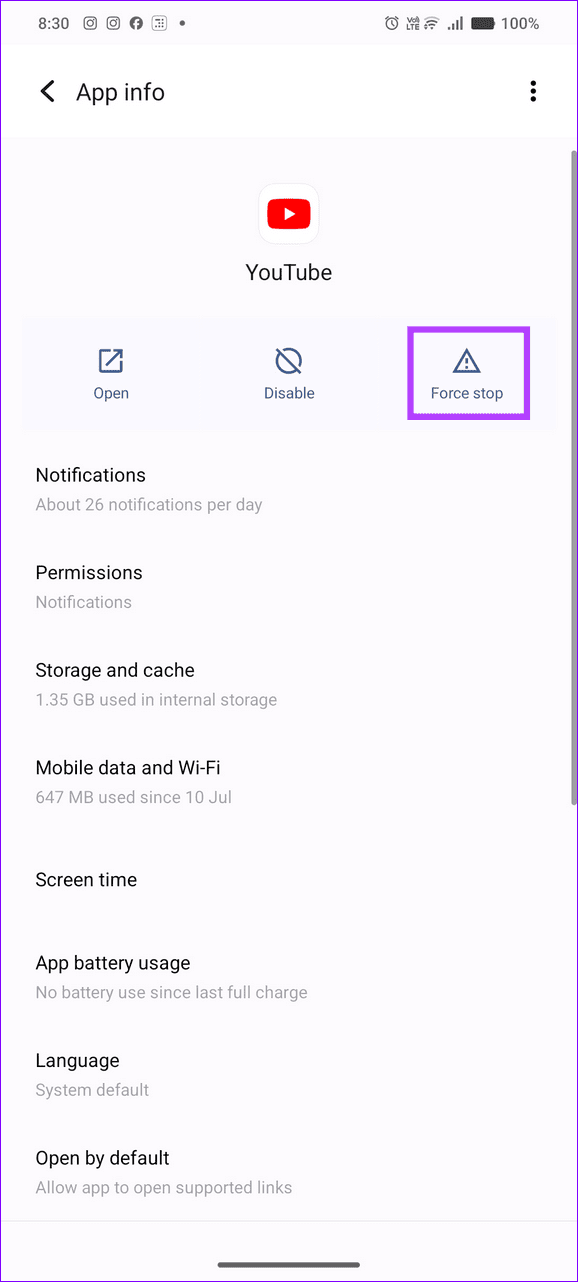
由于现有的应用程序故障,YouTube 上的“投射”按钮可能会丢失。手动强制停止应用程序以刷新并修复它。
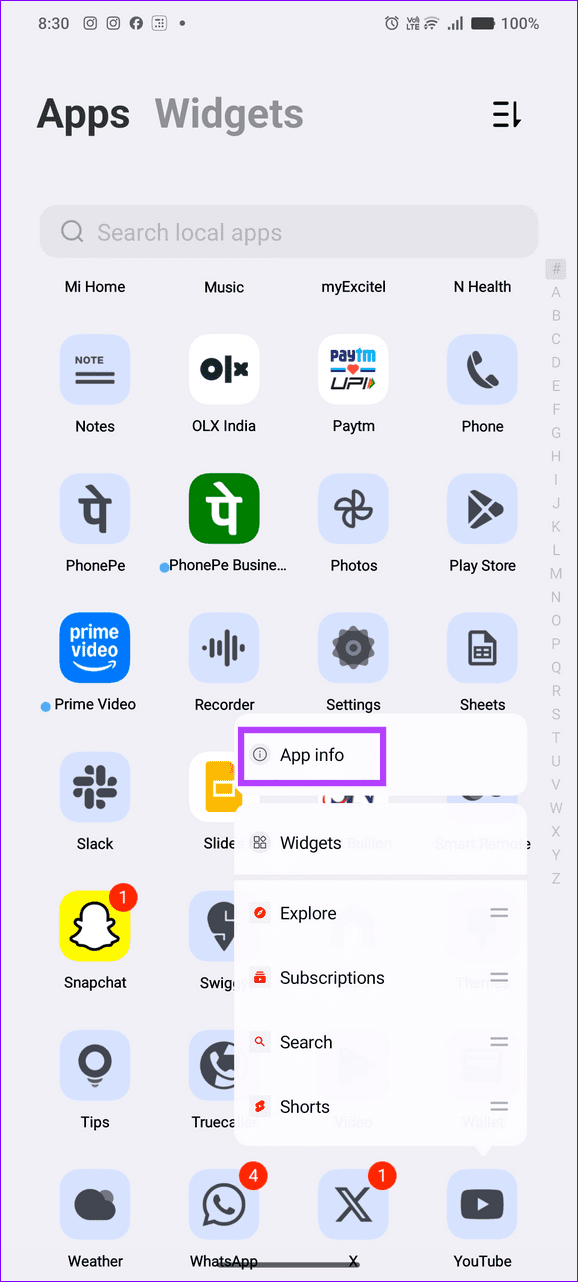
步骤一:长按 Android 手机上的 YouTube 应用图标并选择应用程序信息.
步骤2:轻敲强制停止,等待几秒钟,然后重新打开 YouTube 应用以检查是否缺少投射按钮。
修复 2:清除 YouTube 缓存和应用数据 (Android)
损坏的缓存或过时的应用程序数据可能会导致 YouTube 应用程序出现故障,从而导致在 Android 上定位“投射”按钮时出现问题。手动清除并重新打开 YouTube 应用即可解决问题。
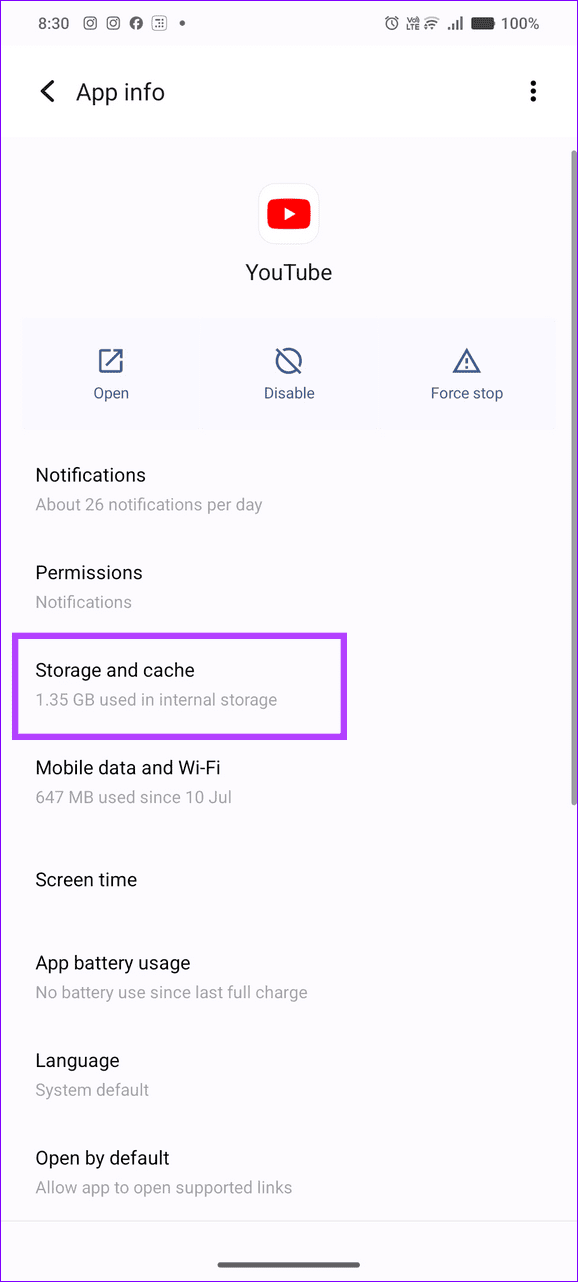
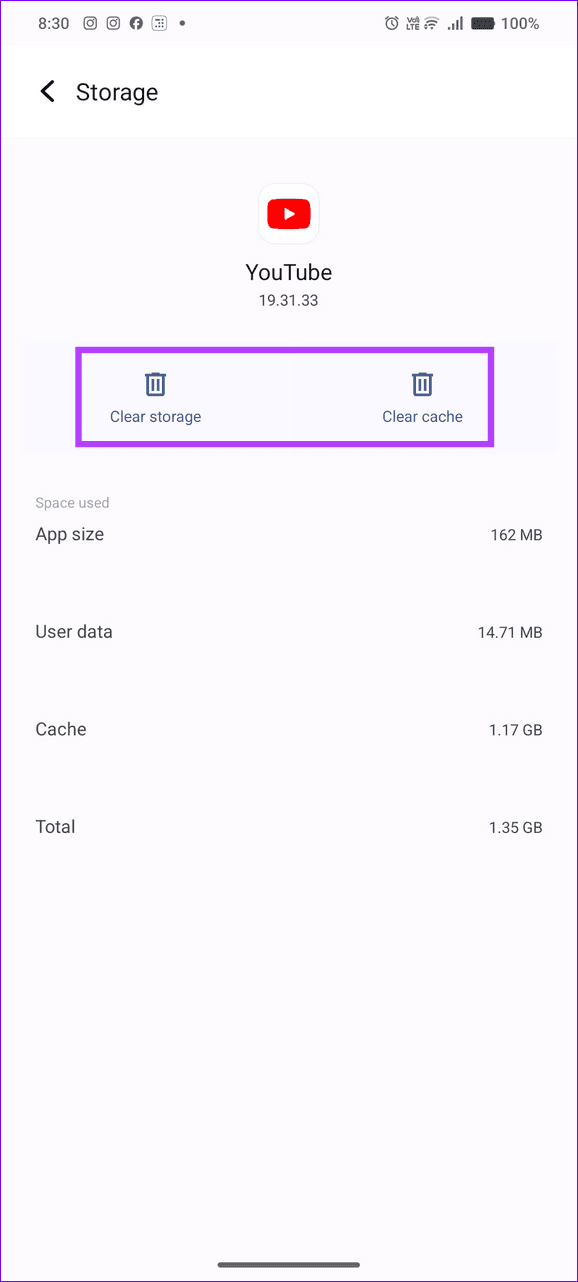
打开 YouTube应用程序信息在您的 Android 手机上(检查上述步骤),选择存储和缓存,然后点击清除缓存其次是清除存储.
修复 3:卸载 YouTube 应用 (iOS)
与 Android 不同,iOS 不允许手动清除 YouTube 应用缓存。相反,您可以卸载应用程序并重新安装即可恢复正常。
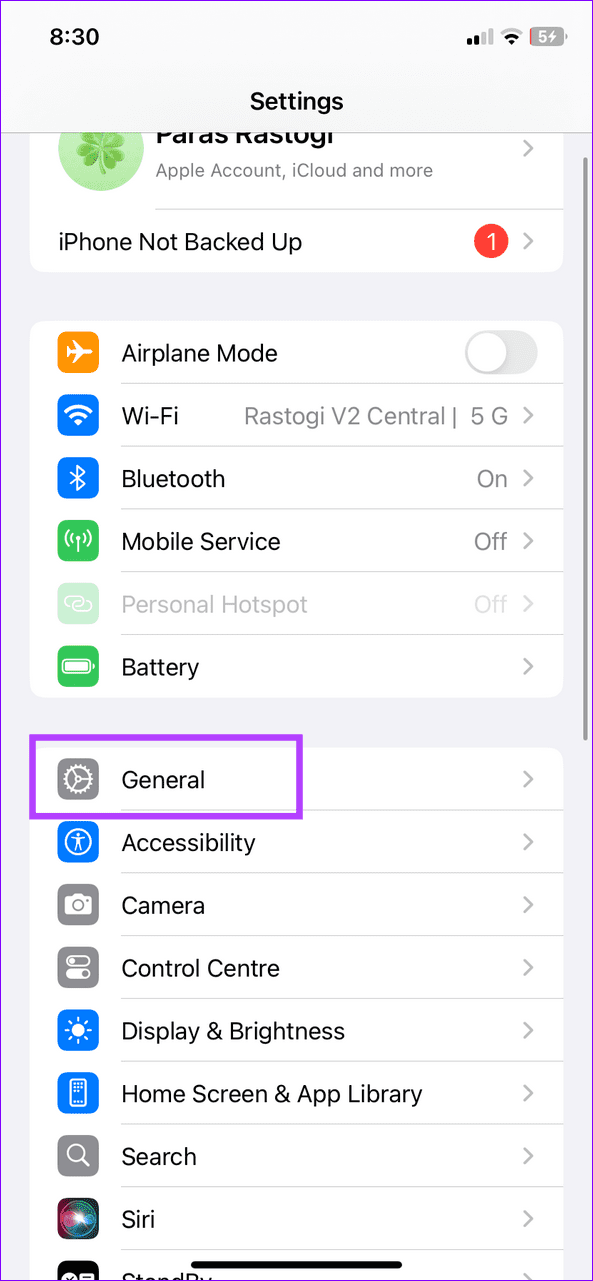
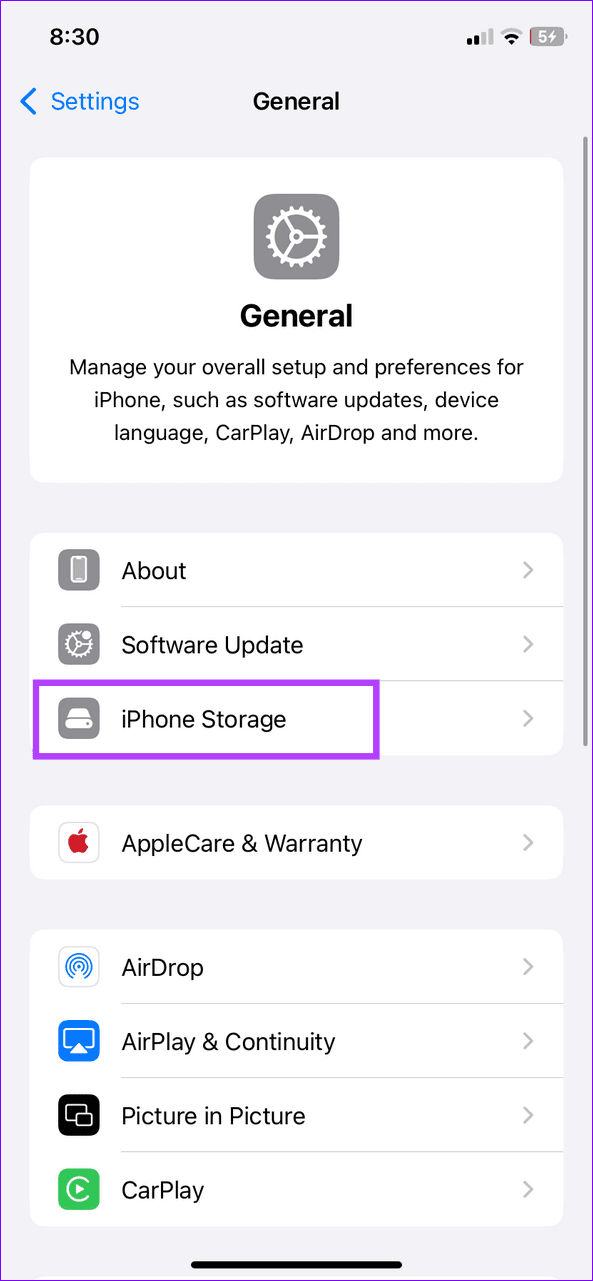
步骤一:选择一般的在 iPhone 设置下,点击iPhone存储.
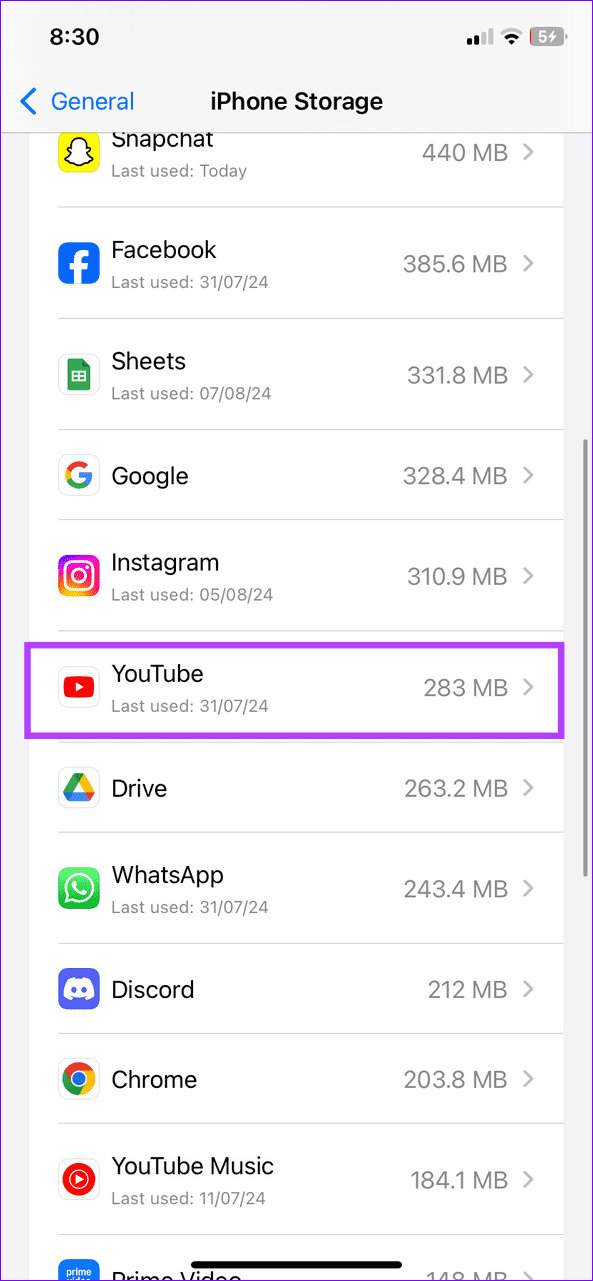
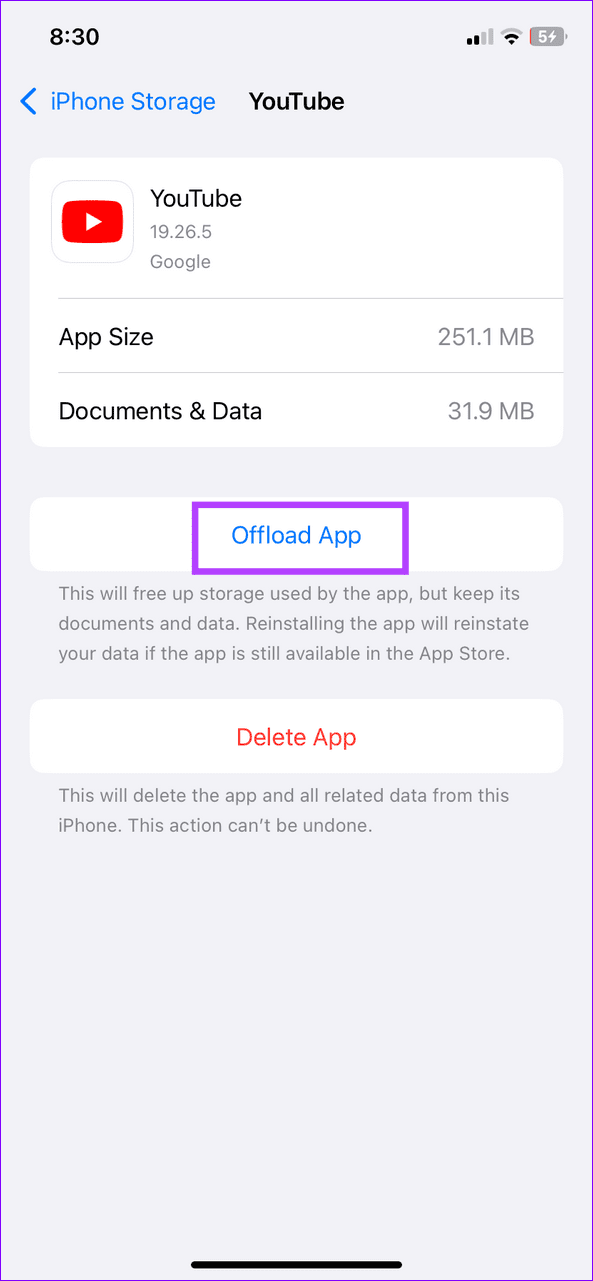
步骤2:轻敲YouTube并选择卸载应用程序.
如果您在 PC 上的浏览器(例如 Google Chrome)中使用 YouTube,并且找不到投射选项,重置 YouTube 网站设置应该可以将其恢复。
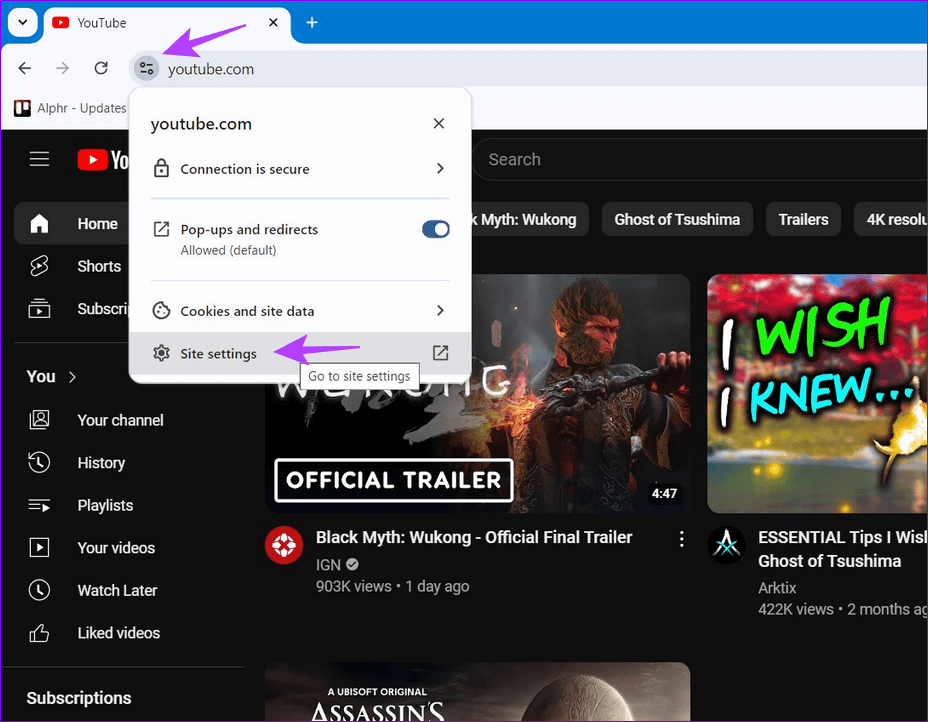
步骤一:打开 YouTube,单击更多图标在地址栏左侧,然后选择站点设置.
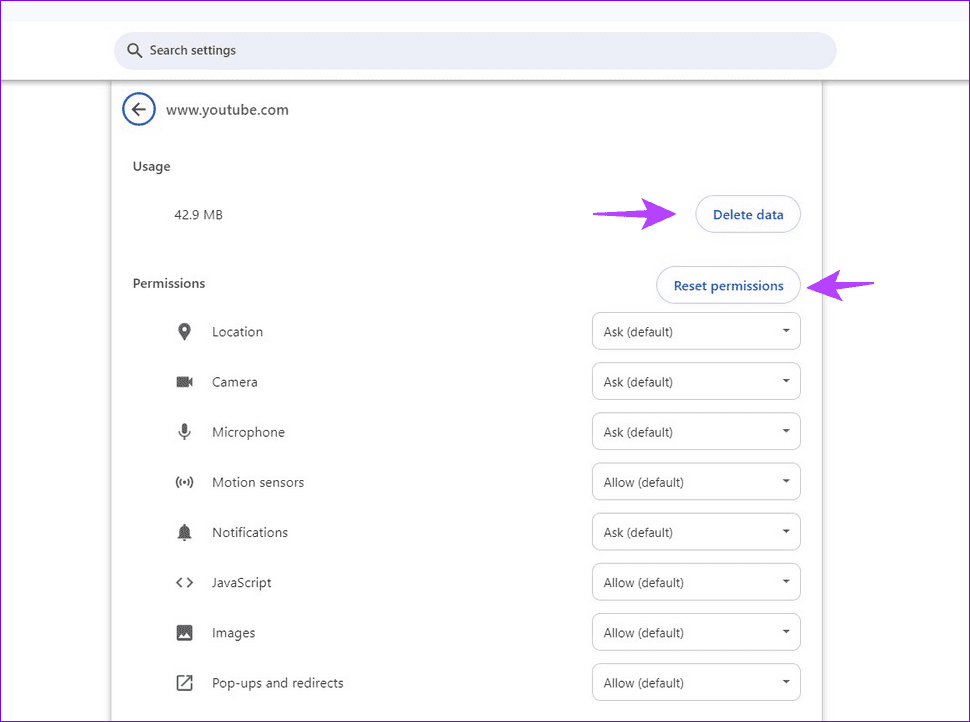
步骤2:点击删除数据和重置权限分别重置 YouTube 使用情况和权限。重新打开您想要的 YouTube 视频以找到丢失的投射按钮。