你知道那种距离终点线如此之近却又跌跌撞撞的感觉吗?好吧,如果您的 Google Chrome 下载卡在 100%,那么这种痛苦是非常熟悉的。在本文中,我们将研究这个恼人的下载卡住问题并提供一些潜在的修复方法。
Google Chrome 下载卡住可能是由一些问题引起的,包括:
- 互联网连接中断
- 安全扫描(Chrome 安全浏览和/或防病毒浏览)
- 浏览器缓存损坏
- 第三方扩展阻止完成
比原因更重要的是尝试补救措施。
如何修复 Google Chrome 下载卡在 100% 的问题
让我们来修复这个恼人的错误。希望以下一项对您有用:
检查您的互联网连接
让我们从显而易见的事情开始,这可能会帮你省去麻烦。首先,请检查互联网的稳定性。如果需要,请重置路由器并检查所有电缆。
暂停和恢复下载
有时,连接中断可能会冻结 Chrome 下载,有时,手动停止和启动它可能是完成任务的方法。该怎么做:
步骤1。单击顶部菜单中的“下载”图标,然后单击当前下载旁边的“暂停”按钮。
步骤2。暂停后,单击“恢复”按钮重新启动该过程。
如果此后下载失败,请从头开始重新启动,看看是否有帮助。
清除浏览器缓存
一个非常简单且非侵入性的修复方法是清除缓存。不稳定的缓存可能会导致无穷无尽的问题,包括您的下载问题。该怎么做:
步骤1。按 Ctrl + Shift + Del。
步骤2。选择“缓存的图像和文件”,这通常是导致此错误的罪魁祸首。如果您想彻底,请清除所有内容。
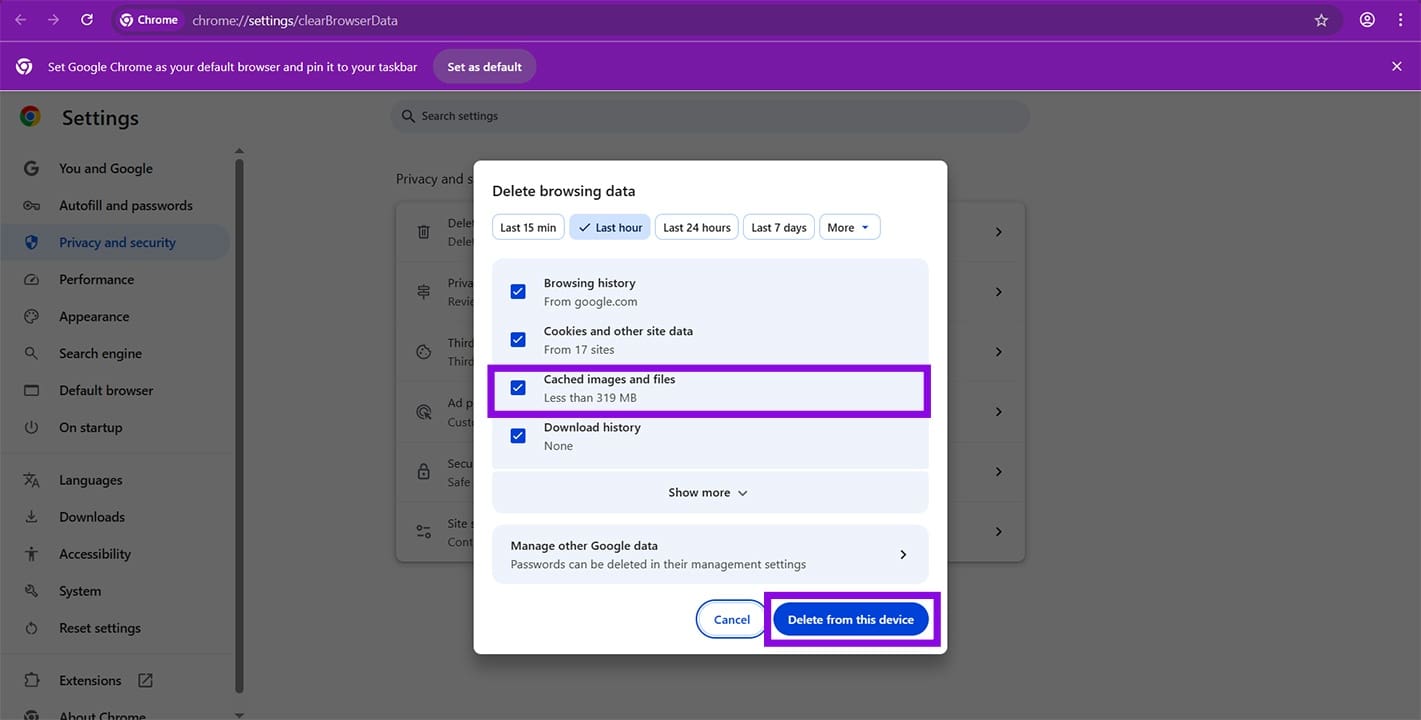
步骤 3.单击“从此设备删除”即可完成。
步骤 4。清除后,尝试再次下载以查看错误是否已解决。
禁用第三方扩展
如果您怀疑扩展是罪魁祸首,请尝试禁用它们并再次尝试下载:
步骤1。单击右上角的“省略号”菜单(三个点)并将鼠标悬停在“扩展名”上。单击“管理扩展”。
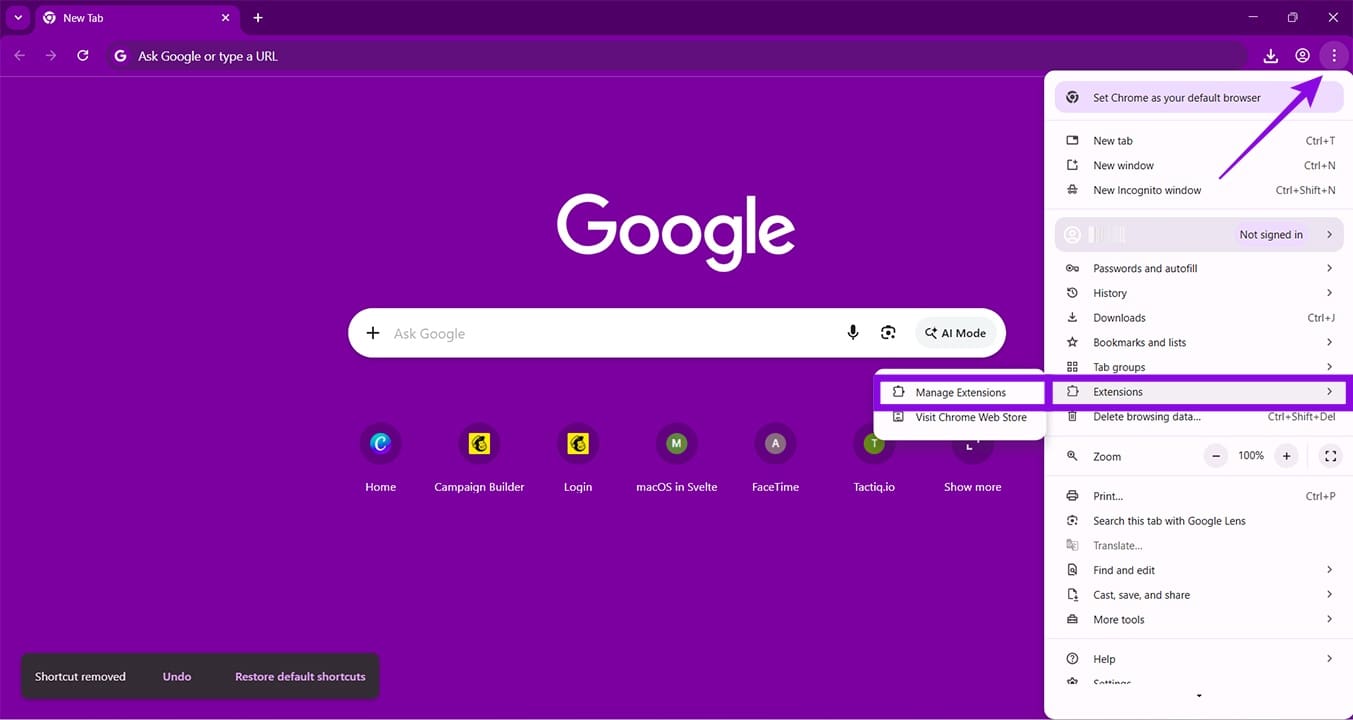
步骤2。在任何扩展程序旁边,关闭滑块。重新启动 Chrome 以确定问题是否得到解决。
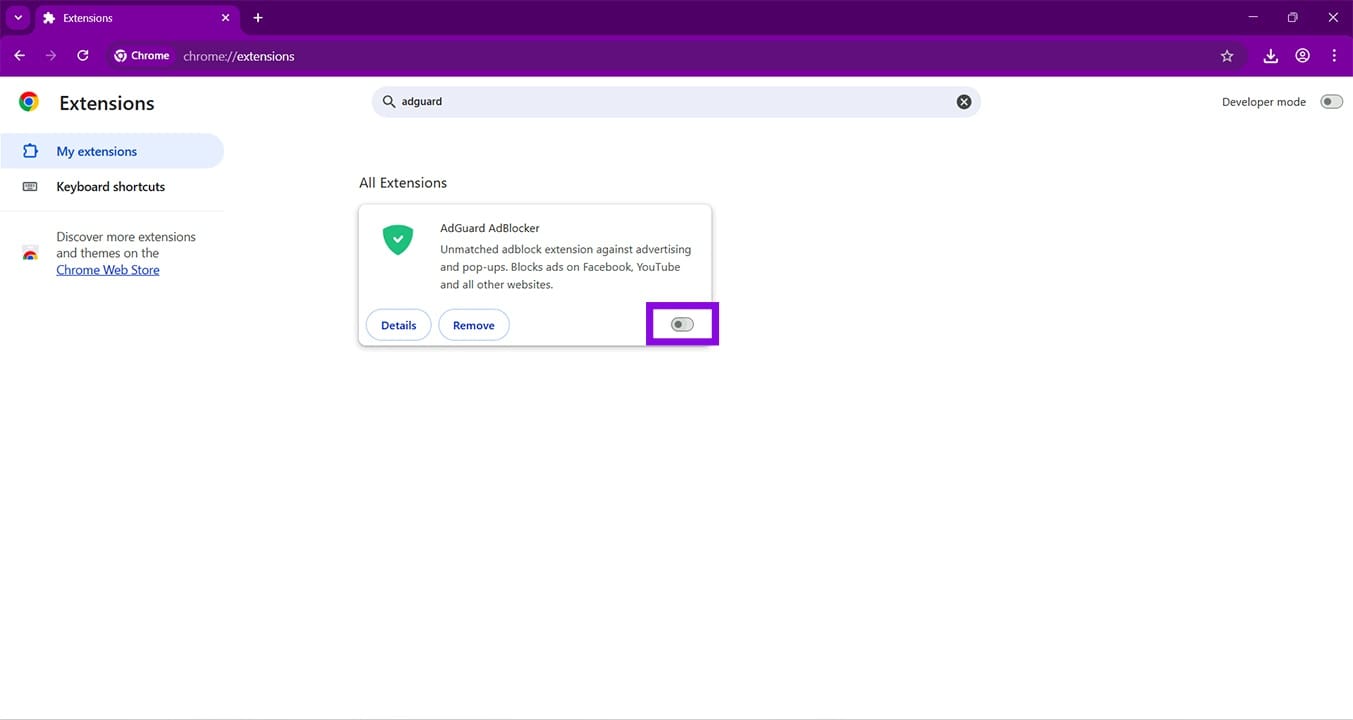
我们建议禁用尽可能多的扩展程序,然后一一打开它们以找到违规者。隐身模式也可以在没有扩展的情况下运行,因此也请尝试在该模式下下载。
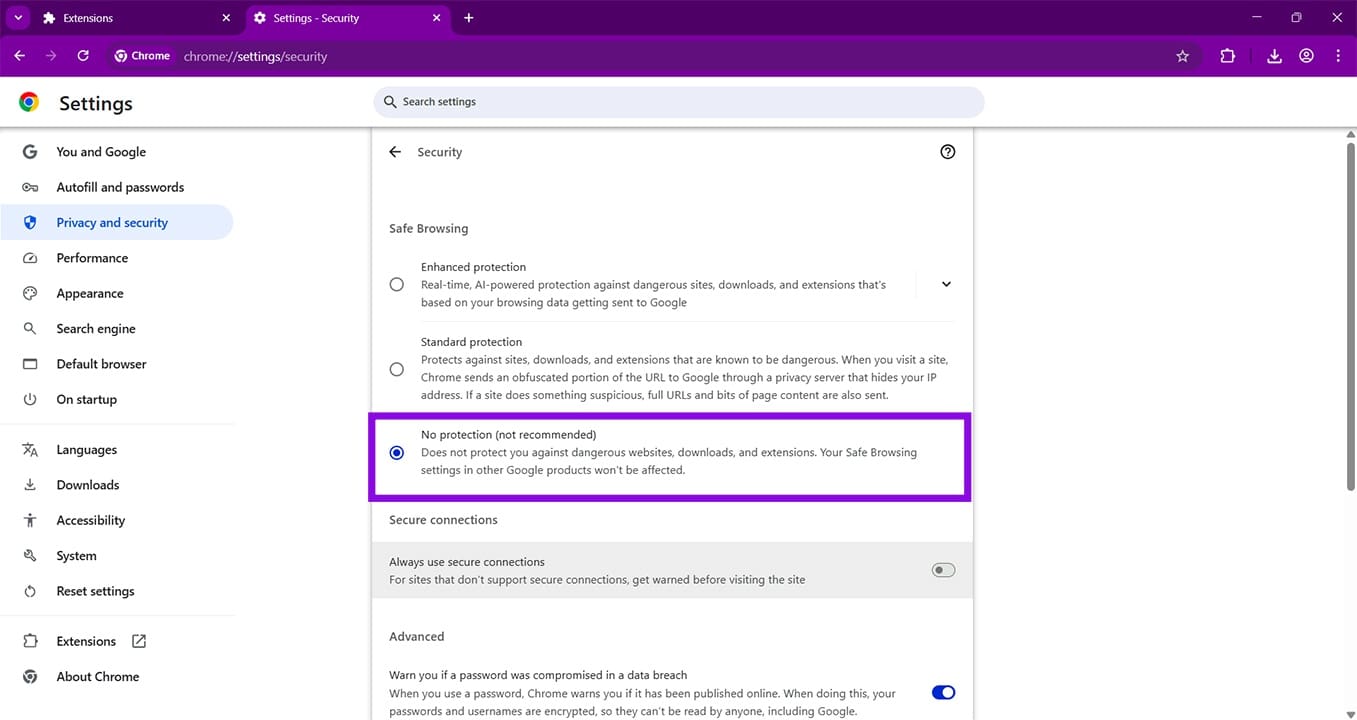
禁用安全浏览
Chrome 的内置保护(例如安全浏览)也可能会干扰您的下载。您可以通过执行以下操作将其关闭:
步骤1。打开“省略号”菜单并单击“设置”。
步骤2。单击侧栏中的“隐私和安全”。
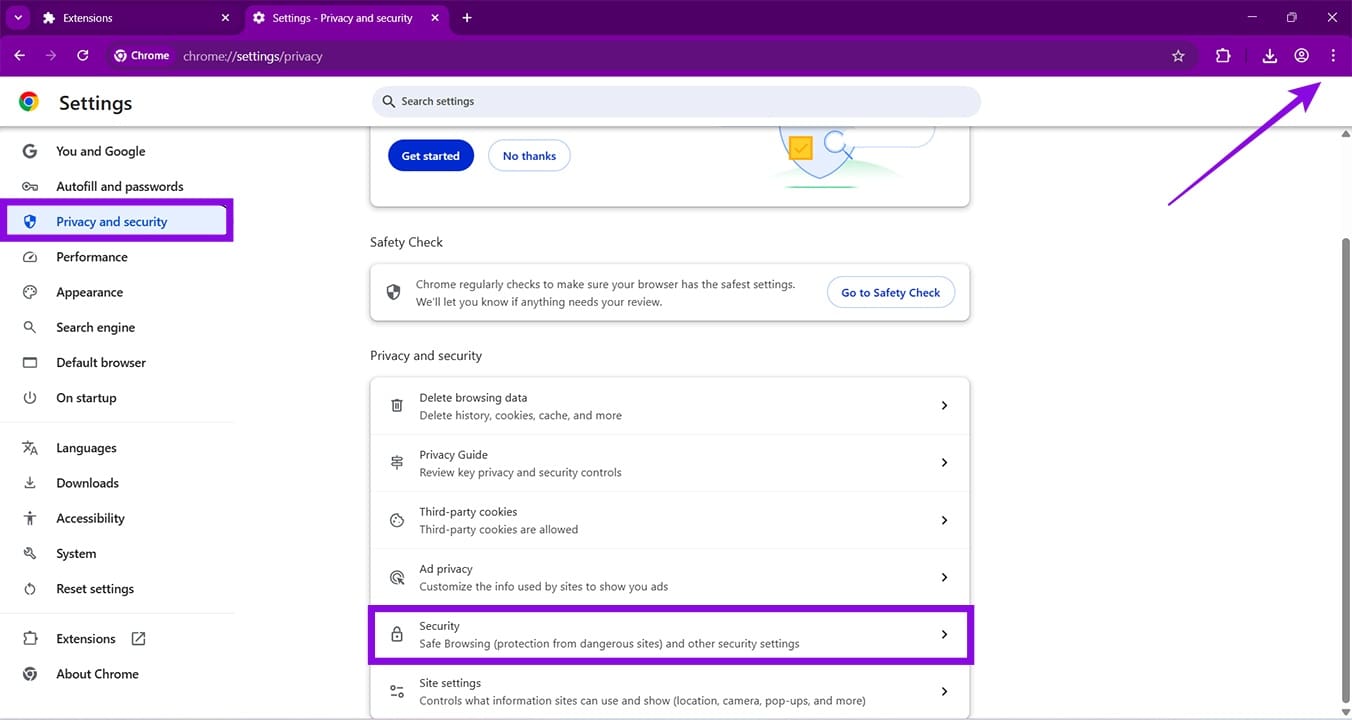
步骤 3.单击主窗口中的“安全”。
步骤 4。将安全浏览开关更改为“无保护”。再次尝试看看这是否可以解决问题。