微软 OneDrive,以前称为 SkyDrive,是为Windows用户提供的完整的云存储解决方案。过去,微软曾为所有新用户提供 15GB 的免费存储空间。该公司还开展了一项活动,向那些能够将相机上传到云存储的用户奖励另外 15GB OneDrive 存储空间。早在 2016 年,微软降级了免费 OneDrive 存储从 15GB 减少到只有 5GB。这种做法很容易填满 OneDrive 空间,并且您可能会从云服务中收到“磁盘已满”错误。

与 Google Drive 不同,OneDrive 上的存储配额的工作方式不同。 Google Photos 以高质量分辨率提供无限制的照片备份,不计入 Google Drive 的 15GB 基本存储空间。请参阅我们的Google 云端硬盘存储指南谈论什么重要、什么不重要。
OneDrive 不提供此类服务。您上传到 OneDrive 的每张照片和视频都将计入 5GB 基本存储空间。
Windows 10 上的 OneDrive 集成使用户可以轻松填充基础空间。最重要的是,微软只提供一种存储选项,之后,它强迫用户选择Microsoft 365 订阅.
在这篇文章中,我们将讨论 OneDrive 存储中的重要因素以及可以采取哪些步骤来避免 OneDrive 上的磁盘已满错误。让我们开始吧。
OneDrive 存储中最重要的是什么
OneDrive 是一个集中式解决方案,用于同步所有 Microsoft 365 应用程序的数据。 Microsoft Word、PowerPoint、Excel、OneNote 等软件使用 OneDrive 来存储和同步文件和笔记本。 Word、PowerPoint 和 Excel 中的文档可能不需要大量存储空间,但随着时间的推移,它将填满大量存储空间。
微软的笔记软件OneNote也使用OneDrive服务来跨平台存储和同步笔记本。如果您在 OneNote 应用程序上加载大量图像和视频,则会增加笔记本的大小并消耗 OneDrive 上的更多存储空间。
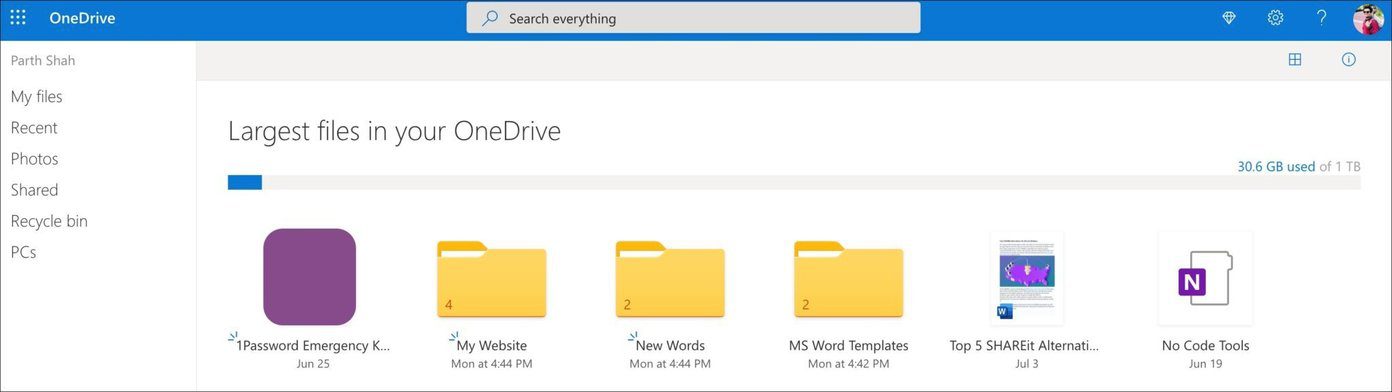
OneDrive 还提供从 iOS 或 Android 手机自动上传照片和视频的功能。如果您万一启用了 OneDrive 移动应用程序选项,那么它将占用 5GB 配额中的大量存储空间。
正如预期的那样,OneDrive 与 Windows 10 操作系统紧密配合。该服务与 Windows 10 上的文件管理器集成。您可以在 Windows 10 上将 OneDrive 用作完整磁盘并将文件保存到其中。使用Google Chrome 或 Microsoft Edge,如果您选择下载位置为OneDrive文件夹,所有下载的文件将被保存并同步到云服务。
如何修复 OneDrive 中的存储已满错误
从上面的列表中可以看出,填满 OneDrive 上的可用存储空间非常容易。如果您想有效地使用 5GB 可用存储空间,请按照以下步骤对 OneDrive 进行一些更改。
1.离线保存Office文件或保存在其他云存储中
将 OneDrive 与 Office 应用程序结合使用的优点之一是您可以访问每个平台上的所有文件和文档。您可以在 PC 上启动文档,将其保存到 OneDrive,然后通过 OneDrive 同步继续在手机上编辑同一文件。
值得庆幸的是,微软也认可并支持其他云存储解决方案。您可以放弃 OneDrive 并使用 Dropbox 和 Box 等服务来存储和同步 Office 文件。
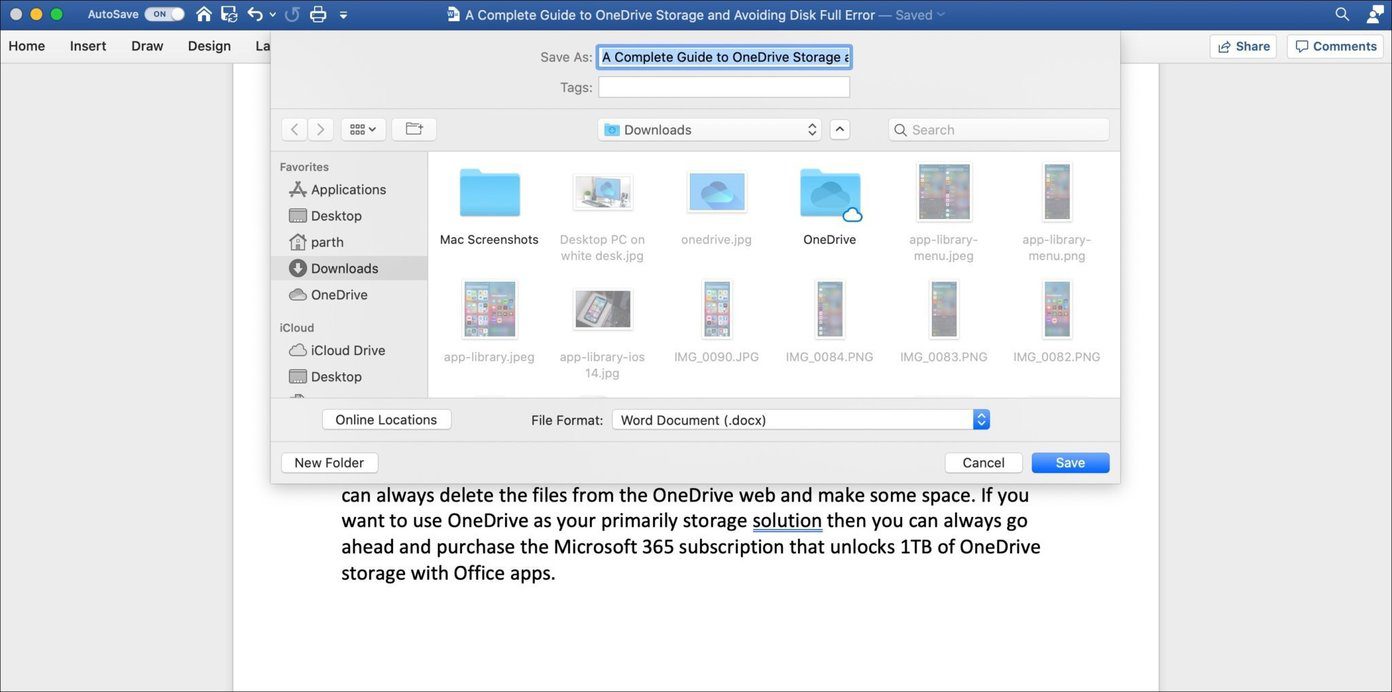
如果您不使用任何云存储解决方案,请在 PC 或 Mac 上离线保存 Office 文档。完成工作后,只需转到“文件”>“另存为”,然后选择文件管理器作为保存 Office 文档的位置。正如预期的那样,您将无法在其他电脑或手机上访问这些文件。您必须使用笔式驱动器或硬盘手动传输它们。
2. 放弃 OneNote
如上所述,OneNote 使用 OneDrive 来同步和存储笔记本。与 Office 文件不同,您无法选择其他云存储解决方案来存储笔记数据。此外,像 OneNote 这样的软件并不适合离线使用,因为您还需要访问其他平台上存储的笔记。在这种情况下,您别无选择,只能放弃 OneNote 并使用其他笔记应用程序。
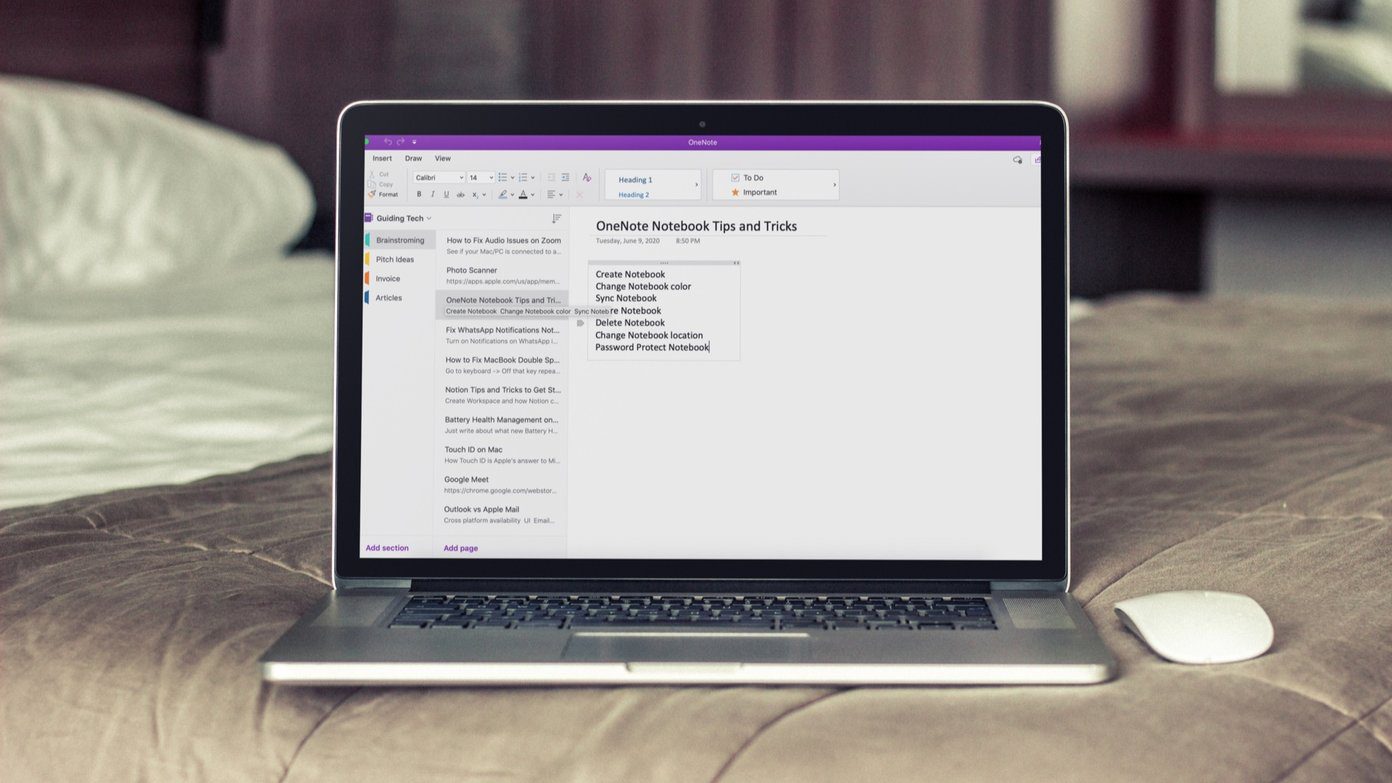
说到 OneNote 竞争对手,您可以选择老对手Evernote或谷歌保持。您还可以尝试像 Notion 这样的模块化软件。 Apple 用户可以查看 iOS/macOS 独占小熊笔记,苹果笔记,或尤利西斯。
3. 在 OneDrive 上禁用相机上传
如果您担心 OneDrive 存储空间已满,那么您应该在 OneDrive 移动应用程序中禁用相机的自动上传选项。请按照以下步骤操作。
笔记:下面的屏幕截图来自 iOS OneDrive 应用程序。您可以在 Android 设备上执行相同的步骤,因为两个平台上的界面相同。
步骤一:打开 iOS 或 Android 设备上的 OneDrive 应用。
步骤2:点击个人资料菜单并转到设置。
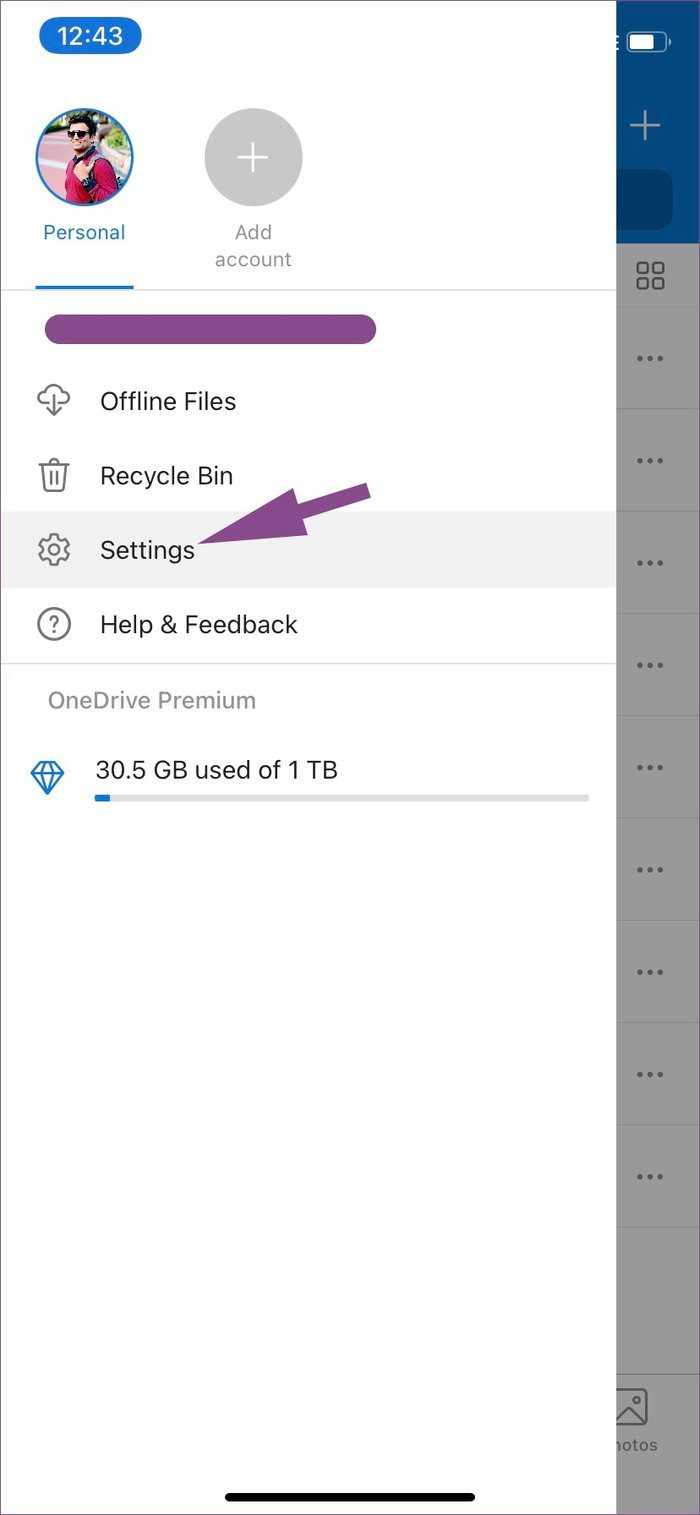
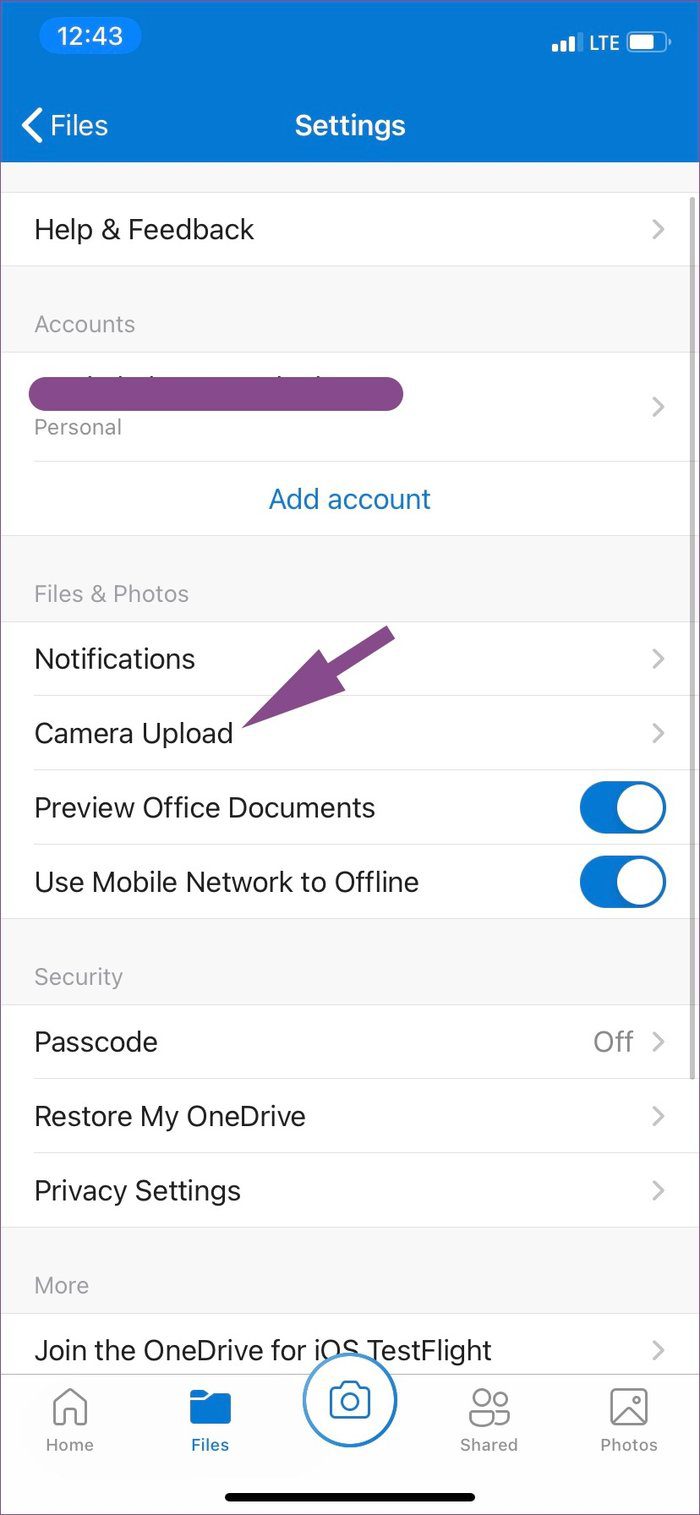
步骤3:导航至“相机上传”并关闭您帐户的该选项。
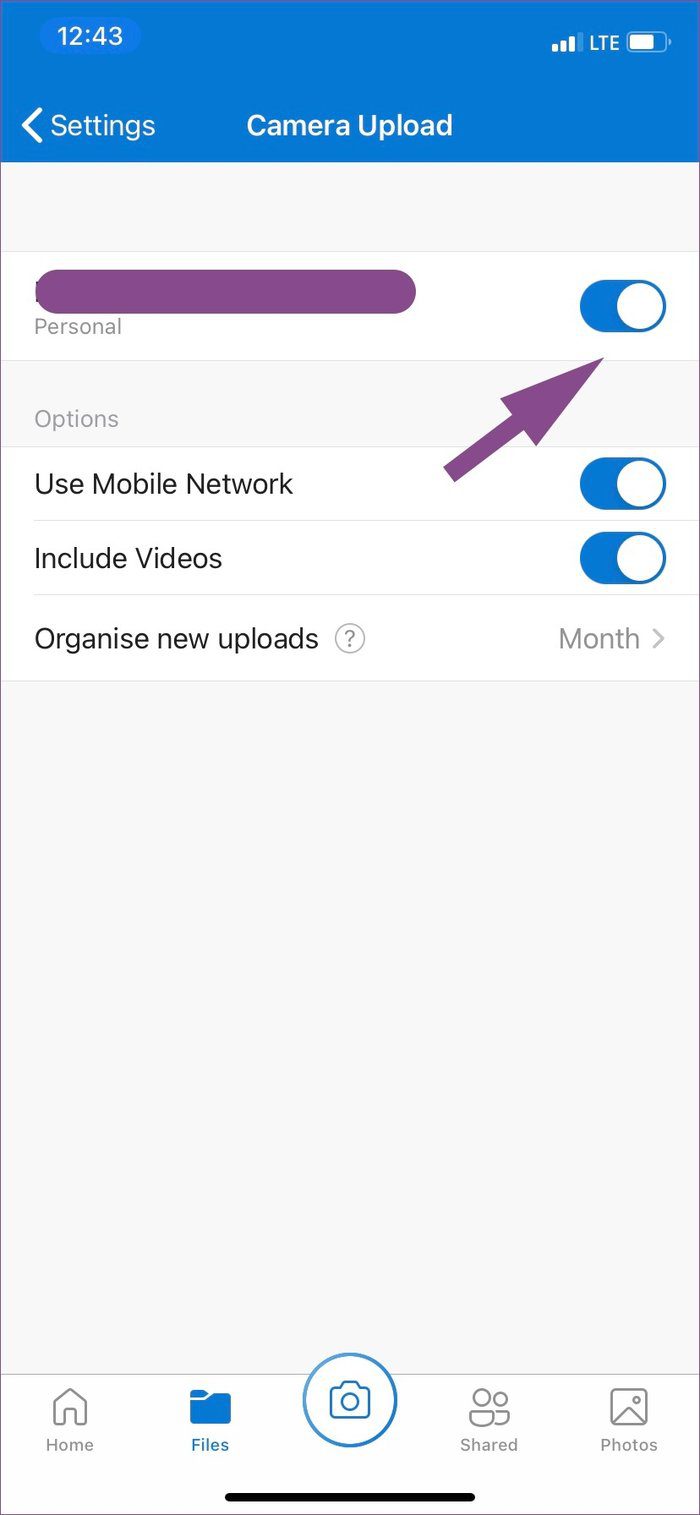
至于 OneDrive 相机替代品,我建议使用 Google 相册因为默认的高质量无限备份选项对于大多数用户来说已经足够了。
4.更改浏览器上的下载位置
如果您要将所有从 Internet 下载的文件保存到 OneDrive,则需要更改浏览器上的默认下载位置。
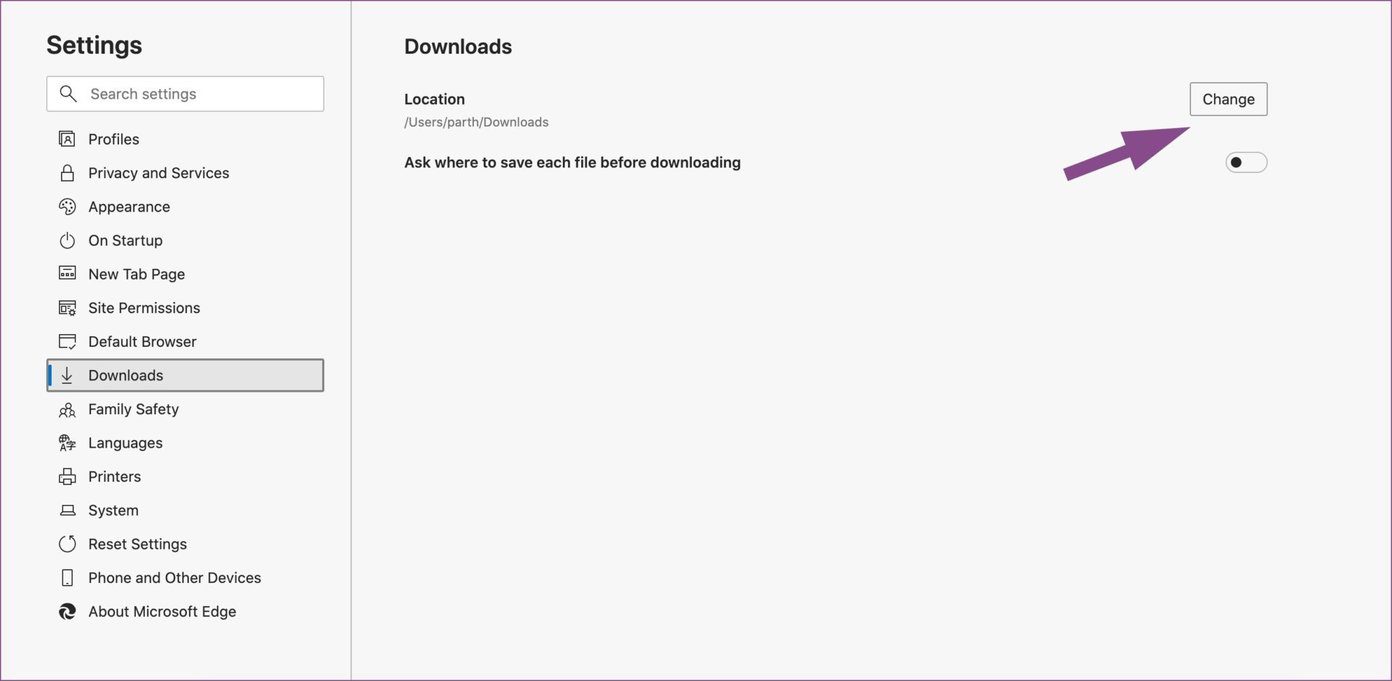
转到浏览器设置并导航至“下载”选项卡。从“下载”菜单中,更改 PC 或 Mac 上的默认下载位置。
5. 清空回收站
如果您从 OneDrive 手动删除文件,它不会被永久删除。删除的文件保留在回收站中并占用空间。要删除它们,请打开 OneDrive Web,然后转到“存储”。点击清空回收站选项并删除不需要的文件。
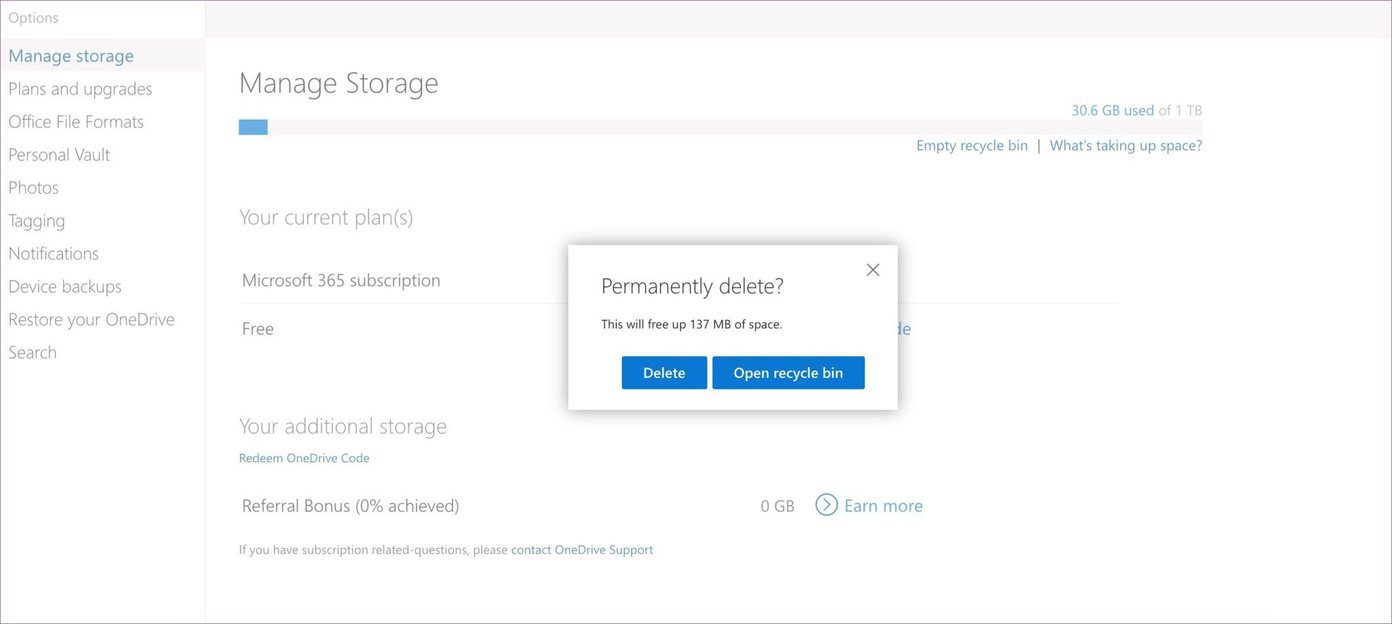
释放 OneDrive 上的存储空间
执行上述步骤并避免 OneDrive 上出现磁盘已满错误。您始终可以从 OneDrive 网络中删除文件并腾出一些空间。如果你想使用 OneDrive 作为主要云存储解决方案,你可以随时购买 Microsoft 365 订阅,通过 Office 应用解锁 1TB 的 OneDrive 存储空间。
接下来:想要掌握 OneDrive?阅读下面的文章,了解 OneDrive 的重要提示和技巧。