如何在凭据管理器中访问登录详细信息
首先,让我们看看如何在 Windows 上访问凭据管理器来查看和更新已保存的密码。
步骤一:单击搜索图标在任务栏上,输入凭证管理器在框中,然后按进入.
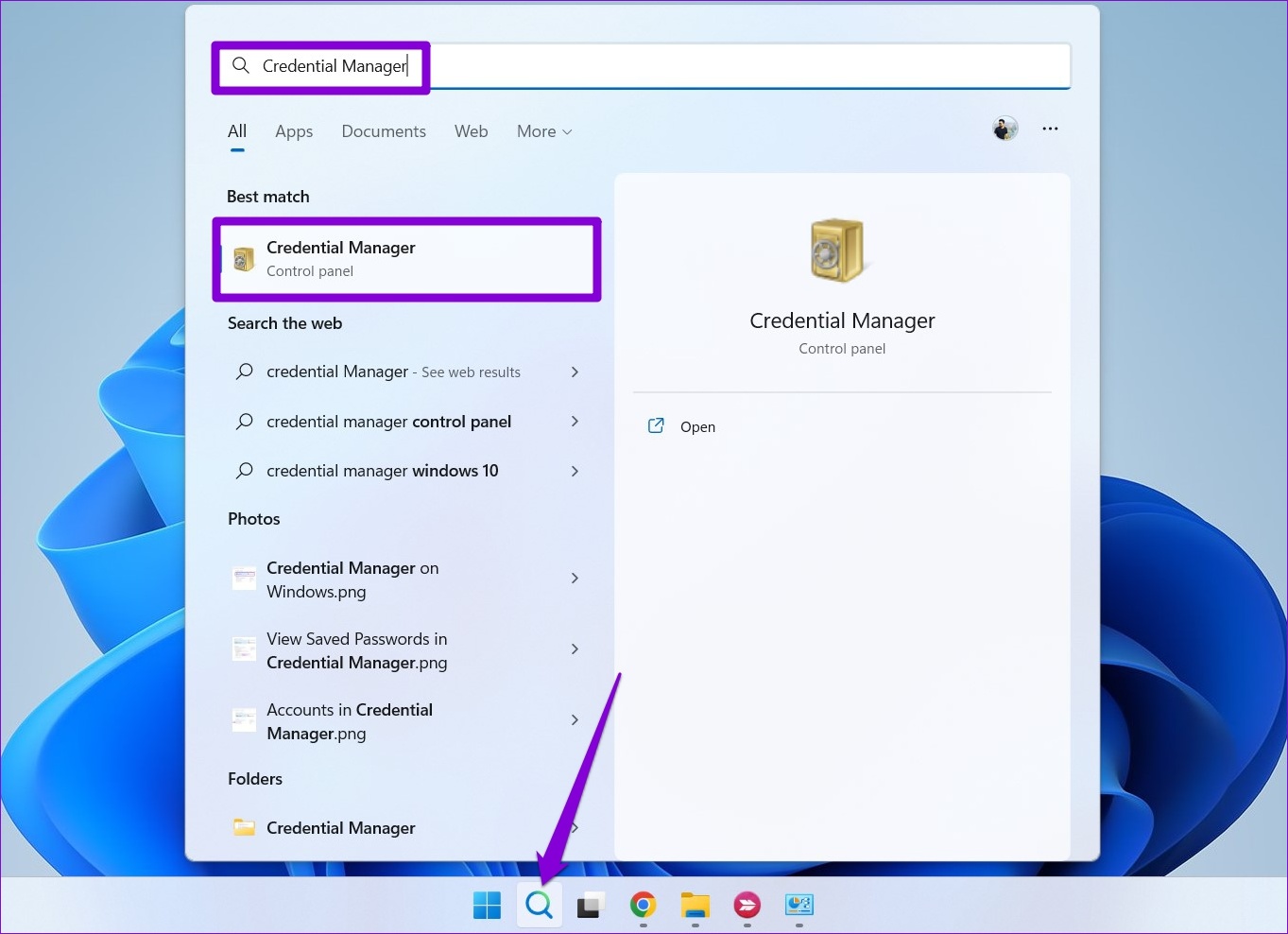
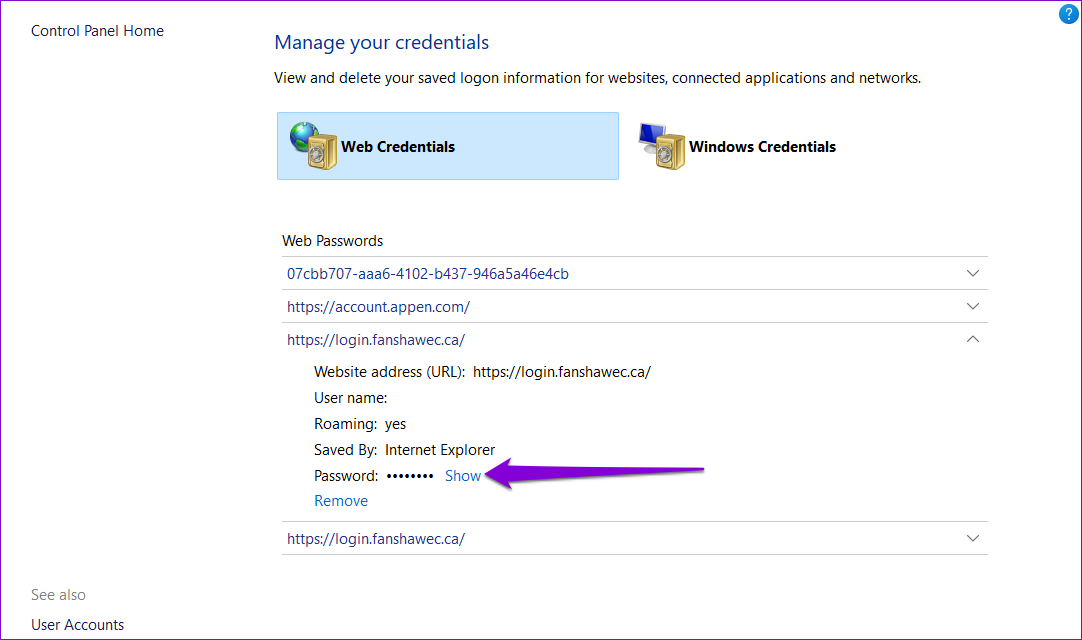
笔记:在“凭据管理器”窗口中,网络凭证包括您使用 Microsoft Edge 浏览的网站的用户名、密码和登录详细信息,同时Windows 凭证存储 Windows 应用程序和服务的登录信息。
步骤2:您将看到每个类别下的帐户列表。单击您想查看其登录信息的帐户。
步骤3:单击展示按钮旁边的密码并输入您的Windows 登录 PIN或者密码以确认您的身份。
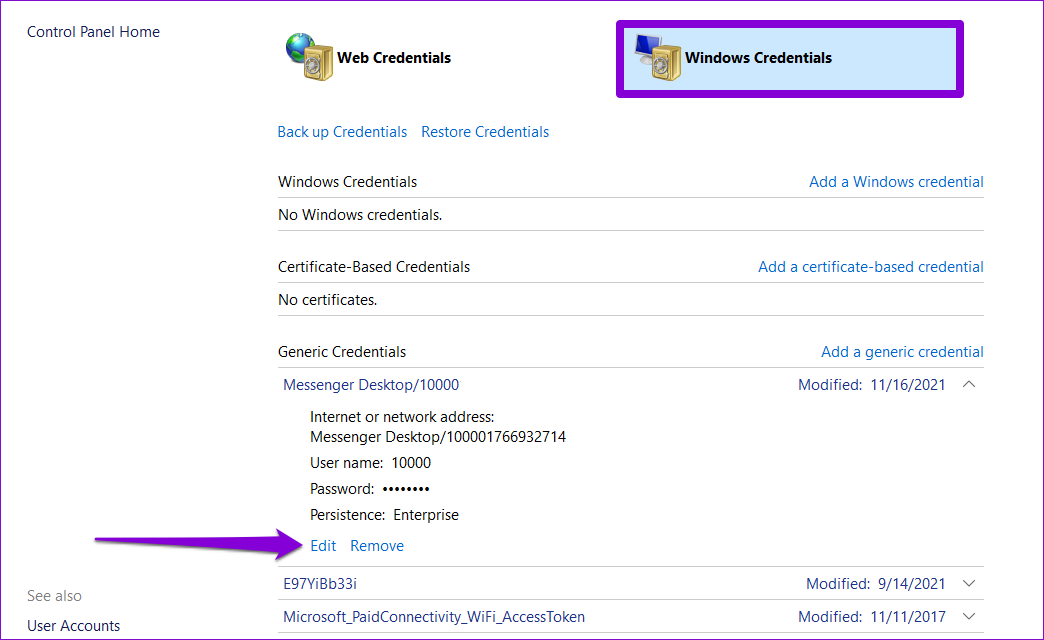
值得注意的是,Credential Manager 仅显示 Web Credentials 的密码。对于 Windows 凭据中的帐户,您将看到编辑底部的按钮可修改您的登录详细信息。
如何在凭据管理器中添加或删除登录详细信息
凭据管理器还允许您添加多个应用程序、软件和在线服务的登录信息。同样,您也可以从凭据管理器中删除旧帐户。方法如下。
步骤一:打开凭证管理器使用搜索菜单。
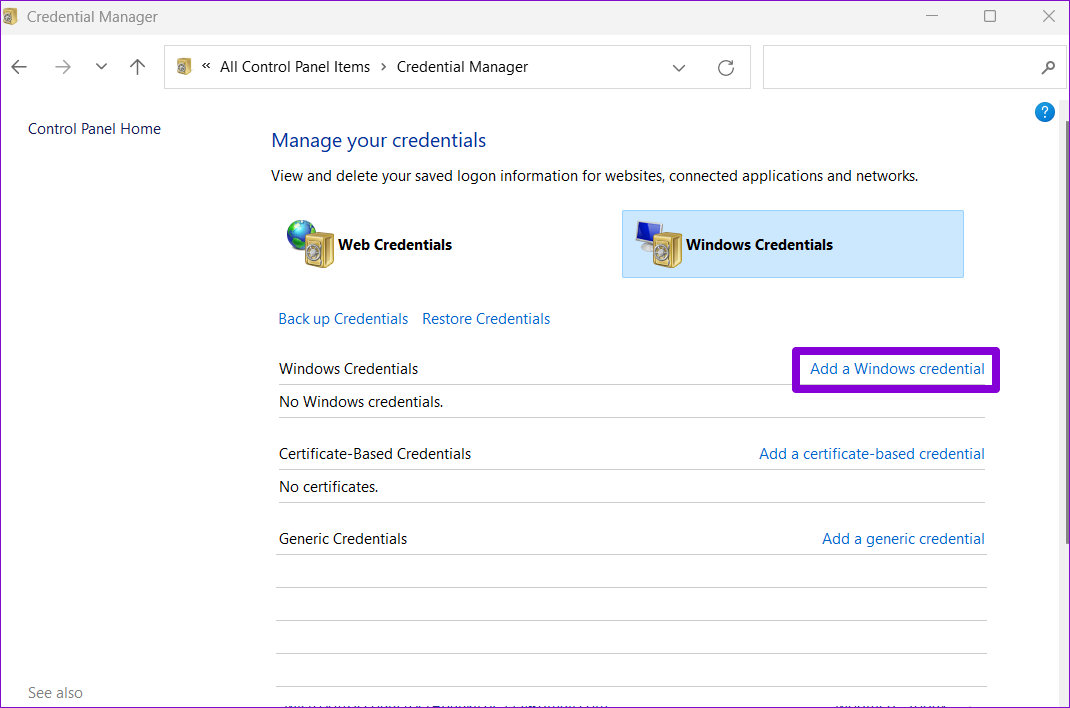
步骤2:在下面Windows 凭证,单击添加 Windows 凭据选项。
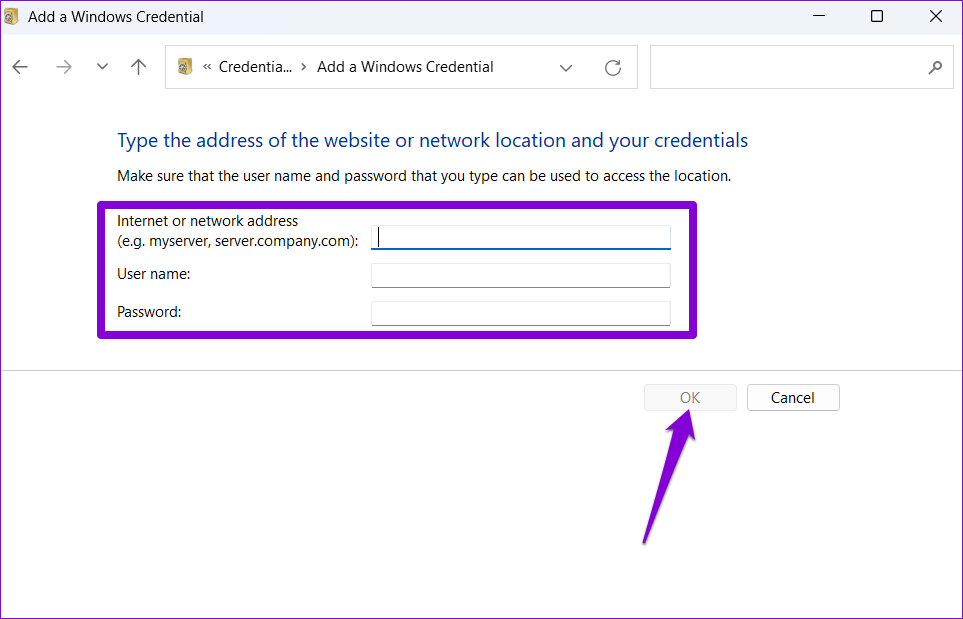
步骤3:输入您的登录详细信息,然后单击好的.
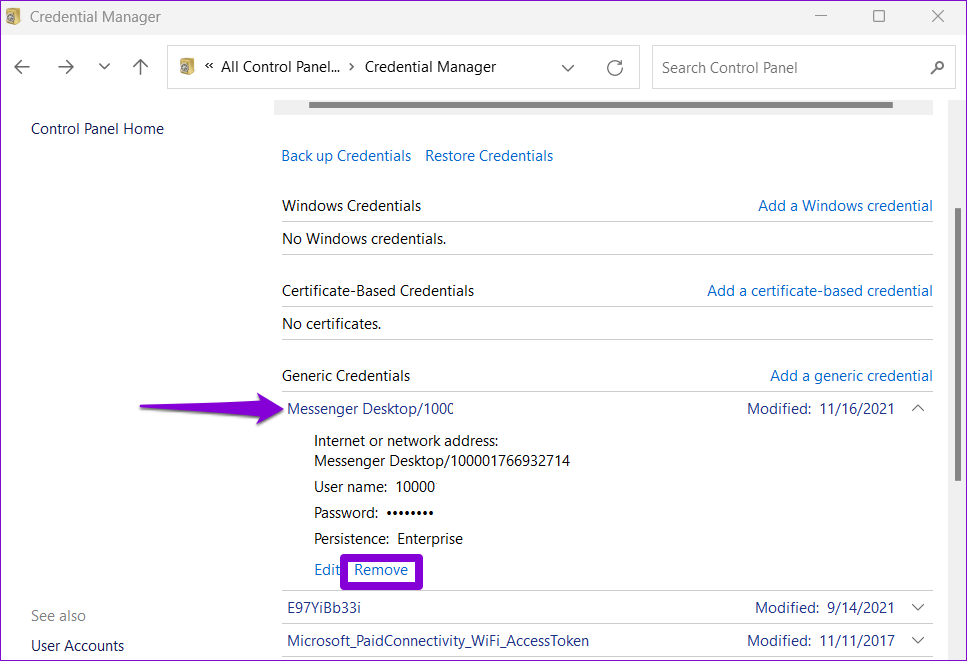
如果您想稍后删除凭证管理器中的条目,请展开登录详细信息并单击消除.
如何备份或恢复凭据管理器数据
您还可以使用凭据管理器备份和恢复您的帐户信息。当切换到新计算机时,这会很方便,并且您可以将帐户详细信息保存在。请注意,此选项仅适用于 Windows 凭据。因此,备份不会包含您的网络浏览器保存的任何密码。
备份凭证管理器数据
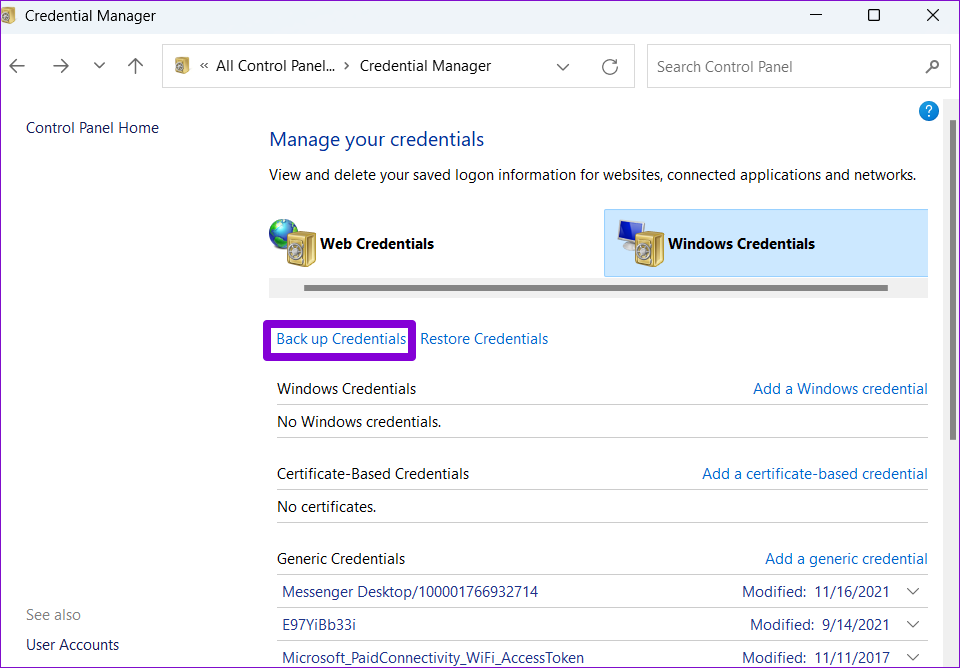
步骤一:打开凭证管理器使用搜索菜单。在 Windows 凭据下,单击备份凭证选项。
步骤2:使用浏览按钮选择您要保存备份文件的位置。然后,单击下一个.
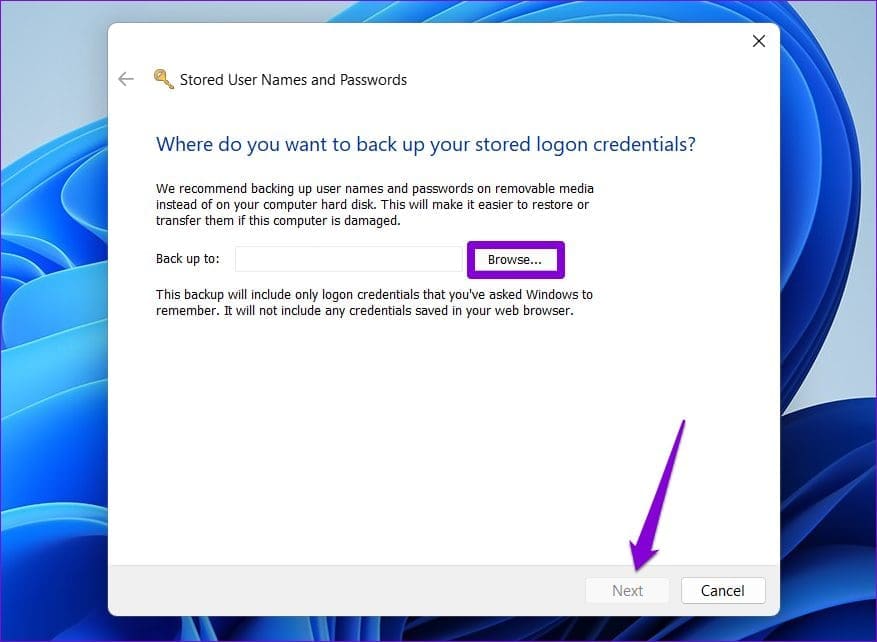
步骤3:按Ctrl + Alt + 删除按键盘上的键继续。
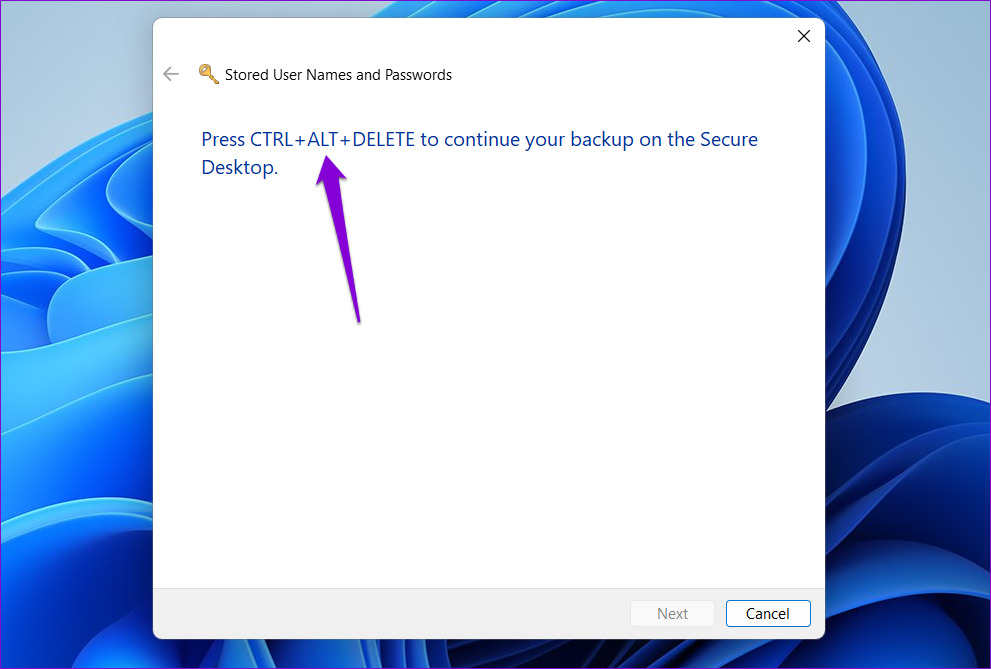
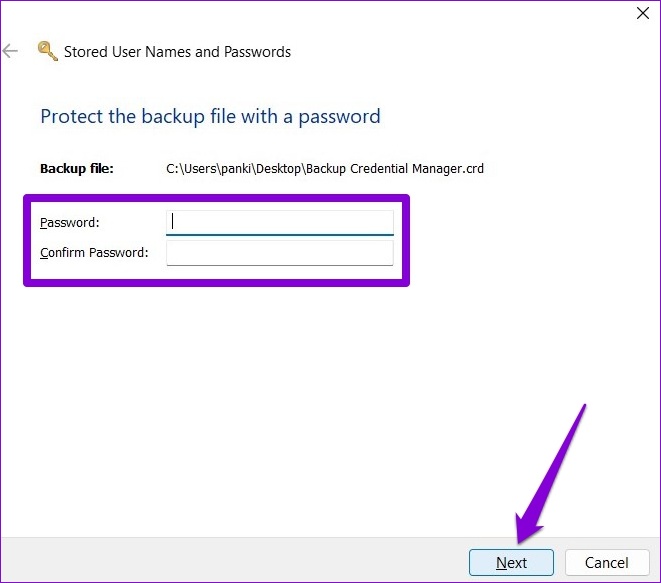
第4步:创建密码以保护凭证管理器文件并点击下一个.
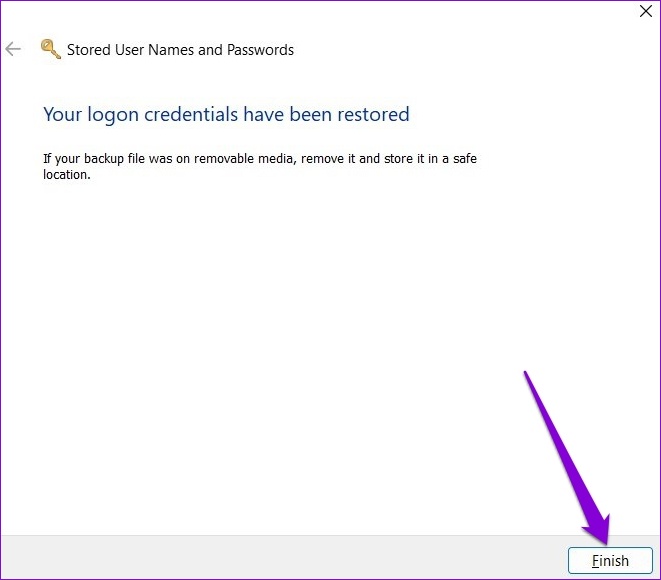
第5步:点击结束.
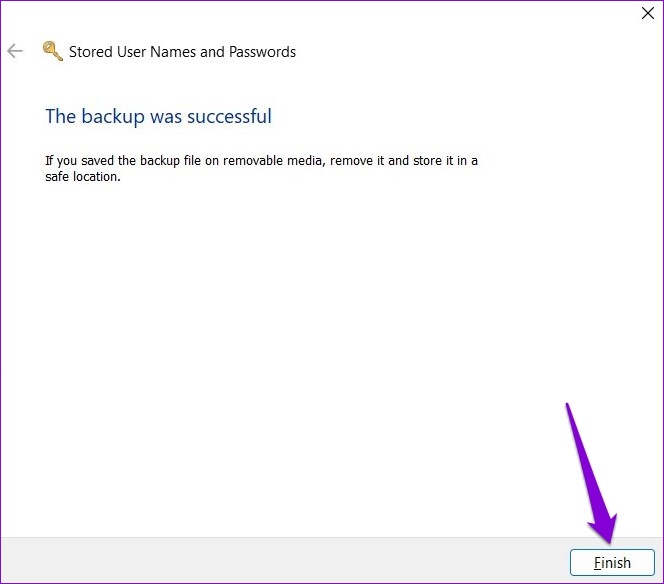
Windows 将在指定位置备份您的凭据。那么你可以并导入您的所有凭据。
导入凭证管理器数据
如果您想从备份文件恢复凭据,将数据导入凭据管理器非常简单。以下是具体操作方法。
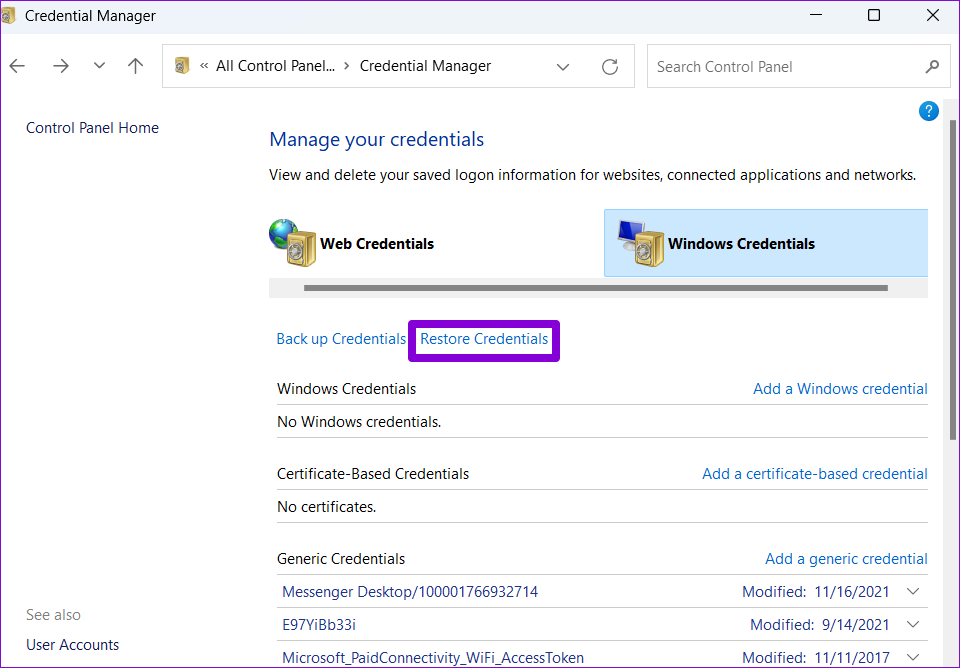
步骤一:在“凭据管理器”窗口中,导航至“Windows 凭据”并单击恢复凭证.
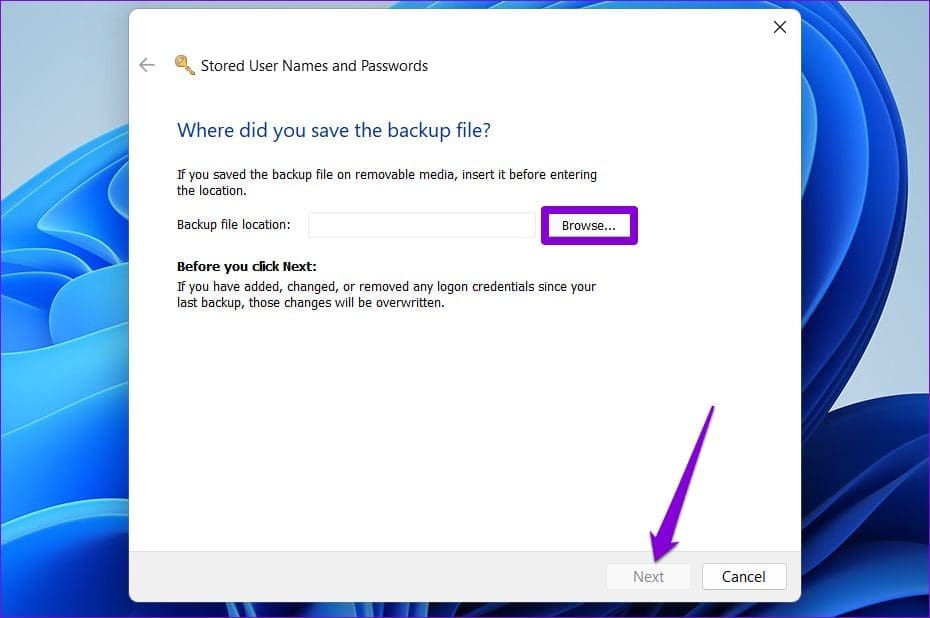
步骤2:使用浏览按钮找到 PC 上的备份文件。然后,单击下一个.
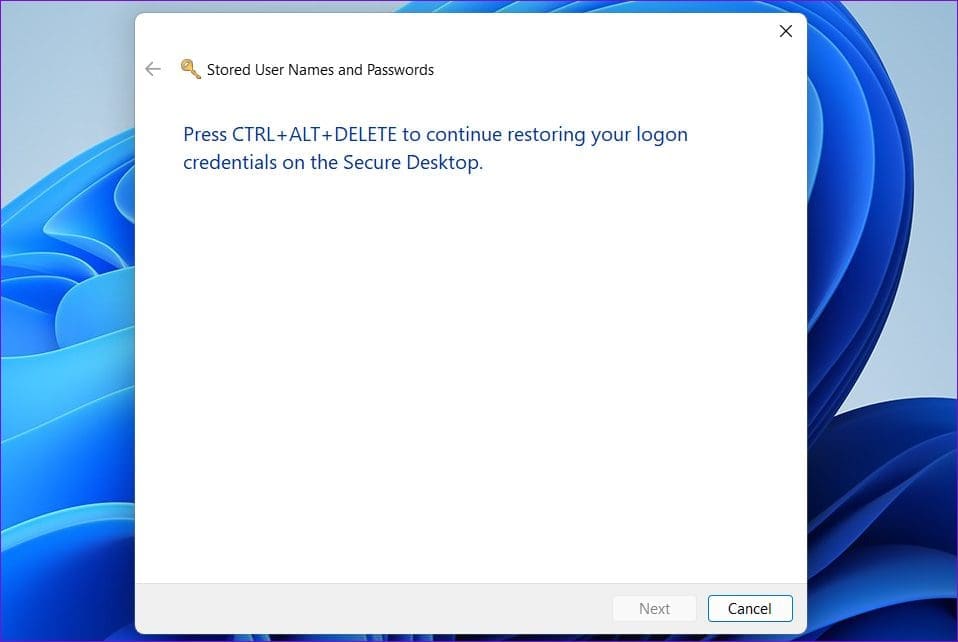
步骤3:按Ctrl + Alt + 删除在键盘上单击以继续。
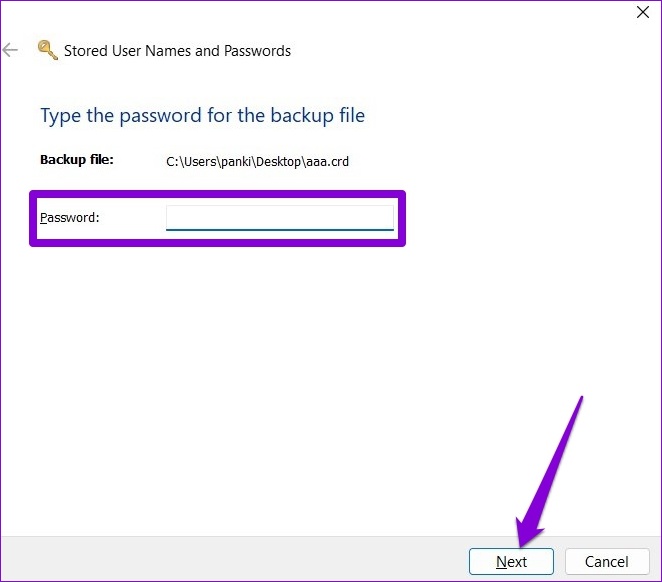
第4步:输入密码以解锁备份文件,然后单击下一个.
第5步:点击结束.