在 iPhone 和 iPad 上添加 AirPlay 密码
当您使用 iPhone 或 iPad 投射媒体时第一次在任何设备上,系统都会提示您输入密码。但在使用屏幕镜像或流媒体之前,无法在 iPhone 或 iPad 上创建该密码。不过,您可以通过多种方式使用 AirPlay 将 iPhone 或 iPad 连接到电视。以下是访问该设置的方法。 iPhone 和 iPad 的步骤相同。
步骤一:打开设置 > 常规.
步骤2:点击AirPlay 和切换。然后,选择自动通过 AirPlay 播放到电视.
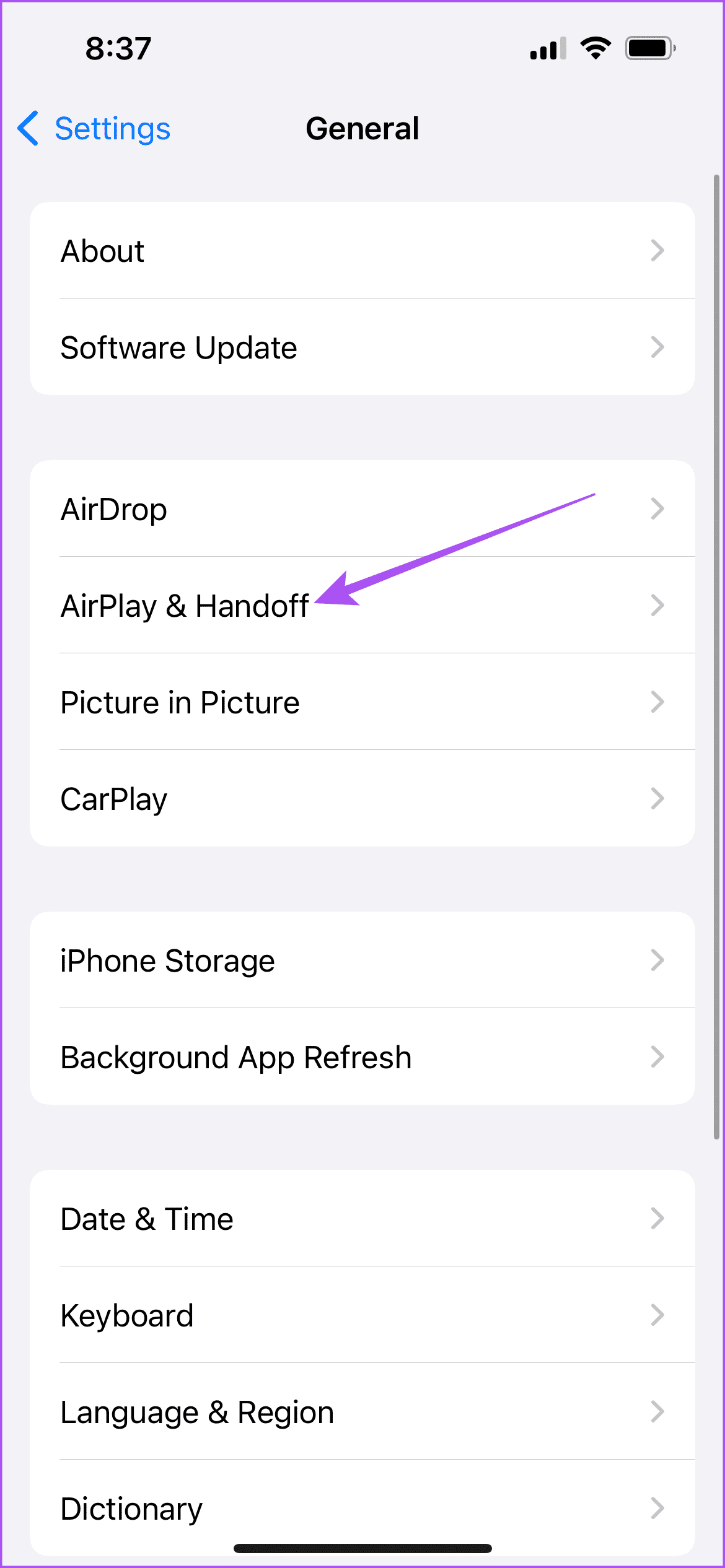

您可以选择让 iPhone 或 iPad 发现并自动连接到附近的 Apple TV,或者在执行此操作之前选择您的偏好。
在 Mac 上添加 AirPlay 密码
您的 Mac 确实为您提供了添加、启用或重置 AirPlay 密码的选项。在镜像屏幕或从 Mac 传输媒体之前,系统会要求其他设备输入 AirPlay 密码。以下是在 Mac 上进行设置的方法。
步骤一:打开设置 > 常规.
步骤2:选择空投和切换.
步骤3:单击旁边的切换按钮需要密码.

第4步:点击放.

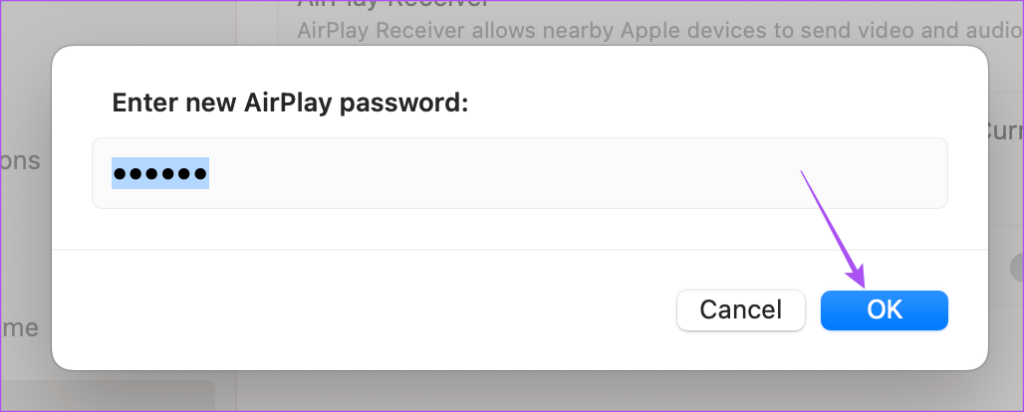
第5步:输入您的AirPlay 密码然后点击好的.
到禁用您的 AirPlay 密码,只需再次单击旁边的开关即可需要密码禁用它。
这些步骤还将帮助您了解如何查找您的 AirPlay 密码。
在 Mac 上更改 AirPlay 密码
如果您想更改 Mac 上的 AirPlay 密码,请按以下步骤操作。
步骤一:打开设置然后选择AirPlay 和切换.

步骤2:点击放.
步骤3:添加一个新密码然后点击好的.
在 Apple TV 上添加 AirPlay 密码
您可以选择添加您的。由于大多数人都希望在更大的屏幕上流式传输电影、音乐和视频等媒体,Apple 允许您在 Apple TV 上创建密码,需要在使用 AirPlay 之前输入密码。这就是为什么每当有人尝试流式传输内容时,AirPlay 都会不断要求输入密码。以下是添加方法。
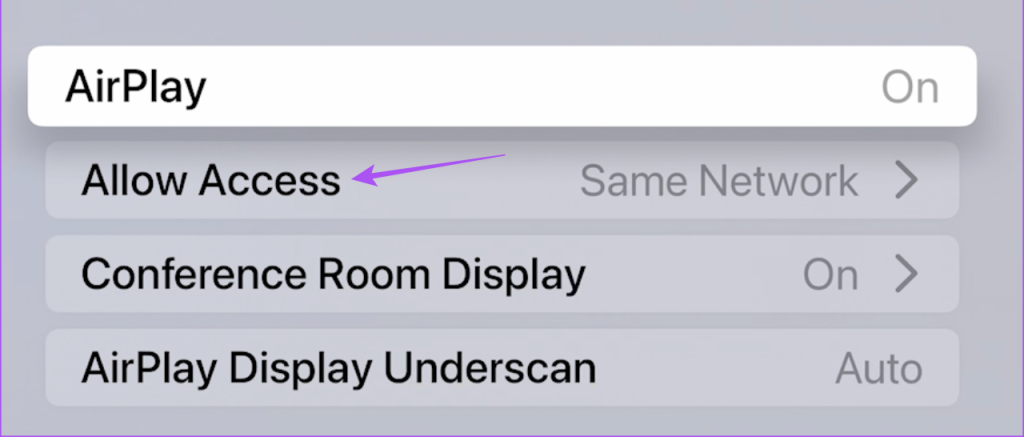
步骤一:打开设置在您的 Apple TV 或 Apple TV 4K 上,然后前往AirPlay 和 HomeKit.

步骤2:选择允许访问.
步骤3:选择需要密码启用该功能。
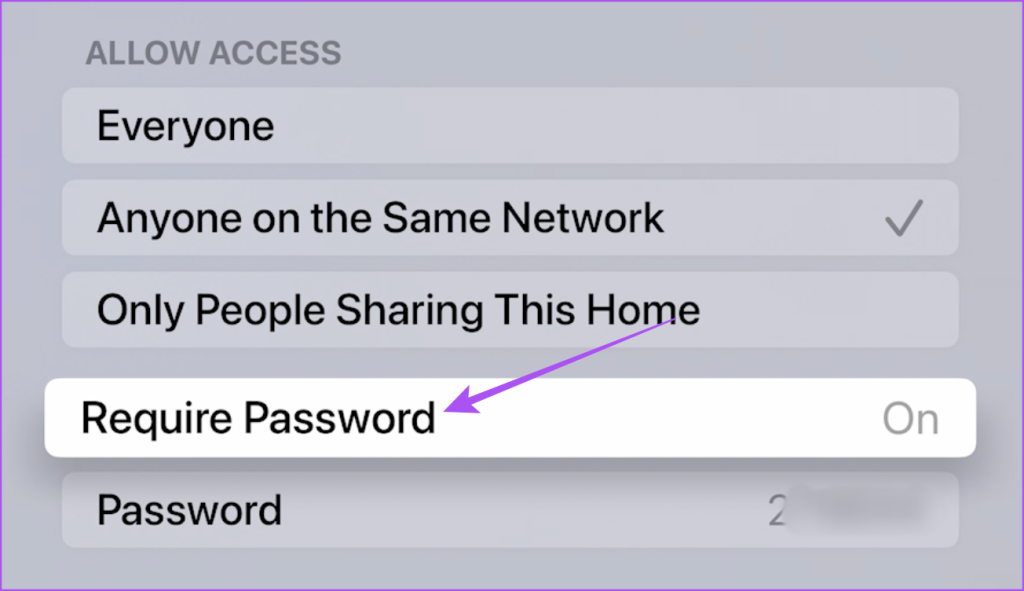
将生成默认的 AirPlay 密码,需要在从您的设备传输内容之前输入该密码。
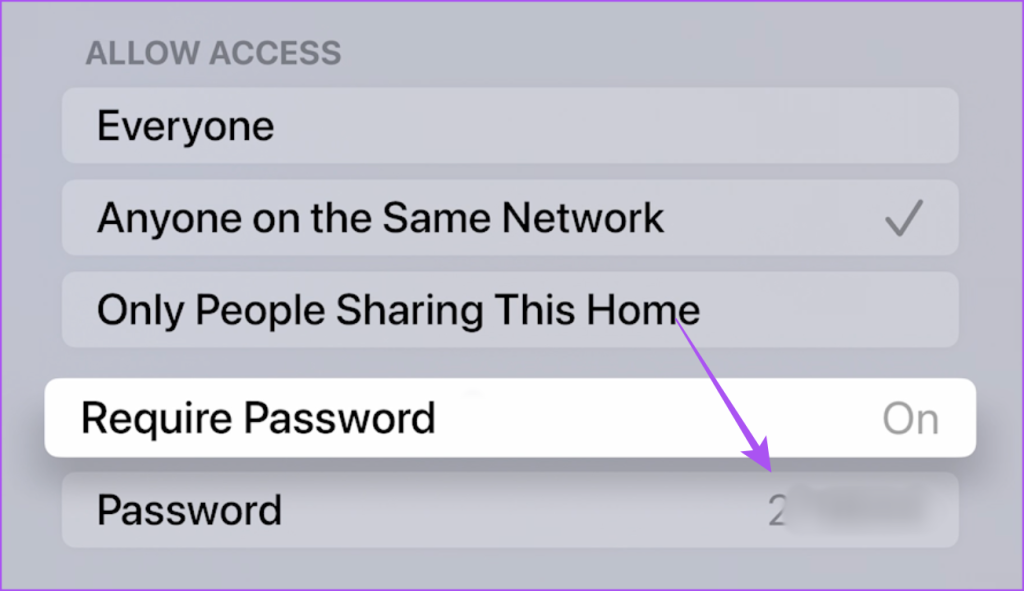
如果您想知道 AirPlay 密码,可以前往 Apple TV 或 Apple TV 4K 的“设置”。
在 Apple TV 上更改或禁用 AirPlay 密码
以下介绍了如何在 Apple TV 上更改 AirPlay 密码或禁用 AirPlay 密码。
步骤一:打开设置 > AirPlay 和切换 > 允许访问 > 需要密码.
步骤2:输入您的新密码然后选择完毕.
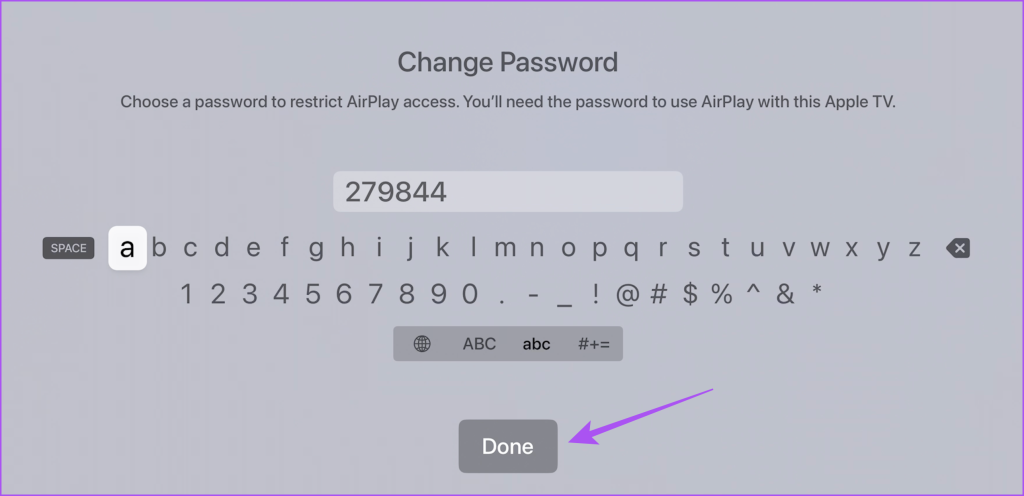
要禁用密码,请再次选择“密码”将其关闭。