在任何文档中,选择正确的字体都是一项重要任务。这有助于提高文档的可读性和可信度。虽然 Google 文档拥有广泛的字体列表,但它们可能缺乏添加字体部分中的可用选项。那么,让我们看看向 Google 文档添加字体的所有方法。
个性化您的 Google 文档通常意味着改变边距、添加图表、自定义字体等。本文将帮助您给出更多的字体选择。使用两种简单的方法。让我们开始吧,事不宜迟。
将字体添加到 Google 文档的最简单方法之一是使用菜单栏。这样,您将能够添加虽然当前列表中不存在但已经可用并可以添加到文档中的字体。请按照以下步骤进行操作。
步骤一:打开 Google 文档并单击任意文档。
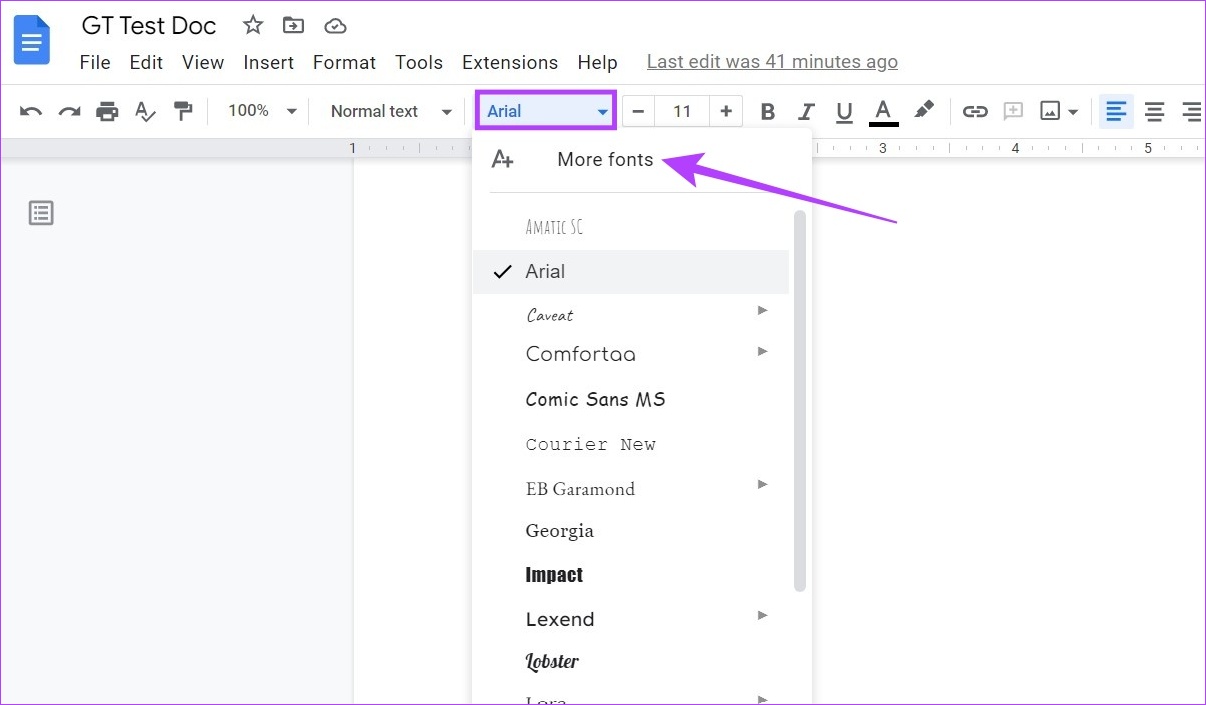
步骤2:单击字体下拉菜单。这将打开当前可用字体的列表。
步骤3:在这里,单击更多字体。
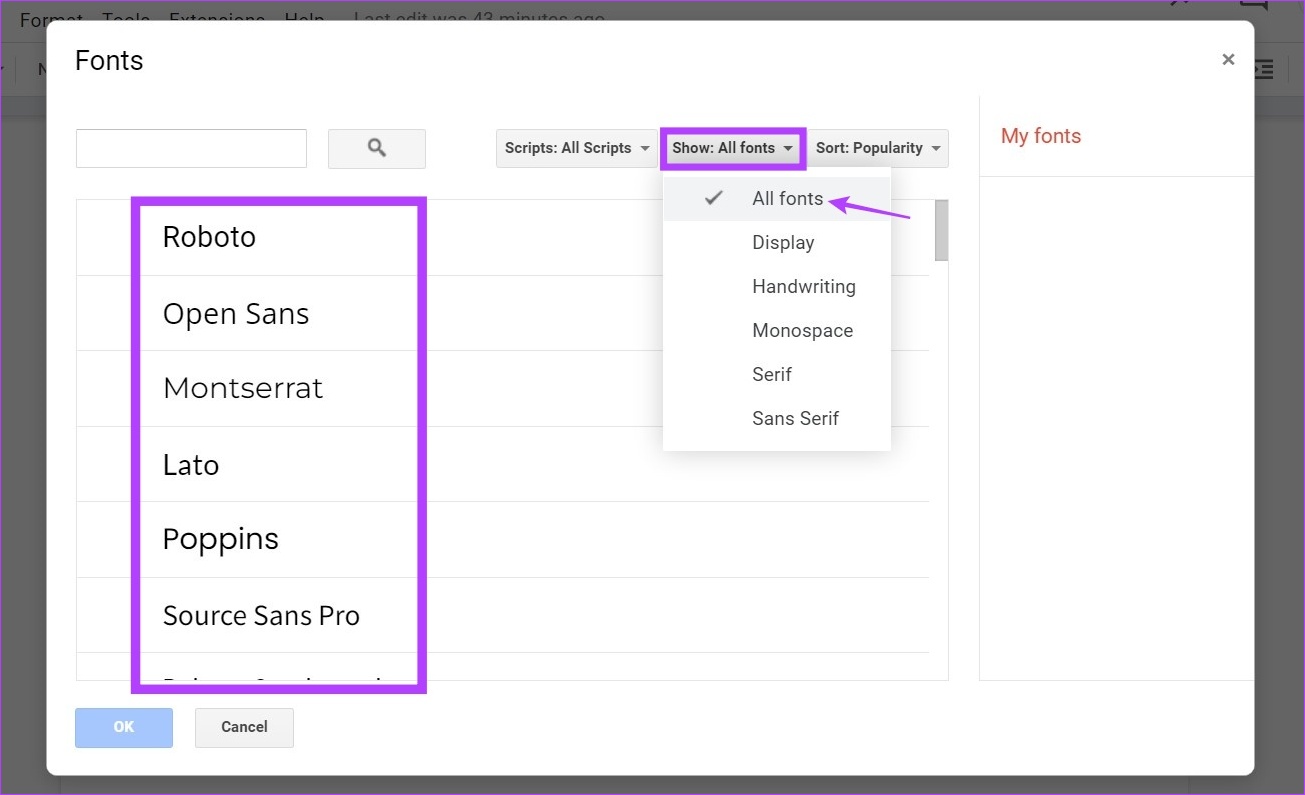
第4步:窗口打开后,单击“显示”。从选项中,单击“所有字体”以确保显示所有可用字体。
第5步:现在,单击您想要添加到“字体”菜单中的选项。
第6步:选择所有相关字体后,单击“确定”。
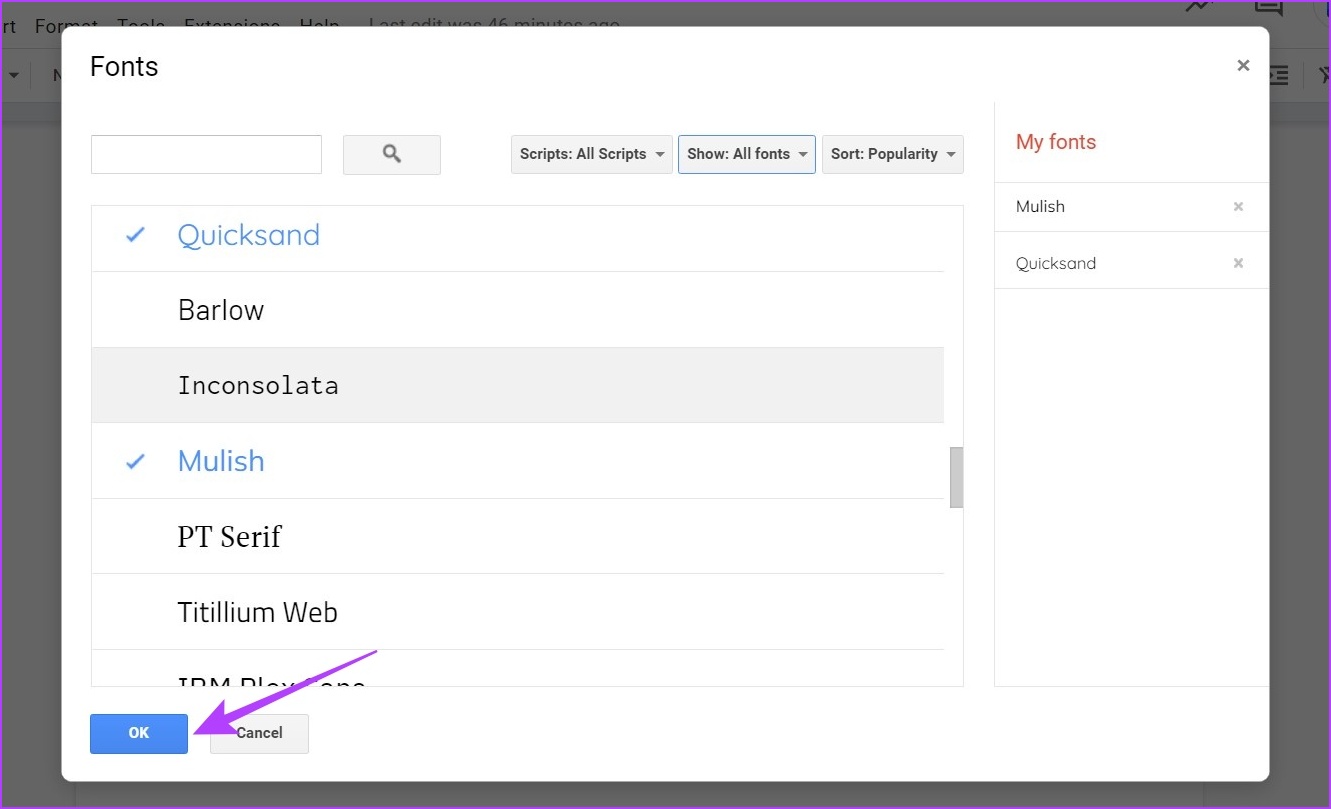
这会将选定的字体添加到您的文档中。
方法 2:使用附加组件插入 Google 文档字体
Google Docs 允许与附加组件集成。这样,您就可以轻松地向 Google 文档添加额外的功能,帮助您的文档与其他第三方服务建立桥梁。因此,即使 Google 文档有可用的其他字体列表,您也可以使用附加组件来集成其他字体。以下是具体操作方法。
步骤一:转到 Google 文档并打开相关文档。
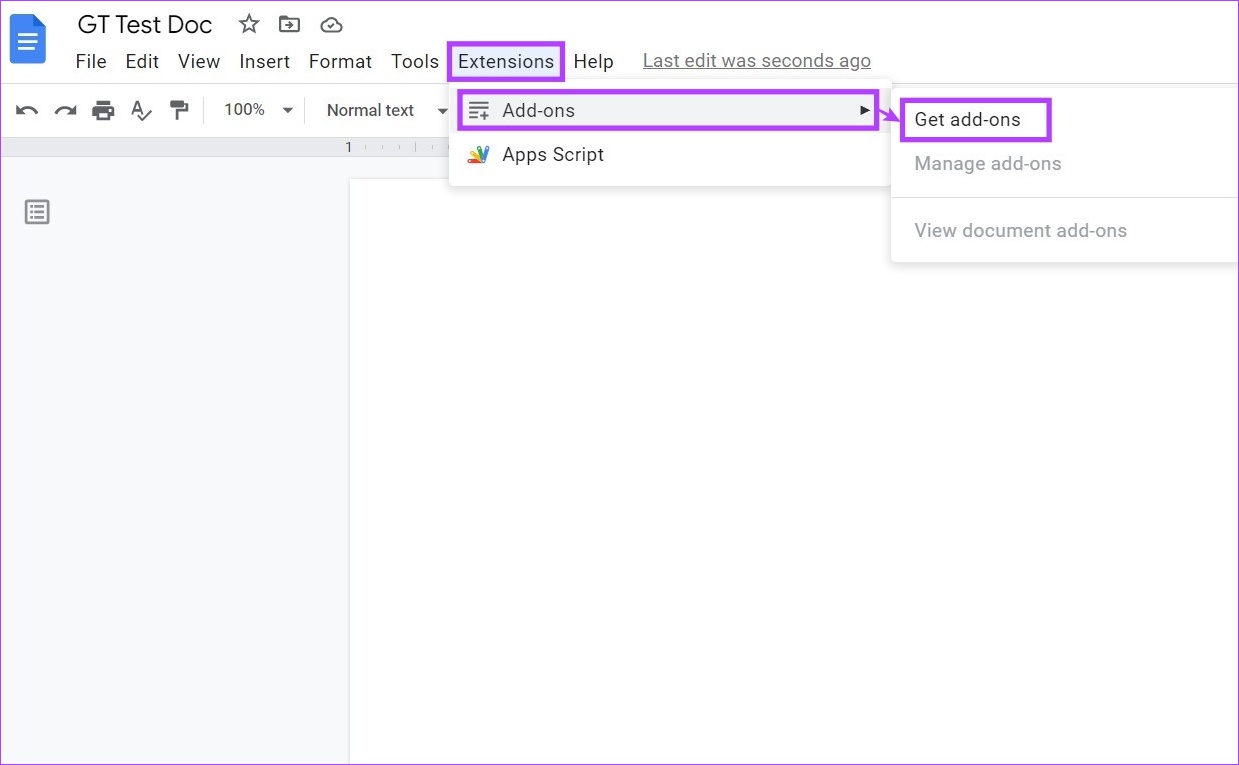
步骤2:然后,单击“扩展”。
步骤3:从菜单选项中,单击附加组件并选择“获取附加组件”。这将打开 Google Workplace Marketplace 窗口。
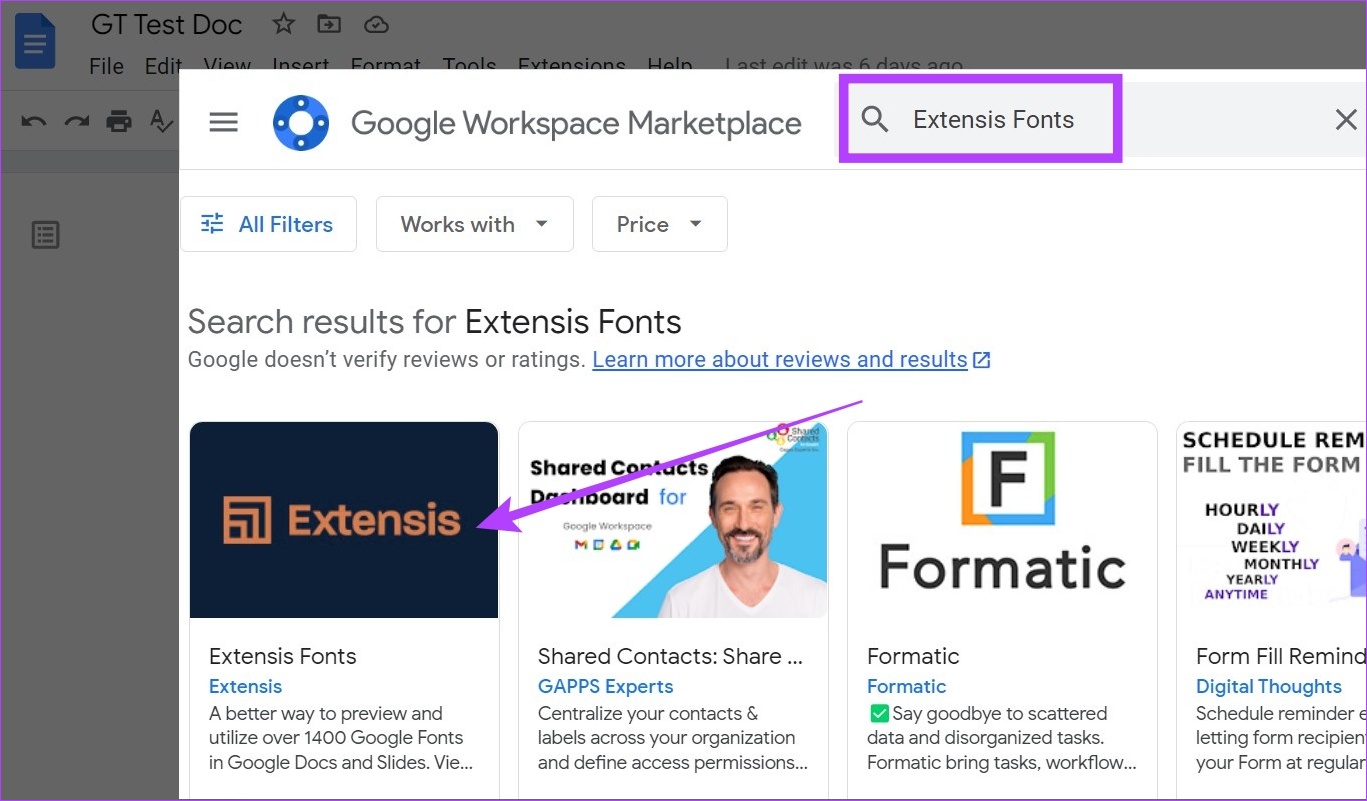
第4步:在这里,可以使用搜索栏查找扩展字体插件,也可以滚动浏览可用选项来查找它。
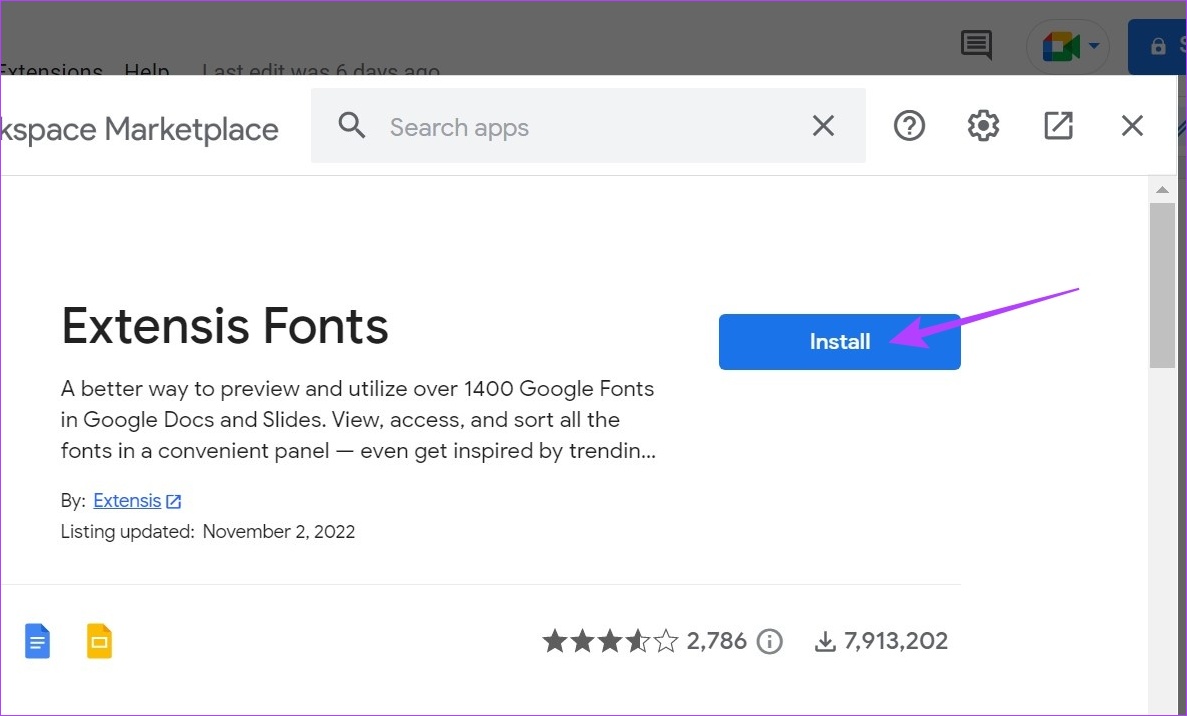
第5步:然后,单击“扩展字体”。
第6步:单击“安装”。
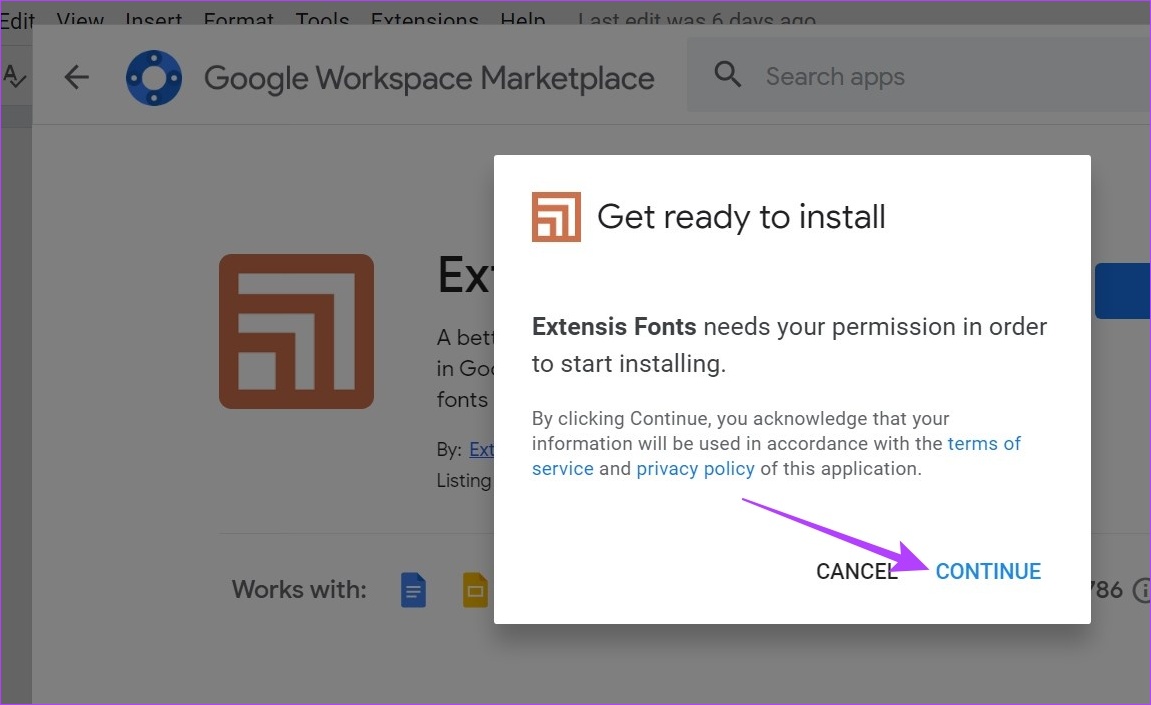
第7步:在这里,单击继续。这将打开一个单独的窗口,要求您选择相关的 Google 帐户来添加该附加组件。按照屏幕上的说明完成将插件安装到 Google 文档。
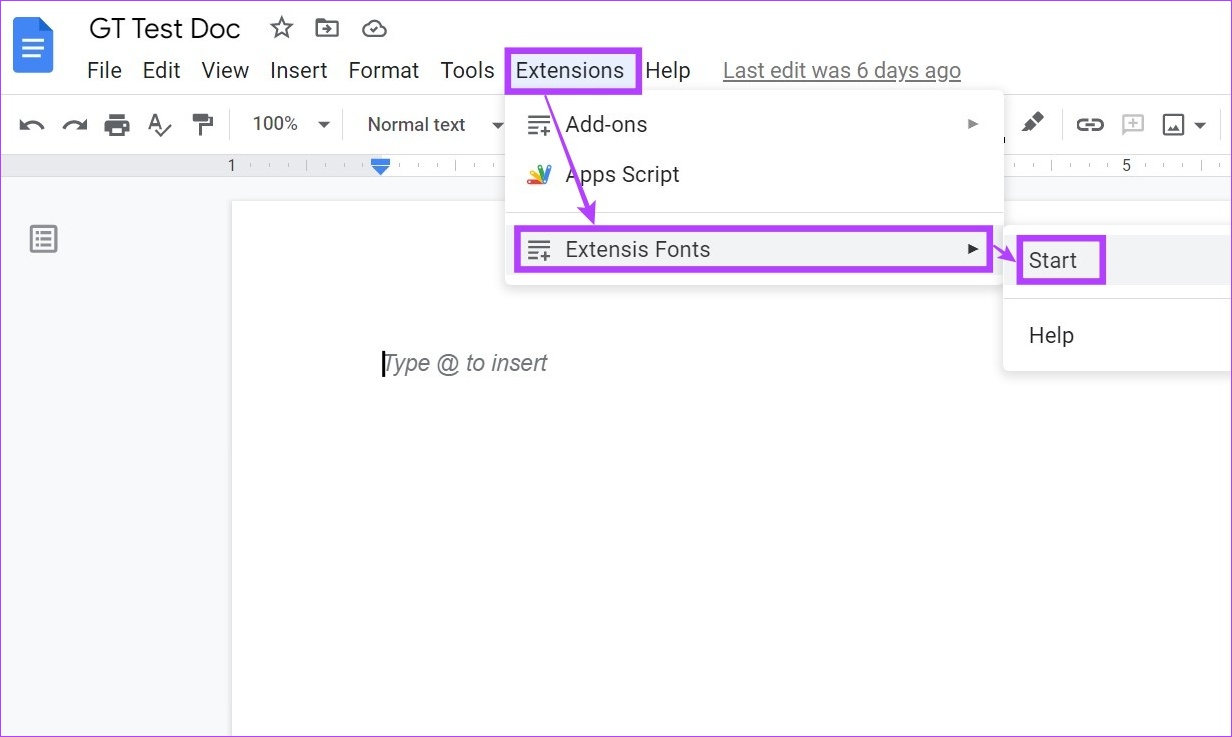
步骤8:安装附加组件后,转到菜单栏并单击“扩展”。
第9步:然后,转到扩展字体并单击开始。
现在,您可以直接从“扩展字体”面板使用“扩展字体”附加组件添加其他字体。您还可以查看这些Chrome 扩展程序可帮助您识别字体.
常见问题解答
2. 是否可以从我的设备将自定义字体上传到 Google 文档?
不可以,无法将自定义字体上传到 Google 文档。
3. 我可以更改 Google 文档中的默认字体吗?
是的,你可以更改 Google 文档中的默认字体。只需转到菜单栏,然后单击“格式”>“段落样式”>“选项”>“另存为我的默认样式”。这会将所选字体设置为默认字体。
4. 我可以从 Google 文档中删除字体吗?
是的,您可以从 Google 文档中删除字体。要删除从菜单栏添加的字体,请转到“字体”>“更多字体”,“字体”窗口打开后,转到“我的字体”部分并删除不再需要的字体。如果您想删除任何第三方字体,请转到您的 Google 帐户权限页面并撤消附加应用程序的权限。这将从 Google 文档中删除第三方应用和任何相关设置。
琳琅满目
以上就是向 Google 文档添加字体的所有方法。我们希望这可以帮助您在文档中添加个人风格。如果您想进一步自定义文本的行为方式,请参阅以下内容如何在 Google 文档中关闭自动大写.