有时,您的 PowerPoint 演示文稿不会向会议室中的几个人展示。您在一次活动中或作为网络研讨会的一部分向数十人(甚至数百人)进行演示。发生这种情况时,您必须考虑可访问性问题,特别是对于那些在您演示时可能听不到您讲话的人。
为 PowerPoint 演示文稿输入字幕。
某些版本的 PowerPoint 允许您添加实时字幕(类似于隐藏式字幕),以便您的观众可以看到您所说的内容。以下是向 PowerPoint 添加实时字幕的方法。
首先——要求
我们之前提到,只有某些版本的 PowerPoint 允许您添加实时字幕。任何 MSI 安装的版本(即使用 Microsoft 专有安装软件安装的版本)都缺乏此功能。因此,如果您拥有 Microsoft Office 的独立副本而不是基于订阅的版本,则无法使用我们即将分享的方法添加字幕。
您需要拥有 Microsoft Office 365 版本 16.0.11601.20178 或更高版本才能设置实时字幕。如果您紧跟更新,您应该拥有它。如果您这样做,则可以使用这些步骤在 Windows 和 Web 版本的 PowerPoint 中创建字幕。
将实时字幕添加到 PowerPoint 的步骤
PowerPoint 的实时字幕功能出人意料地多,甚至还提供翻译选项。如果您打算向跨国观众演示,并且打算稍后翻译您的演示文稿,那么这将是一个福音。
现在,让我们启用字幕。
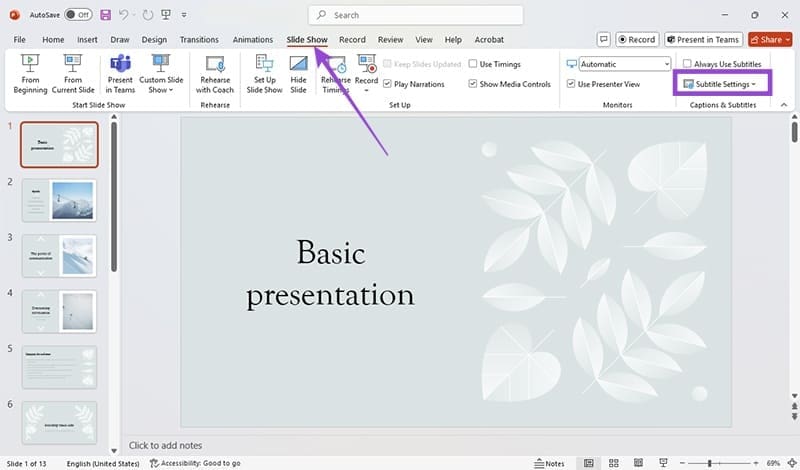
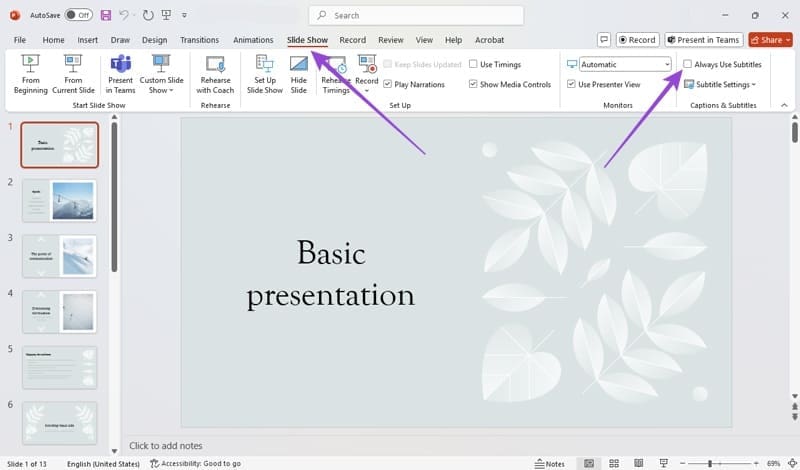
步骤1:导航到 PowerPoint 功能区中的“幻灯片放映”选项卡,然后前往“字幕设置”。
替代步骤 1:如果您不想在设置字幕时离开演示文稿,您还可以前往“演示者视图”菜单,然后单击“字幕设置”,然后单击“更多设置”。
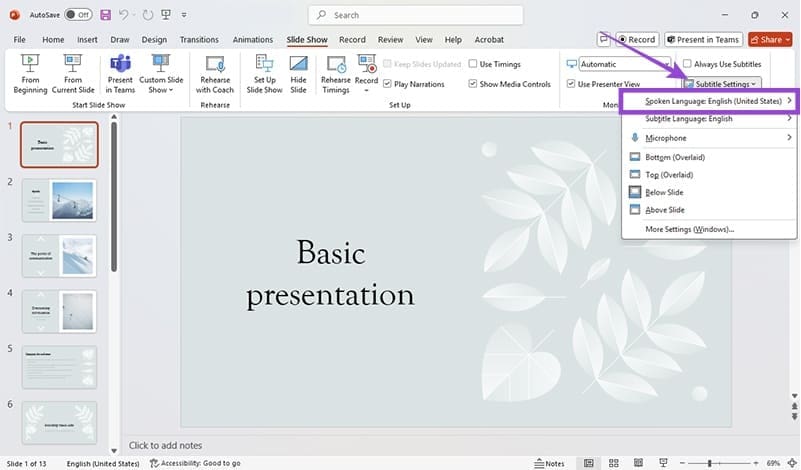
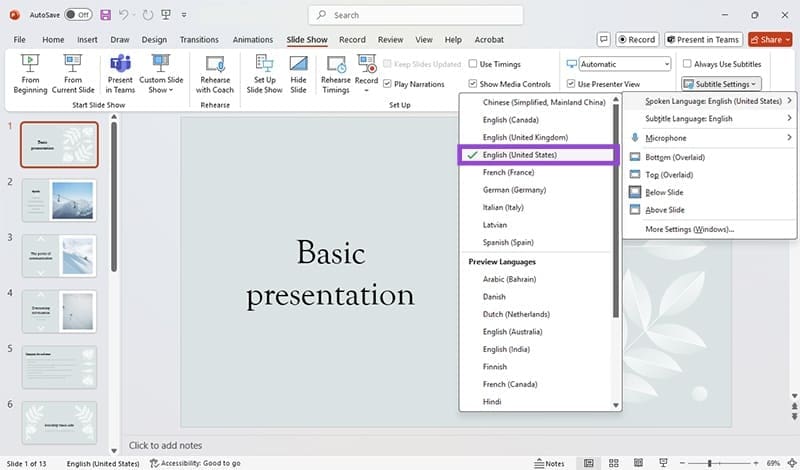
步骤2:找到“口语语言”选项以查看 PowerPoint 可以识别的语言列表。默认情况下,这设置为您指定为 Office 编辑语言的语言(可能是英语),但还有其他几个选项。选择适当的语言 - PowerPoint 需要知道语言,以便在创建字幕时“倾听”您的声音。
步骤3:前往“字幕语言”并设置您希望实时字幕显示的语言。该语言将默认为您选择的“口语语言” - 例如英语与英语 - 但可以更改为任何其他选项。例如,选择西班牙语作为英语演示文稿的“字幕语言”将使 PowerPoint 在显示字幕之前自动翻译您所说的内容。
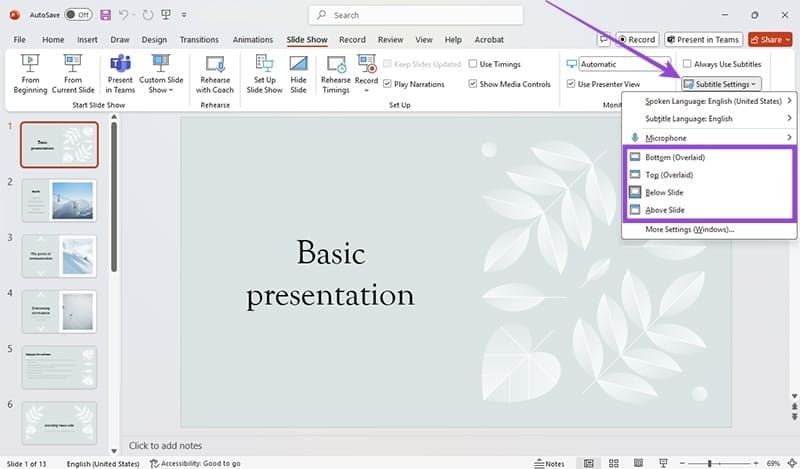
步骤4:返回“字幕设置”菜单并找到位置设置。您在这里有多种选择:
- 重叠 – 您的实时 PowerPoint 字幕显示在演示文稿的底部或顶部边缘上。
- 停靠 - 字幕出现在幻灯片本身内,同样位于底部或顶部,具体取决于您的选择。
PowerPoint 默认为“幻灯片下方”重叠设置,因此请根据您的喜好进行调整。
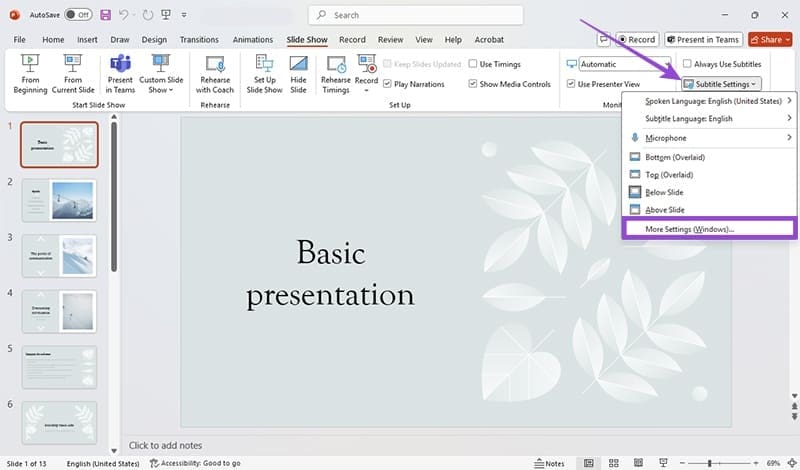
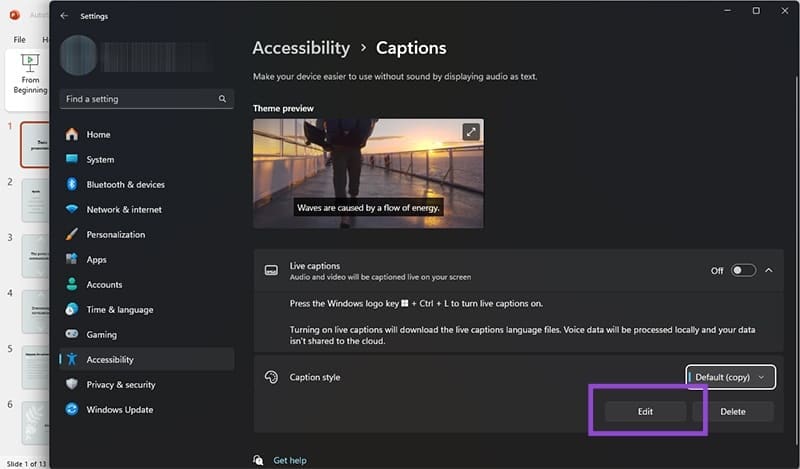
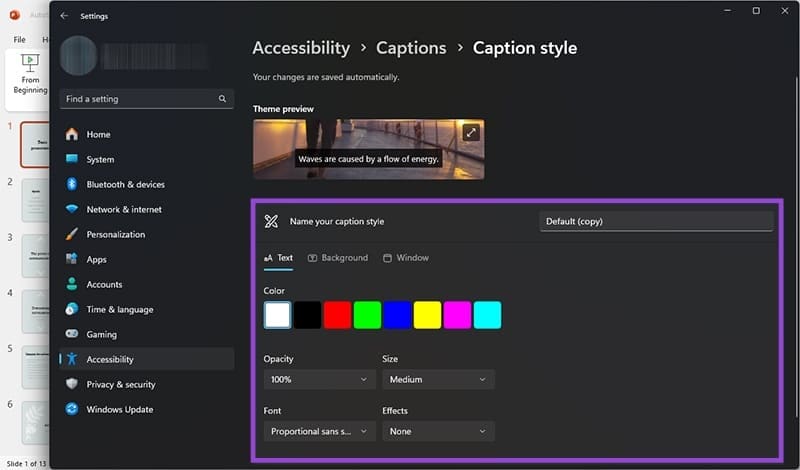
步骤5:剩下的就是调整你的字幕,让它们在你呈现时看起来像你想要的样子。前往“字幕设置”,然后转到“更多设置”。您将找到更改字幕背景、对比度、颜色、大小、字体和透明度的选项。尝试这些选项,看看哪种组合最适合演示文稿中使用的配色方案。
切换实时 PowerPoint 字幕
现在您可以向 PowerPoint 添加实时字幕,只需了解一件事 - 如何打开和关闭这些字幕。
如果您始终希望打开它们,请转到“幻灯片放映”选项卡,然后选中“始终使用字幕”旁边的框。您之前步骤中的设置将应用于您创建的所有演示文稿,直到您取消选中该框为止。
如果您想切换直播,您可以在幻灯片放映视图和演示者视图中执行此操作。在这两种情况下,寻找切换按钮(它是一个看起来屏幕底部有代表单词的线条的图标)进行切换。