
通常,Windows 使用 C 驱动器来存储所有下载的文件和安装的程序,因为这也是操作系统的存储位置。但这也意味着您不太可能更换内存容量较小的旧驱动器,除非您正在执行完整的 PC 重建,从而允许它堆积垃圾文件和随机下载。以下是如何更改 Windows 11 中的默认驱动器并节省存储空间。
选项 1:如何更改 Windows 11 中新程序和保存的默认驱动器
您可以通过一些基本设置修改来强制 Windows 更改默认的保存驱动器。
步骤1。点击“Win + I”打开“设置”。
步骤2。转到“系统”选项卡并选择“存储”。
步骤3。展开“高级存储设置”,然后选择“新内容的保存位置”。
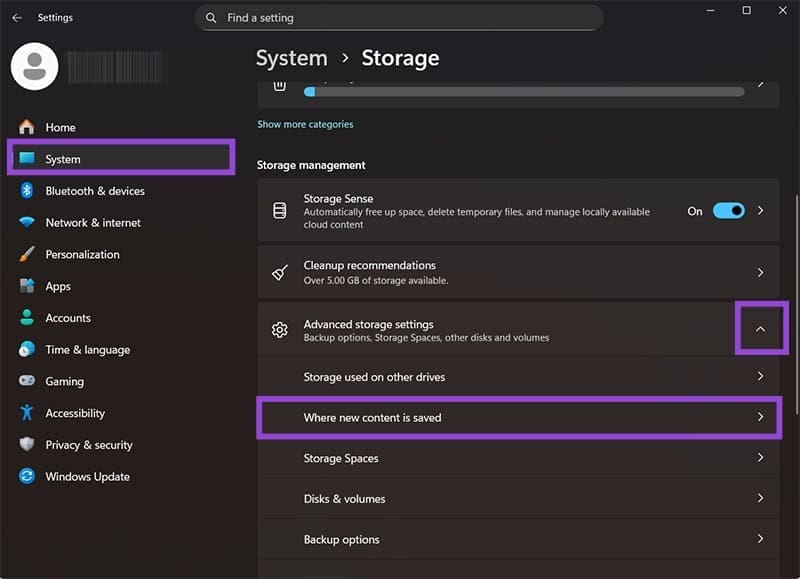
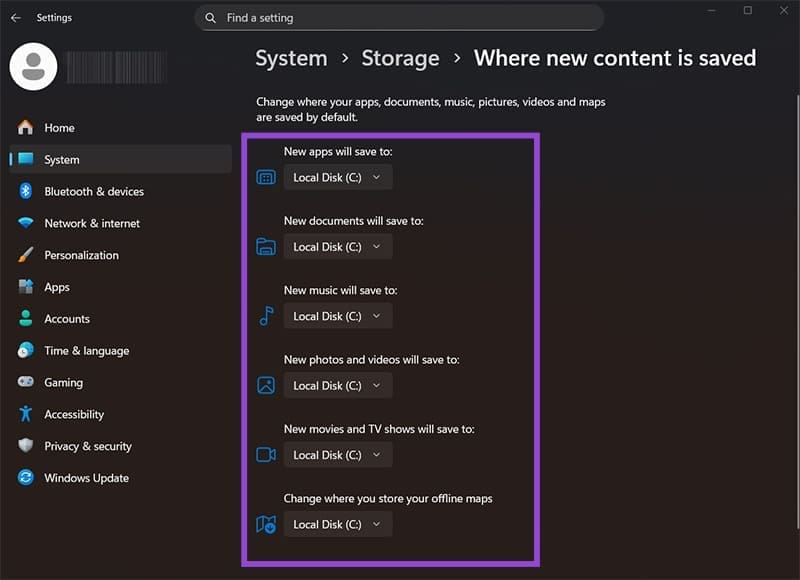
步骤 4。对于每个类别,选择哪个驱动器将成为新的默认驱动器。请注意,这可能不适用于该类别中的所有文件(因为其他设置和安装可以覆盖它们)。
选项 2:Windows:更改默认硬盘驱动器以保存下载
由于您主要从默认浏览器下载,因此您可以编辑其设置来更改下载文件夹。对于大多数浏览器来说,这个过程是相似的,所以这是它在 Edge 上的样子。
步骤1。在要用作默认值的硬盘驱动器上创建一个新文件夹。您可以将其命名为“下载”或类似名称,因为它将成为大多数文件的新下载文件夹。
步骤2。打开 Edge,单击右上角的三点图标,然后选择“设置”。
步骤3。转到左侧的“下载”选项卡。
步骤 4。对于“位置”选项,选择“更改”,然后找到您在步骤 1 中创建的文件夹。
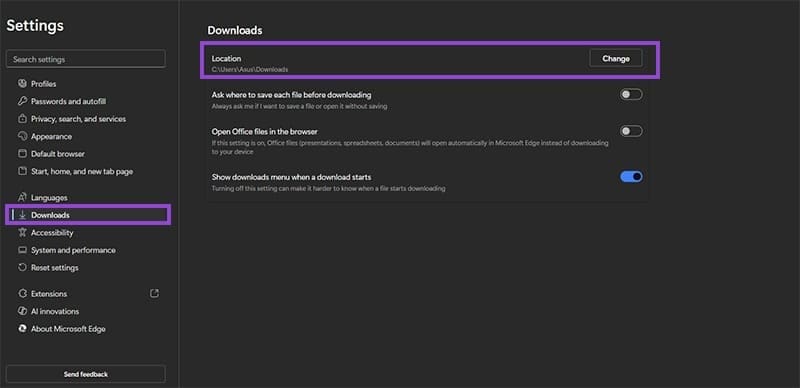
步骤 5。关闭“下载前询问每个文件的保存位置”选项。
选项 3:如何更改用户文件的默认硬盘驱动器
如果您在电脑上加载个人文档和游戏,“用户”文件夹可能会变得过大,因为它存储了大多数保存、添加的文件,甚至是库存下载文件夹。您可以将该存储移动到其他驱动器,然后继续使用该驱动器。
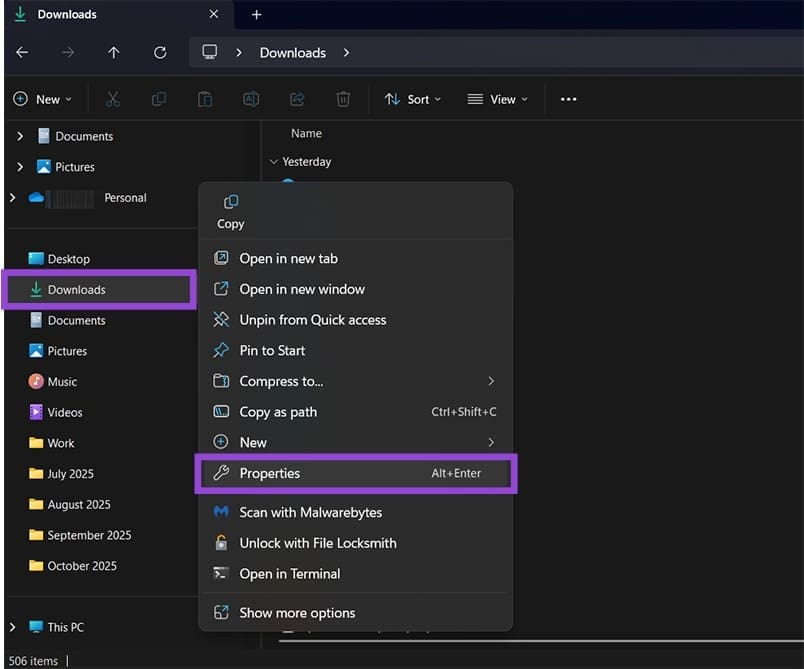
步骤1。打开文件资源管理器(可以使用工具栏或“Win + E”)。在左侧面板上,您将获得固定文件夹的列表:下载、文档、图片、音乐和视频。
步骤2。右键单击“下载”并选择“属性”。
步骤3。转到“位置”选项卡,然后单击“移动...”以更改文件夹的默认位置。或者,您可以按“恢复默认值”恢复原始值,或按“查找目标...”按钮打开更广泛的浏览器,该浏览器可以针对同一网络上的不同电脑。
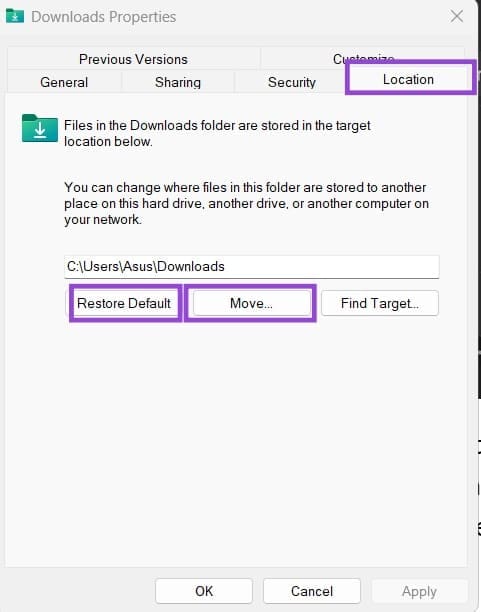
步骤 4。选择位置后,点击“应用”和“确定”。
步骤 5。对您想要的所有其他个人文件夹重复此过程。
AppData 等系统文件夹必须保留在创建它们的原始分区上,所以不要弄乱它们。
选项 4:更改游戏安装的默认位置
在大多数情况下,游戏启动器或库管理器可以选择在与启动器本身安装位置不同的驱动器上创建单独的位置。对于 Steam,它位于“存储”选项卡下的“设置”中。顶部的下拉菜单将允许您创建一个新驱动器,Steam 将在其中放置一个专用的“SteamLibrary”文件夹来存储安装。
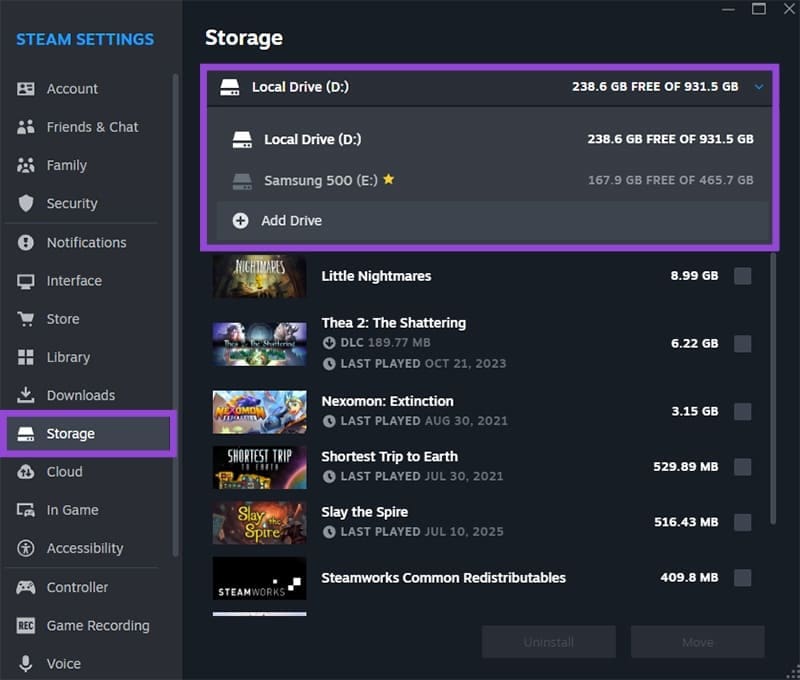
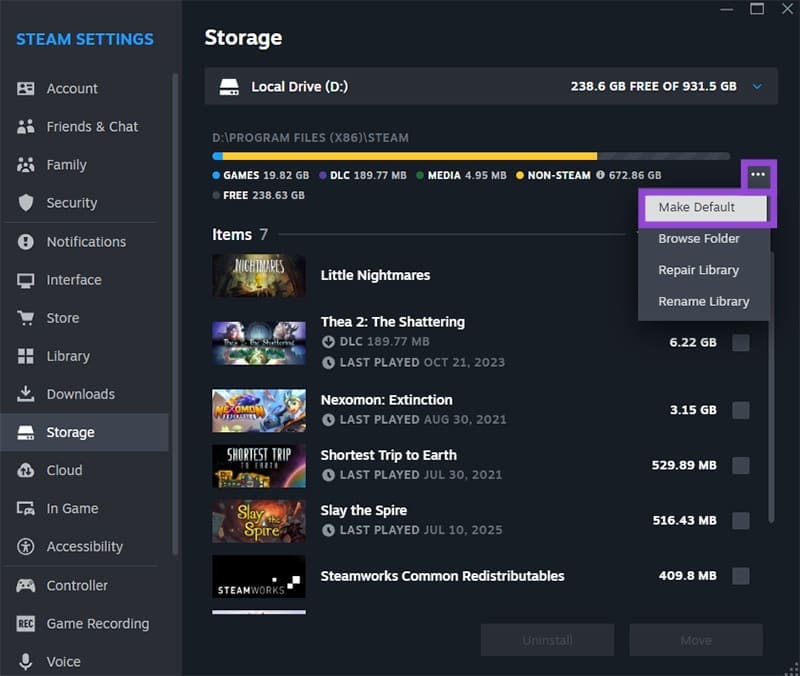
安装新游戏时,Steam 会询问您要下载到哪个文件夹,但您可以通过转到三点图标并选择“设为默认”来更改默认文件夹。
选项 5:将 Windows 安装在驱动器 D 上
仅当您在空电脑上工作时,此选项才真正可行。在安装过程中,您可以手动选择硬盘驱动器上分区的命名方式。这可以在“自定义安装”部分中找到。在与第一次不同的安装上第二次安装 Windows 只会双启动您的电脑。然而,新的 Windows 会将其自己的分区视为 C。