
如何使用DDU卸载GPU驱动
步骤一:从以下位置下载 DDU 安装程序Guru3D专用网页。然后,选择其中一项下载地点链接。
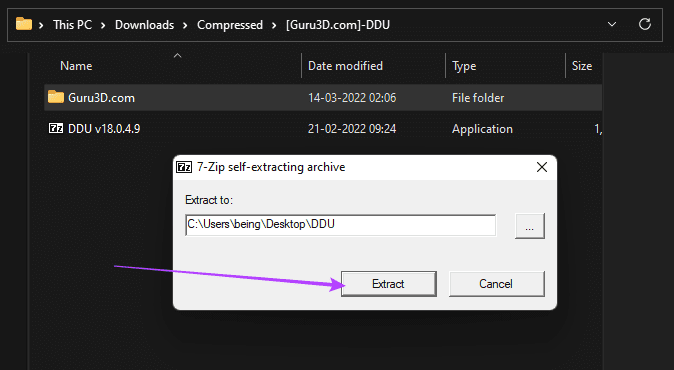
步骤2:下载安装程序文件后,将其解压缩到您选择的位置。然后,打开解压的文件夹并双击DDU vxyz.ab.c.exe启动自解压工具。
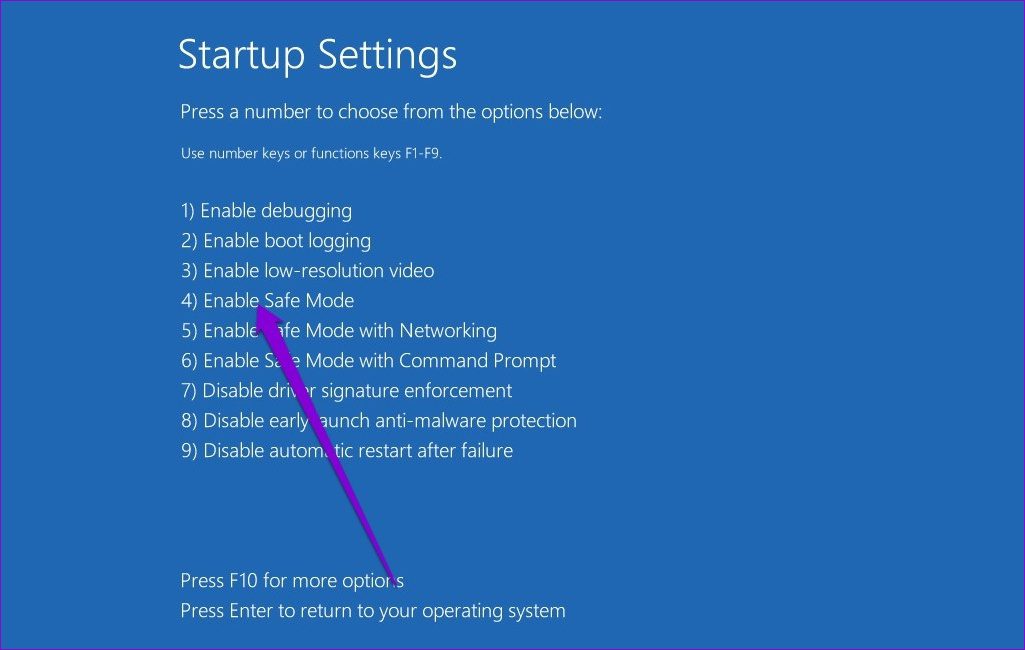
第 3 步:重新启动使用高级恢复将您的系统切换到安全模式。
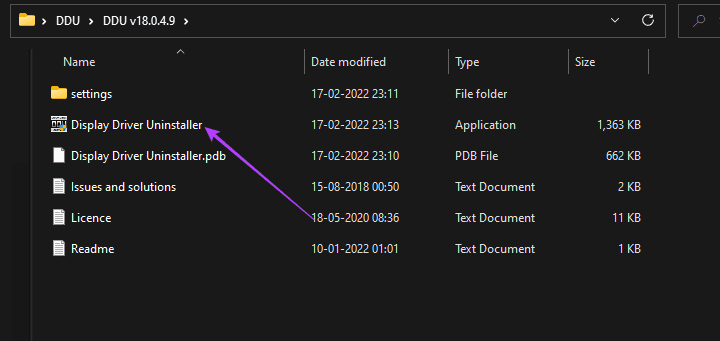
第4步:在安全模式下,打开直达文件夹并双击显示驱动程序卸载程序.exe启动它。
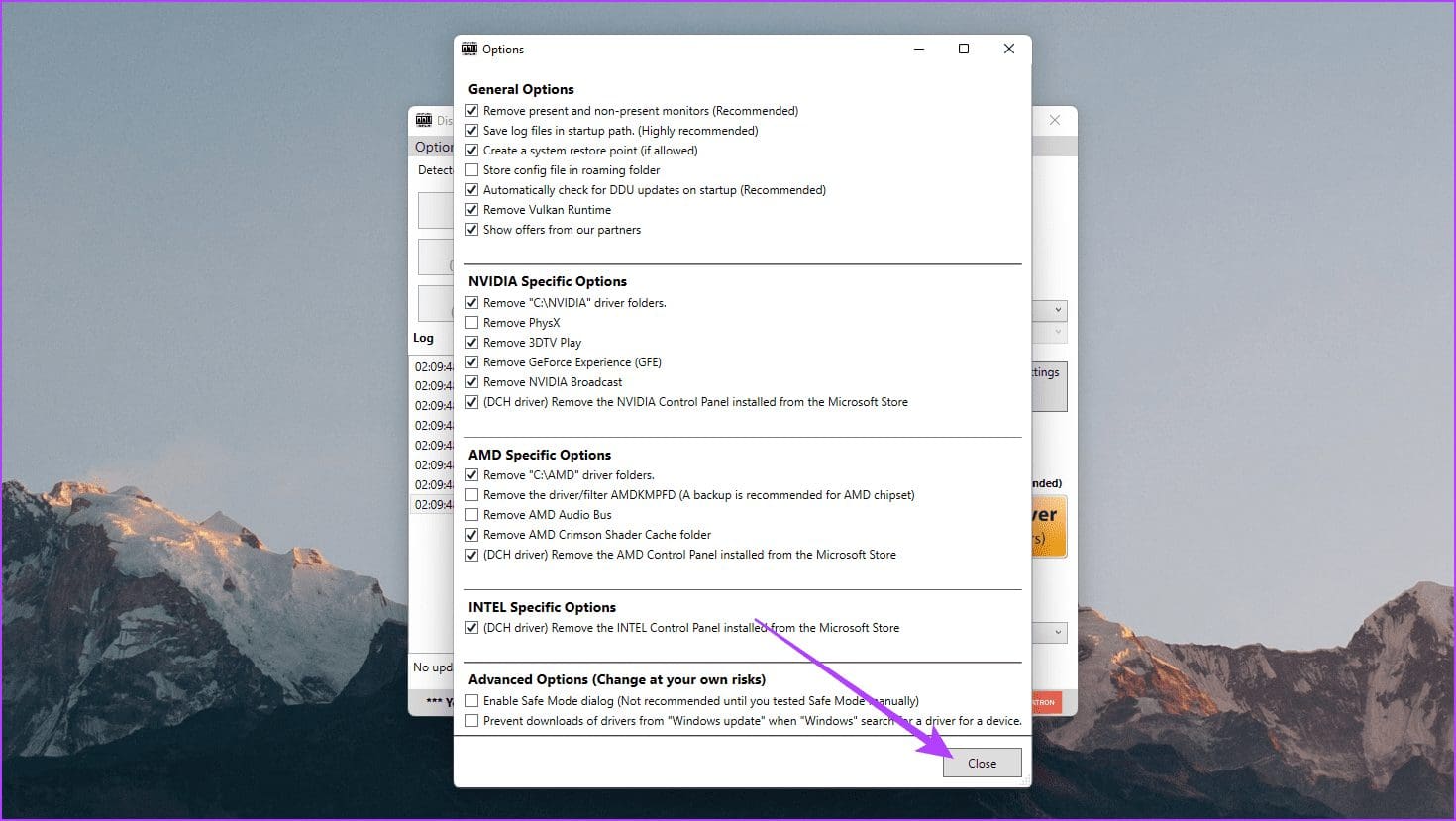
第5步:在“选项”窗口中,选择您的偏好。取消选中特定文件或者附加软件如果您想保留它们,请从列表中选择。
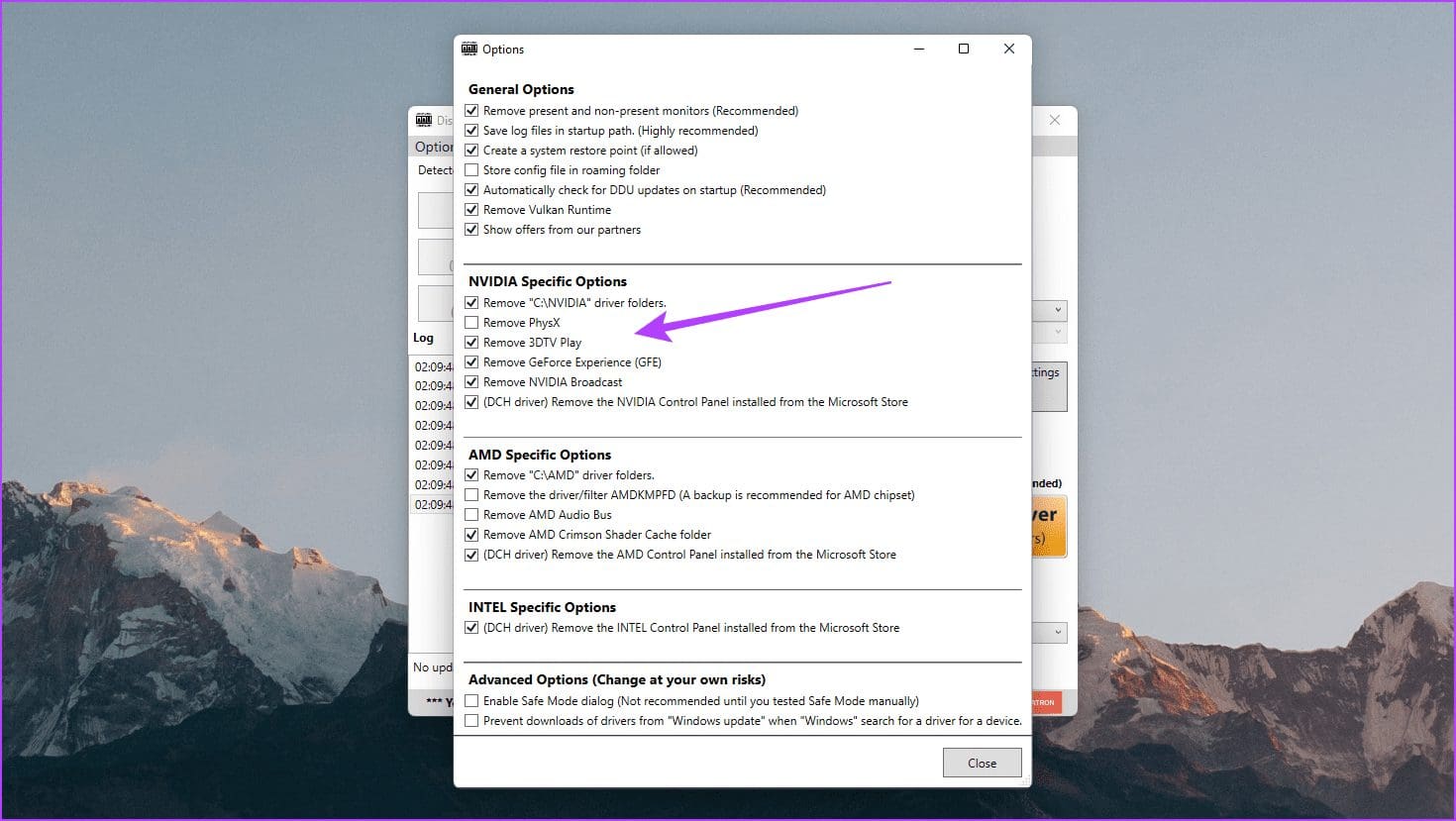
第6步:根据您的偏好进行更改后,单击关闭.
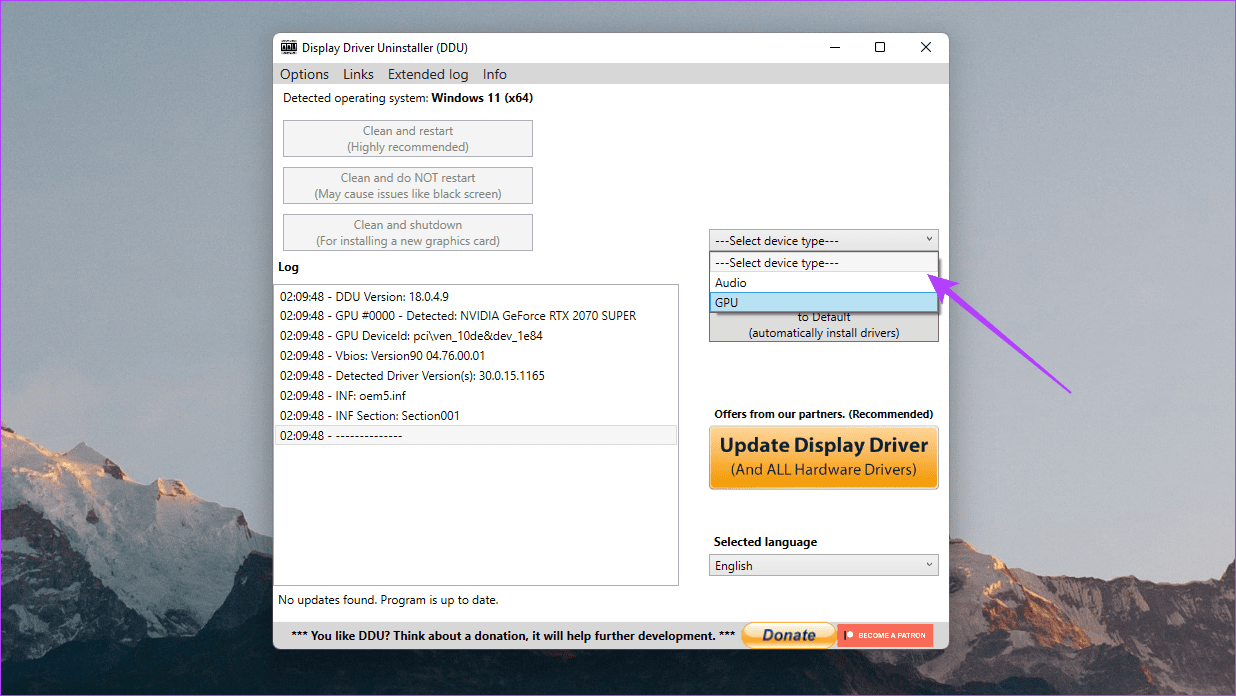
第7步:DDU 窗口现在应该打开。在右侧,单击选择设备类型下拉菜单>图形处理器.
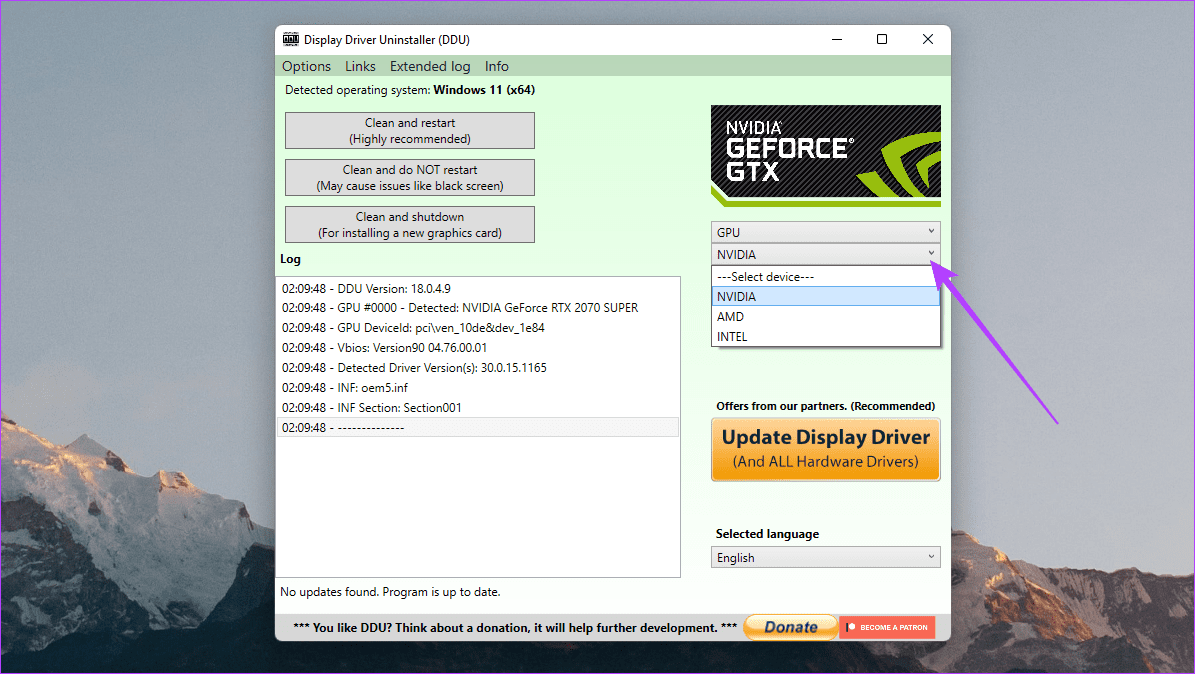
步骤8:现在,选择您的显卡制造商– NVIDIA、AMD 或英特尔
第9步:最后,点击清理并重新启动.
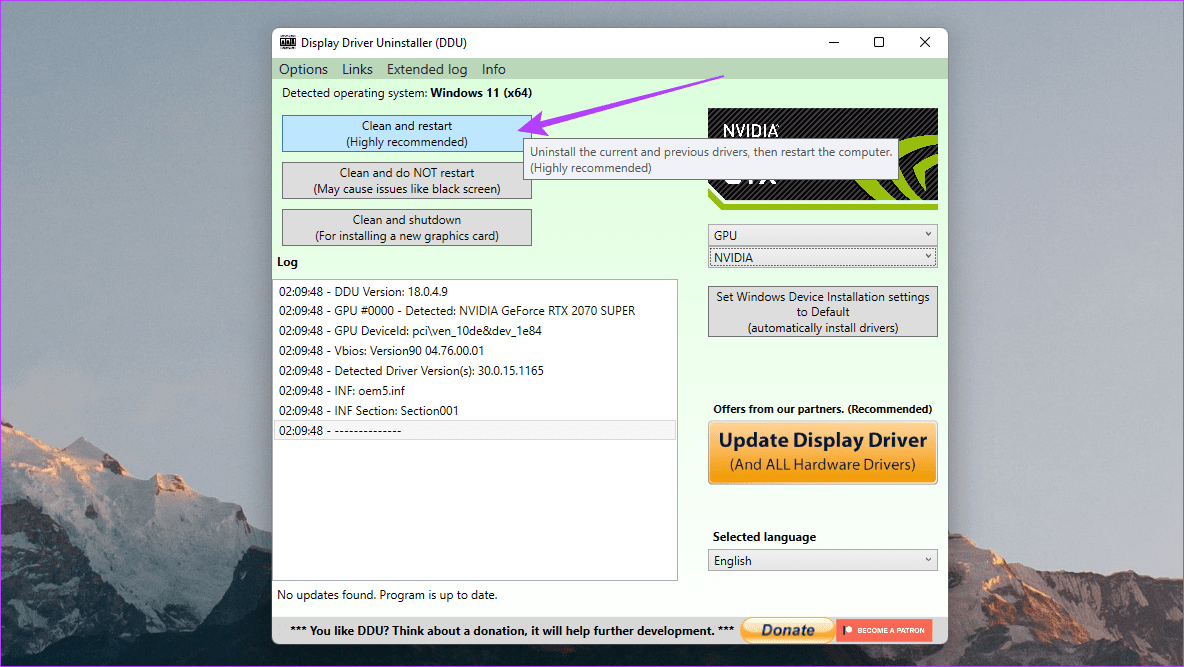
就是这样。 DDU 将卸载您的图形驱动程序、清理注册表、删除任何剩余文件并重新启动系统。一旦你的电脑启动,将其连接到互联网,Windows 将自动获取最新的稳定驱动程序。
如果您的计算机有 NVIDIA 显卡,请查看我们的安装和更新指南.
最后更新于 2024 年 8 月 28 日
上面的文章可能包含有助于支持 Guiding Tech 的附属链接。内容保持公正和真实,绝不会影响我们的编辑诚信。