
如果您发现自己在 Excel 中重复执行相同的操作序列,则该过程的至少一部分很可能可以通过宏实现自动化。尽管 VBA 编码(这是唯一适用于 Excel 宏的编码)一开始可能有点难以掌握,但它是值得的。将宏加载到按钮上后,单击它会在一秒钟内运行该宏。以下是如何在 Excel 中创建宏按钮。
第 1 部分 – 在 Excel 中启用“开发人员”选项卡
在创建宏按钮之前,您需要 Excel 的开发工具,该工具默认情况下是隐藏的。 “开发人员”选项卡包含宏和按钮所需的所有控件。
步骤1。单击左上角的“文件”选项卡。
步骤2。从菜单中选择“选项”(如果 Excel 处于窗口模式,您可能需要先单击“更多”)。
步骤3。在“Excel选项”对话框中,单击左侧面板上的“自定义功能区”。
步骤 4。在“主选项卡”下的右侧面板中,选中“开发人员”框,然后单击“确定”。
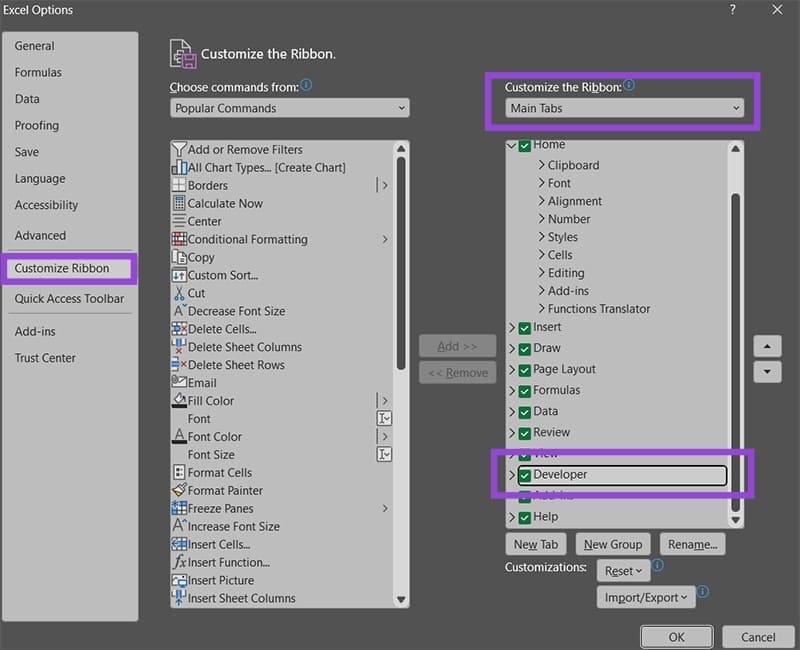
步骤 5。保留设置。
“开发人员”选项卡现在应该出现在 Excel 功能区中,使您可以访问按钮、宏和其他高级控件。
第 2 部分 – 为宏创建按钮
选项 1 – 创建表单控制按钮(推荐大多数用户)
对于大多数用户来说,表单控制按钮是最简单、最可靠的选项,它们可以跨大多数版本工作,不会出现兼容性问题。
步骤1。转到“开发人员”选项卡,然后单击“控件”组中的“插入”。
步骤2。在“表单控件”(顶部部分)下,选择“按钮”图标(顶行的第一个选项)。
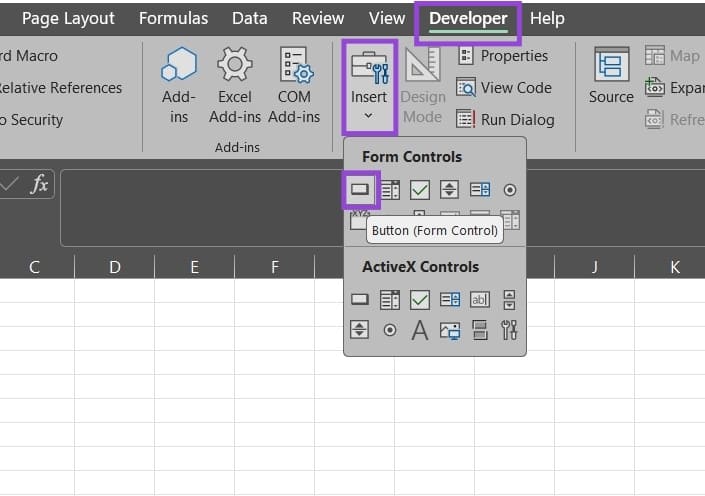
步骤3。单击然后用鼠标拖动将按钮绘制到您想要的位置。释放鼠标左键后,“分配宏”对话框将自动打开。
步骤 4。在“分配宏”对话框中,选择一个:
- 从列表中选择现有宏
- 单击“新建”创建一个新宏,这将打开 Visual Basic 编辑器
- 点击“录制”即可录制新的宏
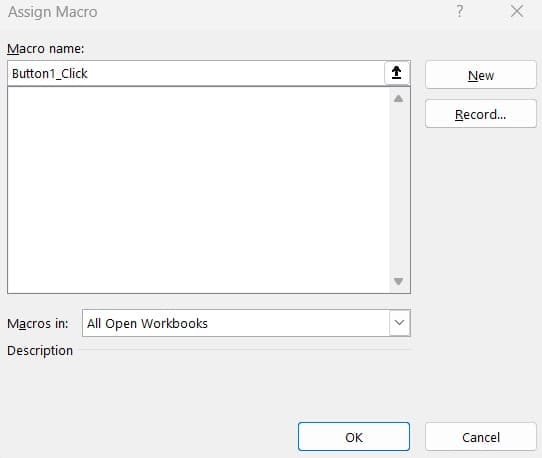
步骤 5。选择或创建宏后,单击“确定”将宏分配给您的按钮。
步骤 6。要自定义按钮的文本,请右键单击该按钮并选择“编辑文本”,然后输入所需的按钮标签。
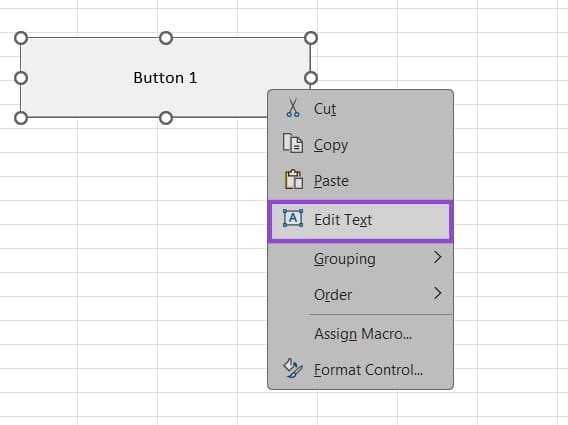
步骤 7。单击按钮外部的任意位置以应用更改。
选项 2 – 创建 ActiveX 控件按钮(高级用户)
ActiveX 按钮提供了更多的自定义选项和高级编程功能,但它们仅适用于 Windows 系统,并且在不同的 Excel 版本之间可能存在兼容性问题。
步骤1。转到“开发人员”选项卡,然后单击“控件”组中的“插入”。
步骤2。在“ActiveX 控件”(底部)下,选择“命令按钮”图标。
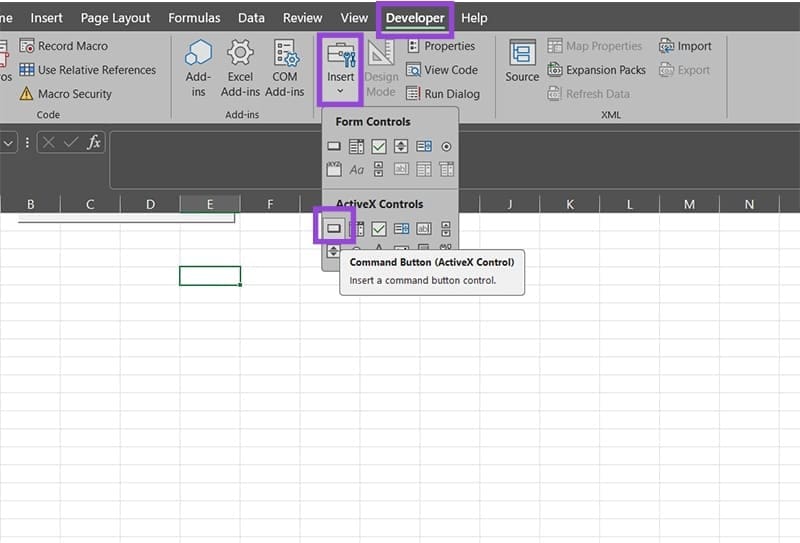
步骤3。在工作表上单击并拖动以创建按钮。
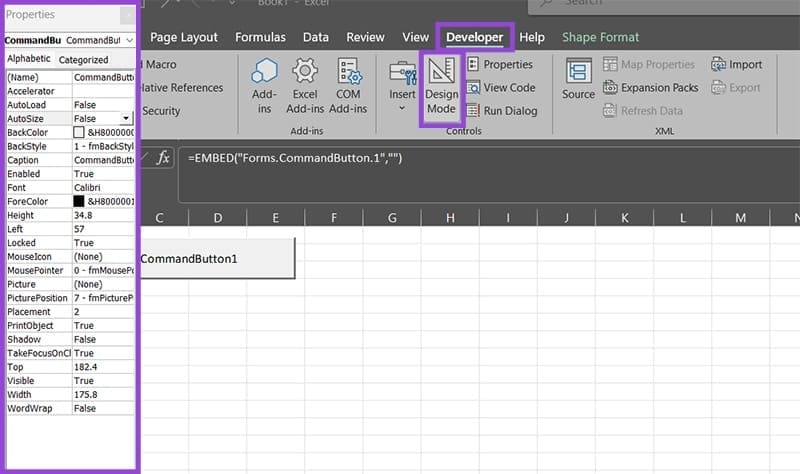
步骤 4。创建按钮后,您将看到“设计模式”处于活动状态(并在“开发人员”选项卡中突出显示)。右键单击该按钮并选择“属性”以自定义其外观、文本和行为。
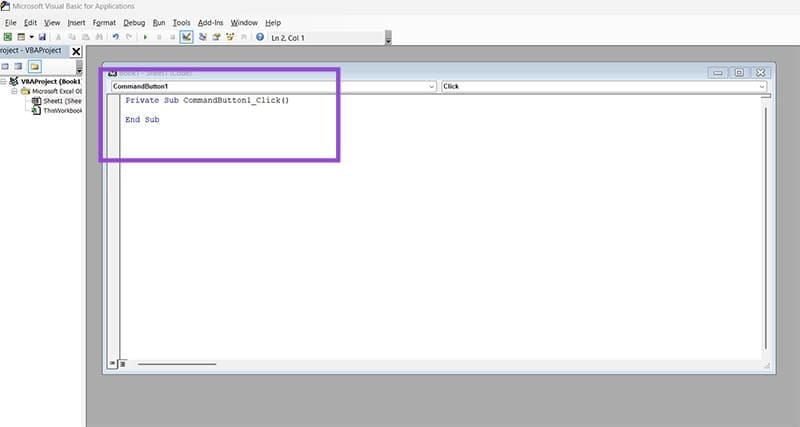
步骤 5。要将 VBA 代码分配给按钮,请右键单击它并选择“查看代码”。这将打开带有空单击事件过程的 Visual Basic 编辑器。
步骤 6。在“Private Sub CommandButton1_Click()”和“End Sub”行之间添加自定义代码。如果您有其他按钮,功能标题中的数字将会更改。
步骤 7。保存并关闭 Visual Basic 编辑器,然后单击“开发人员”选项卡中的“设计模式”以保存所有更改并返回到工作表。
选项 3 – 创建基于形状的宏按钮(最灵活)
使用形状作为宏按钮可提供最大的设计灵活性,使您可以创建符合工作表美感的视觉吸引力按钮。
步骤1。转到“插入”选项卡,然后单击“插图”组中的“形状”。
步骤2。选择您喜欢的任何形状(矩形和圆角矩形非常适合按钮)。
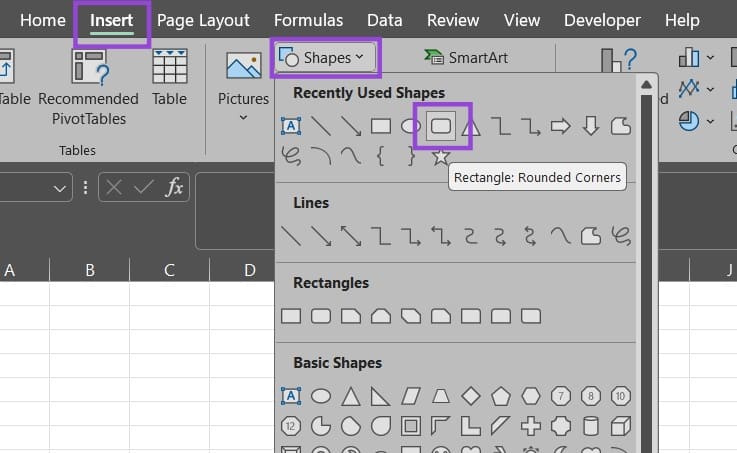
步骤3。在工作表上绘制您希望按钮出现的形状。
步骤 4。右键单击形状,然后从上下文菜单中选择“分配宏”。
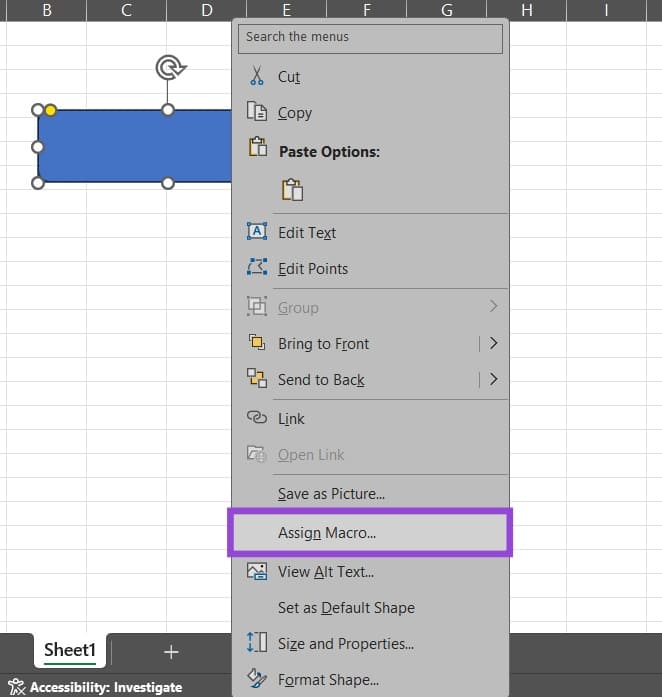
步骤 5。添加宏或创建新宏,然后单击“确定”。
步骤 6。要将文本添加到形状中,请右键单击它并选择“编辑文本”,然后输入按钮标签。
步骤 7。使用“形状格式”选项卡中的格式选项来自定义颜色、效果和样式,使您的按钮具有视觉吸引力。
第 3 部分 – 管理和编辑宏按钮
创建后,您可能需要随着时间的推移修改宏按钮。
要更改分配的宏,请右键单击该按钮并选择“分配宏”,然后从列表中选择其他宏或创建一个新宏。
编辑按钮属性取决于按钮本身:
- 表单控件:右键单击并选择“格式控件”
- ActiveX 控件:启用设计模式,右键单击,然后选择“属性”
- 形状:右键单击并使用上下文菜单中的格式选项
为了防止其他人意外删除表单控件宏按钮,请右键单击它,选择“设置控件格式”,转到“属性”选项卡,然后选中“不要随单元格移动或调整大小”。
您还可以在选择按钮时通过“Ctrl + C”和“Ctrl + V”将整个按钮及其宏分配复制并粘贴到其他工作表或同一工作表中的位置。
如何在 Excel 中创建宏
不幸的是,VBA 编程超出了简单教程的范围。您最好的选择是通过“记录”宏功能创建简单的宏,然后看看更改参数和线路时会发生什么。您可以参考微软的VBA学习平台了解更多详情。