
在桌面上的网络浏览器中使用 Google 文档可以方便地处理文档。例如,内容作者可以通过 Google 文档轻松编写和分享他们的草稿。业务专业人士可以访问 Google 文档中现成的模板。您还可以创建文档并与同事协作.
当以有组织的方式呈现内容时,要点可以展示亮点和重要方面,而不会让文档变得冗长。
步骤一:访问谷歌文档并登录您的帐户。
步骤2:页面加载后,单击新文件。您还可以选择从最近的文件.
步骤3:放置文档中的光标您要在其中添加项目符号点的位置。
第4步:寻找三个图标在页面上方的右上角菜单栏中。
- 第一个选项允许您添加清单。

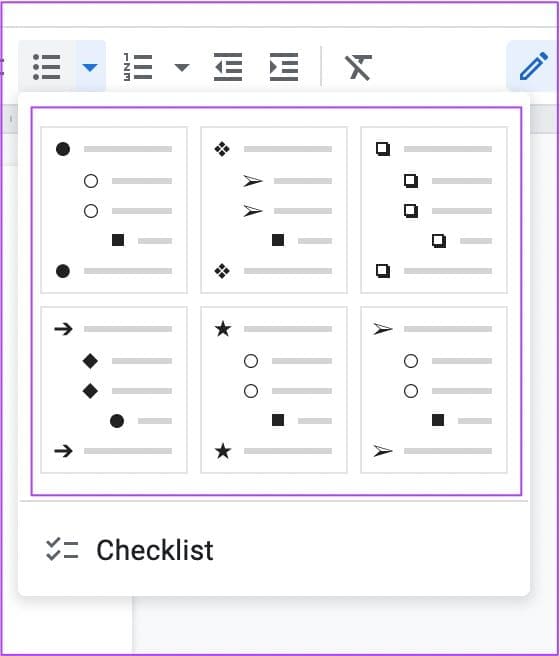
- 第二个选项允许您添加项目符号列表。单击该图标并从默认项目符号设计中进行选择。
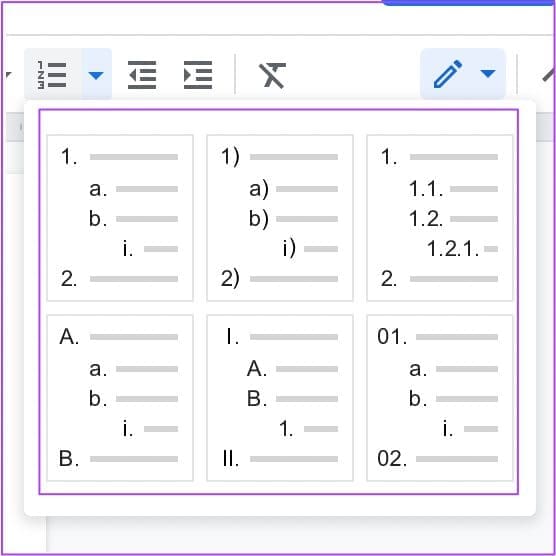
- 第三个选项允许您添加编号列表。单击该图标可从默认项目符号设计中进行选择。
第5步:选择您的设计后,开始添加你的项目符号指向该页面。

第6步:完成后,按命令/控制 + S保存更改。
在桌面版 Google 文档中自定义项目符号
步骤一:将鼠标指针移至顶部先前创建的要点.
步骤2:点击进入选择他们和右键单击以显示其他选项。
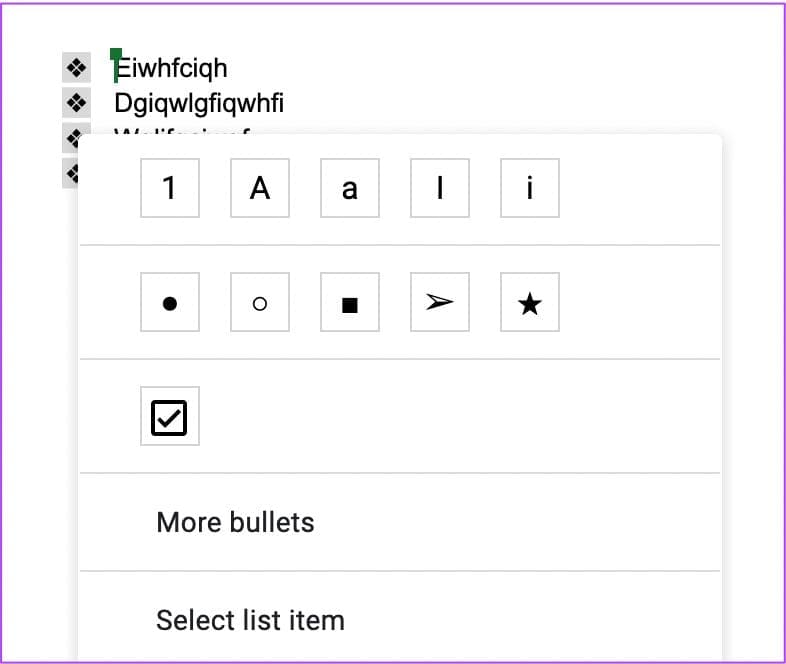
步骤3:点击更多子弹.
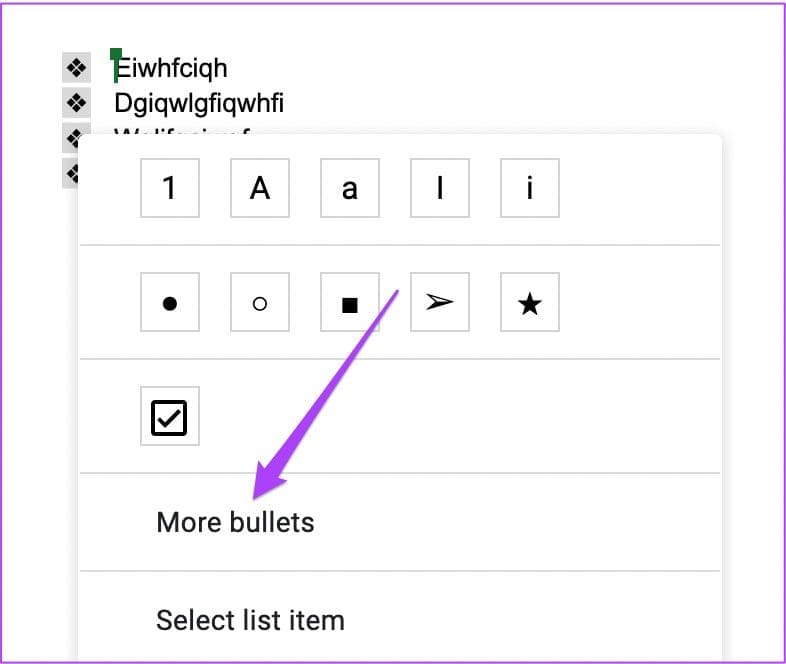
您现在将看到一个对话框具有各种要点设计选项。你甚至可以画一个要点使用手写笔进行设计。
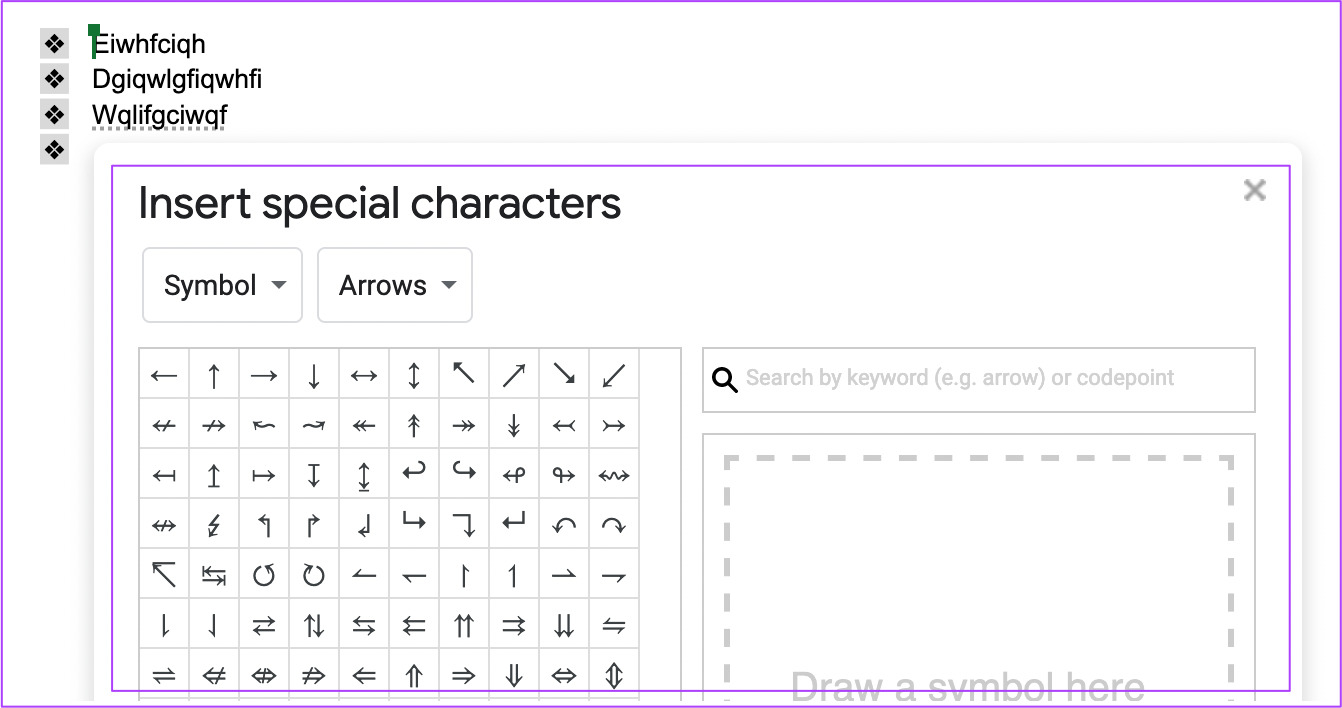
第4步:选择一个要点设计。新选择的设计将出现在您的页面上。
第5步:按命令/控制 + S保存更改。
在移动设备上的 Google 文档中添加自定义项目符号点
这以及其他适用于 Android 和 iPhone 的 Google Productivity Suite 应用程序可供下载。当您需要随时随地编辑文档时,Google 文档应用程序可以完美运行。确保您有强大的互联网连接来访问同步的文档。确保您的设备上使用最新版本的 Google 文档。
请按照以下步骤添加要点。 Android 和 iPhone 用户的步骤保持不变。
步骤一:打开谷歌文档应用程序在您的 Android 或 iPhone 上。
步骤2:打开一个新文件或访问上一篇你想要编辑。
步骤3:点击铅笔图标右下角可编辑您的文档。
第4步:放置光标在文档中要添加项目符号点的位置。
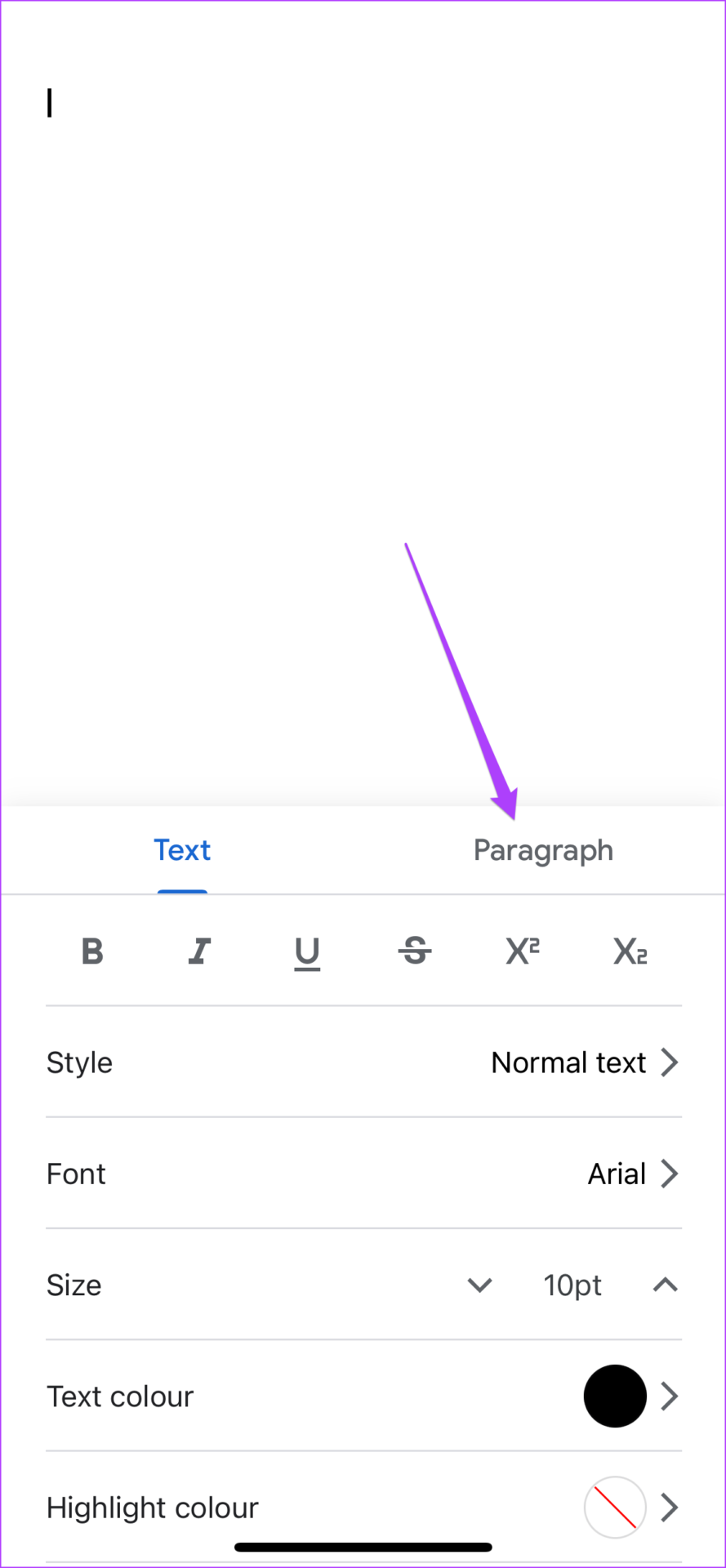
第5步:点击字体图标并选择右上角段落选项卡.
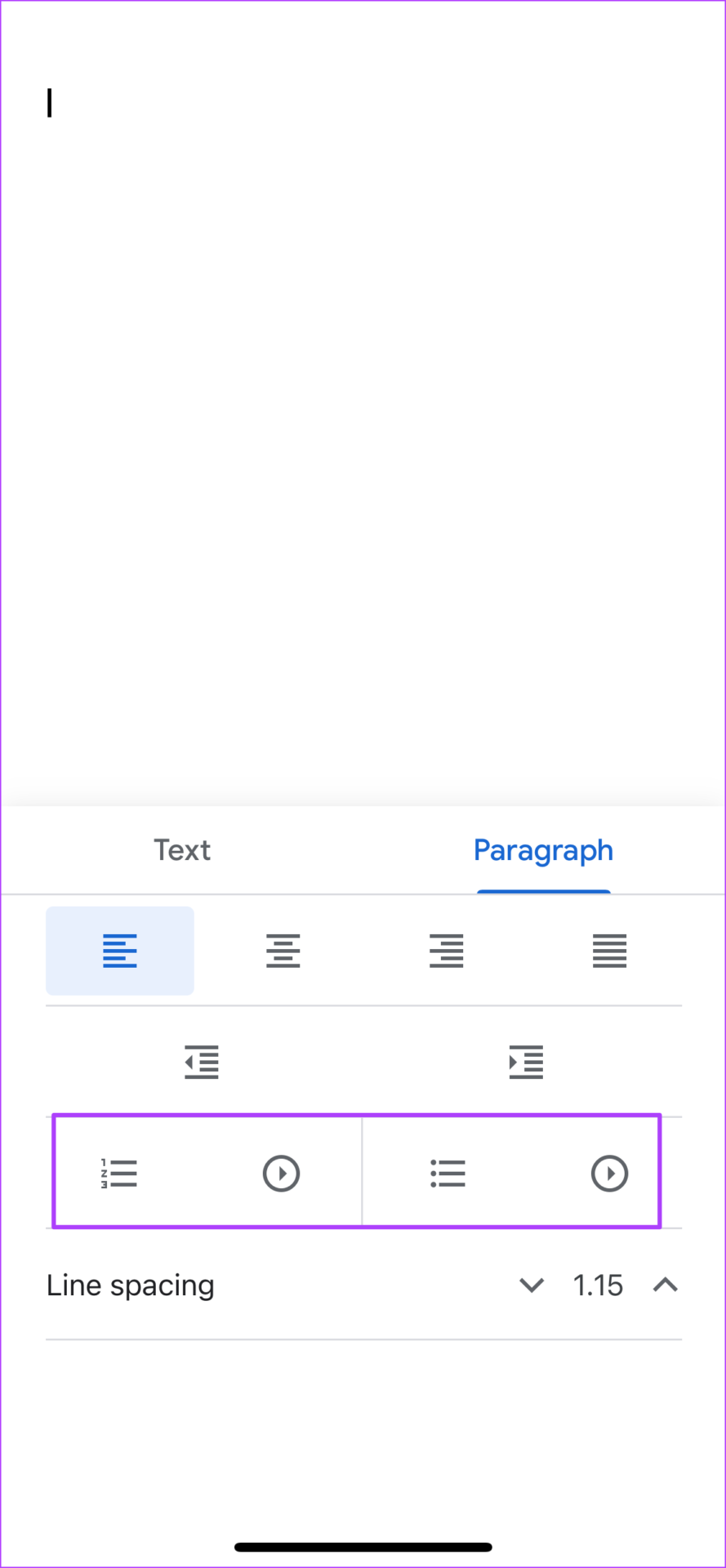
第6步:点击添加项目符号列表或者编号列表到您的文档。
- 如果您选择项目符号列表,点击带圆圈的箭头图标可显示更多项目符号设计选项。
- 如果您选择编号列表,点击带圆圈的箭头图标可显示更多项目符号设计选项。
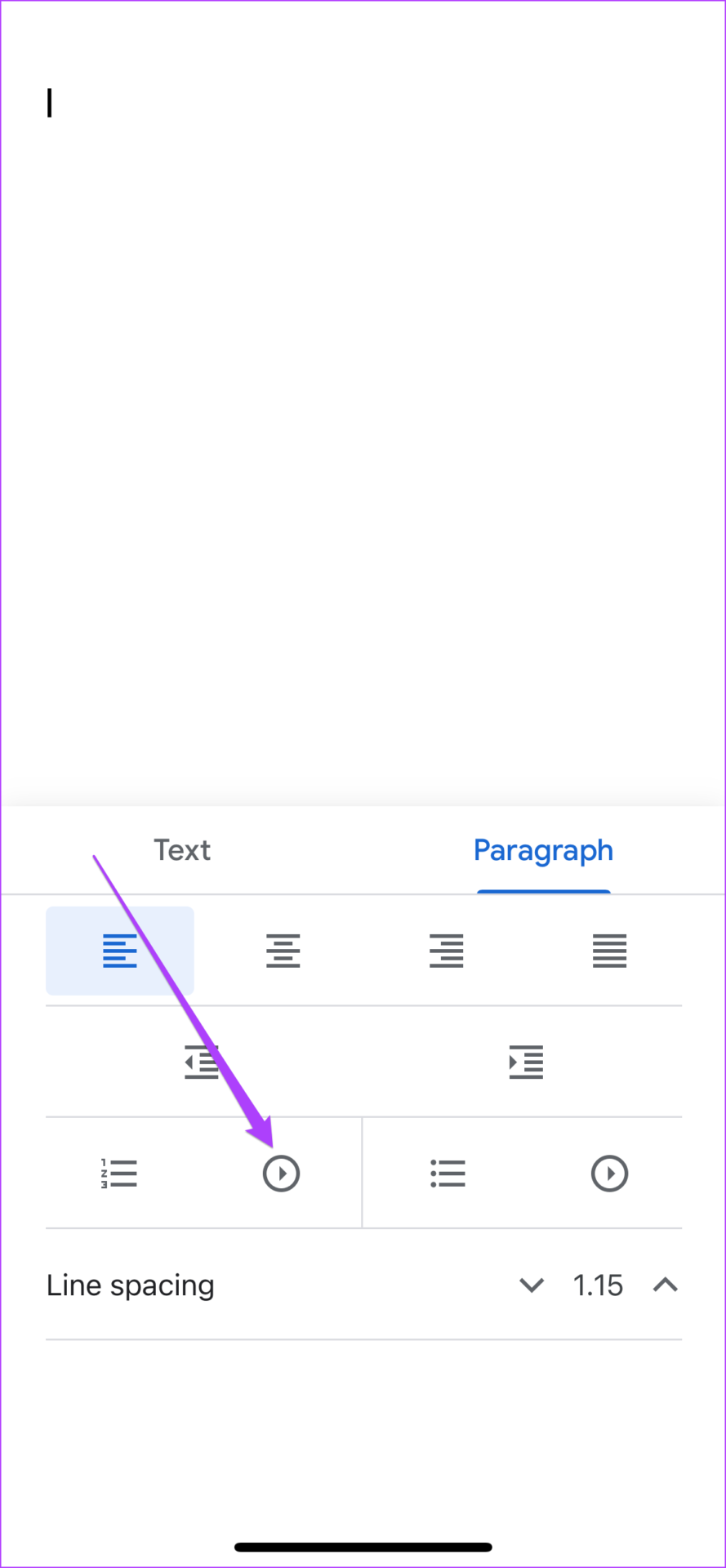

第7步:选择设计并添加要点到文档。
步骤8:点击蓝色箭头图标保存更改。