在 iPhone 和 iPad 上批量删除电子邮件
让我们从在 iPhone 或 iPad 上的邮件应用程序中批量删除电子邮件的步骤开始。确保您使用的是最新版本的应用程序,以避免在执行步骤时出现任何问题。
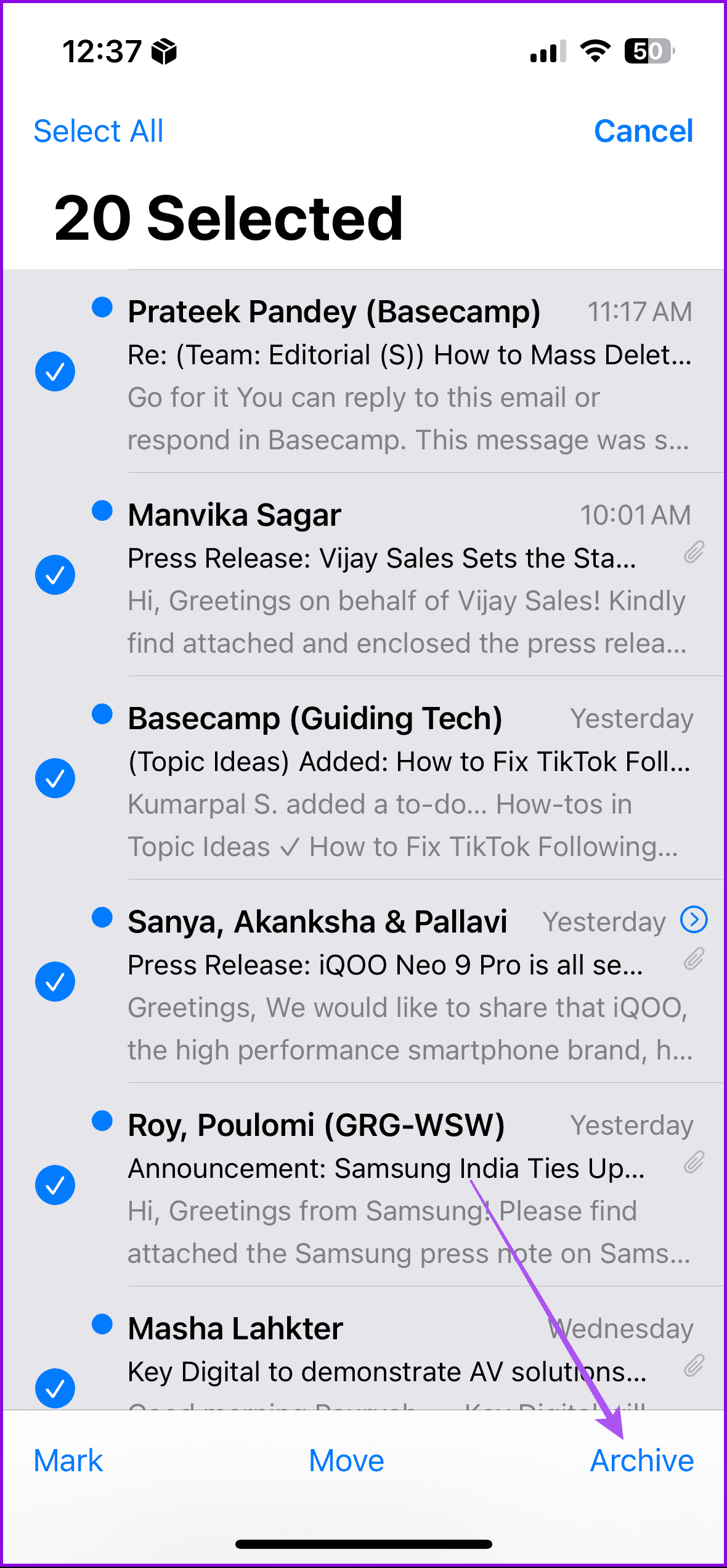
步骤一:打开邮件应用程序,然后点击编辑在右上角。
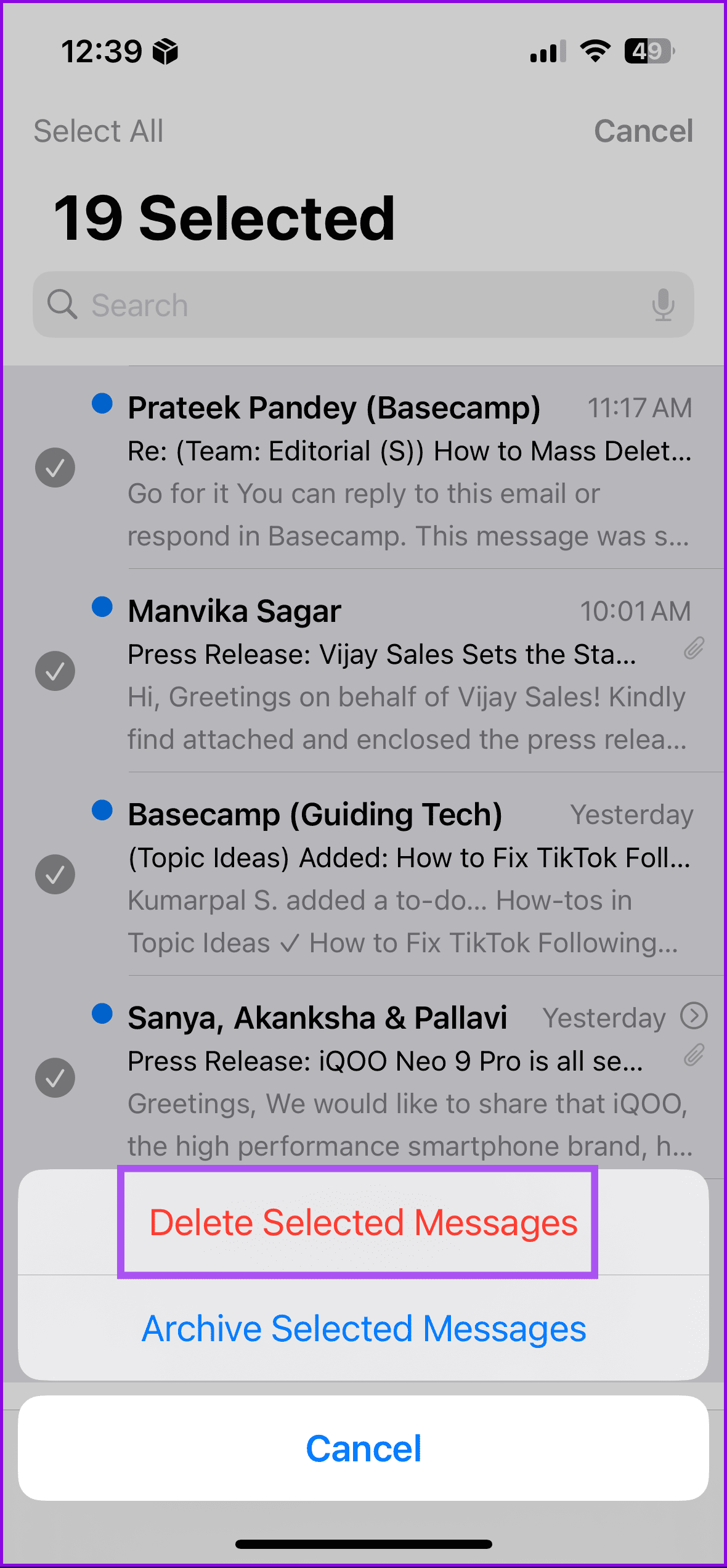
步骤2:点击并选择个人电子邮件您要删除的内容。
要加快该过程,您可以向下滑动复选框以选择多封电子邮件.
步骤3:长按存档选项,然后点击右下角删除选定的消息.
如果您愿意删除电子邮件而不是存档它们,以下是如何将其设置为 iPhone 或 iPad 上的默认选项。
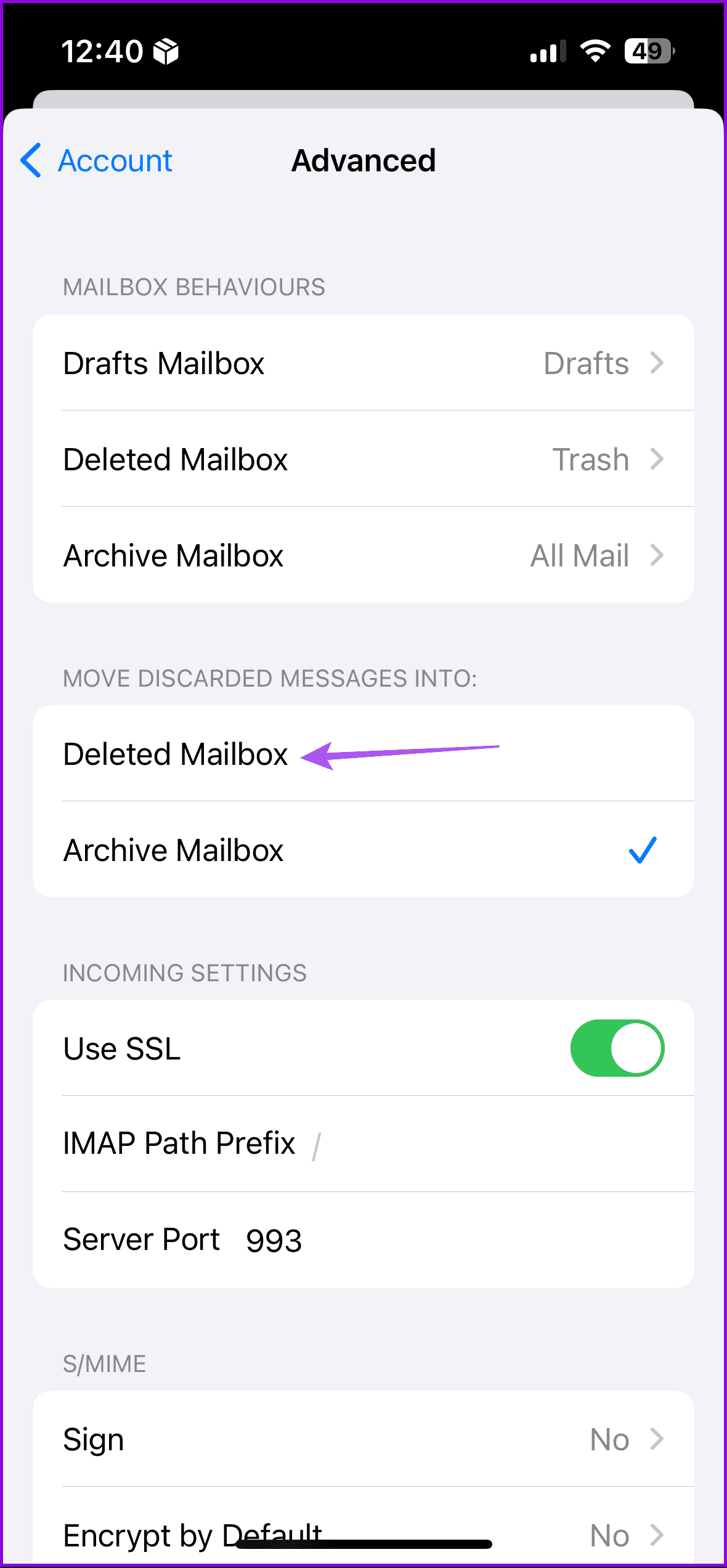
步骤一:打开设置 > 邮件 > 帐户 > 点击您的电子邮件帐户 > 高级.
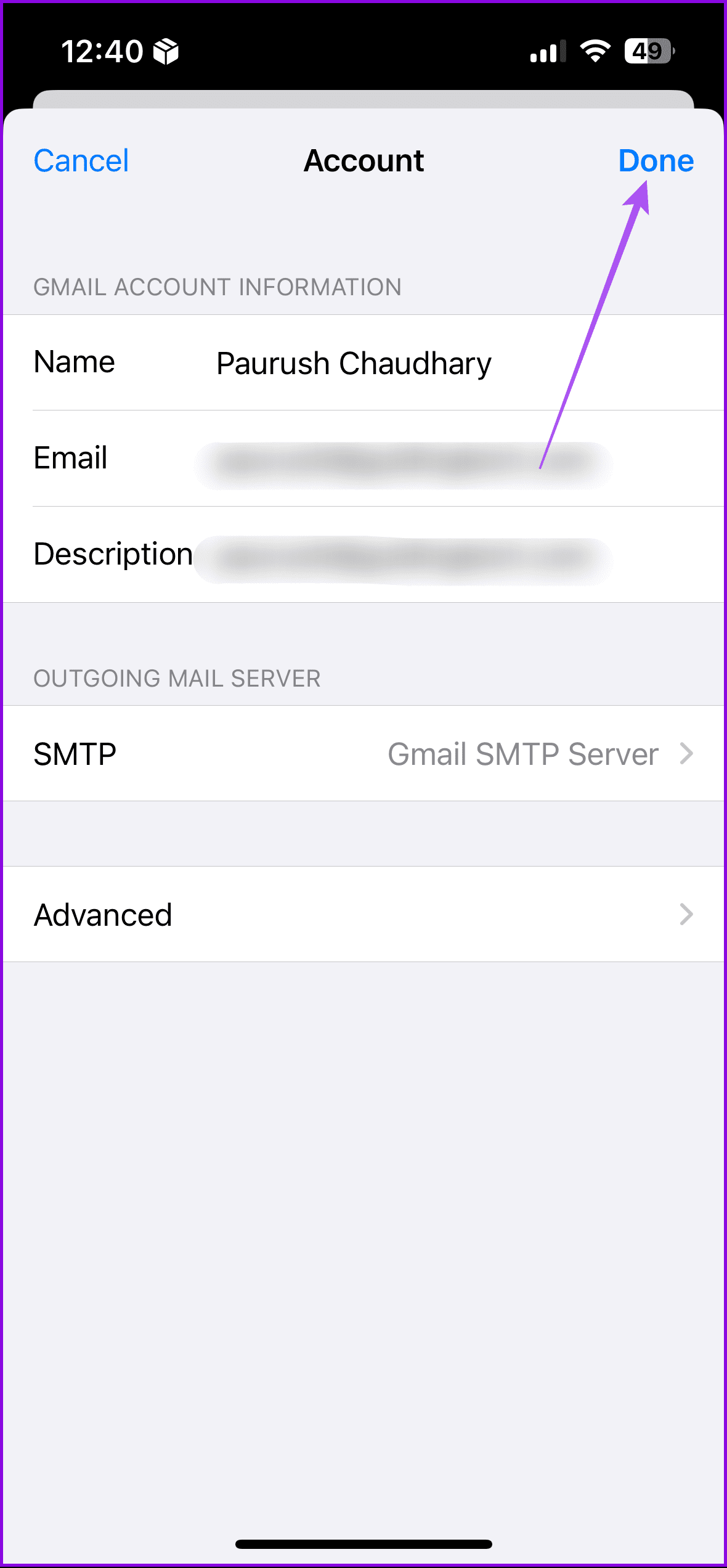
步骤2:选择已删除的邮箱。然后前往账户页面然后点击完毕在右上角。
在 Mac 上批量删除电子邮件
如果您更喜欢在 Mac 上使用“邮件”应用程序,可以按以下方法批量删除电子邮件。
步骤一:打开邮件应用程序。
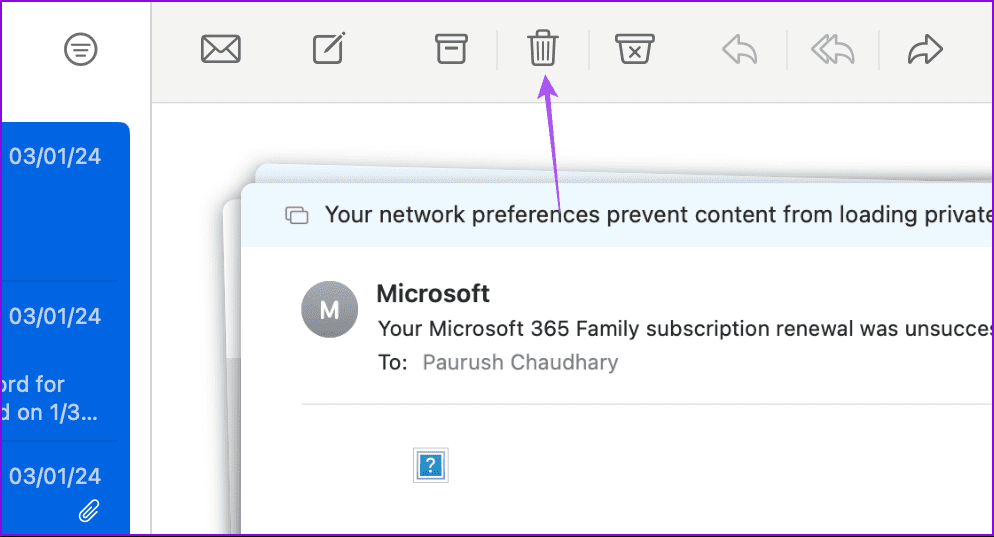
步骤2:按Shift 和向下箭头键选择您要删除的电子邮件。您还可以按Command + A 选择所有电子邮件如果您想完全清除收件箱。
步骤3:单击删除图标位于右上角。
如果邮件应用程序未同步您的邮件,您还可以参考我们的帖子或 Outlook 帐户。
如果您想删除收件箱中从一位发件人收到的多封电子邮件,请按以下步骤操作。
在 iPhone 和 iPad 上
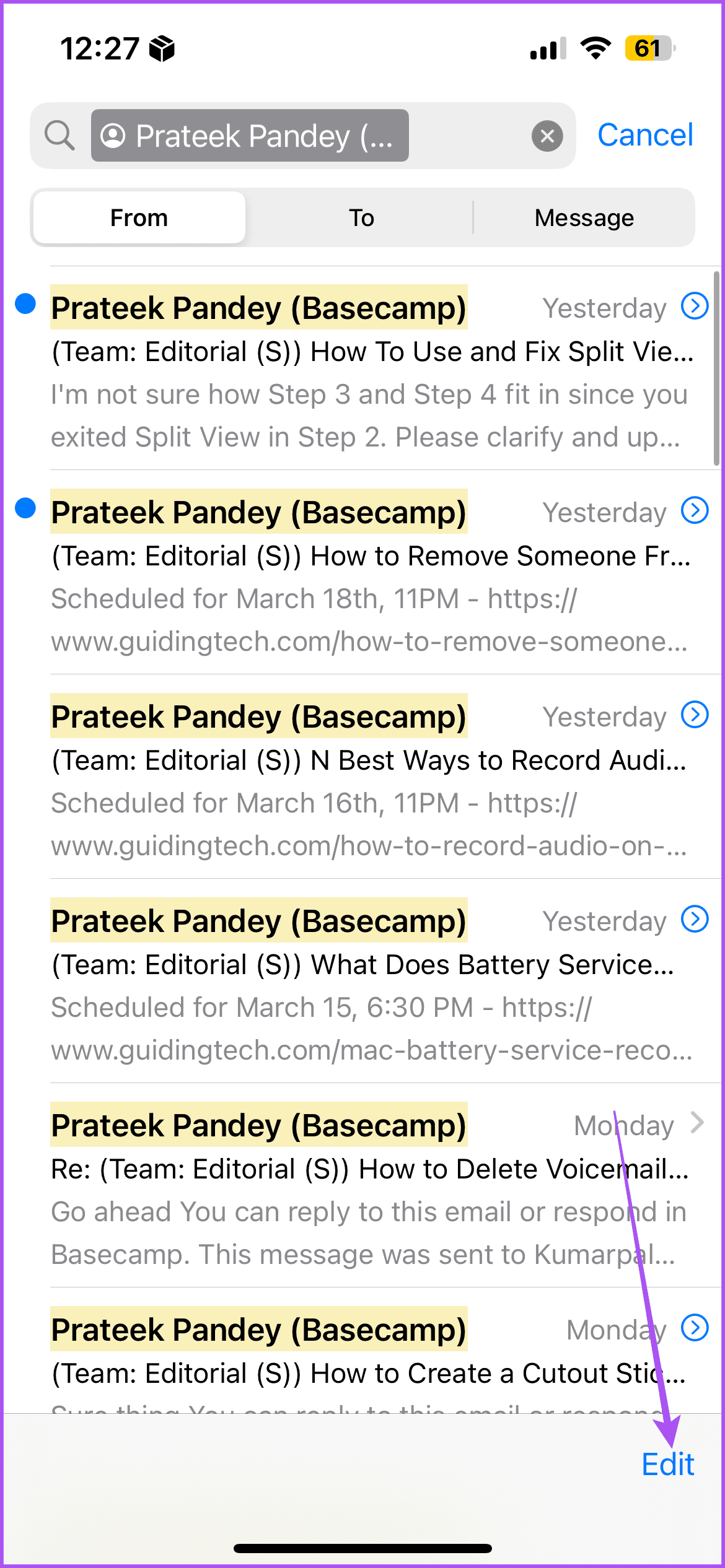
步骤一:打开邮件应用程序,然后搜索发件人姓名.
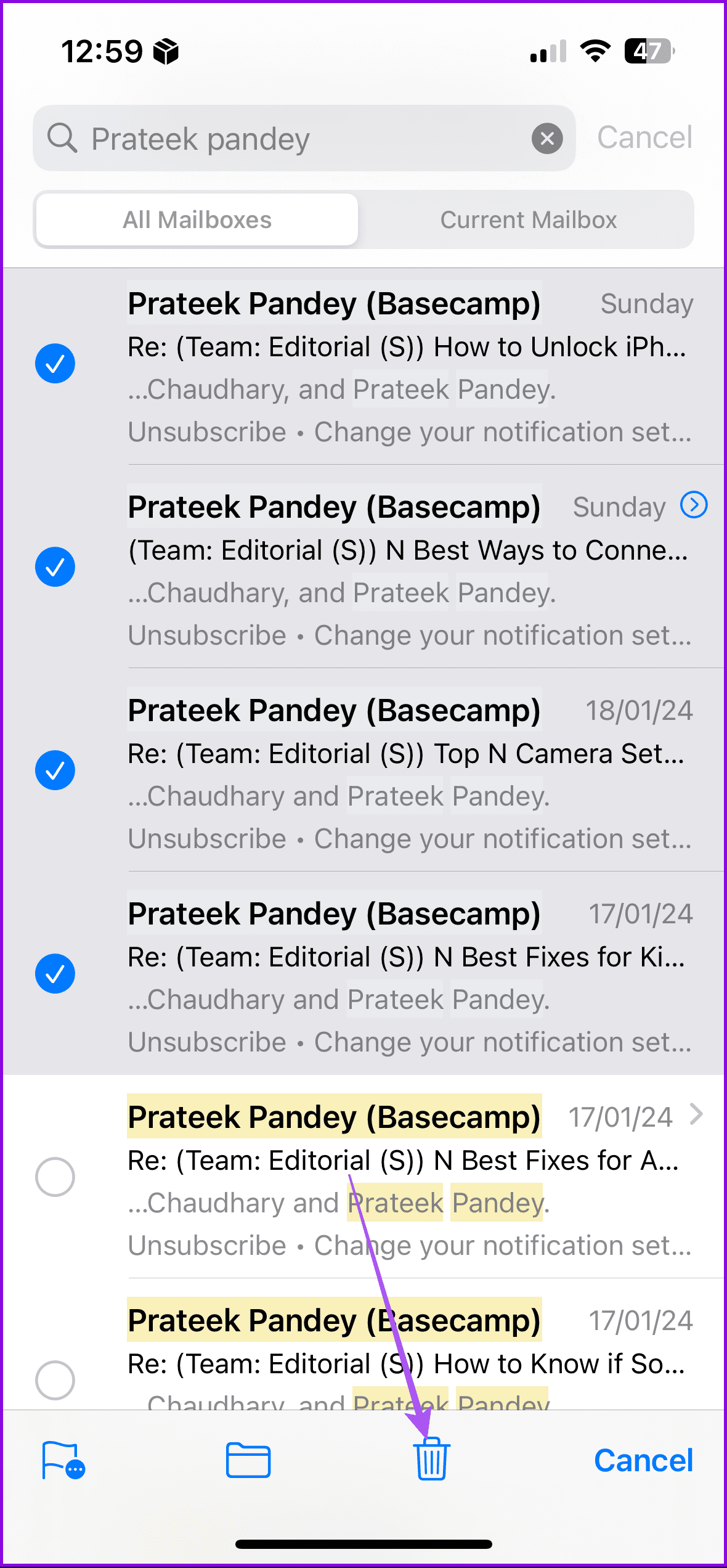
步骤2:当您看到从该发件人收到的所有电子邮件后,请点击编辑进而选择这些电子邮件.
要加快该过程,您可以向下滑动复选框直到到达屏幕底部。
步骤3:点击删除图标位于底部。
在苹果电脑上
步骤一:打开邮件Mac 上的应用程序,然后搜索发件人姓名.
步骤2:当您看到从该发件人收到的所有电子邮件后,请按命令+A将它们全部选中,然后单击删除图标。