截图工具实际上彻底改变了您在 Windows 中截图的方式,而无需下载第三方文件。然而,它有一个小缺点:它将您拍摄的每张屏幕截图保存在专用文件夹中。这听起来可能不多,但该过程是自动的,实际上并不依赖于点击“保存”按钮,因此即使进行几次重新拍摄也可以慢慢增加您的存储使用量。
以下是如何阻止这种情况发生并节省一些存储空间和文件管理。
截图工具有自己的一套设置,指导它如何保存屏幕截图,并且只有在实际截取屏幕截图后才能访问它们。
步骤1。在搜索栏中搜索“截图工具”(或只是“截图”),然后打开截图工具。如果您尚未从原版 Windows 11 安装中修改设置,则按键盘上的“Prt Sc”键也应该打开该应用程序。
步骤2。截图工具工具栏将打开,选择器将显示在屏幕上。单击并拖动任意部分以创建屏幕截图并打开编辑窗口。如果您截取了桌面屏幕截图,则会在屏幕右下角收到弹出通知,提示您打开标记窗口。
步骤 3.在编辑窗口中,单击右上角的三点图标,然后选择“设置”。
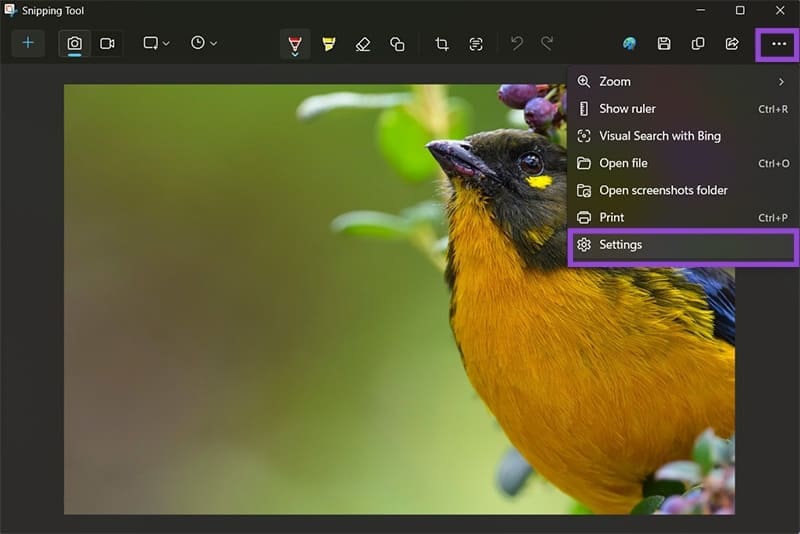
步骤 4。取消选中“自动保存原始屏幕截图”选项,但保留其余设置不变。
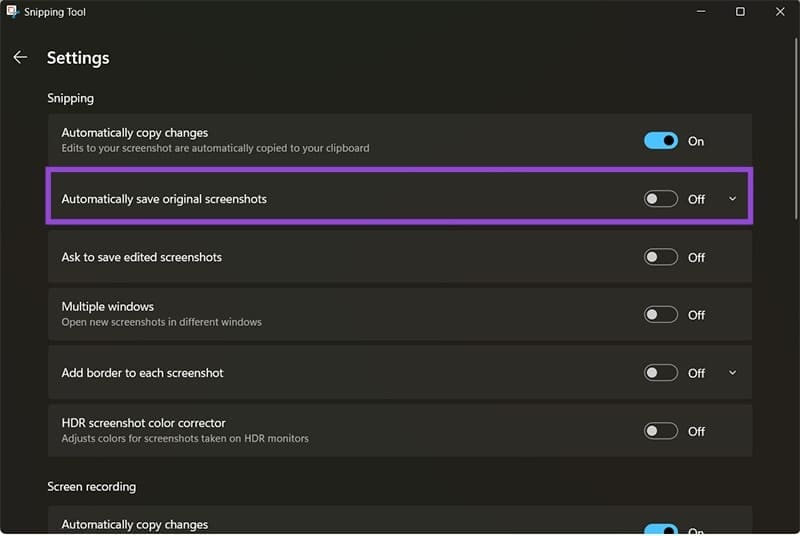
这将阻止在截图工具上自动保存未更改的屏幕截图,仅将它们复制到剪贴板而不是硬盘驱动器。要保留永久副本,您可以使用任何编辑选项对其进行编辑,然后单击应用程序工具栏上的“保存”按钮。您还可以选择保存文件的位置。
如何删除以前的屏幕截图
禁用截图工具自动保存后,您还可以浏览旧文件并手动删除不需要的屏幕截图。
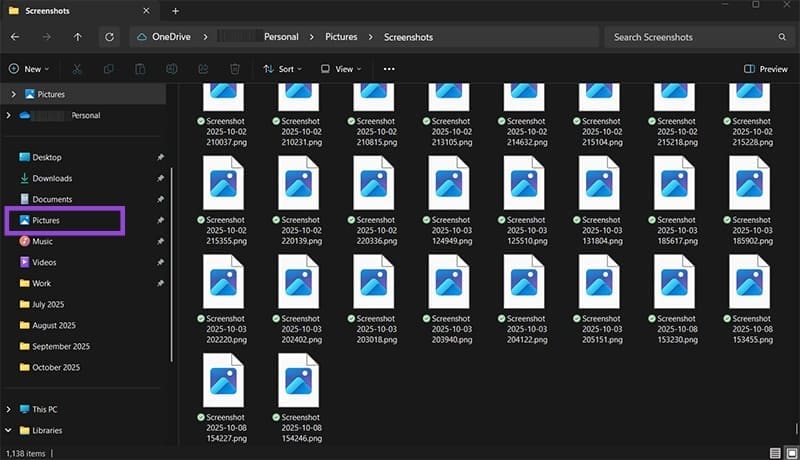
默认情况下,保存文件夹的位置位于“屏幕截图”下的“图片”目录中,其中每个文件将命名为“屏幕截图-[年]-[月]-[日]-[时][分][秒]”。虽然这样可以轻松找到特定文件,但它还显示了即使在单个会话中也可以截取多少屏幕截图,特别是当您需要它们进行工作或爱好时。
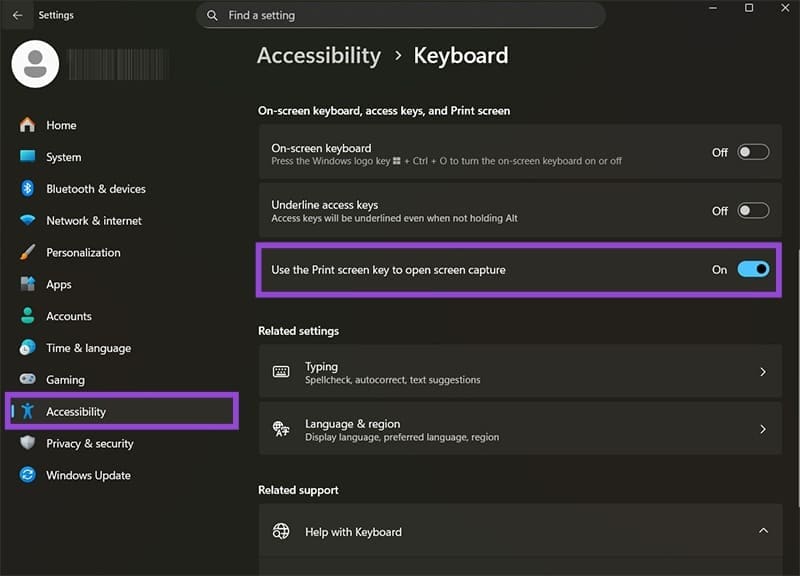
如果您想回到 Windows 10 之前的体验,即按“打印屏幕”按钮将整个桌面的快照复制到剪贴板,您可以将其作为截图工具的快捷方式禁用。
步骤1。使用“Win + I”打开设置。
步骤2。转到“辅助功能”,然后向下滚动并选择“键盘”。
步骤 3.关闭“使用打印屏幕键打开屏幕捕获”选项。