方法 1:使用“设置”应用程序禁用任务栏缩略图预览
“设置”应用程序是对 Windows PC 进行重要更改的主要目的地。无论您需要创建新用户帐户、更新 Windows 还是自定义任务栏,您都可以使用 Windows 设置应用来完成这一切。方法如下:
步骤一:按Windows + I 热键打开“设置”应用程序。然后,选择系统从侧边栏 >关于从右窗格中。
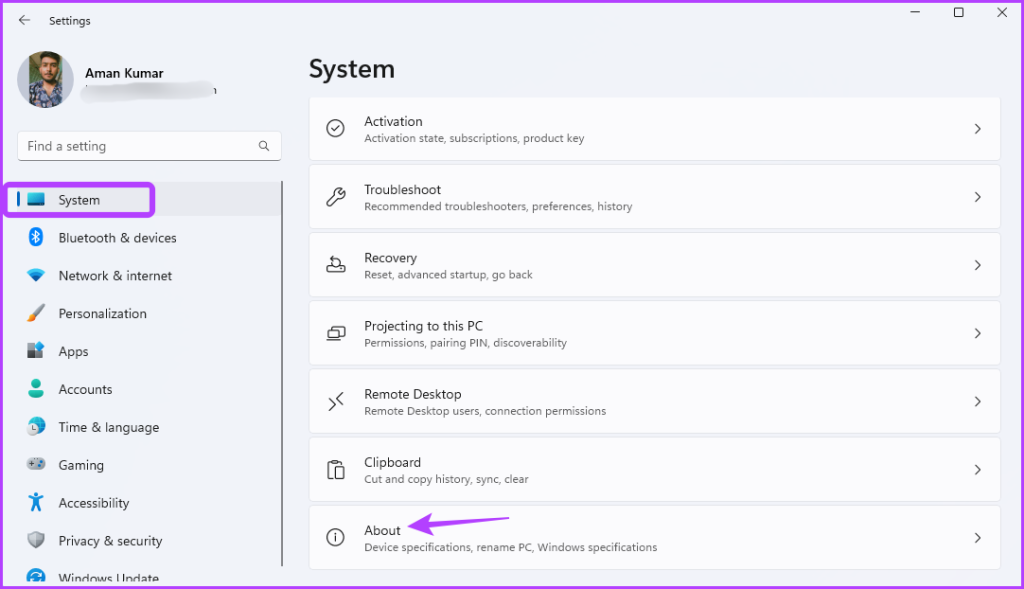
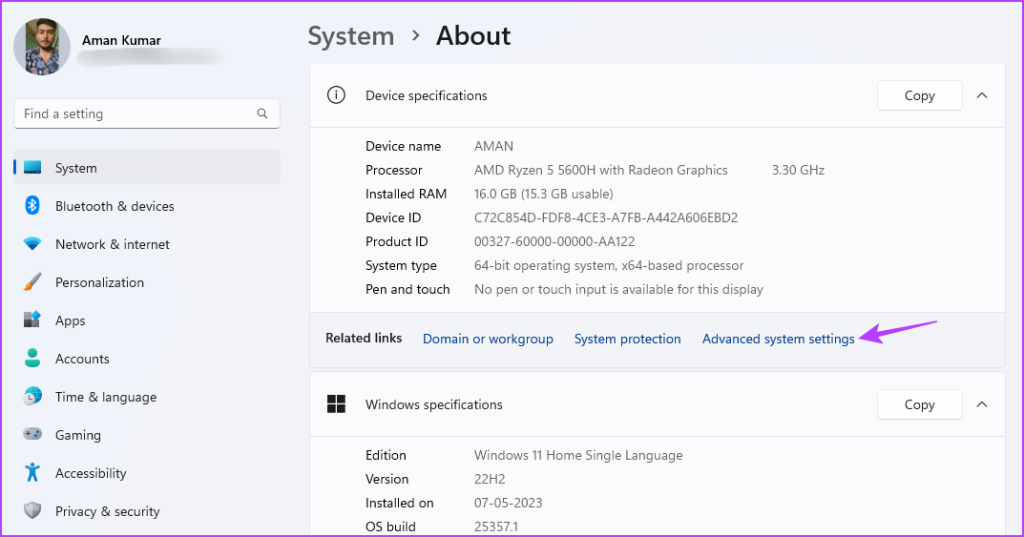
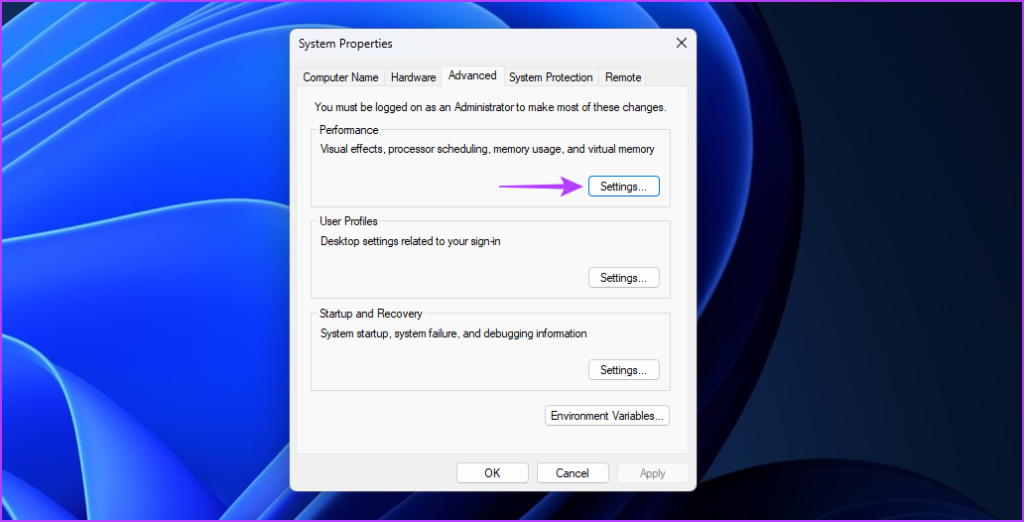
步骤2:点击先进的 系统 设置在右窗格中。
步骤3:在“系统属性”窗口中,切换到先进的选项卡。
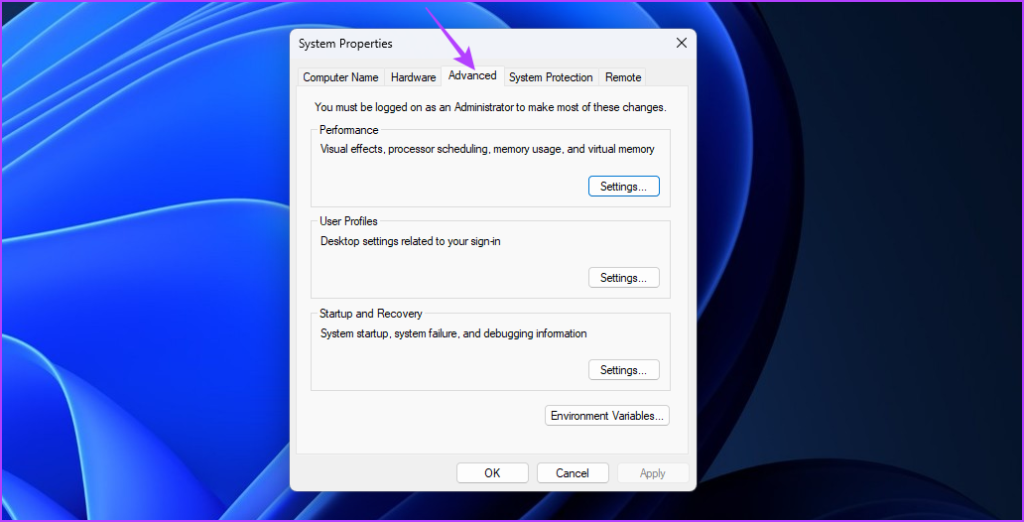
第4步:单击设置性能部分下的按钮。
第5步:在视觉的 效果选项卡,取消选中以下选项:
- 启用查看
- 显示缩略图而不是图标
- 显示任务栏缩略图预览
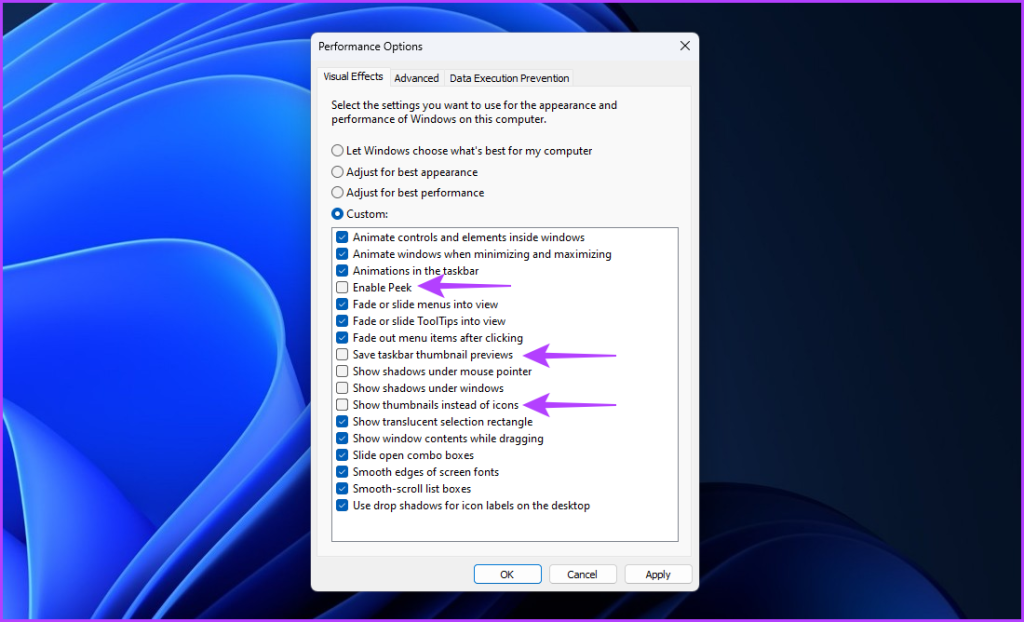
第6步:点击申请和好的按钮来保存更改。现在,重新启动您的系统以查看更改。
方法 2:使用本地组策略编辑器禁用任务栏缩略图预览
本地组策略编辑器是一个 Microsoft 管理控制台,可让您访问和修改系统设置。以下是如何使用本地组策略编辑器关闭 Windows 11 中的任务栏缩略图预览:
笔记:本地组策略编辑器仅适用于 Windows Pro、Enterprise 和 Education 版本。你会看到“Windows 找不到 gpedit.msc”错误如果您尝试在 Windows Home 上访问该工具。
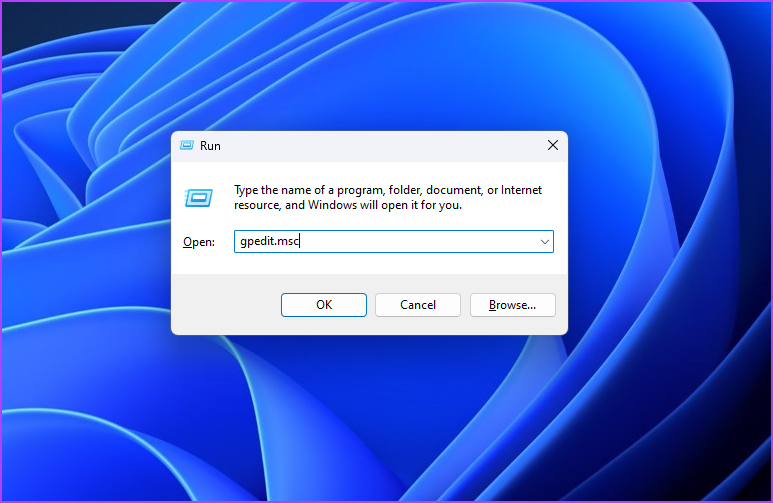
步骤一:按Windows + R打开运行工具的键盘快捷键。然后,输入 gpedit.msc在搜索栏中,然后单击好的.
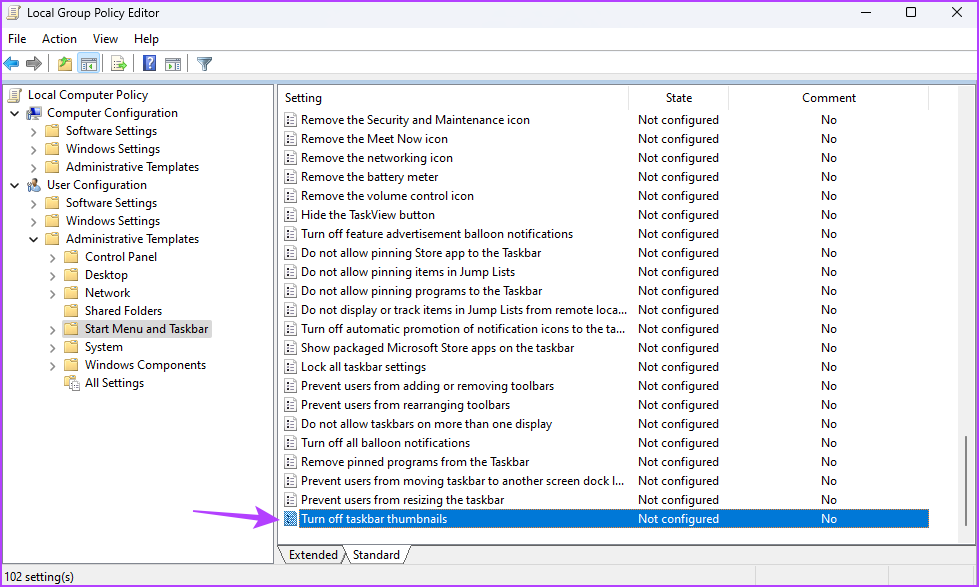
步骤2:在本地组策略编辑器中,导航到以下位置:
User Configuration > Administrative Templates > Start Menu and Taskbar
步骤3:单击标准从底部栏查看选项卡。
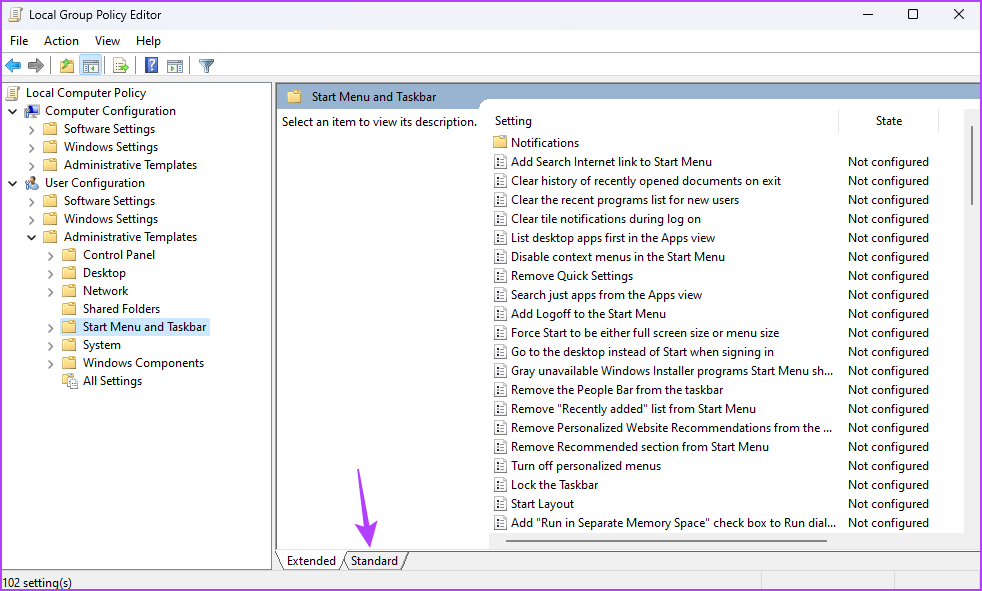
第4步:双击关闭任务栏缩略图策略来访问其属性窗口。
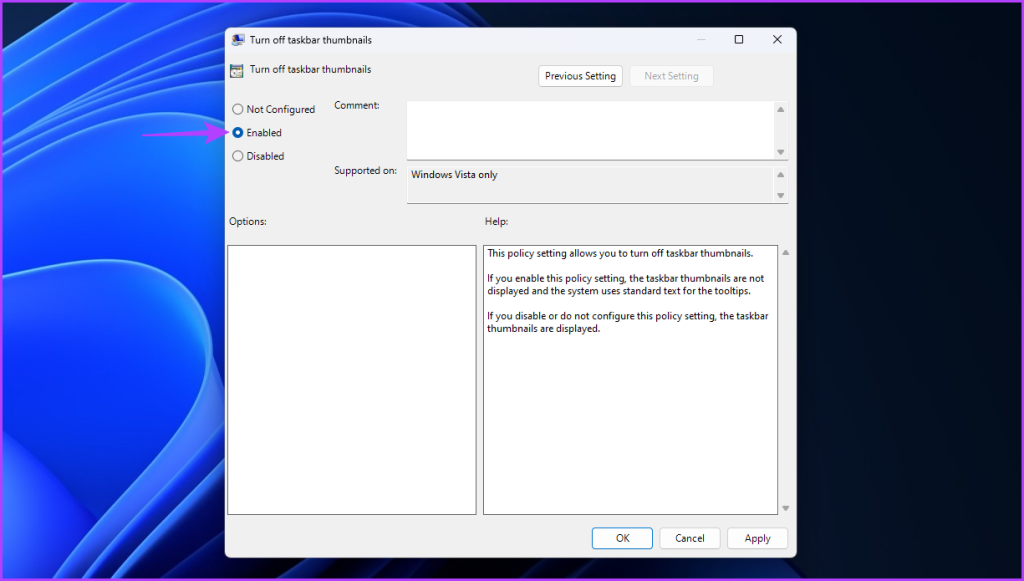
第5步:选择启用> 单击申请>好的保存更改。
方法 3:使用注册表编辑器延迟任务栏缩略图预览
与 Windows 设置应用程序或本地组策略编辑器一样,没有直接的方法可以使用注册表编辑器禁用任务栏缩略图预览。相反,您可以使用注册表编辑器来延迟预览时间。这允许您控制将鼠标悬停在任务栏图标上时出现缩略图预览之前的时间。
以下是如何使用注册表编辑器延迟任务栏缩略图预览:
笔记:虽然您将进行一些小的更改,但最好还是备份注册表并创建还原点。这样做可以确保您的数据和设置保持安全,即使在编辑注册表时出现问题也是如此。
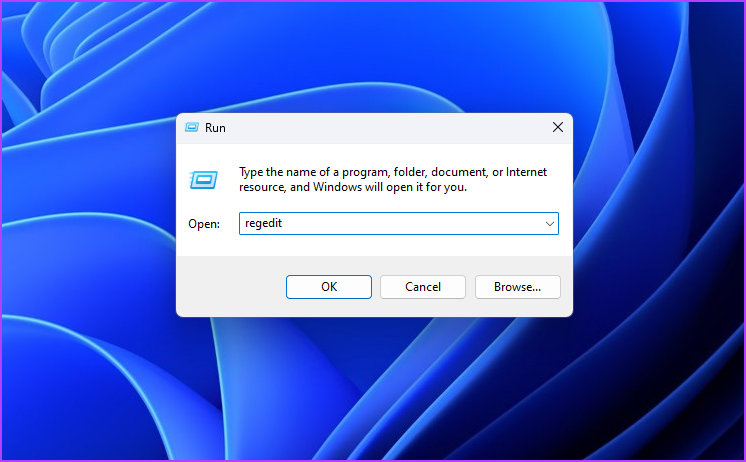
步骤一:按Windows + R打开运行工具的键盘快捷键,输入注册表编辑器在搜索栏中,然后单击好的.
步骤2:在注册表编辑器中,导航到以下位置:
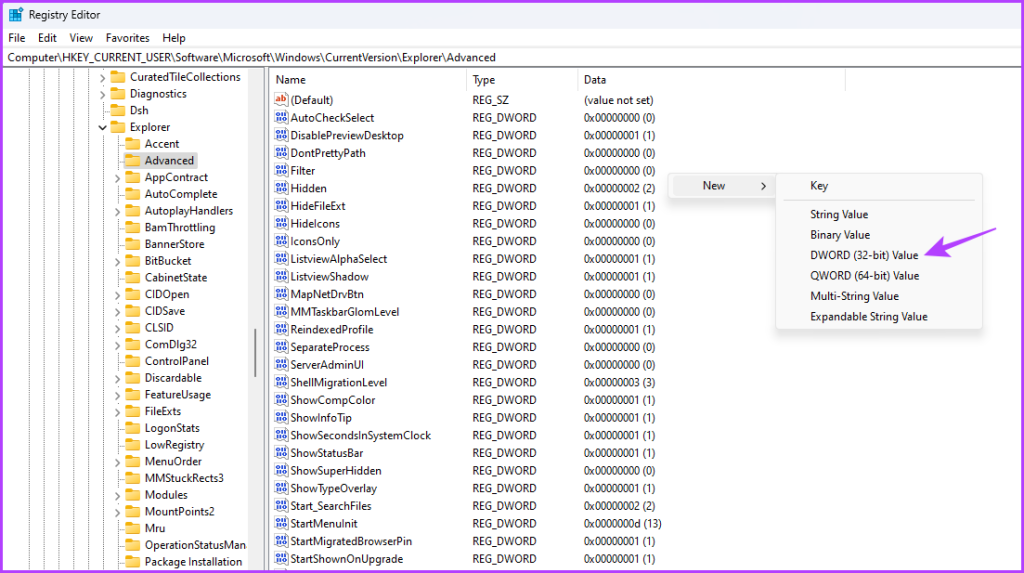
Computer\HKEY_CURRENT_USER\Software\Microsoft\Windows\CurrentVersion\Explorer\Advanced
步骤3:在右侧窗格中,右键单击空白,将光标悬停至新的,并选择双字 (32 位)值从上下文菜单中。
第4步:命名值延长UI悬停时间.
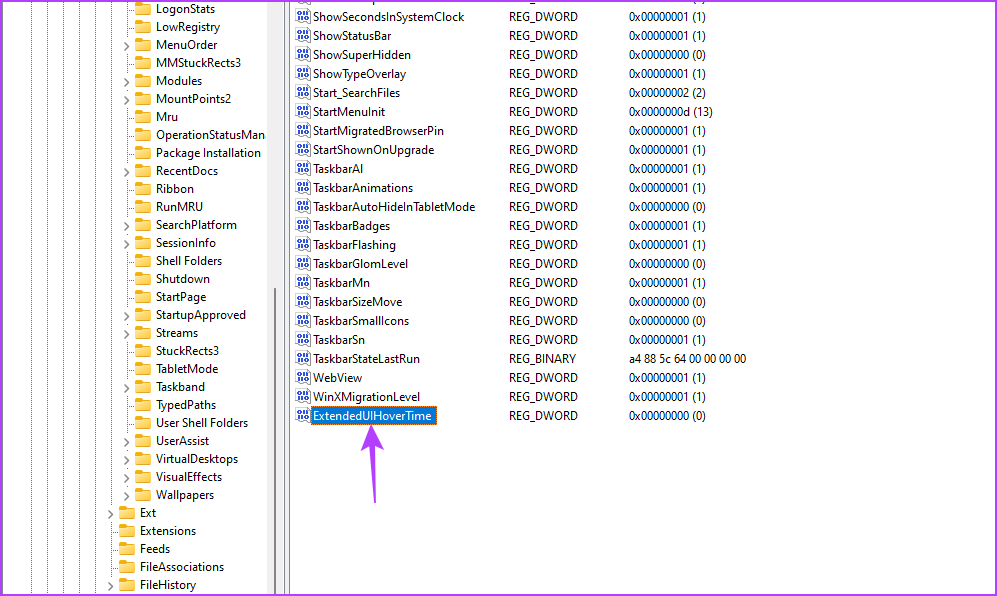
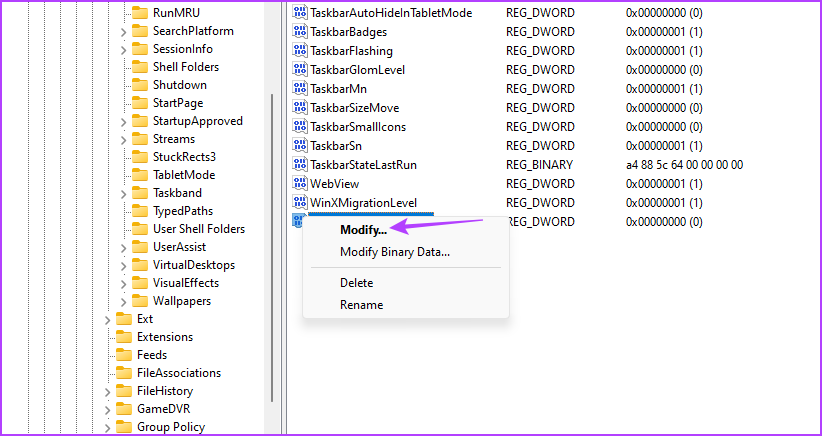
第5步:右键单击延长UI悬停时间价值和选择调整.
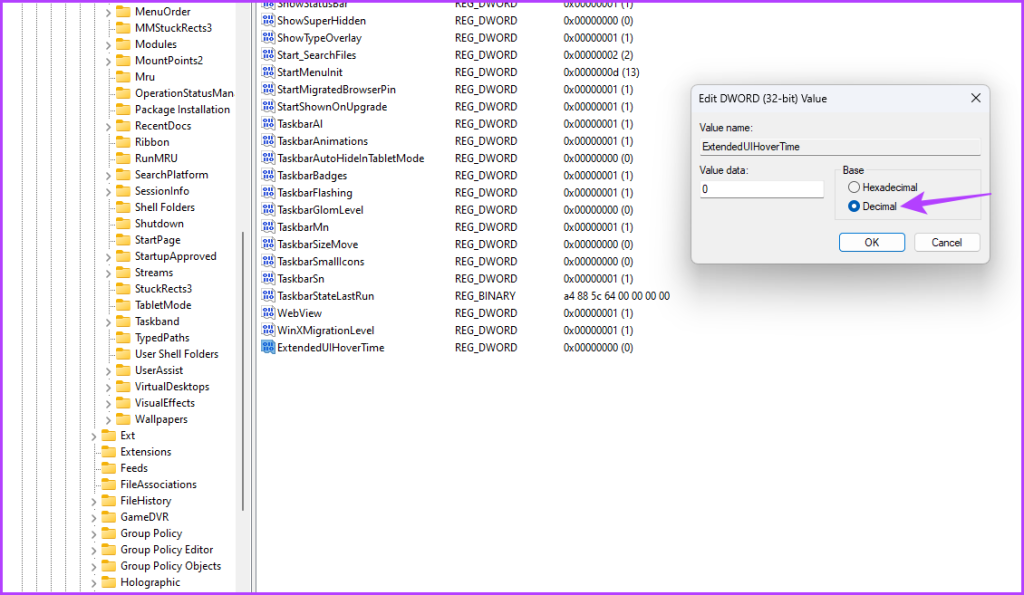
第6步:选择十进制.
第7步:键入价值 数据 根据您的选择。请注意,您必须为要延迟的每一秒添加 1000。例如,如果您想将缩略图预览延迟3秒,输入3000在值数据中。
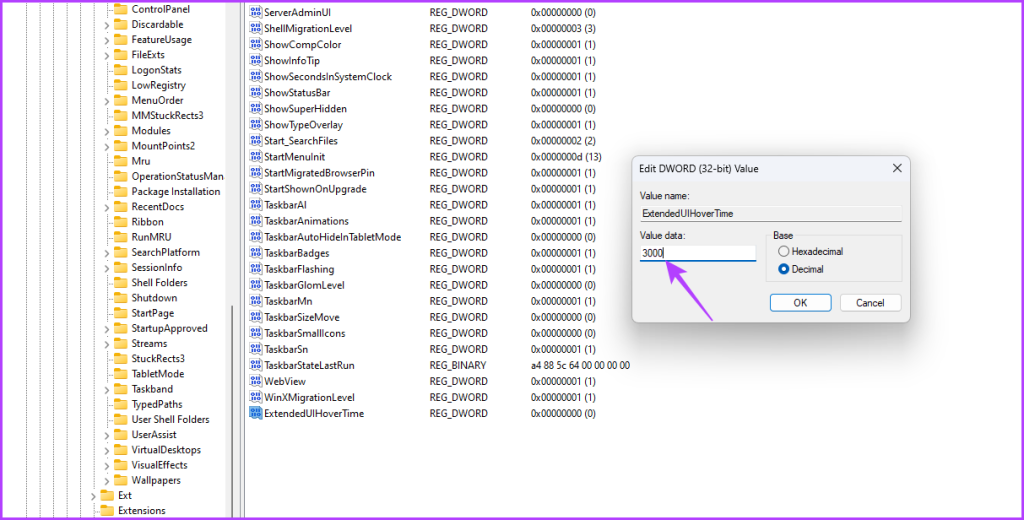
步骤8:点击好的保存更改。
如果您不想看到缩略图预览,可以将数值数据设置为一个较高的数字,例如9000。这将延迟缩略图预览9秒,确保它没有足够的时间出现。