多年来,Windows 发生了很大变化,最新版本 Windows 11 带来了许多新鲜功能。但并非所有人都欣赏 Windows 11 的变化和独特之处,有些人更愿意坚持使用或回滚到之前的版本 - Windows 10。
在本指南中,我们将详细了解如何使用两种方法从 Windows 11 降级到 10。
可以从 Windows 11 降级到 10 吗?
首先,最重要的问题——是否真的可以在 Windows 11 机器上返回到 Windows 10?简单的答案是肯定的,但有一些注意事项。将 Windows 11 降级到 10 的过程可能会快速而简单,也可能会更加漫长和令人沮丧。
这完全取决于您何时从 Windows 10 切换到 11。如果您最近(10 天内)才进行此操作,则可以快速将设备“回滚”到 Windows 10。如果您不久前进行过操作,或者刚刚购买了新的 Windows 11 设备,则需要全新安装 Windows 10。
如何在切换后 10 天内从 Windows 11 降级到 10
我们将从这两种方法中最快和最简单的方法开始。如果您最近才从 Windows 10 更改为 11,并且您对切换不满意并想要撤消它,则适用此操作。只要您在 10 天内按照以下步骤操作,您应该可以很轻松地降级。
步骤1。打开“设置”菜单。您可以通过同时按“Windows”和“I”键或通过“开始”菜单到达那里。
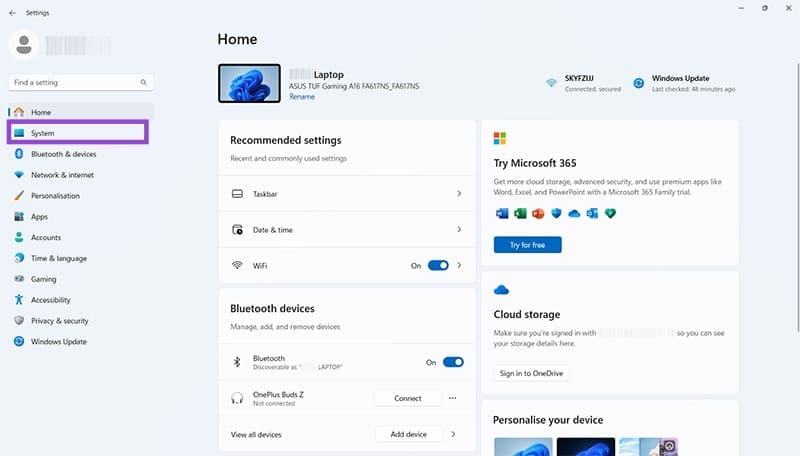
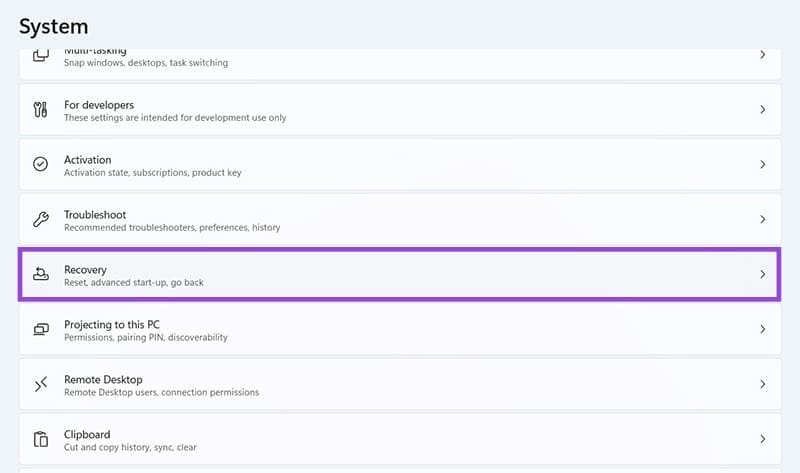
步骤2。转到“系统”,然后选择“恢复”。
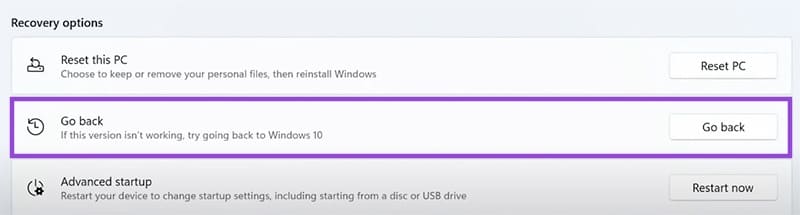
步骤 3.您应该在“恢复选项”中看到一个标有“返回”的按钮。选择它。
步骤 4。按照屏幕上的提示完成降级过程。这可能需要几分钟到一个小时或更长时间,具体取决于您的硬件,并且您的计算机需要重新启动。
如何在切换 10 天后或在新设备上从 Windows 11 降级到 10
如果“返回”按钮呈灰色或没有出现在您的设备上,则意味着它不是一个选项。但你应该仍然能够从 Windows 11 降级到 10,尽管方式稍长且更复杂。此方法将在您的系统上全新安装 Windows 10 并删除您的文件和应用程序,因此明智的做法是在开始之前备份所有重要内容。
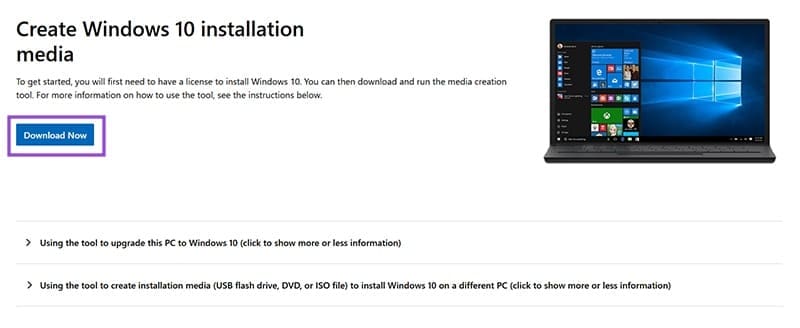
步骤1。从官方下载Windows 10微软页面.
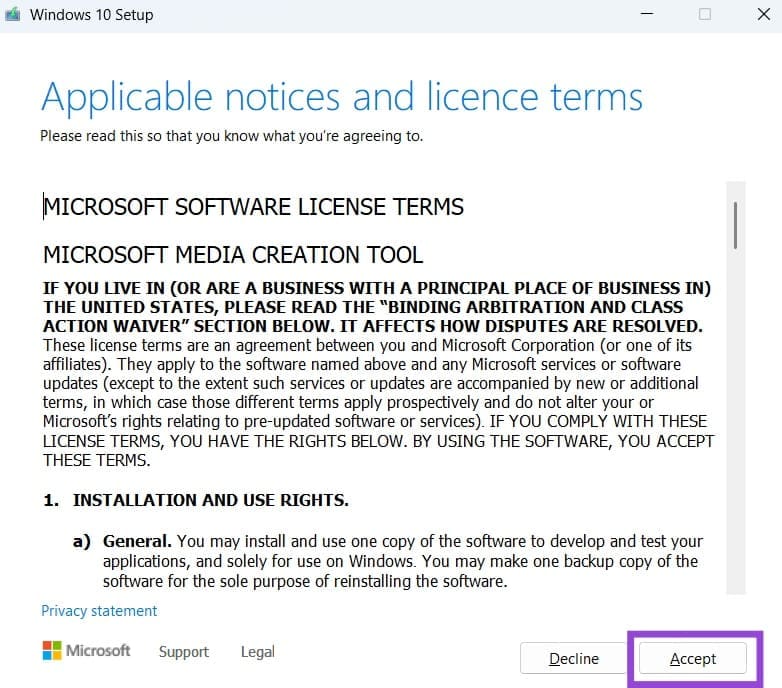
步骤2。打开您在第一步中下载的媒体创建工具,并接受条款和条件。
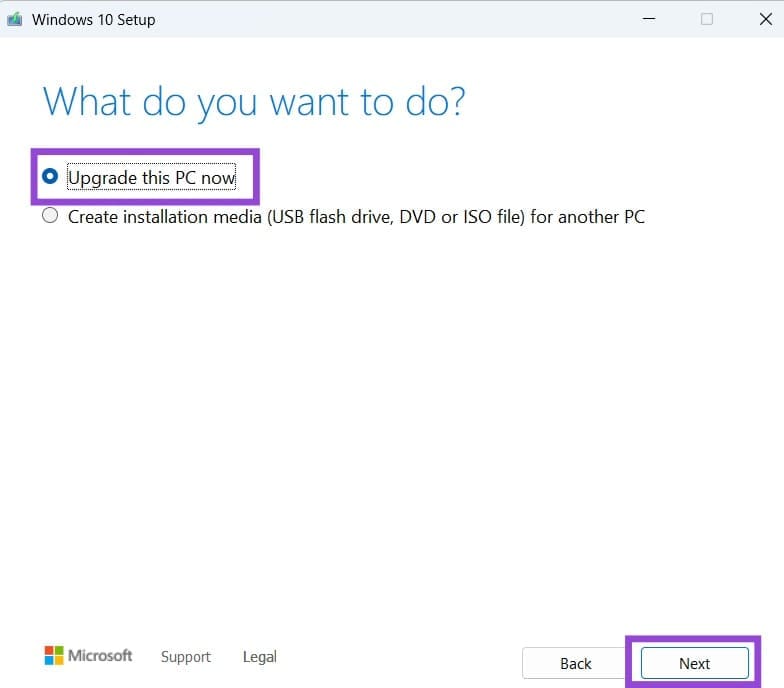
步骤 3.选择“立即升级此电脑”,然后单击“下一步”。
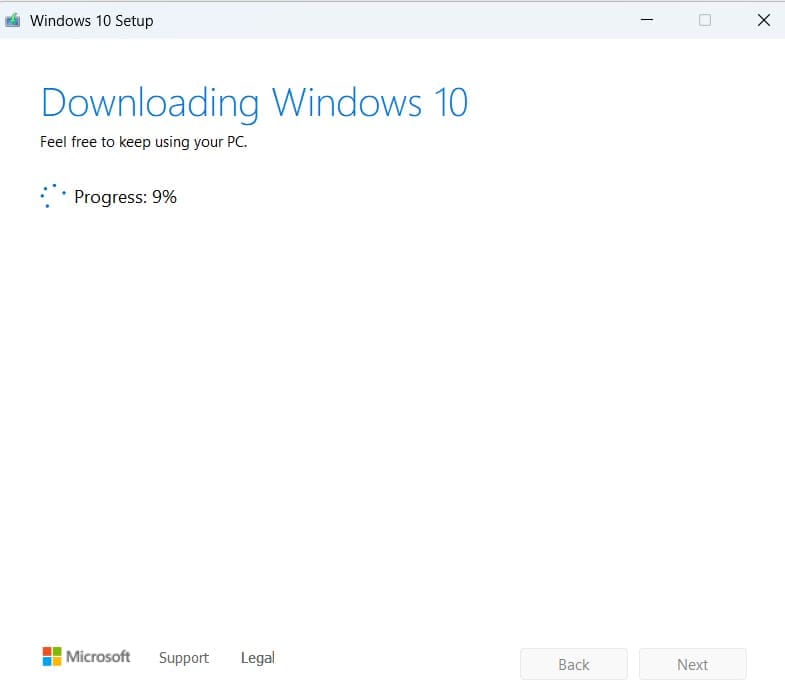
步骤 4。等待该工具下载必要的文件。
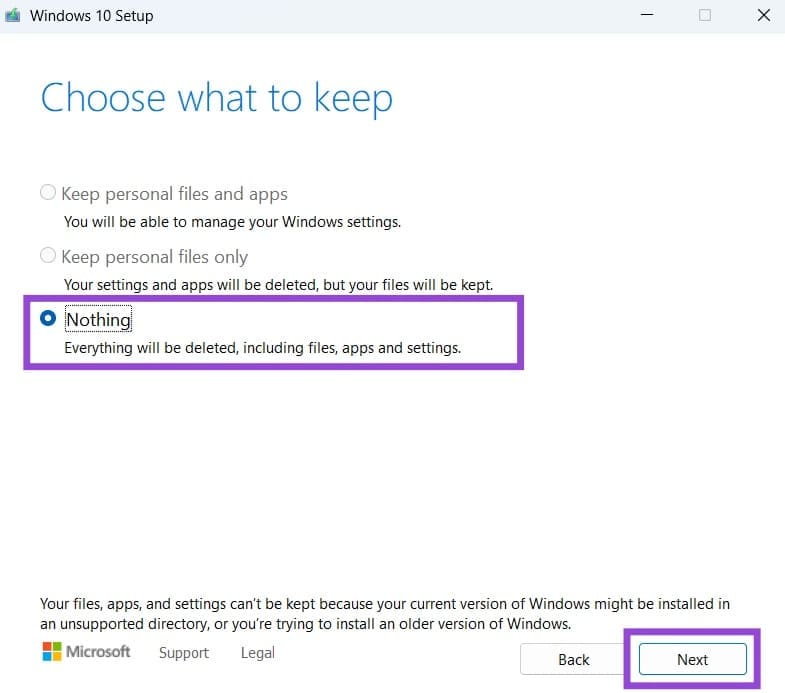
步骤 5。再次接受条款,然后您将到达“选择保留内容”页面。您将无法保留任何文件或应用程序,因此只能将其设置为“无”,然后再次单击“下一步”。
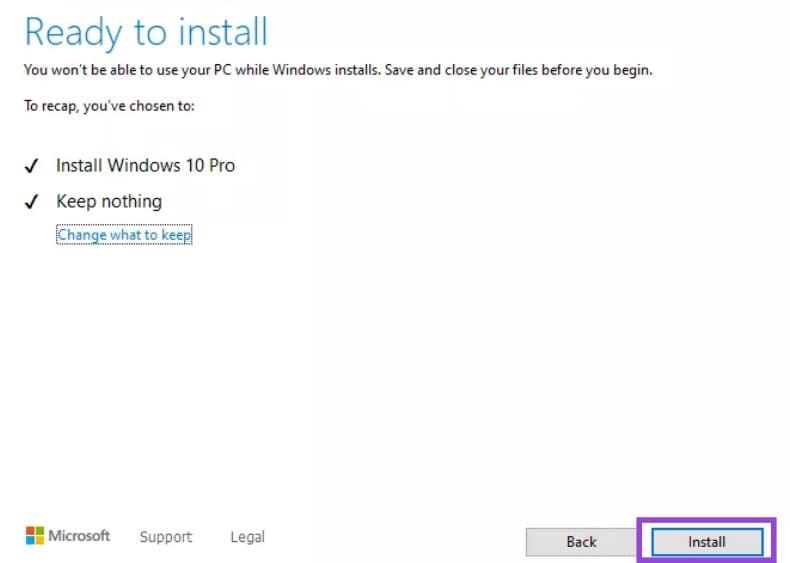
步骤 6。稍等片刻,该工具会检查更新,然后单击最终屏幕上的“安装”以完成该过程。您的电脑将重新启动,可能会重新启动几次。