Discord 是一个与朋友和志同道合的人一起出去玩的绝佳平台。虽然您可以在移动设备、桌面设备和网络上使用 Discord,但保护您的帐户安全变得非常重要,尤其是当您与他人共享计算机时。您需要为 Discord 启用两因素身份验证,或在特殊情况下禁用它。

如果您还没有机会这样做,我们将向您展示如何启用双因素身份验证在您的移动版和桌面版 Discord 帐户上。此外,我们还将演示如何关闭它。
什么是双因素身份验证
在网络犯罪和黑客横行的时代,双因素身份验证 (2FA) 为您的帐户增加了一层额外的保护。该方法依赖于用户提供密码作为第一个因素和第二个不同的因素——通常是安全令牌或生物识别因素,例如扫描指纹或面部。
双因素身份验证长期以来一直用于控制对敏感系统和数据的访问。如今,应用程序制造商越来越多地使用该系统来保护用户的凭据免遭泄露到坏人之手。
如何在 Discord 上启用双因素身份验证
Discord 的双因素身份验证系统可以利用第三方应用程序,例如和每次登录时都会向您的智能手机发送一个临时代码。此代码可确认您的身份,除非您输入该代码,否则您将无法访问您的帐户。以下是从您的计算机在 Discord 帐户上启用 2FA 的方法。
计算机(Windows 和 Mac)
步骤一:打开计算机上的 Discord 应用程序。
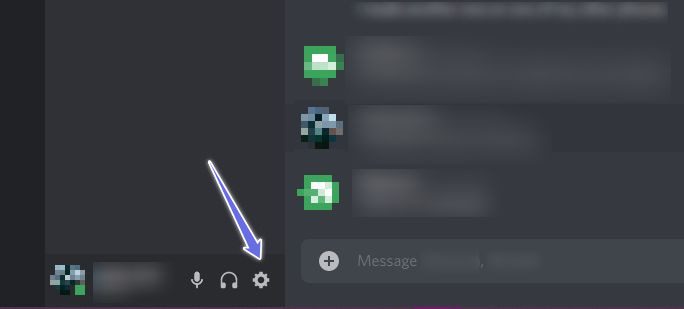
步骤2:单击应用程序左下角的齿轮图标。
步骤3:从左上角选择“我的帐户”。
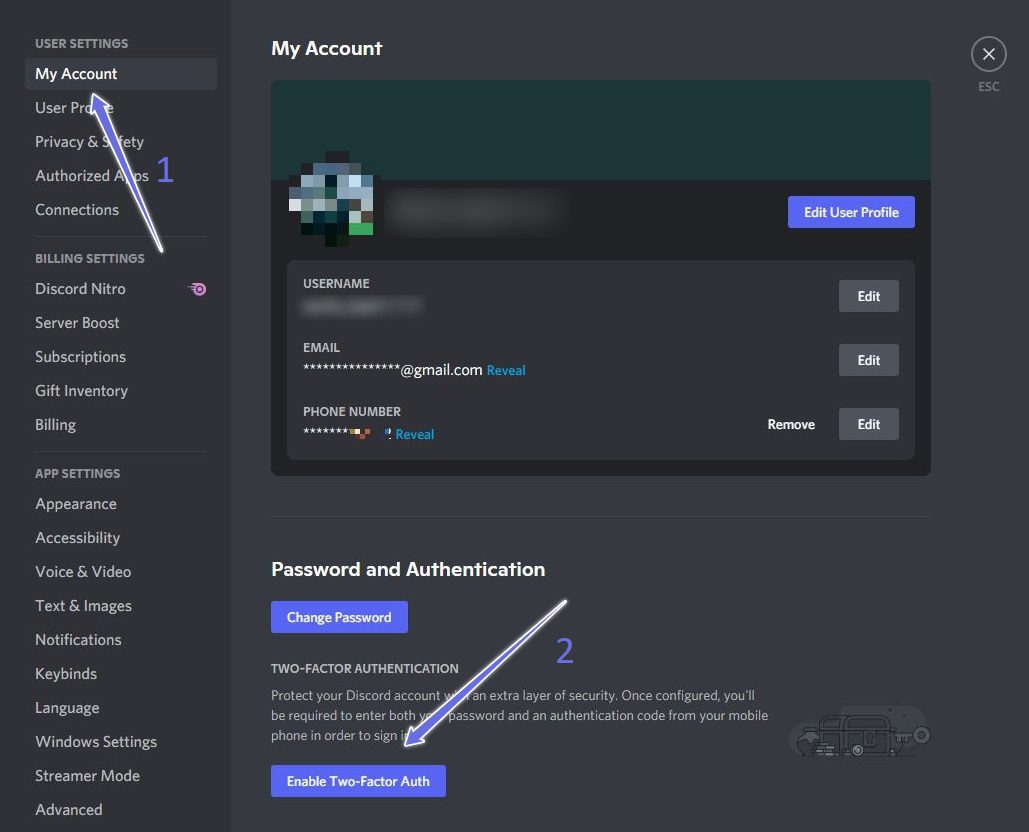
第4步:在“密码和身份验证”部分中,点击“启用双因素身份验证”按钮。
第5步:Discord 会要求您输入密码。
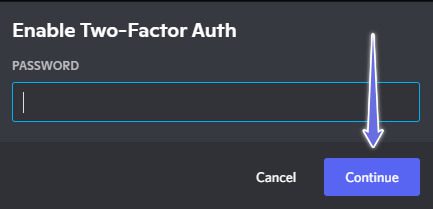
第6步:Discord 会要求您在手机上下载 Google Authenticator 应用程序或 Authy。
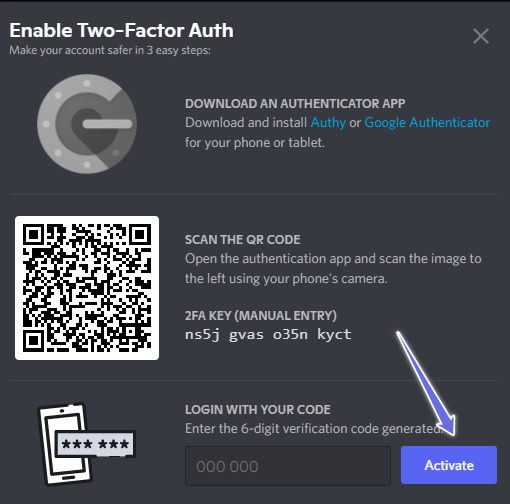
第7步:之后,打开应用程序并扫描应用程序中的二维码。或者,您可以手动输入 2FA 密钥。
步骤8:该应用程序将生成一个代码,您需要使用该代码在计算机上登录 Discord。粘贴代码后,按“激活”。
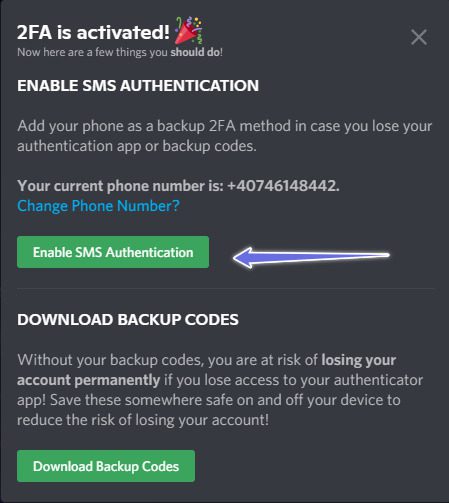
第9步:接下来,您可以选择启用短信验证或下载备份代码(以最大限度地降低丢失帐户的风险)。
我们建议打开第一个选项,因为它会将您的手机添加为备份 2FA 方法,以防您因某种原因无法访问身份验证器应用程序。
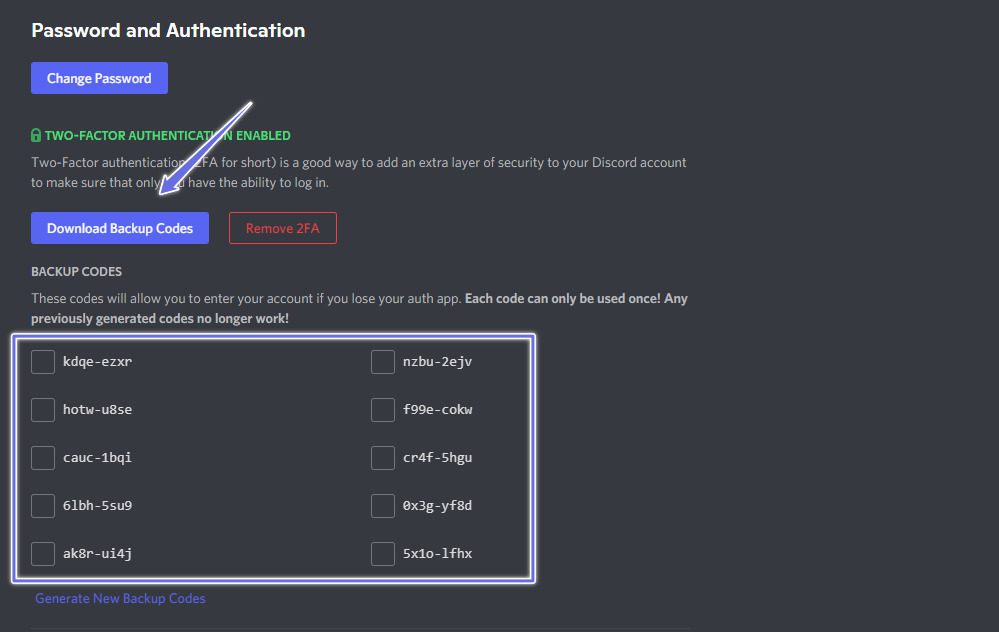
Discord 还生成一系列备份应用程序,在下面的“密码和身份验证”部分中可见。这些将在您丢失身份验证应用程序时使用。每个代码只能使用一次。您可以使用上面第 8 步中所示的第二个选项下载它们以妥善保管。
移动设备(Android 和 iPhone)
在 Android 和 iPhone 的 Discord 应用程序上,转向 2FA 的过程非常相似。请记住,您需要在手机上下载上面讨论的两个身份验证器应用程序之一,然后才能顺利开始该过程。
步骤一:在 Android 和 iPhone 上打开 Discord。
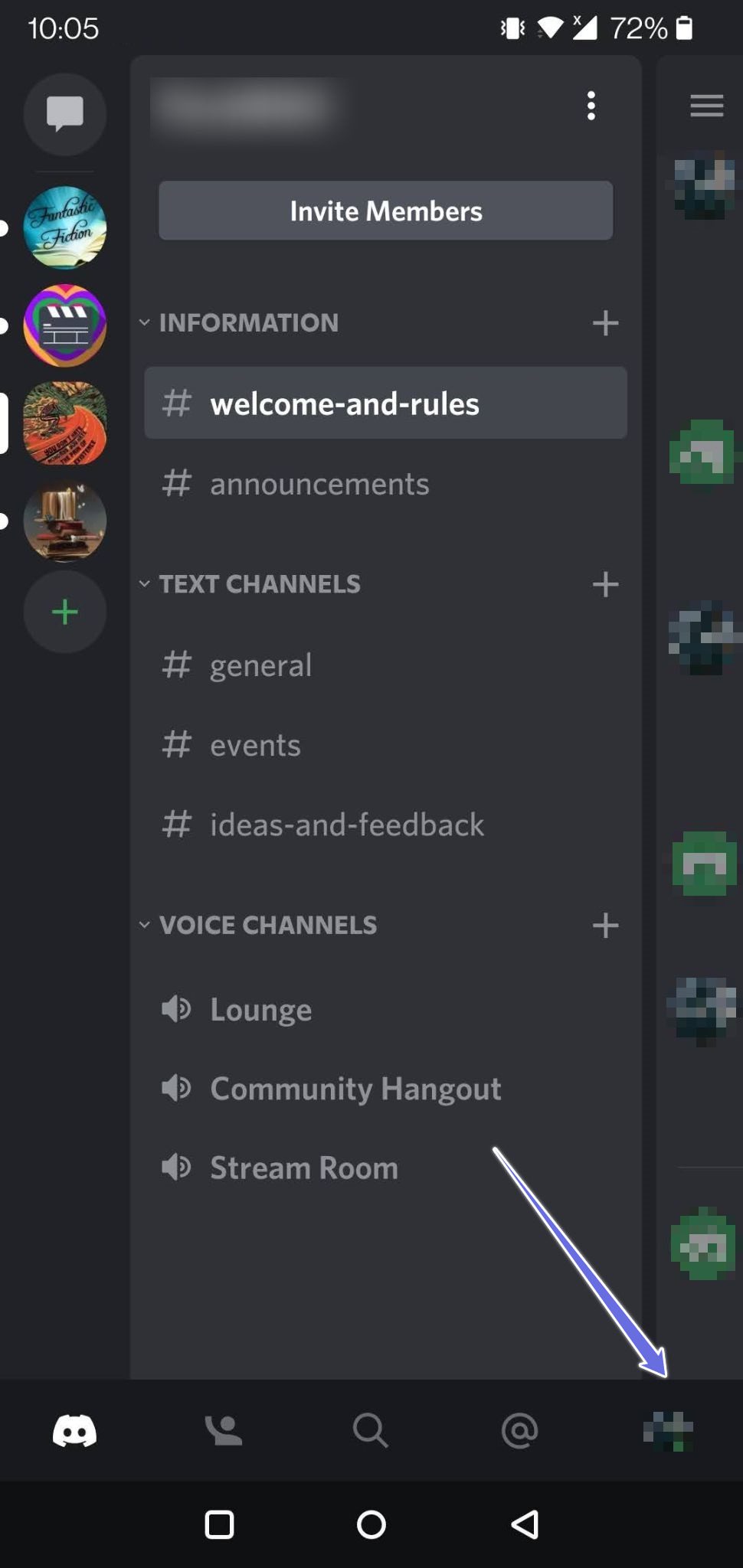
步骤2:按显示屏右下角的个人资料图片以显示“用户设置”。
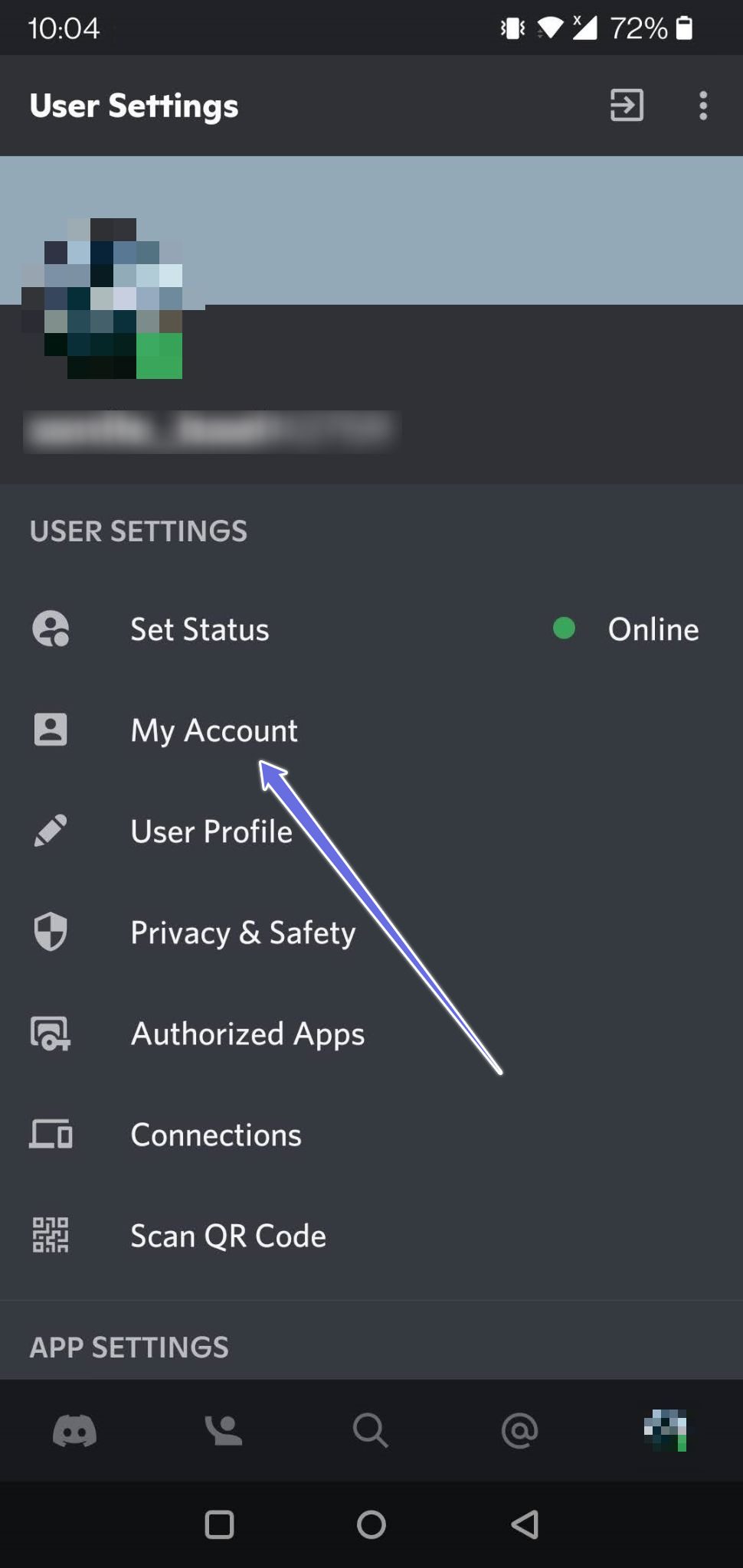
步骤3:从出现的选项列表中选择“我的帐户”。
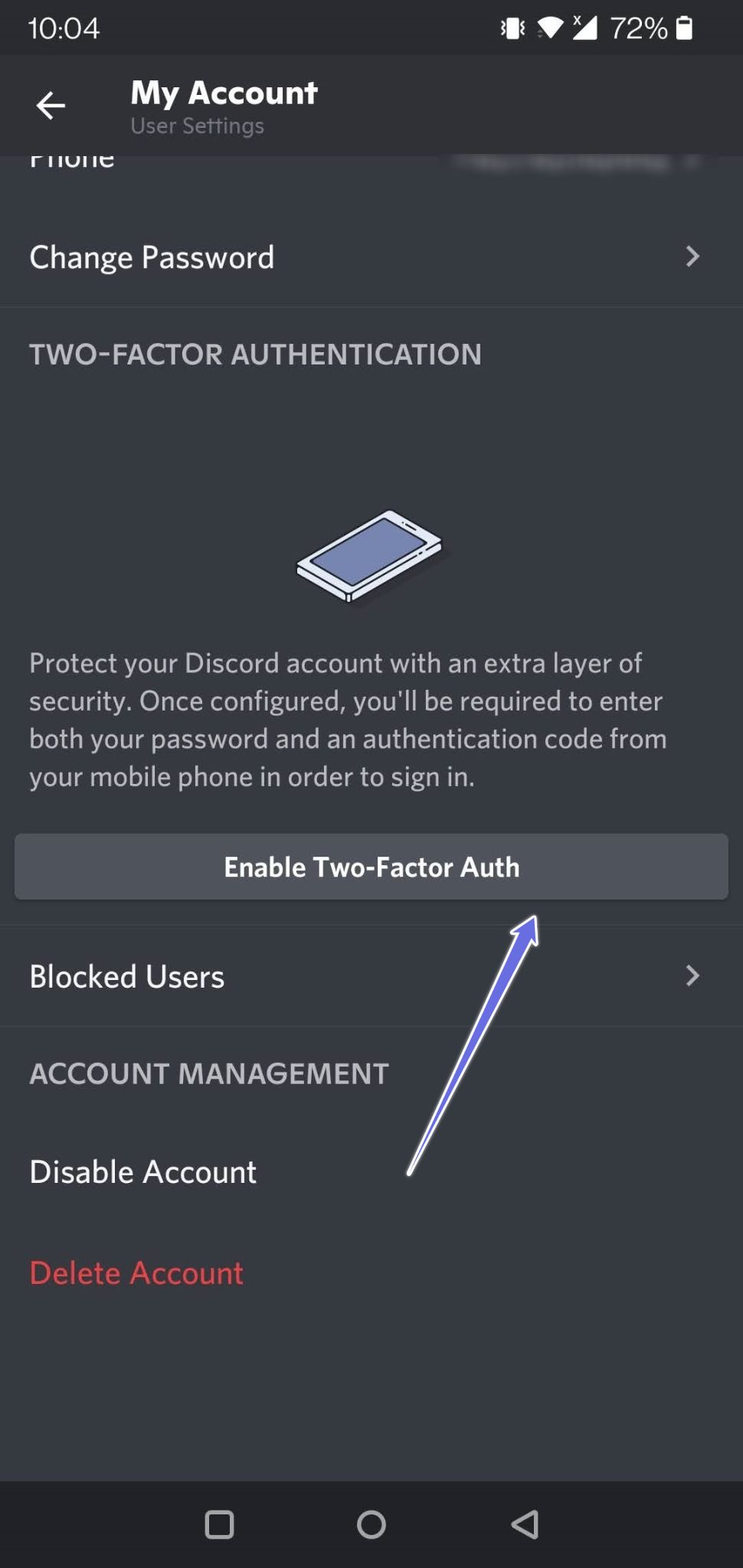
第4步:点击“启用双因素身份验证”按钮。
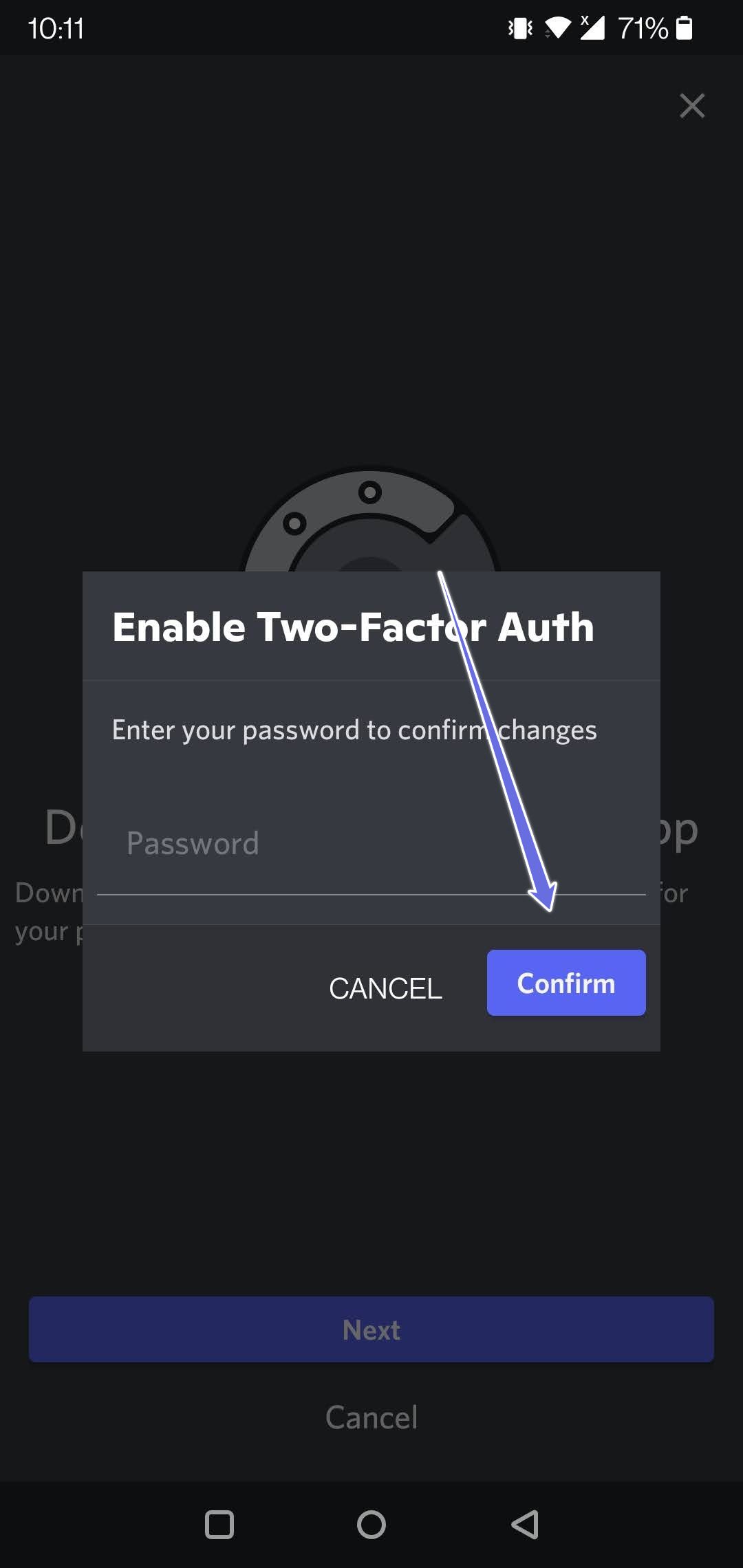
第5步:输入您的密码。
第6步:打开您的身份验证器应用程序并按下一步。
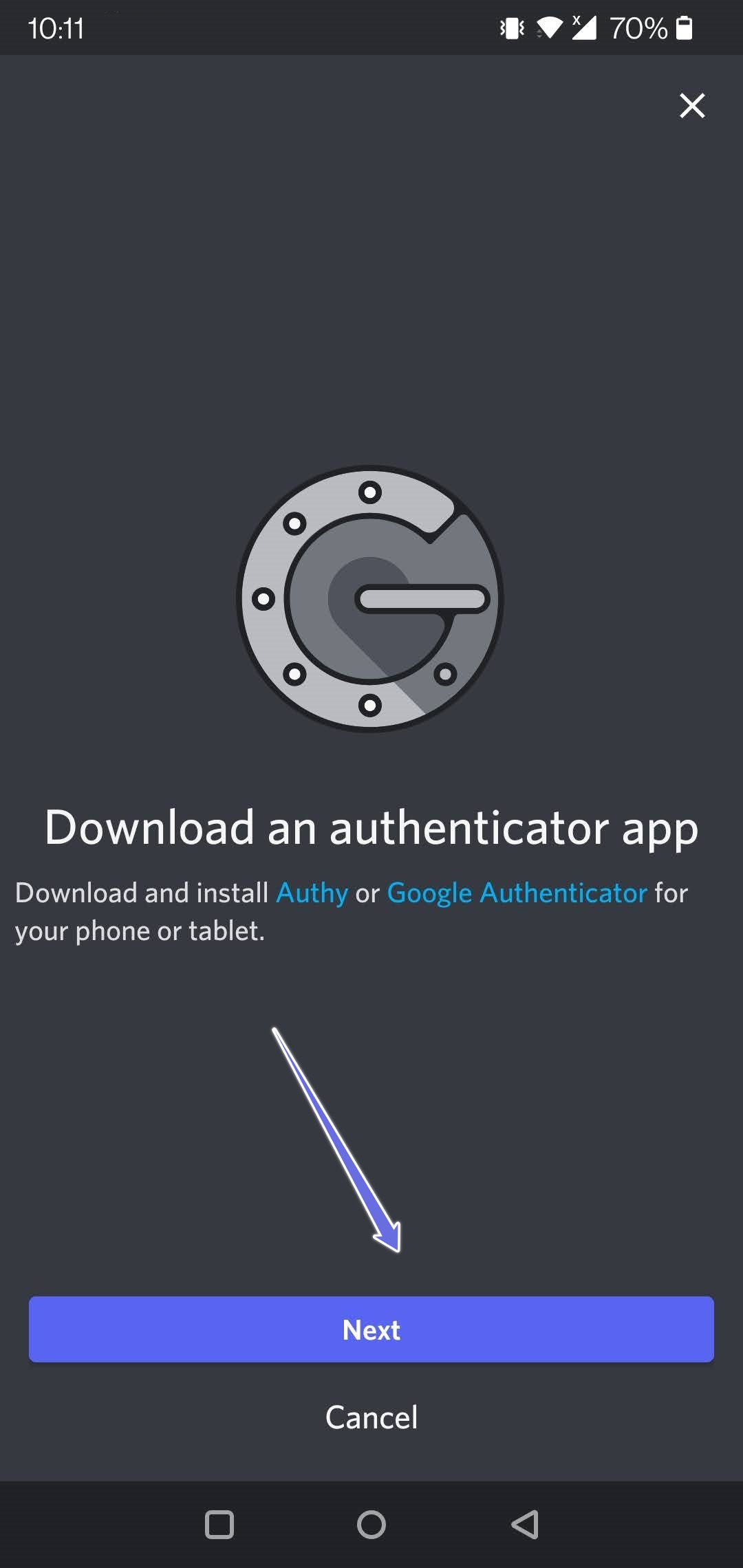
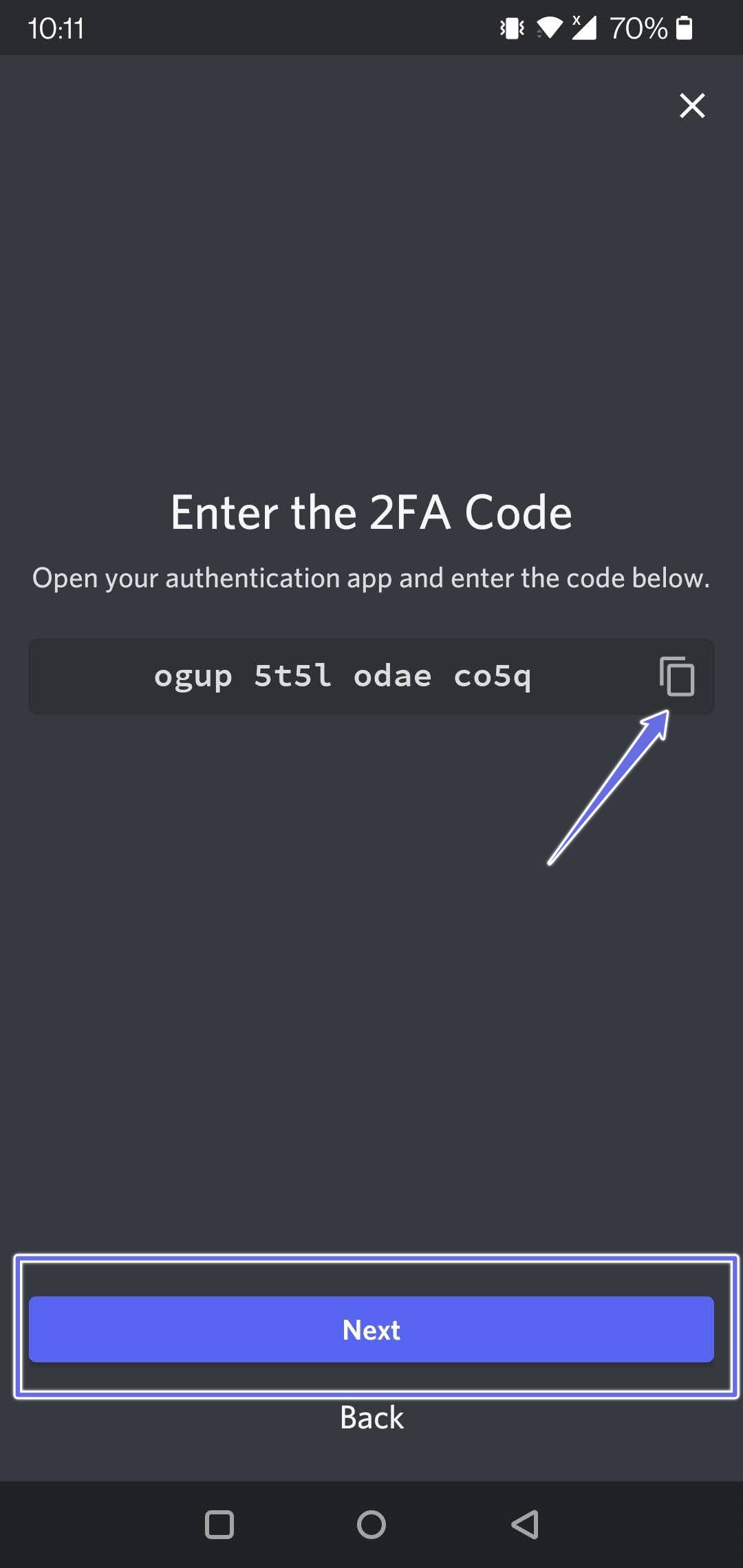
第7步:输入显示的 2FA 代码。您可以通过点击剪贴板图标来复制它。
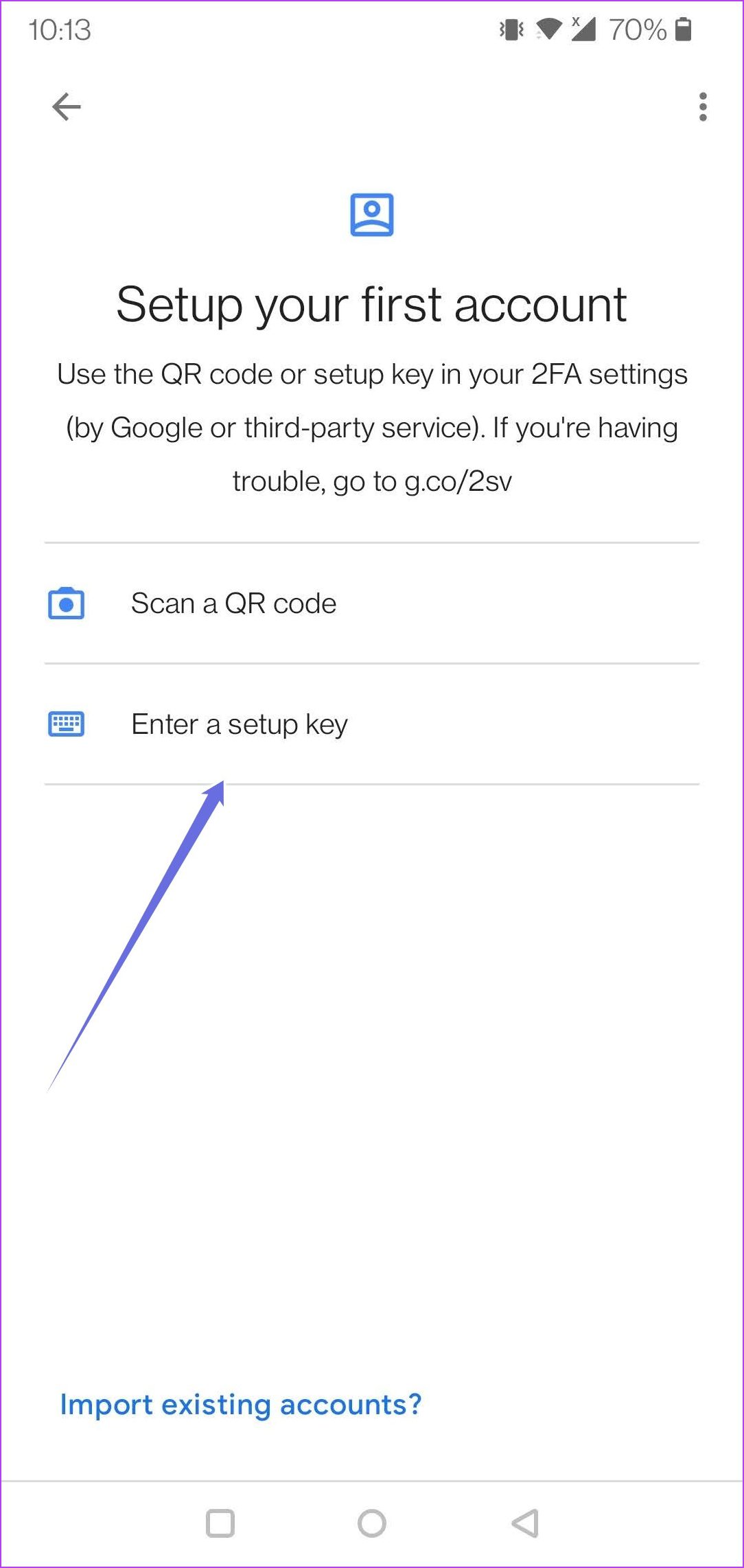
步骤8:返回 Google 身份验证器应用程序并选择“输入设置密钥”。
第9步:在帐户字段下,输入不和谐并输入代码。
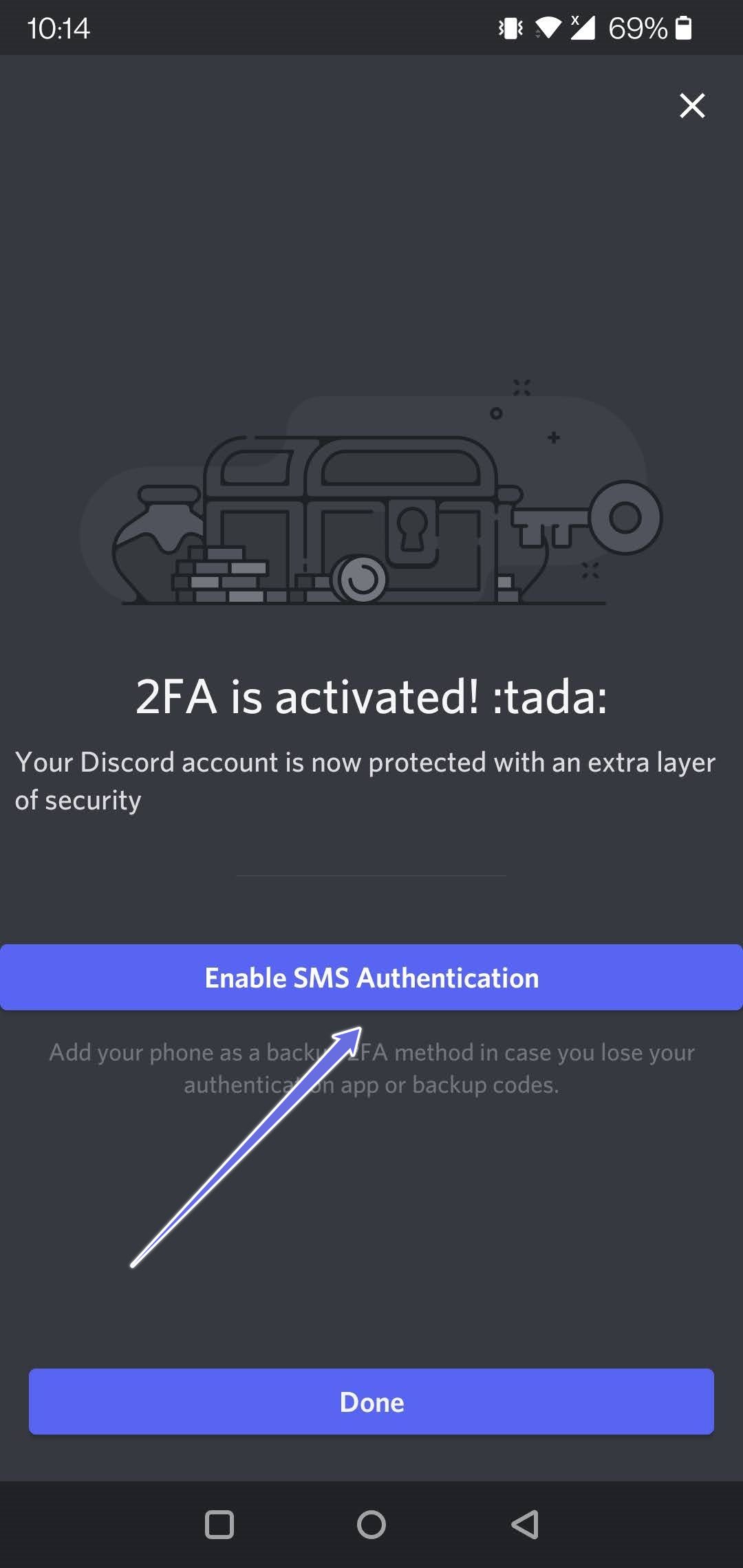
就这样,您的 2FA 将为 Discord 激活。就像在桌面上一样,如果您愿意,您现在可以通过按相关按钮来单击“启用短信身份验证”。
在“我的帐户”部分中,您还可以点击“查看备份代码”以查看用于访问您的帐户的其他代码。
如何从您的 Discord 帐户中删除两步验证
如果您觉得是时候从您的 Discord 帐户中删除两因素身份验证了,那么您可以轻松做到这一点。以下是如何从桌面上的 Discord 帐户中删除它。
计算机(Windows 和 Mac)
步骤1:返回“我的账户”部分,电脑参考上一节的步骤。
步骤2:再次在“密码和身份验证”部分中,单击“删除 2FA”按钮。
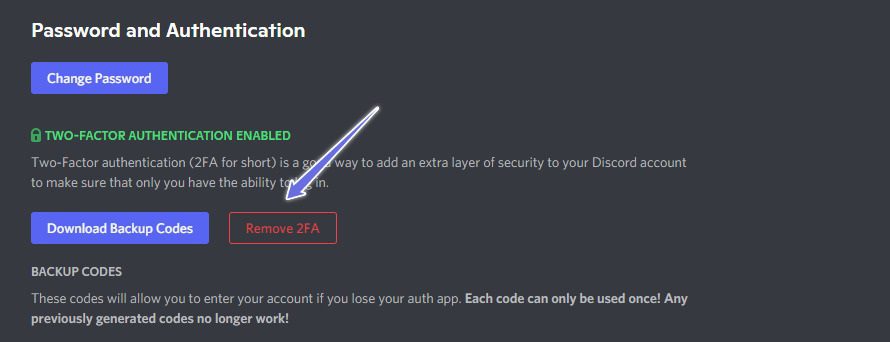
步骤3:您需要再次访问您的身份验证器应用程序,并输入您在 Discord 上的应用程序中看到的代码。按删除 2FA 按钮。
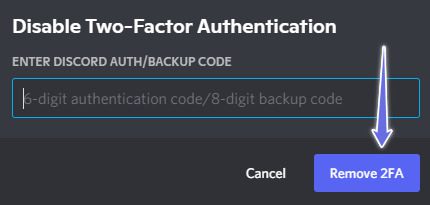
就是这样,您的帐户不再有 2FA 保护。
移动设备(Android 和 iPhone)
步骤1:在手机上启动 Discord,然后按照上述移动应用程序的步骤打开“我的帐户”页面。
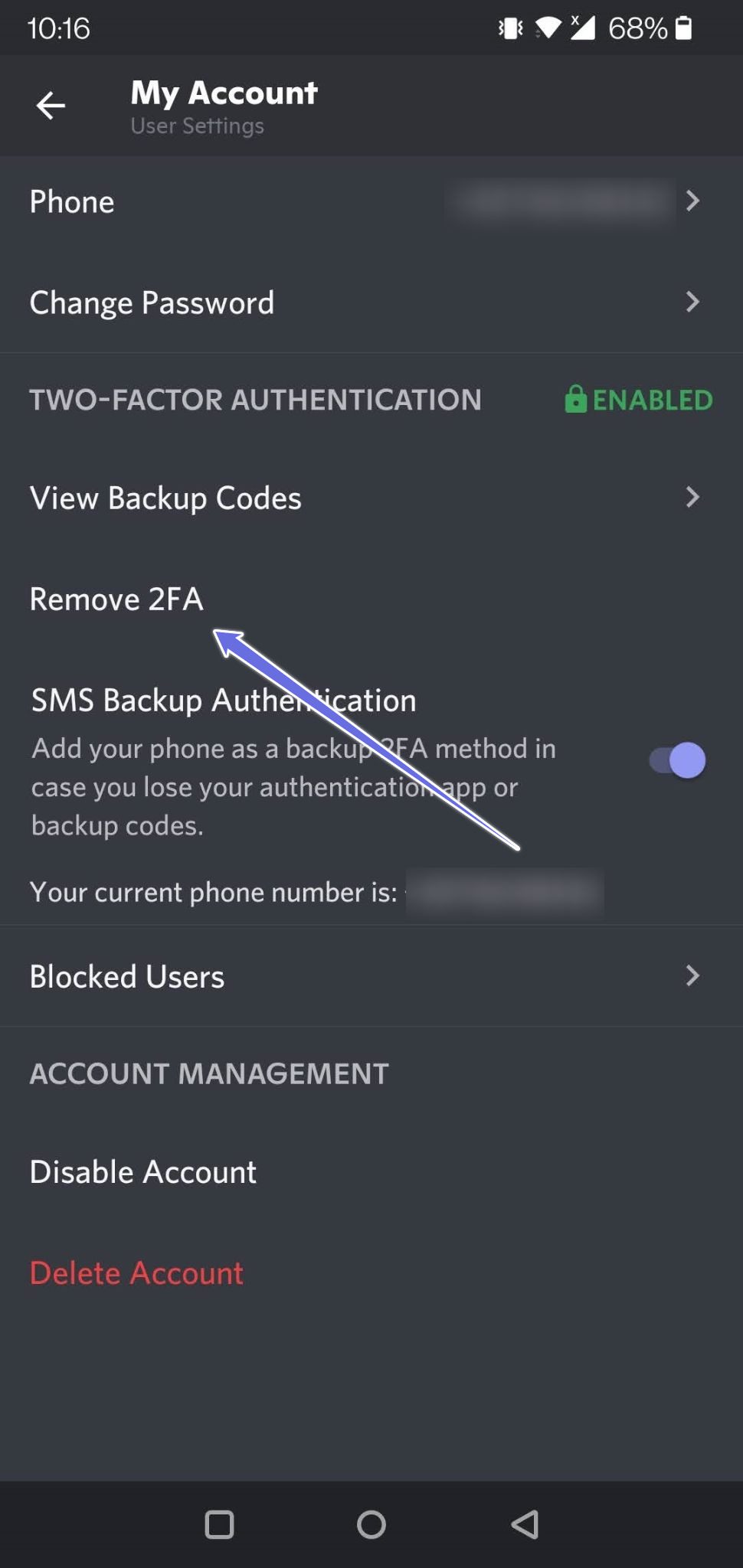
步骤2:向下滚动,直到找到“删除 2FA”选项并点击它。
步骤3:与上面一样,输入身份验证器应用程序中生成的代码以继续。然后按确认。
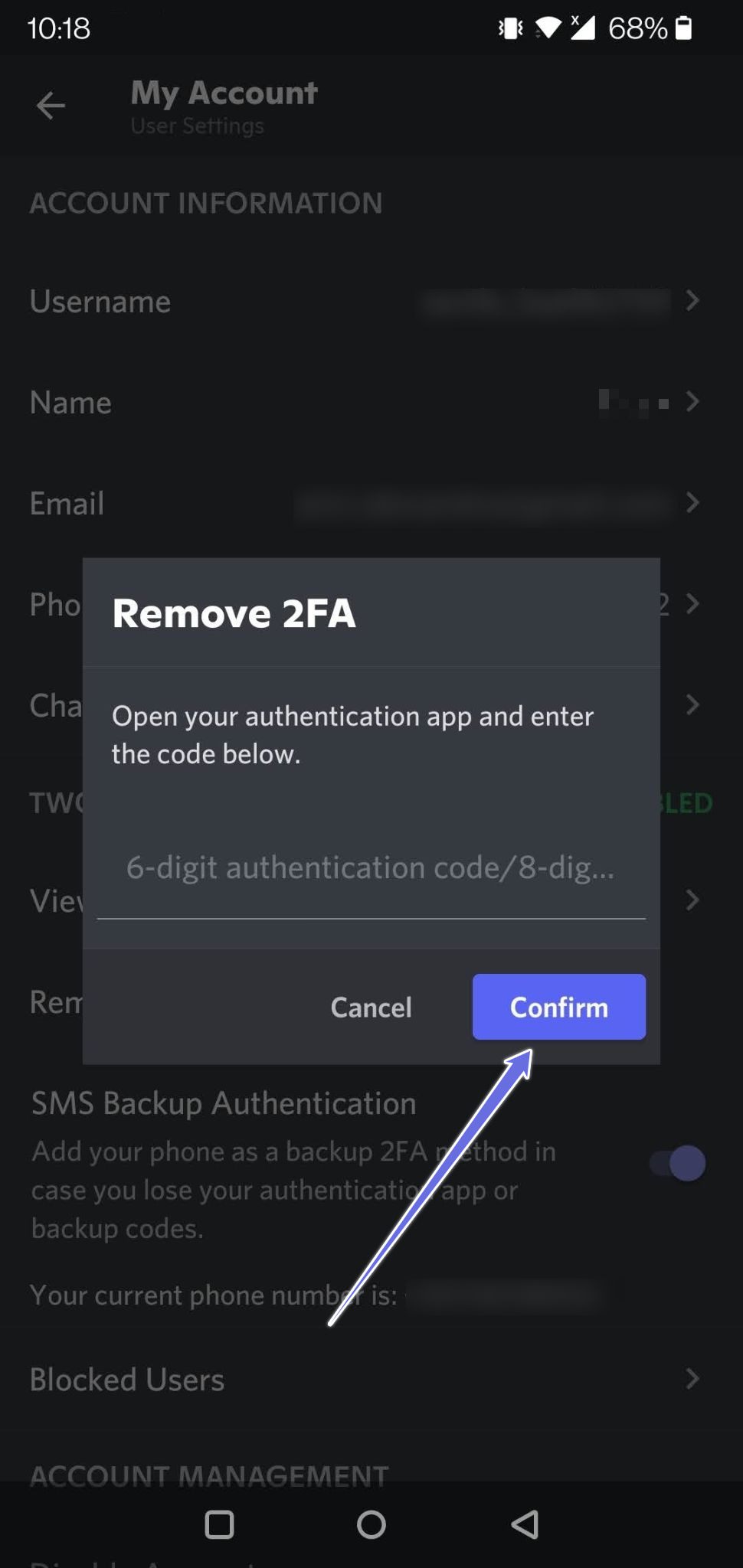
这将禁用双因素身份验证。
在服务器上启用或禁用双因素身份验证
除了保护您的帐户之外,您还可以为您的 Discord 服务器启用 2FA。这里的问题是您需要成为服务器的所有者或管理员。
启用此功能后,Discord 将能够防止未为其帐户启用两步身份验证的用户执行潜在危险的管理操作。这对于具有管理权限的用户来说至关重要。
此外,您还需要为您的帐户启用 2FA,以便为您的服务器执行相同的操作。以下是如何在桌面上为 Discord 服务器启用和禁用 2FA。
电脑(Android 和 iPhone)
步骤1:打开计算机上的 Discord 应用程序。
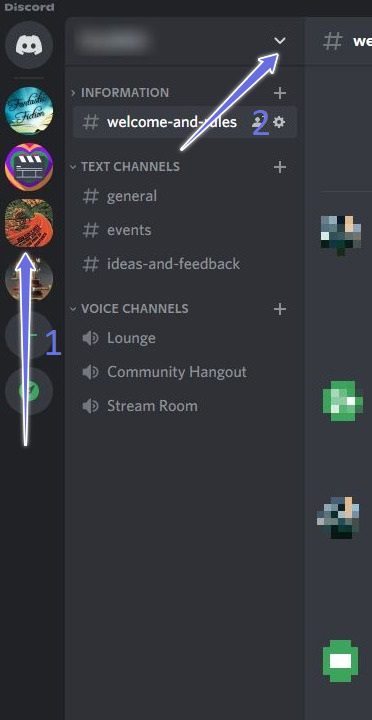
步骤2:点击左栏的服务器图标,然后单击服务器名称旁边的向下箭头。
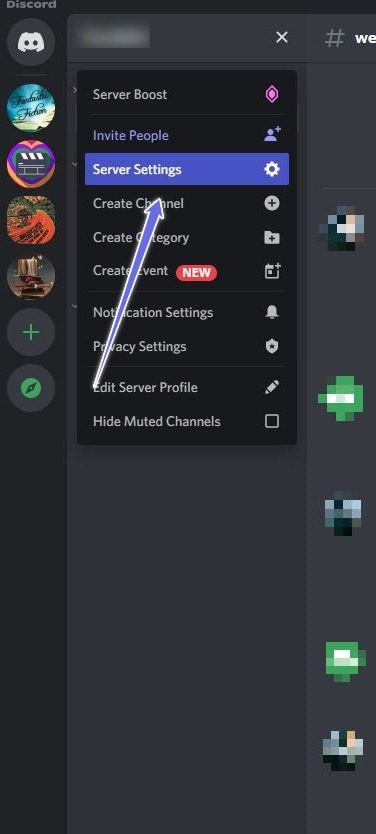
步骤3:选择“服务器设置”。
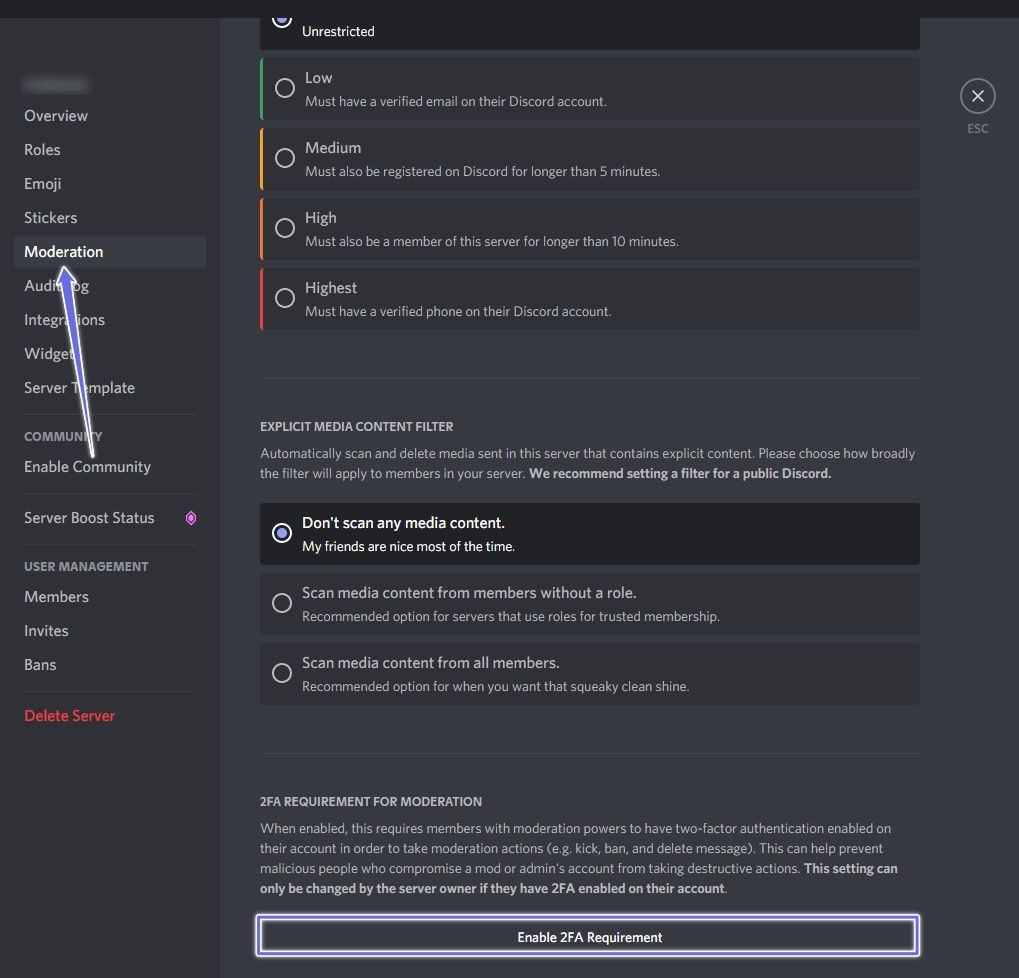
步骤4:在左栏中,单击“审核”。单击右侧窗格中的“启用 2FA 要求”按钮。
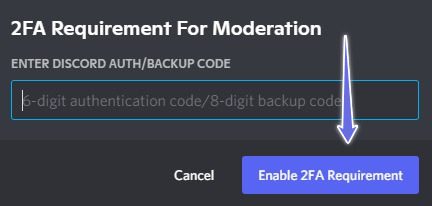
第5步:检查您的身份验证器应用程序中的代码,然后在弹出的窗口中输入该代码。单击“启用 2FA 要求”按钮。
按照上述流程进行操作,直到第 4 步,然后点击“禁用 2FA 要求”按钮以删除该选项。
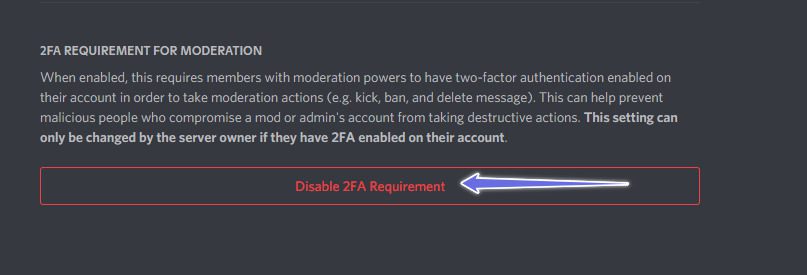
从身份验证器应用程序中输入代码,然后点击“禁用”。
移动设备(Android 和 iPhone)
步骤1:在 Android 或 iPhone 上打开 Discord 应用程序。
步骤2:点击左侧栏上的相关图标即可转到您的服务器。然后,点击右侧的三个垂直点。
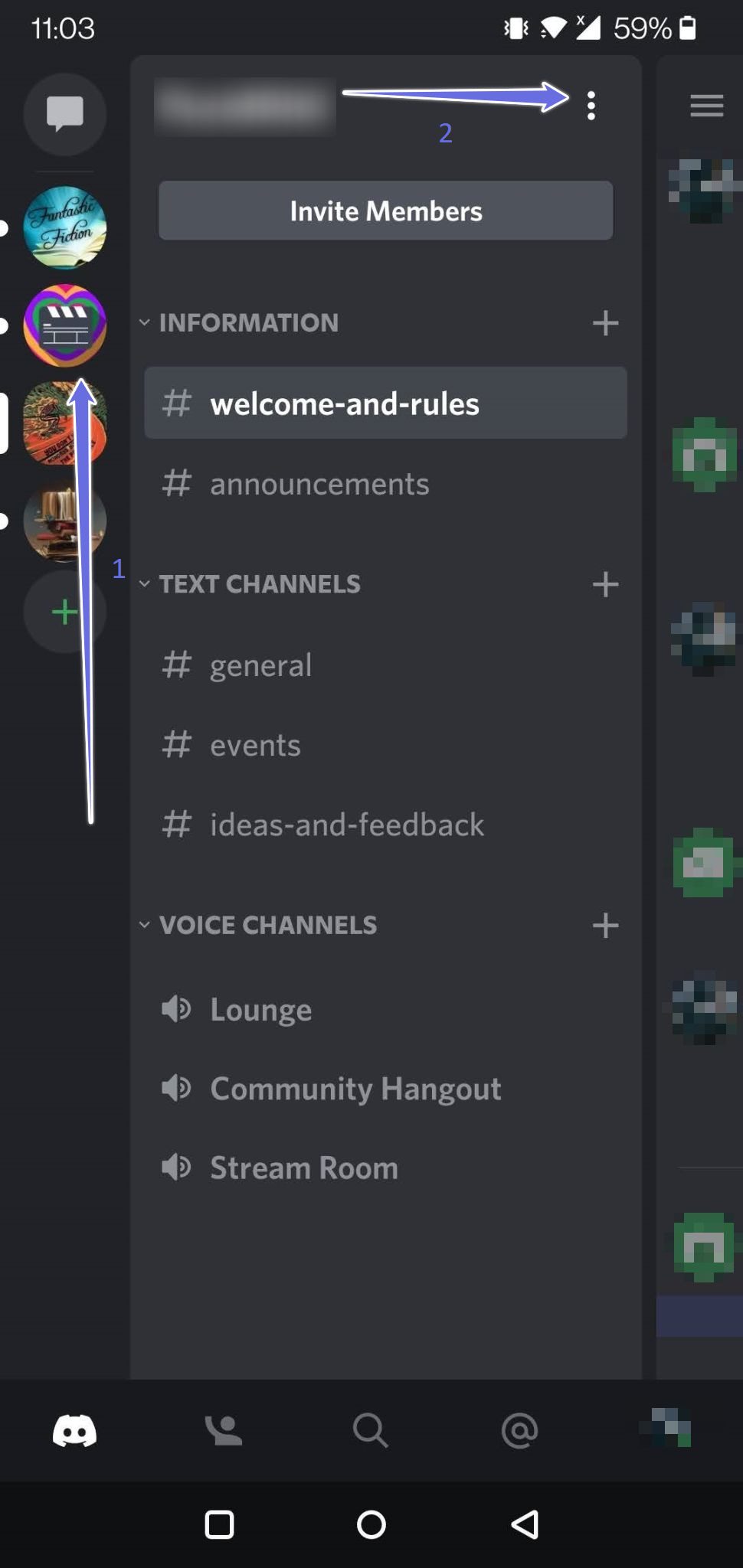
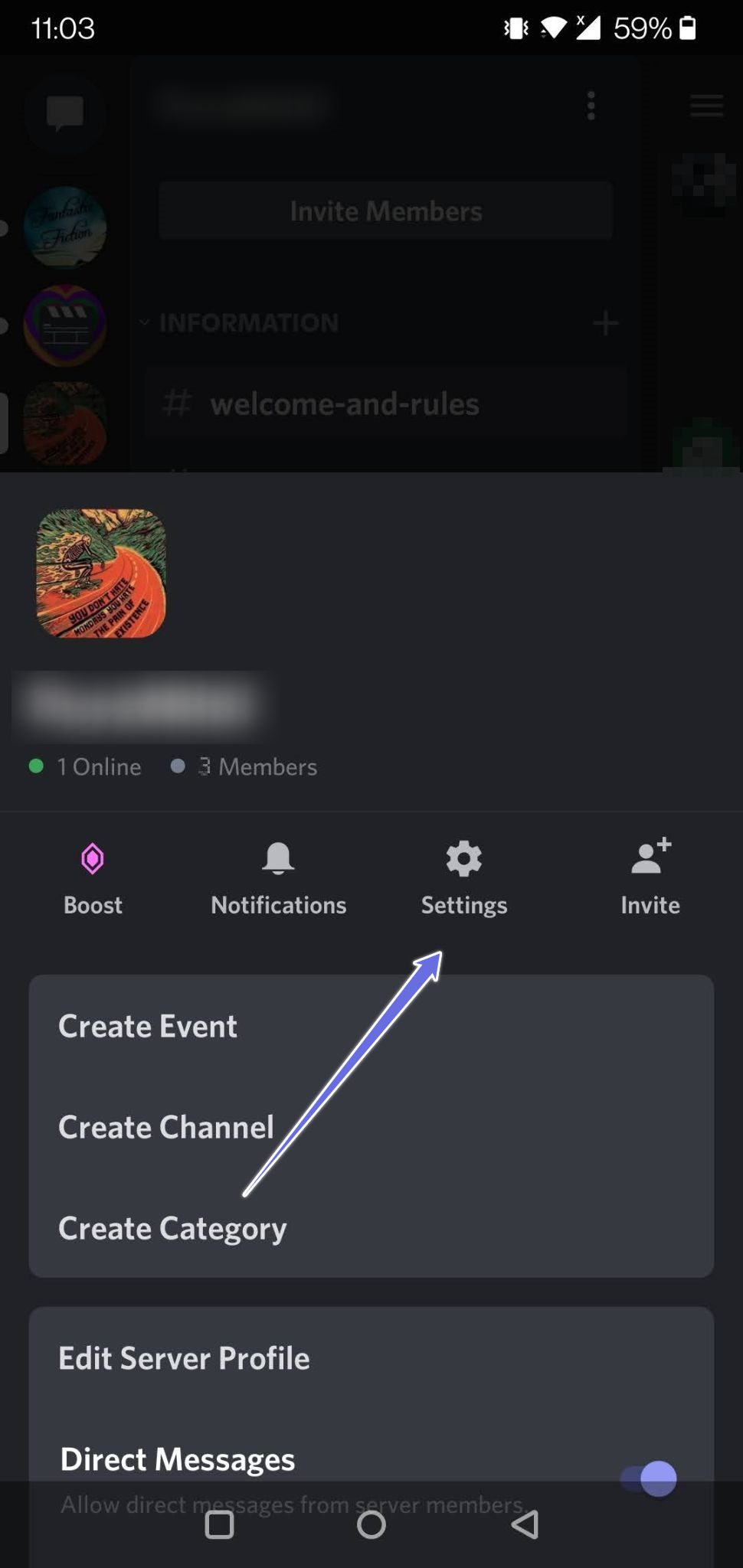
步骤3:选择设置。
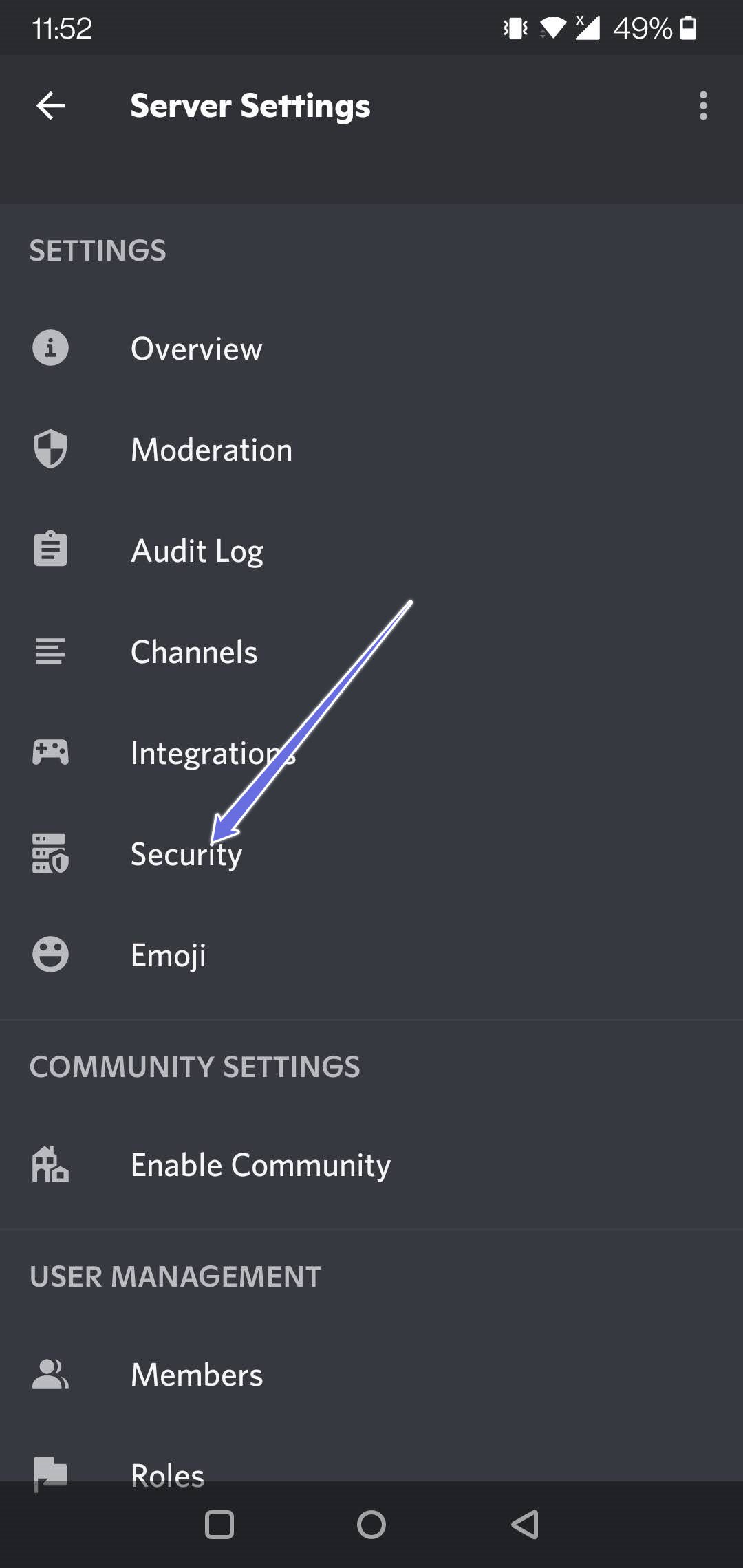
步骤4:选择安全。
第5步:点击“启用 2FA 要求”选项。输入您使用的身份验证器应用程序中的代码。
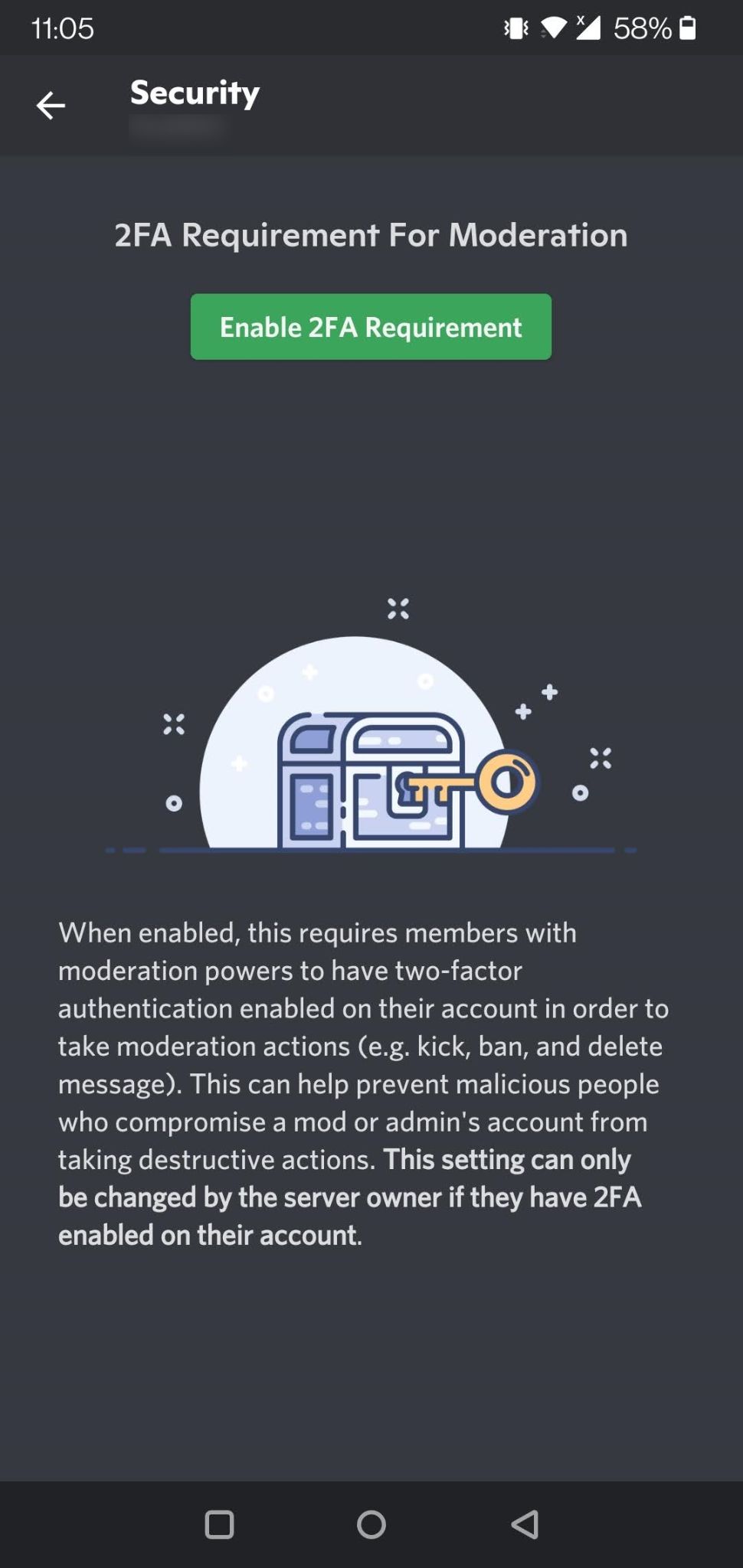
要禁用 2FA 要求,请按照上述流程直至步骤 4,然后点击“禁用 2FA 要求”按钮。
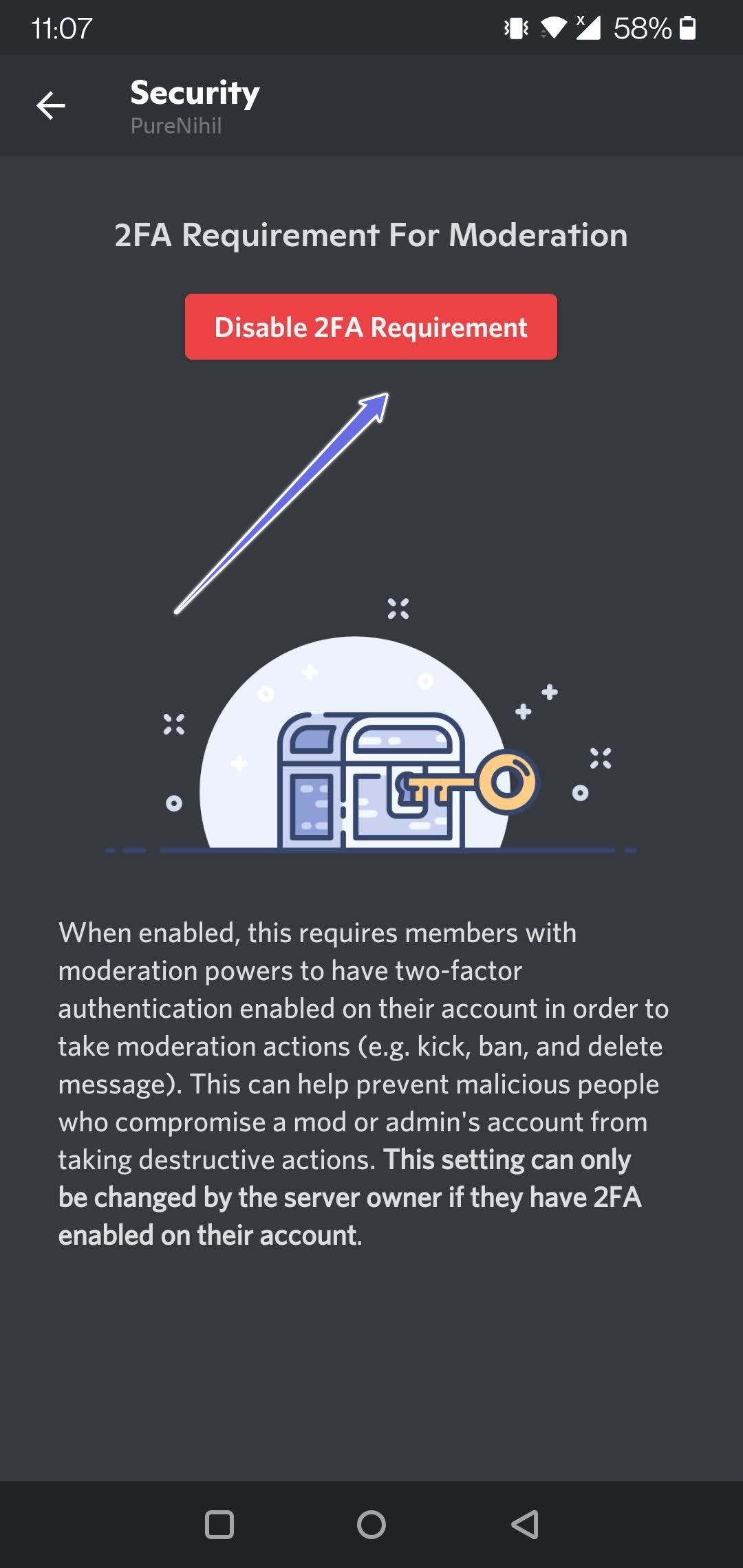
步骤8:从身份验证器应用程序中输入代码,然后点击“禁用”。
让 Discord 成为一个安全的地方
通过双因素身份验证,可以轻松在 Discord 中保护您的私人信息安全。虽然您可以使用密码管理器创建更强的密码,但您可以通过额外的两因素身份验证层来加强 Discord 帐户的安全性。这将防止任何未经授权的访问您的帐户。