
Nothing Ear (1) 用户最常见的担忧之一是频繁的连接问题。左耳塞或右耳塞断开连接,或者耳塞未连接到任何设备。
如果您的 Nothing Ear (1) 也遇到类似问题,下面列出了您可以用来解决这些问题的三个修复方法:
修复 1:确保耳塞靠近所连接的设备
尽管 Nothing Ear (1) 是一对很棒的真正无线耳塞,但它们并不提供一流的蓝牙范围。如果您远离设备或它们被遮挡,它们经常会超出范围。
要解决此问题,请确保您尽可能靠近声源,并且您的 Nothing Ear (1) 与您所连接的设备处于直接视线范围内。
修复 2:取消配对并重新连接无耳 (1)
如果第一种方法对您不起作用或者只有一侧耳塞有效,您可以尝试取消 Nothing Ear (1) 与智能手机的配对,然后重新连接。
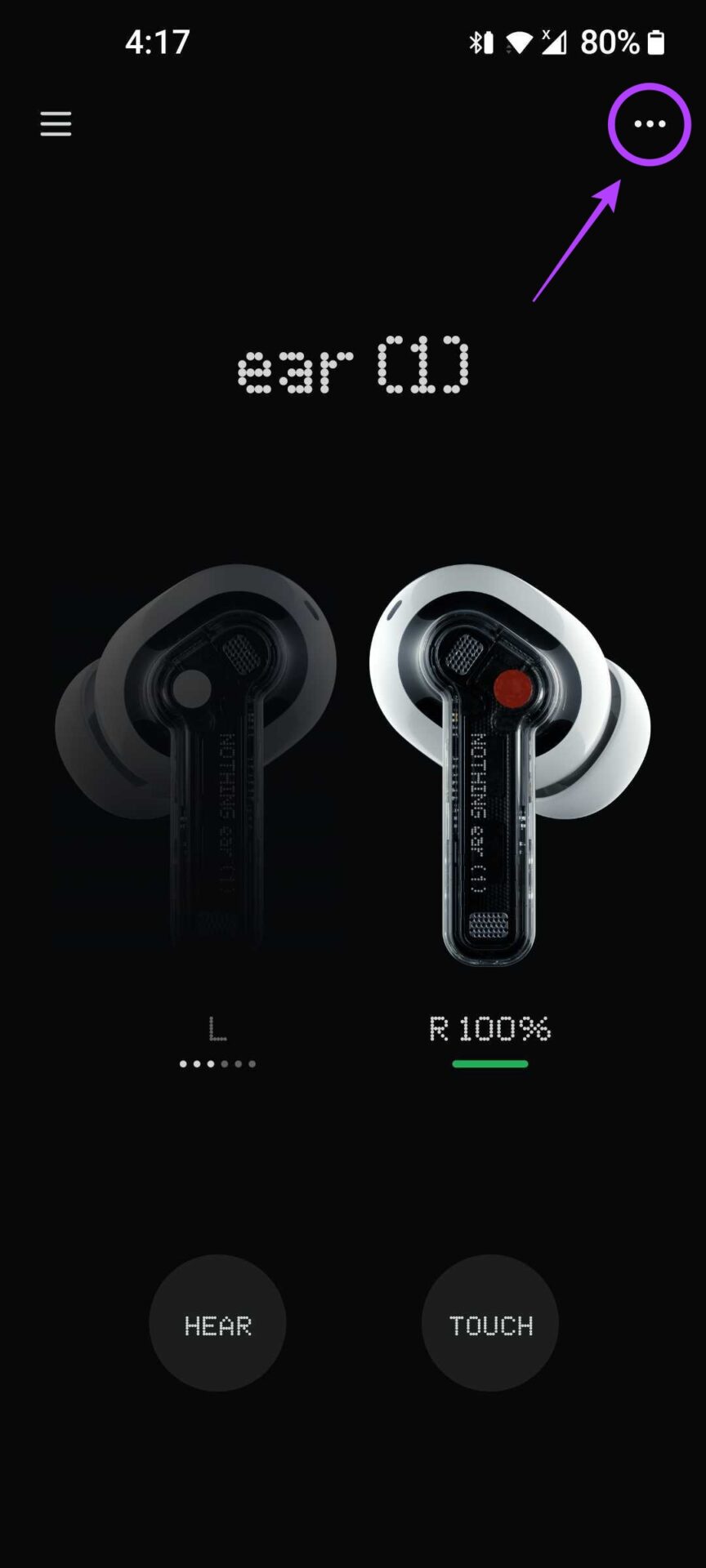
步骤1:打开耳朵 (1) 配套应用程序。
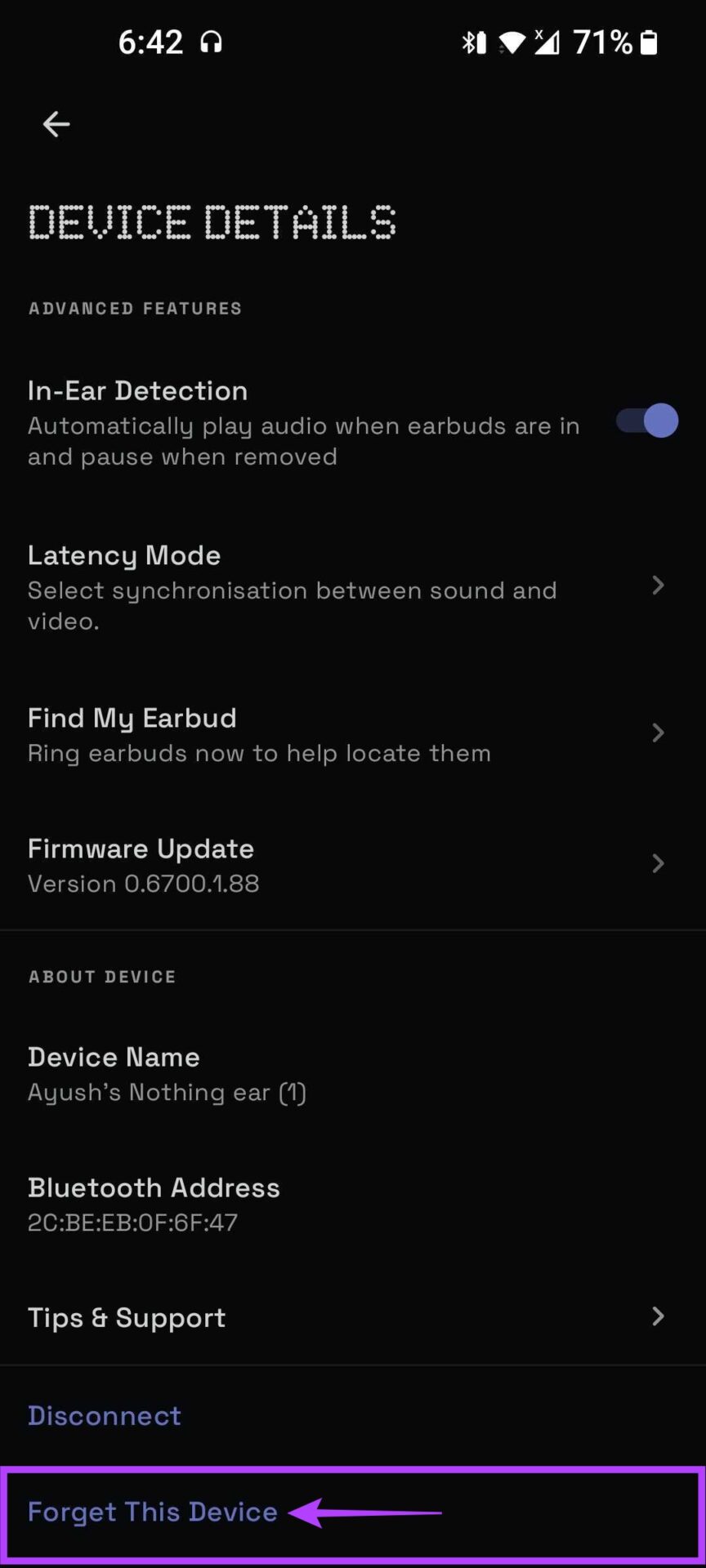
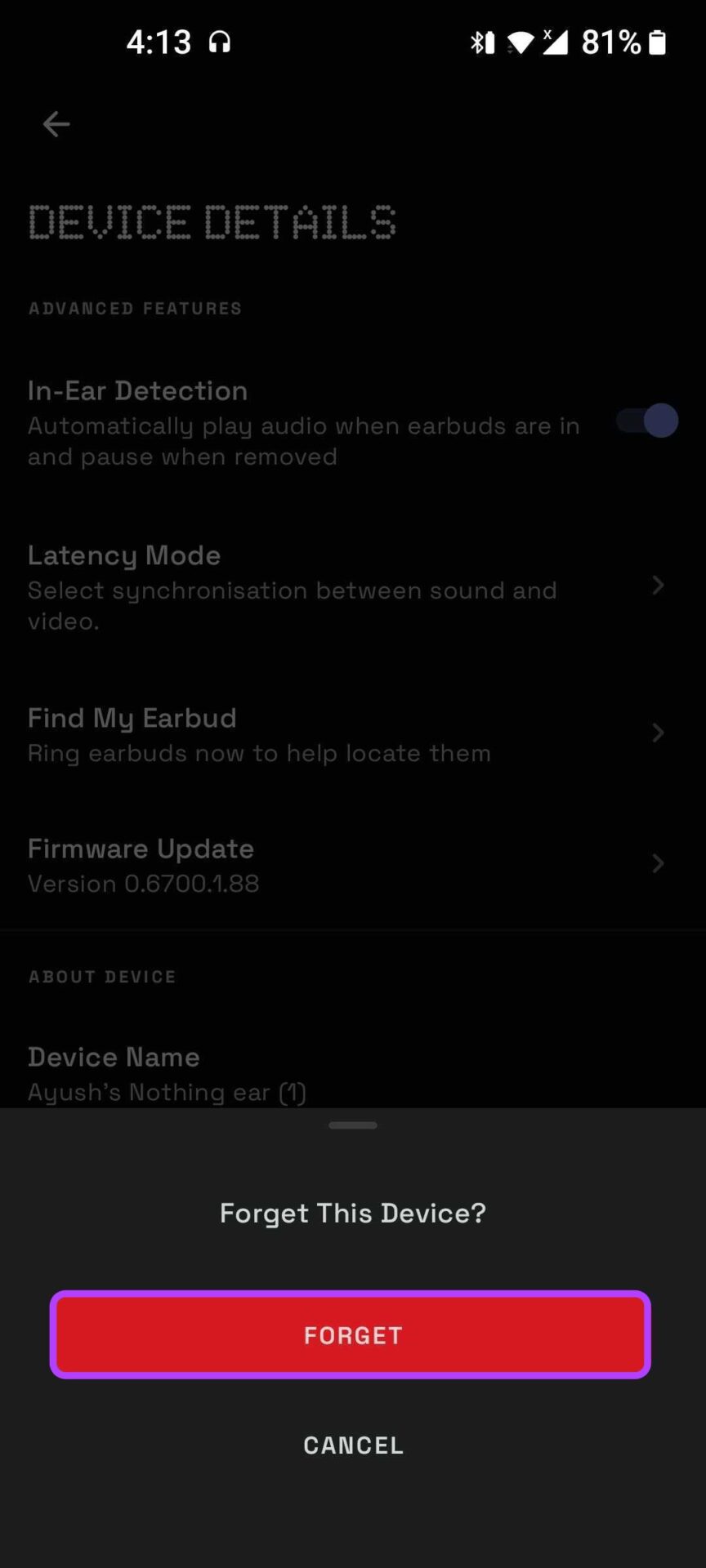
步骤2:点击三点菜单在右上角和选择忘记此设备. 点击忘记确认。
步骤3:现在,使用 Nothing Ear (1) 保护壳上的配对按钮将耳塞重新连接到智能手机,并检查问题是否解决。
尽管并不突出,但一些用户报告说,他们的 Nothing Ear (1) 在观看 YouTube 视频或玩游戏时发出迟缓或轻微延迟的声音。如果您也面临类似的问题,以下两个修复可能会有所帮助。
开启低延迟模式
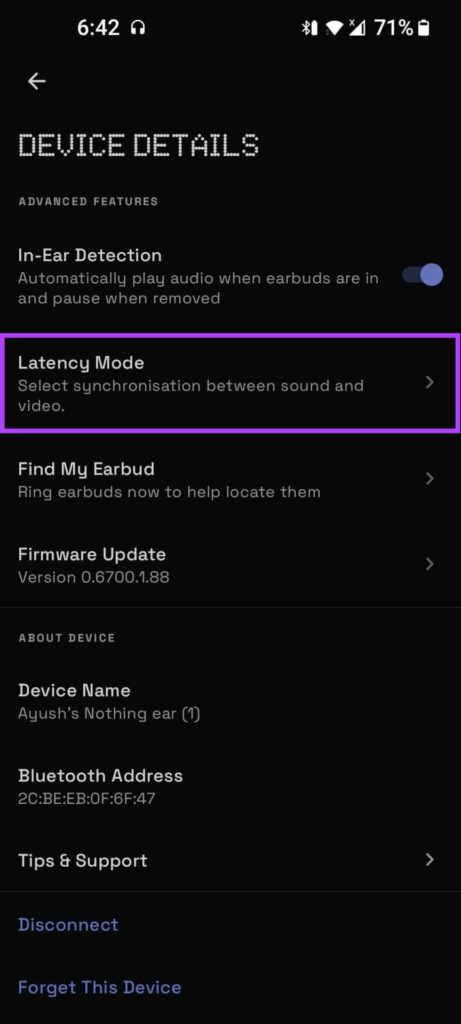
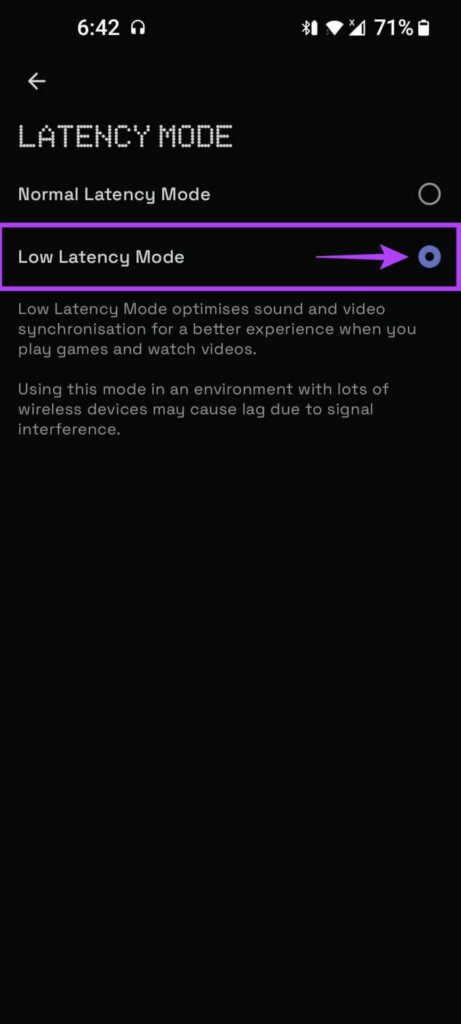
解决 Nothing Ear (1) 上的音频延迟相关问题的第一个也是最简单的方法是打开低延迟模式。它有助于优化声音和视频同步,以便在玩游戏或观看视频时获得更好的聆听体验。
步骤1:打开耳机盒并将耳机连接到您的智能手机。
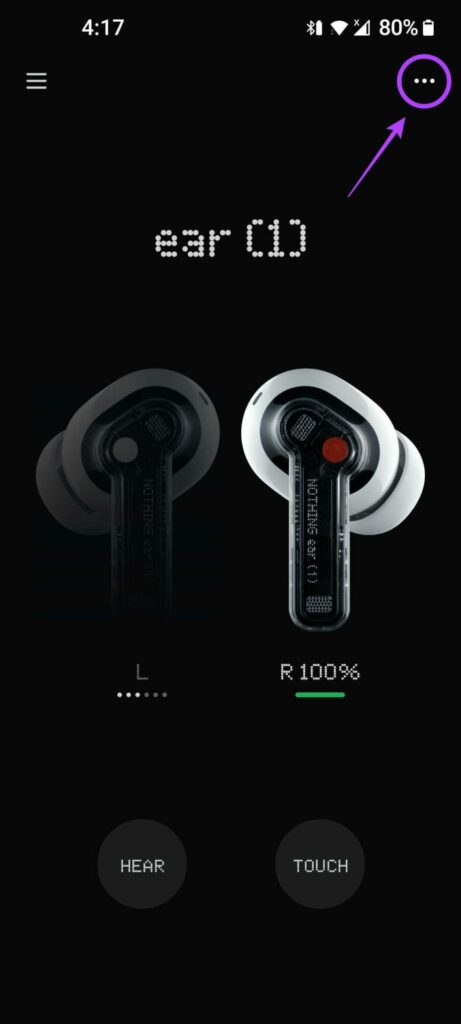
步骤2:头到耳 (1) 配套应用程序。 点击三点菜单在右上角并导航至延迟模式。启用低延迟模式.
3. 电池消耗问题
尽管一些用户抱怨 Nothing Ear (1) 存在电池耗尽问题,但我们的设备并未遇到这种情况。但是,如果您的设备出现问题,请应用以下修复程序以保护耳机的电池。
修复 1:尽可能尝试关闭 ANC 或透明模式
与任何其他具有 ANC 和透明模式的耳塞或耳机一样,建议您尽可能关闭这些功能。这是因为它们会消耗掉你的大部分电池。
您可以轻松地在不同的隔离模式之间切换,或者通过长按耳塞的任一侧来完全关闭它们。
修复 2:关闭入耳检测
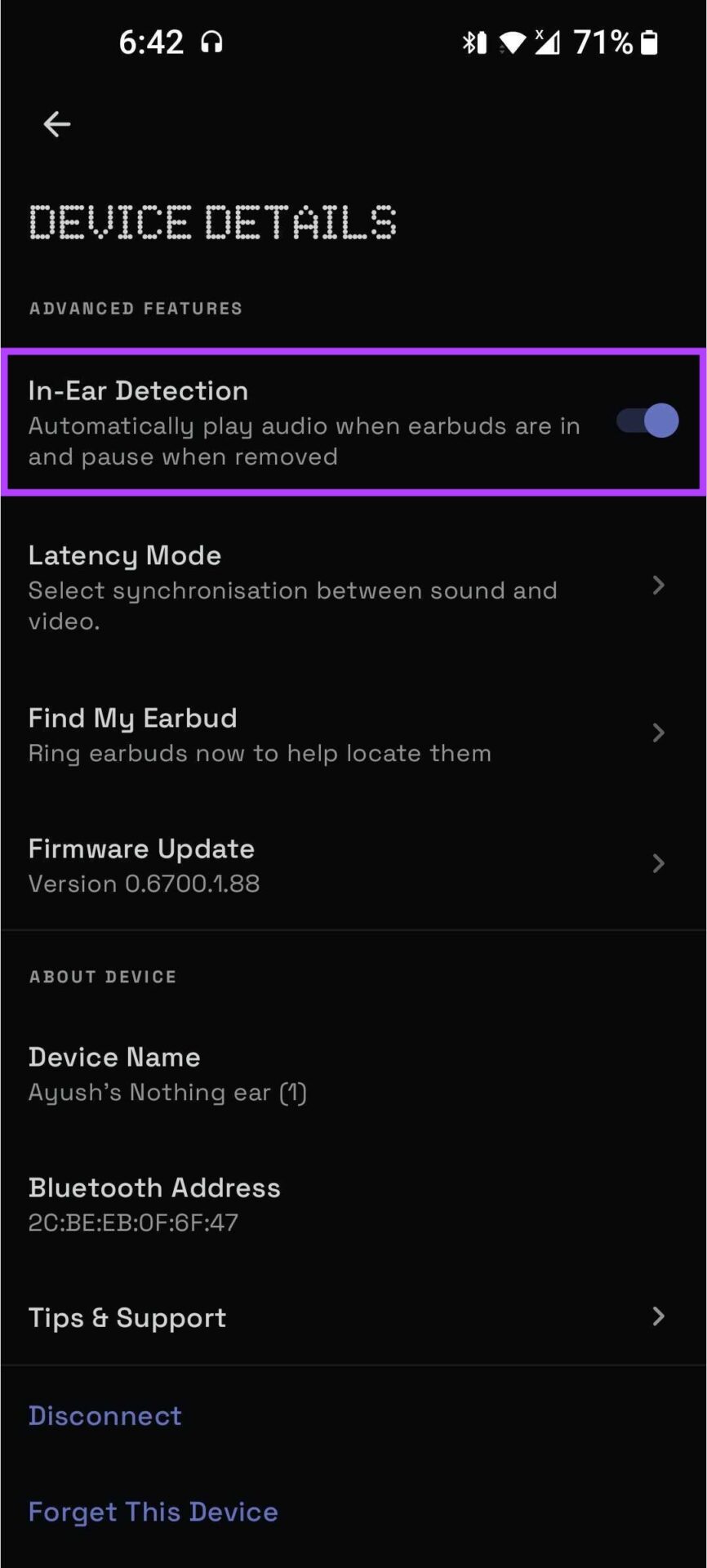
入耳式检测是耳机电池耗尽问题背后的另一个有用但耗电的功能。不过,您可以通过关闭此功能轻松解决此问题,如下所示:
步骤1:打开耳机盒并将耳机连接到您的智能手机。
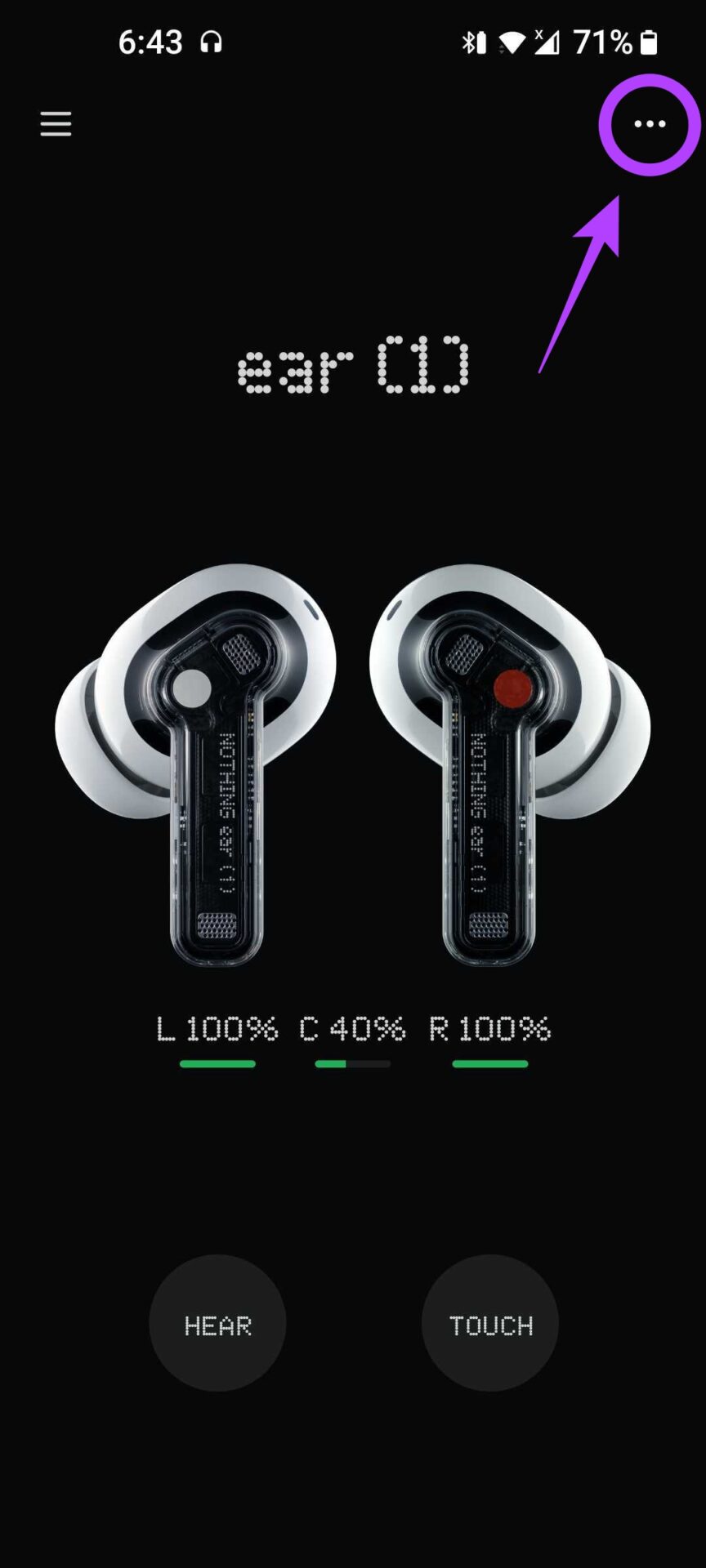
步骤2:头到耳 (1) 配套应用程序。 点击三点菜单在右上角和关闭入耳式检测.
4. 无耳 (1) 充电盒或耳塞无法充电
如果您的 Nothing Ear (1) 充电盒或耳塞无法充电,您可以采取以下措施:
修复 1:尝试使用不同的 USB Type-C 电缆
如果您的 Nothing Ear (1) 充电盒无法充电,您应首先检查用于为充电盒充电的 USB-C 线缆。寻找可能的退化或磨损迹象,以检查电缆是否正常工作。
然而,电缆总是有可能存在肉眼看不见的内部损坏。因此,我们建议将您当前的 USB-C 电缆更换为新电缆,看看是否可以解决问题。
修复 2:清洁 USB-C 充电端口和耳塞接触点
外壳上的 USB-C 充电端口和耳塞上的接触点暴露在外部环境中。由于这种持续暴露,灰尘、污垢、棉绒、耳垢和其他颗粒会积聚在充电端口/触点中,从而导致故障。
因此,我们建议定期用棉签或超细纤维布清洁它们。它确保它们没有阻碍耳塞充电的碎片。
始终更新 Nothing Ear (1) 的固件也是一个好习惯,以避免出现任何错误或问题。