任何 Microsoft Office 的长期用户都会告诉您,从一个应用程序粘贴到另一个应用程序可能是一项令人沮丧的挑战,尤其是尝试保留格式。这就是格式刷的价值所在:使用它,您可以从文件的一个部分复制您喜欢的格式并将其粘贴到另一部分,从而节省大量时间。
那么,当它不起作用时你会做什么?在本文中,我们将介绍修复格式刷在 Office 中无法工作的问题。
如果您的格式刷无法在一个或所有 Office 应用程序中运行,请尝试以下一些修复方法:
重新启动一切
让我们从简单的重启开始。重新启动出现问题的应用程序,然后重新打开后重试。鉴于 PC 运行时间过长可能会出现剪贴板问题(更不用说内存泄漏),因此重新启动计算机也是个好主意。
使用键盘快捷键
如果您无法访问 Office 应用程序中的“格式刷”按钮,则可以尝试使用其快捷方式。格式刷的快捷键与常规的复制和粘贴非常相似。要复制格式,请按 (Alt + Ctrl + C),要粘贴,请按 (Alt + Ctrl + V)。对于 Microsoft 365,快捷键分别为 (Ctrl + Alt + C) 和 (Ctrl + Alt + V)。
按 (Esc) 键还将取消剪贴板上复制的所有格式。这可能是一个把石板擦干净的好方法。
如果这些捷径不起作用,您将需要转向更深入的解决方案。
尝试以安全模式打开
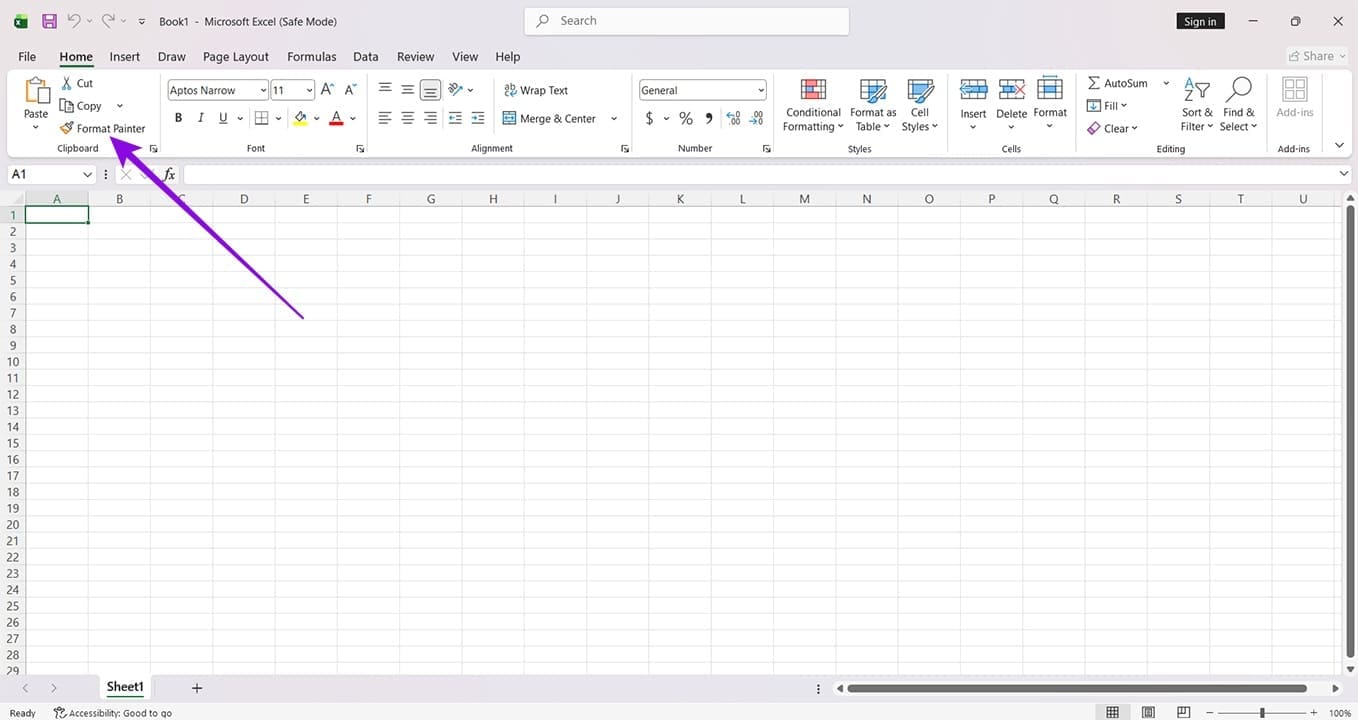
通常,加载项和第三方扩展可能会干扰各种 Microsoft 功能,而不仅仅是 Office 的功能。要启动 Office 应用程序的精简版本,您可以在安全模式下打开它并尝试格式刷。这是一个快速、简单的过程,比在安全模式下启动电脑更重要:
步骤1。按住 (Ctrl) 键并双击桌面、“开始”菜单或资源管理器窗口中的 Office 应用程序。
步骤2。将出现一个弹出窗口,询问您是否要以安全模式启动。单击“是”确认。
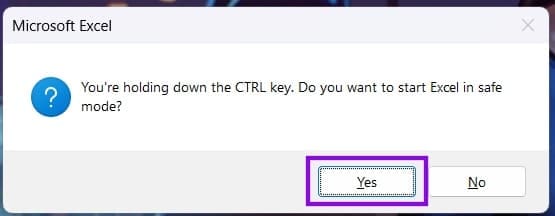
步骤 3.您的应用程序将启动。尝试使用格式刷。
手动禁用加载项
每次都以安全模式启动可能并不理想。手动禁用加载项并一一重新启用它们可以帮助您隔离有问题的扩展。具体做法如下:
步骤1。单击应用程序中的“文件”选项卡。
步骤2。在侧边栏中,点击“选项”。
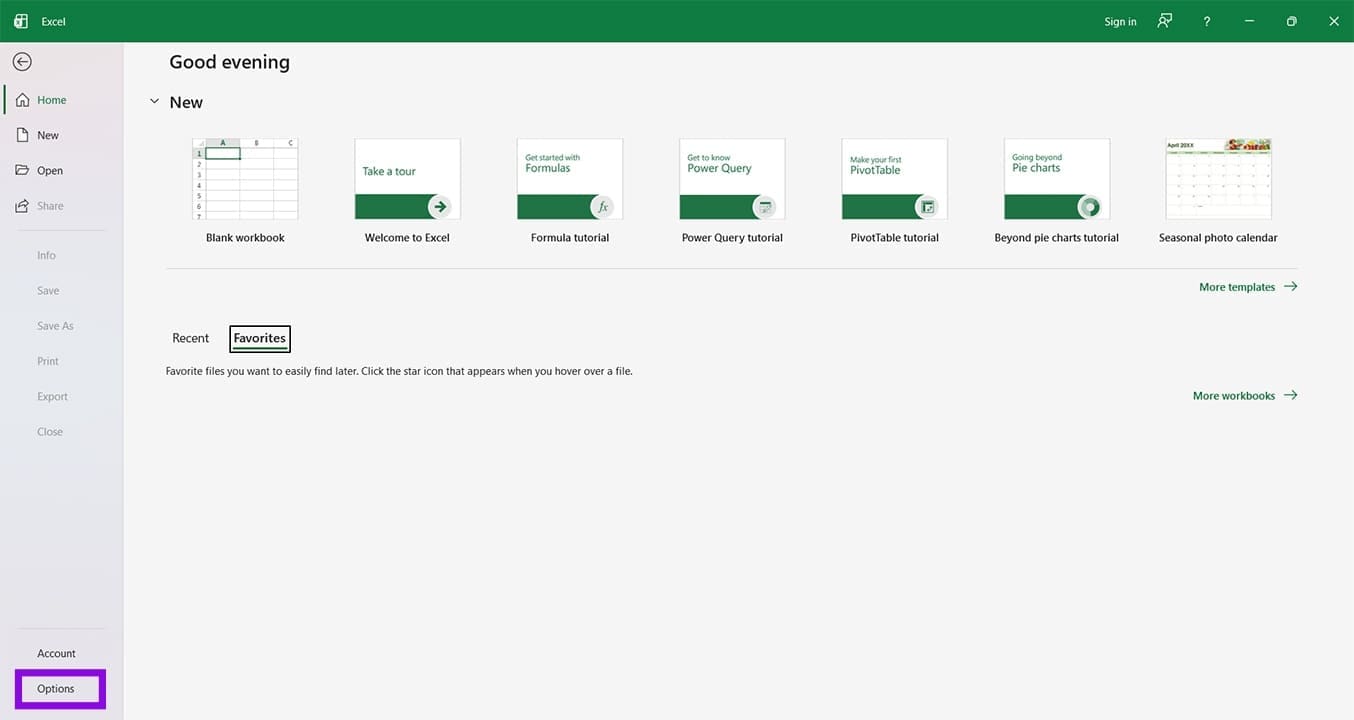
步骤 3.在“选项”窗口中,单击“加载项”选项卡。
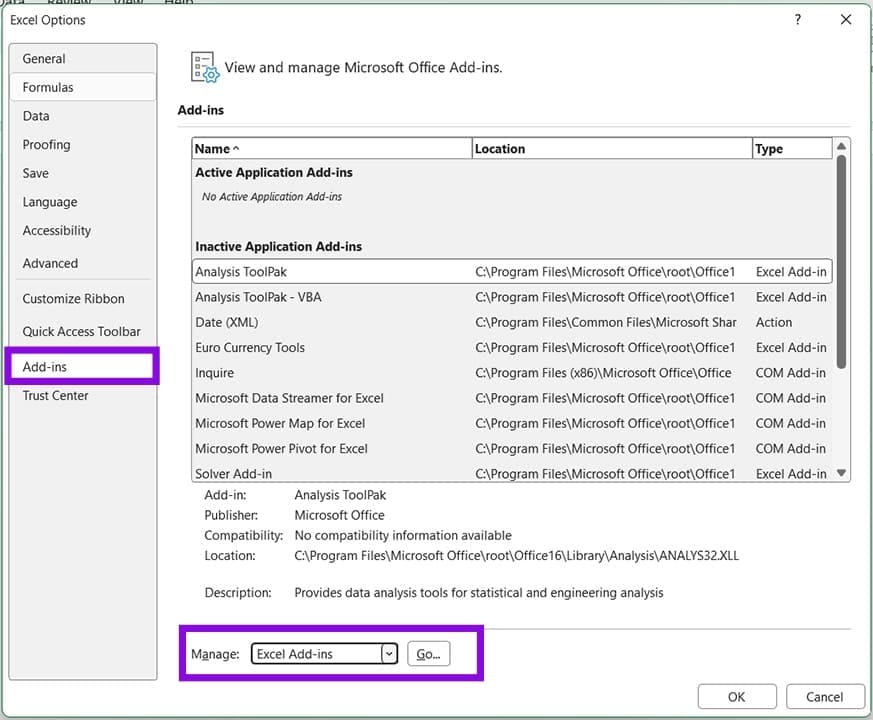
步骤 4。单击“管理”旁边的“前往”按钮。
步骤 5。取消选中所有加载项,然后单击“确定”。
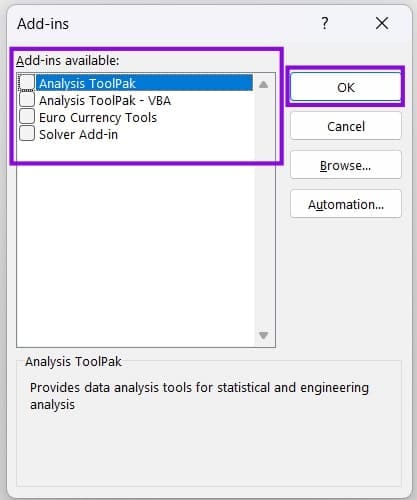
步骤 6。如果格式刷开始工作,请一一启用加载项,直到找到导致其出现故障的加载项。
检查文件限制
某些 Microsoft 文件可能存在编辑限制。这会扩展到格式化,这可能会阻碍格式刷。要禁用此功能并修复格式刷在 Word 中无法工作或格式刷在 Office 中无法工作的问题,请执行以下操作:
步骤1。前往应用程序中的“审核”选项卡。
步骤2。单击“保护”部分中的“限制编辑”。
步骤 3.将弹出一个窗格。取消选中“格式限制”(如果已选中)和“编辑限制”以达到良好的效果。
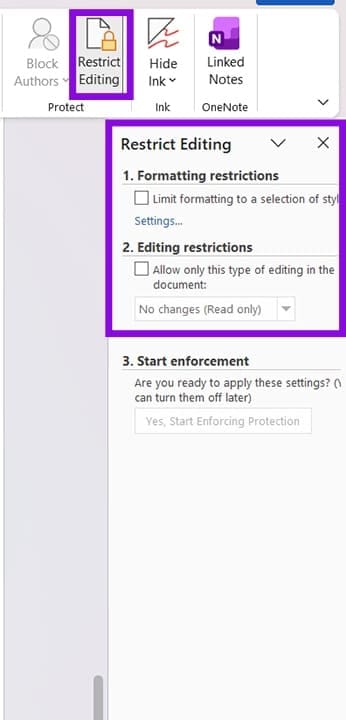
步骤 4。再次尝试格式刷。