GUID 分区表 (GPT) 是启动过程的关键部分,存储 UEFI 固件和 Windows 在启动过程中使用的分区布局和磁盘信息。如果出于某种原因,它被检测为损坏,那么您将收到一条错误消息,并且启动将无法继续。这可能看起来令人担忧,但在本文中,我们将提供一些针对 Windows 11 中 GPT 标头损坏的疑难解答。
导致此错误的原因是什么

启动电脑时,UEFI 会检查所有系统组件和硬件以获取信息。 GPT 提供磁盘信息。如果在 GPT 标头或分区表中检测到损坏,Windows 或固件可能无法找到所需的启动分区,从而阻止系统启动。但是,是什么导致了这个错误呢?主要罪魁祸首是:
- 不正确或突然关闭
- 磁盘损坏或恶意软件
- 出现故障的硬盘
- 连接或电缆故障
- UEFI 设置不正确
好消息是,此消息并不总是意味着世界末日或重大数据丢失。让我们看看疑难解答。
如果检测到 GPT 损坏,Windows 11 提供了几种解决该问题的方法:
更改启动顺序
启动顺序决定您的电脑使用哪个驱动器(无论是否是外部驱动器)来启动。不正确的启动顺序可能会导致 GPT 标头错误,这意味着您可能需要进行更改。方法如下:
步骤1。重新启动计算机并按特殊键即可进入 BIOS 或 UEFI。这因制造商而异,通常是功能键、删除键或退出键。
步骤2。虽然每个 BIOS 或 UEFI 菜单都不同,但请尝试找到“启动”部分或类似的内容。
步骤 3.查找启动顺序部分。您将看到要启动的设备的编号列表。选择“Windows Boot Manager”并将其移至顶部。
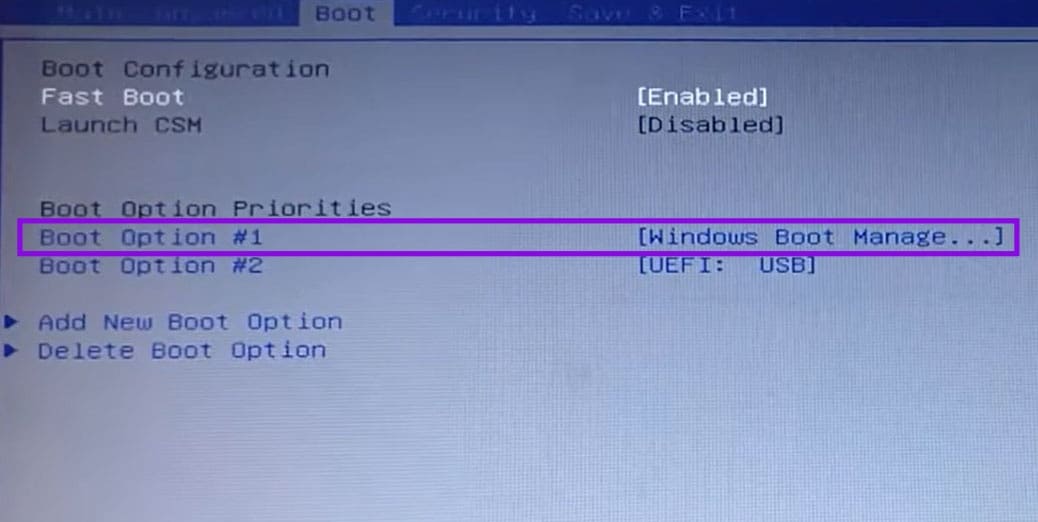
步骤 4。保存更改并退出。重新启动并查看是否可以解决问题。
检查您的硬盘连接
可能是未检测到您的系统硬盘驱动器。检查所有连接电缆和电源(尤其是 SATA 电缆)是否正确连接。此外,请断开所有其他外部存储设备的连接,以防止可能发生的冲突。
使用 Win RE 修复
如果出现错误消息后您可以访问桌面(重新启动后可能会发生这种情况),请使用 Shift + 重新启动将电脑重新启动到恢复模式 (RE)。如果不能,在启动 Windows 时强制关机三到四次就足够了。
您可以首先使用 CHKDSK 命令检查驱动器的状态:
步骤1。前往“高级选项”并选择“命令提示符”。
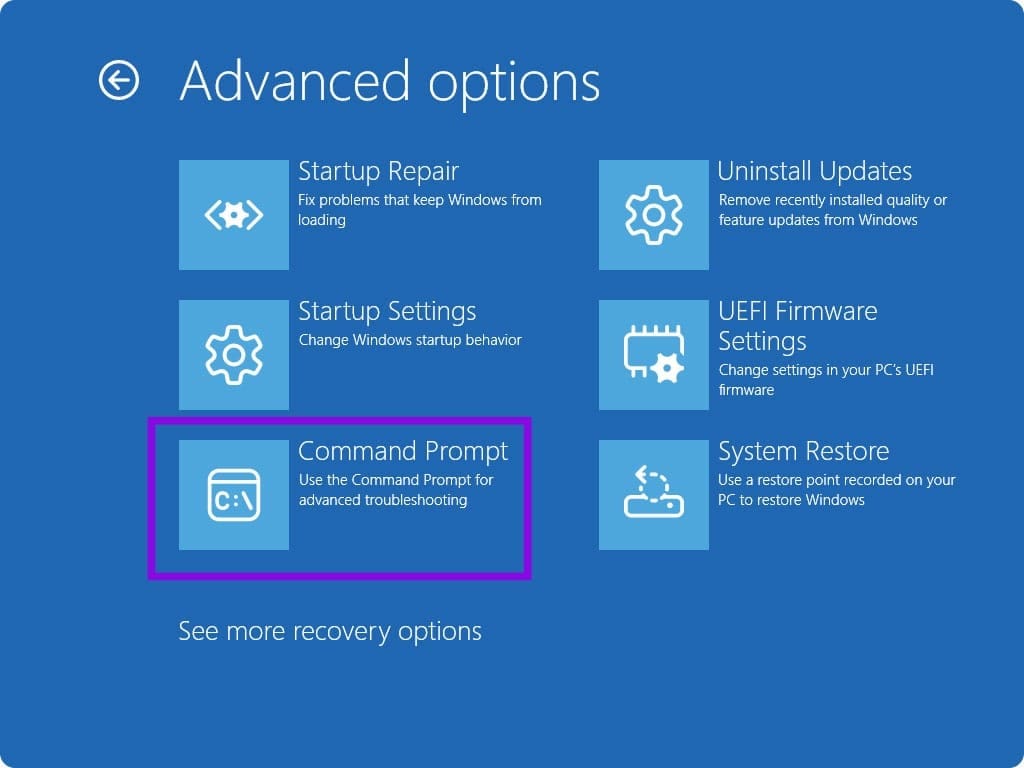
步骤2。在提示符中输入“chkdsk c: /f /r”(“c”是操作系统驱动器,“f”是“修复”,“r”是恢复)。
步骤 3.单击“输入”。您会被告知该卷正在使用中。输入“Y”并按 Enter 开始扫描。完成后,重新启动计算机并查看问题是否解决。
如果 GPT 完好但启动配置损坏,重建 BCD 可能会解决启动错误。只需输入“bootrec /rebuildbcd”,然后按“Enter”键,让进程运行。
如果分区表无法修复并且您已备份数据,则可以擦除驱动器并使用 DiskPart 创建新的 GPT 分区表。请记住,这会擦除数据,因此仅当文件不重要时才使用它:
步骤1。在命令提示符中,键入“diskpart”并按“Enter”开始。
步骤2。输入“Listdisk”并按“Enter”,然后使用“Select disk [#]”选择磁盘并按“Enter”。
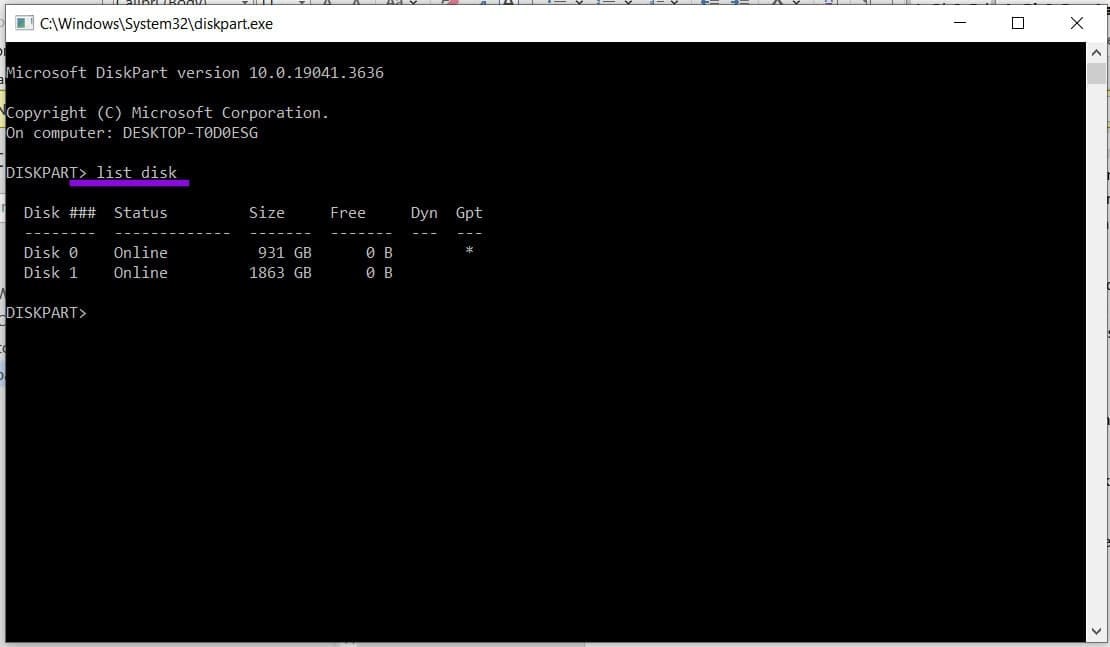
步骤 3.通过键入“clean”并按“Enter”键来清理所有分区并擦除数据。
步骤 4。然后使用“convert gpt”转换为 GPT,然后按“Enter”。
步骤 5。从这里,您可以创建新分区。在重新启动之前键入“Exit”退出 DiskPart。