
常见修复
- 确保打印机未处于睡眠模式– 如果打印机的电源指示灯闪烁或变暗或控制面板变暗,则表明打印机处于睡眠模式。按电源按钮或按照其手册退出。
- 靠近打印机– 如果您的打印机和 iPhone 连接到 5GHz 频段,请将两个设备靠近以提高数据交换速度。
- 重新启动打印机和 iPhone– 使用打印机上的物理电源按钮重新启动它。要重新启动 iPhone,请按住音量按钮 + 侧面按钮,然后拖动关机滑块将其关闭。再次按住电源按钮重新启动。
- 禁用飞行模式– 打开“设置”应用程序并禁用“飞行模式”开关。
- 更新 iOS 和打印机驱动程序– 要更新 iPhone,请前往“常规”,点击“软件更新”,然后选择“立即更新”。要更新打印机,请将其连接到桌面并使用其专用应用程序来更新驱动程序。
修复 1:连接到同一 Wi-Fi 网络
如果您的打印机和 iPhone 连接到不同的 Wi-Fi 网络或同一网络内的频段,它们将无法检测到对方。
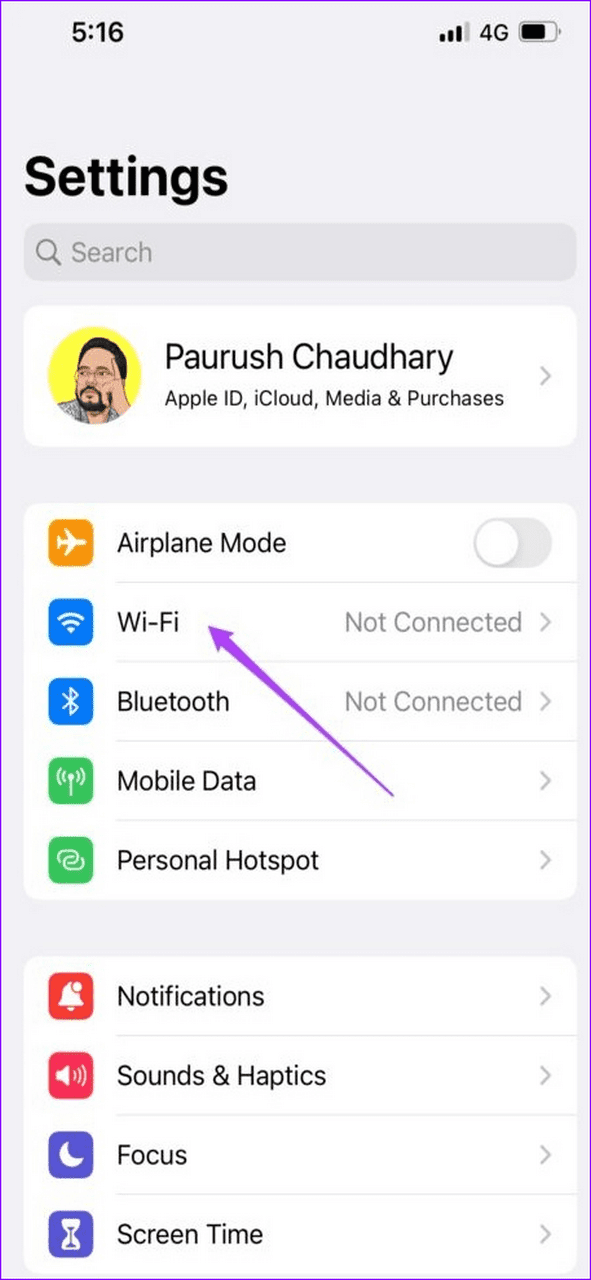
将两台设备连接到具有相同频段(例如 2.4GHz 或 5GHz)的单个 Wi-Fi 网络。您的 iPhone 的 Wi-Fi 设置可以在设置>无线上网.
修复 2:检查 AirPrint 兼容性
苹果的空中打印功能允许您无线连接并打印 iPhone 上的文档或图片。如果打印机没有显示在您的 iPhone 上,则它可能不支持此功能。
请访问您的打印机品牌的支持页面或查看其手册以验证您的打印机是否支持 AirPrint。
如果您仍然无法在 iPhone 上检测到打印机,设置热点将两个设备连接在一起。开始之前,请确保打印机上的 Wi-Fi LED 闪烁。我们以惠普打印机为例。
步骤一:打开设置iPhone 上的应用程序并点击无线上网.
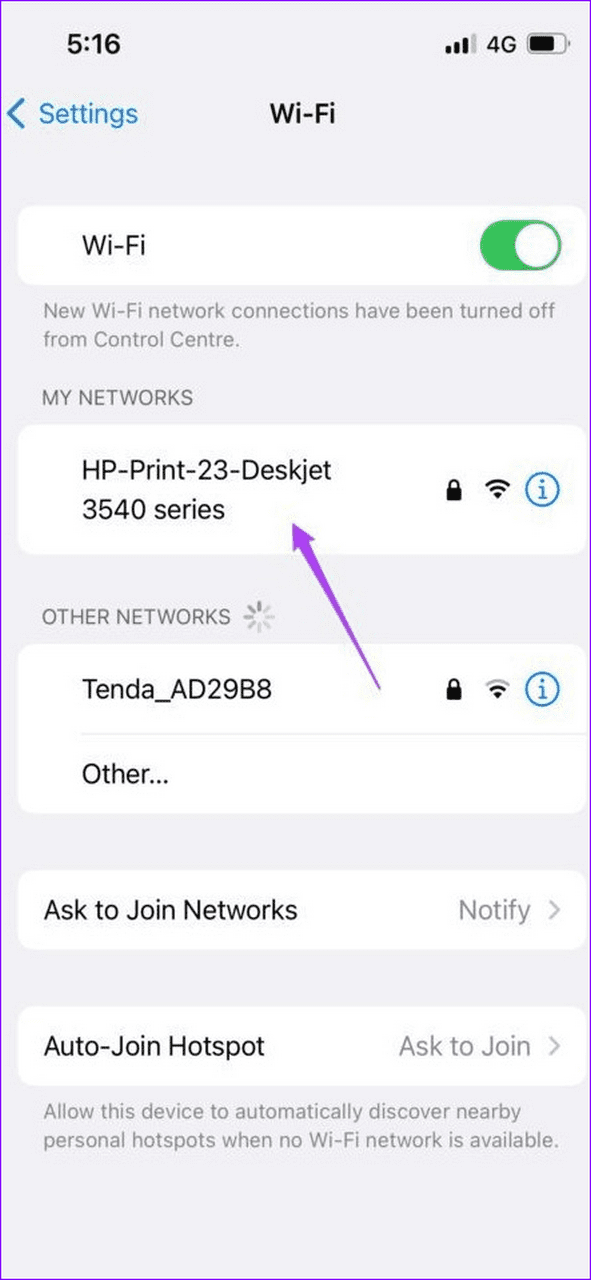
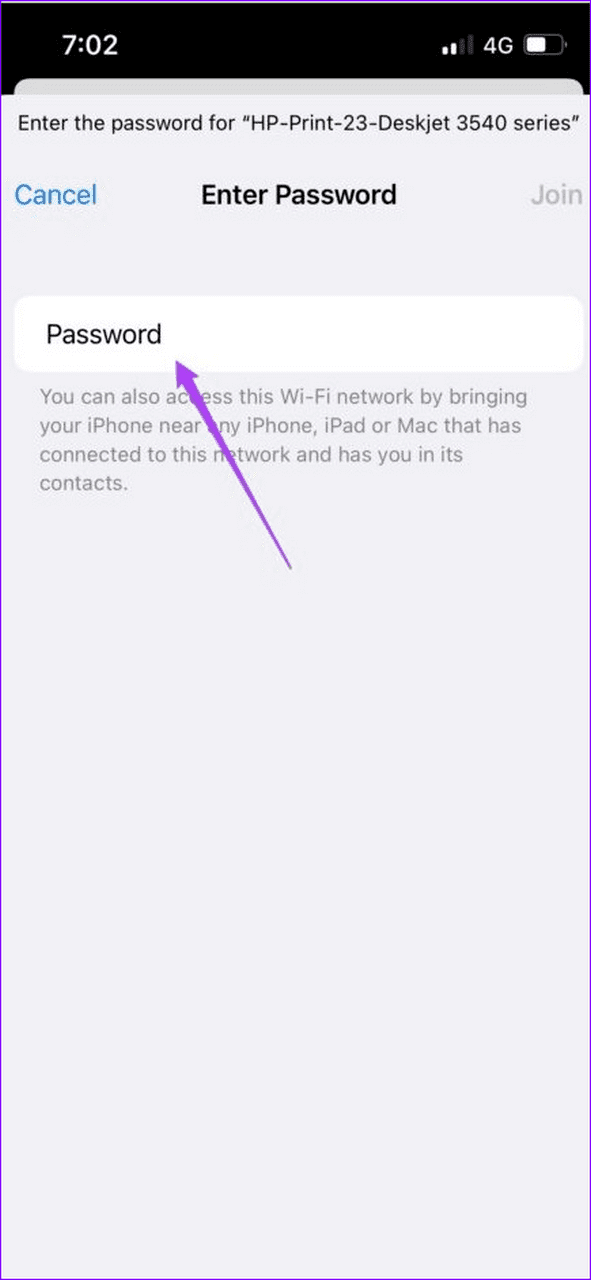
步骤2:选择您的打印机名称在我的网络下并输入密码连接到您的打印机。
提示:转至打印机的无线菜单检查打印机密码。
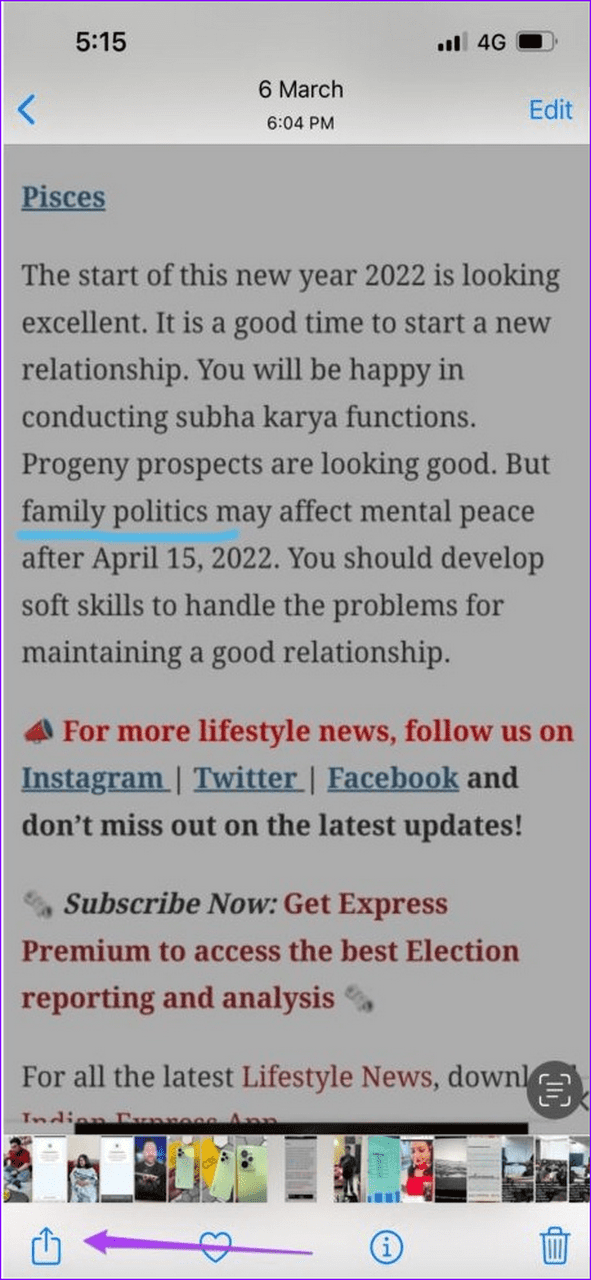
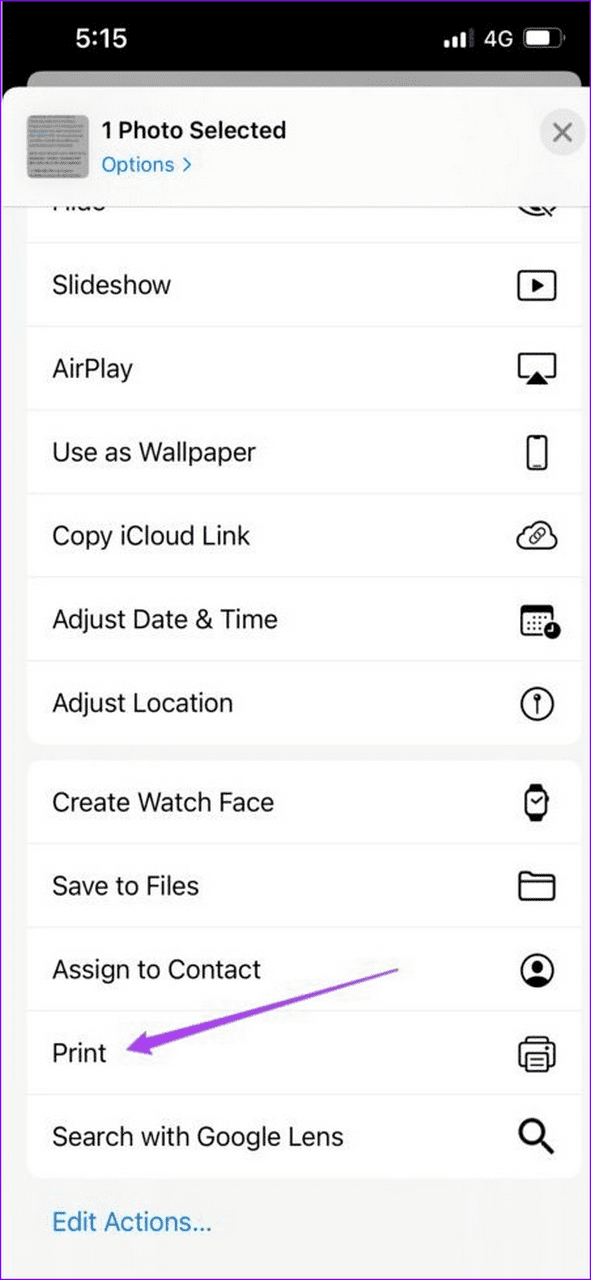
步骤3:最后,打开您想要打印的文档并单击分享在左下角。
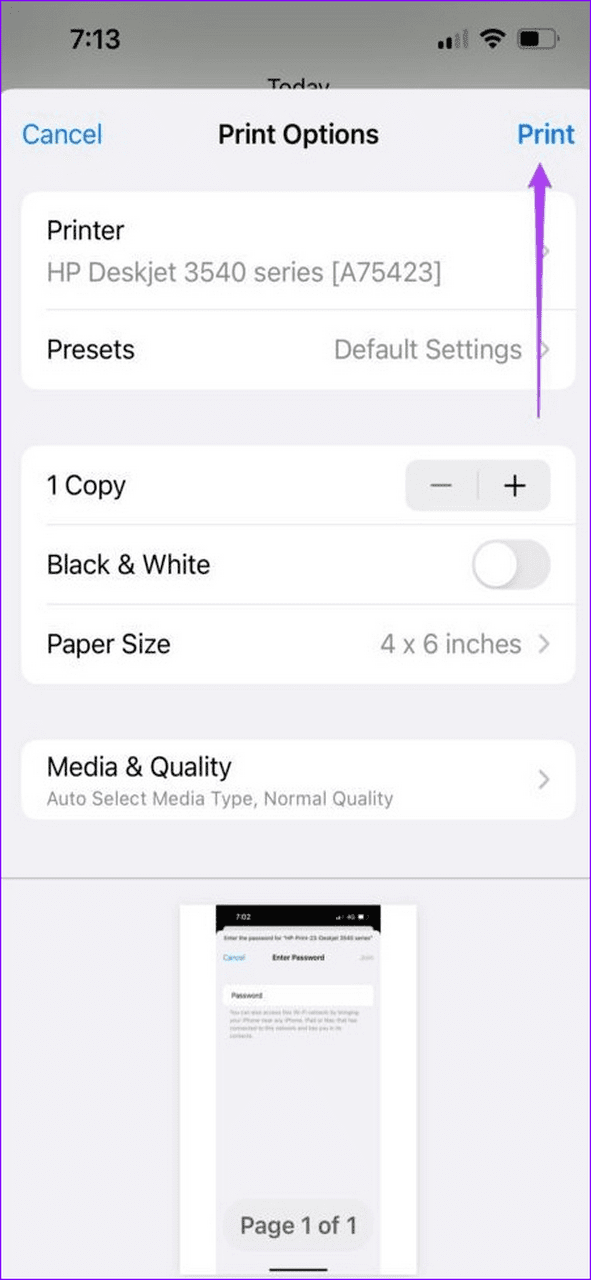
第4步:选择打印,指定首选项,然后点击打印在右上角。
修复 4:重新启动 Wi-Fi 路由器和打印机
许多 Wi-Fi 路由器都有专用的电源开关来关闭和重新启动它们。如果您的设备上没有电源插头,请拔下电源插头,等待几秒钟,然后重新插入。
或者,通过访问其 IP 地址接口(192.168.1.1 或 192.168.0.1)从连接的设备重新启动路由器。
要重新启动打印机,请按电源/唤醒按钮并点击重新启动。如果没有任何反应,请关闭主开关,等待几秒钟,然后重新打开。
修复 5:重置 iPhone 上的网络设置
最后,您可以重置 iPhone 上的网络设置来修复打印机不显示的错误。
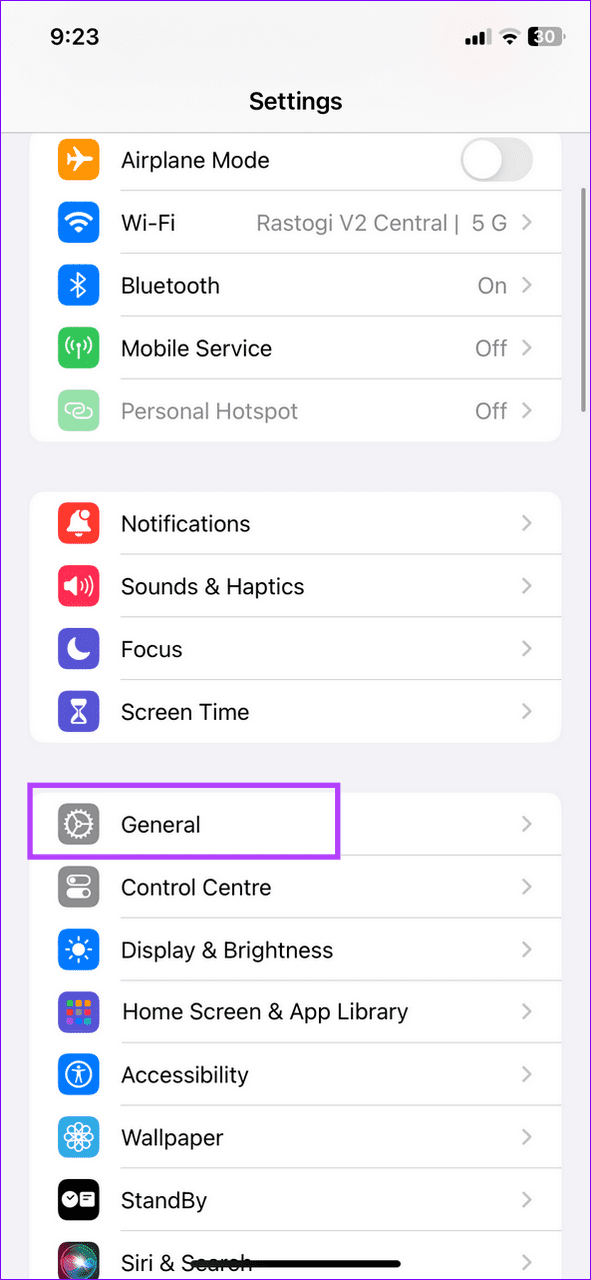
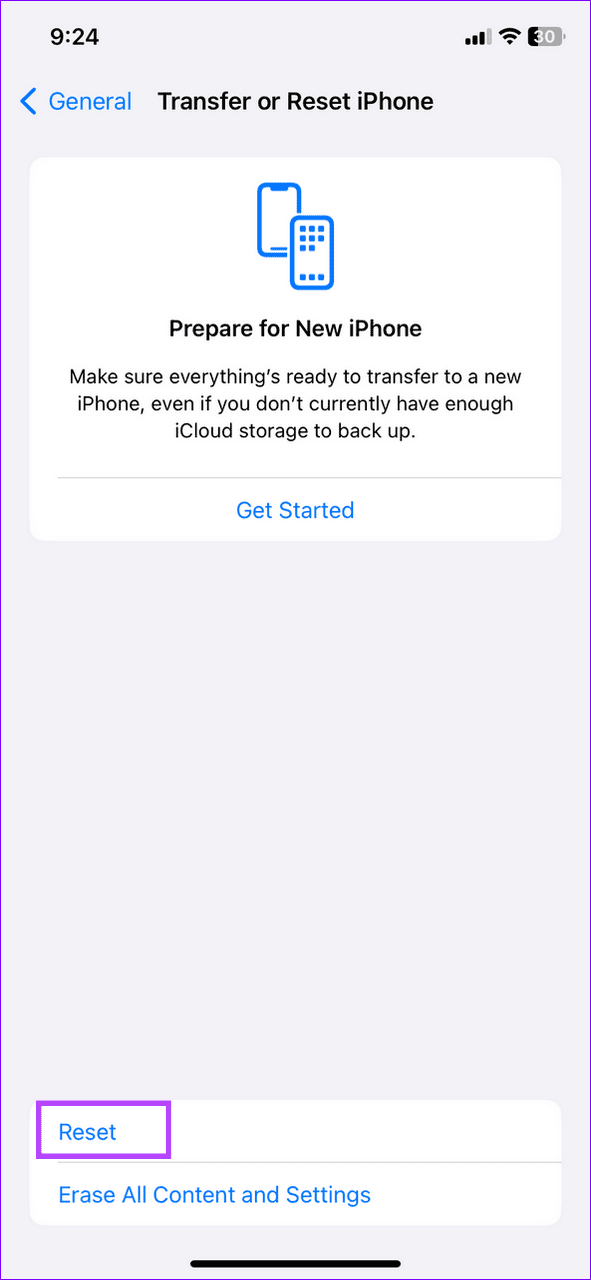
步骤一:打开一般的iPhone 上的设置并点击转移或重置 iPhone.
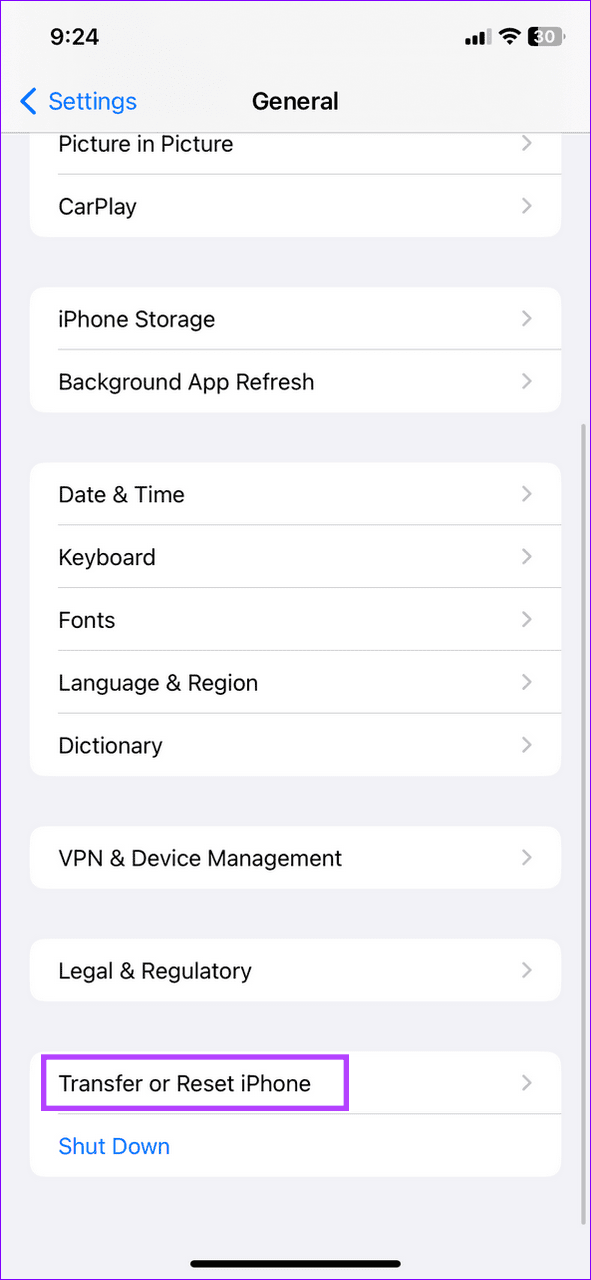
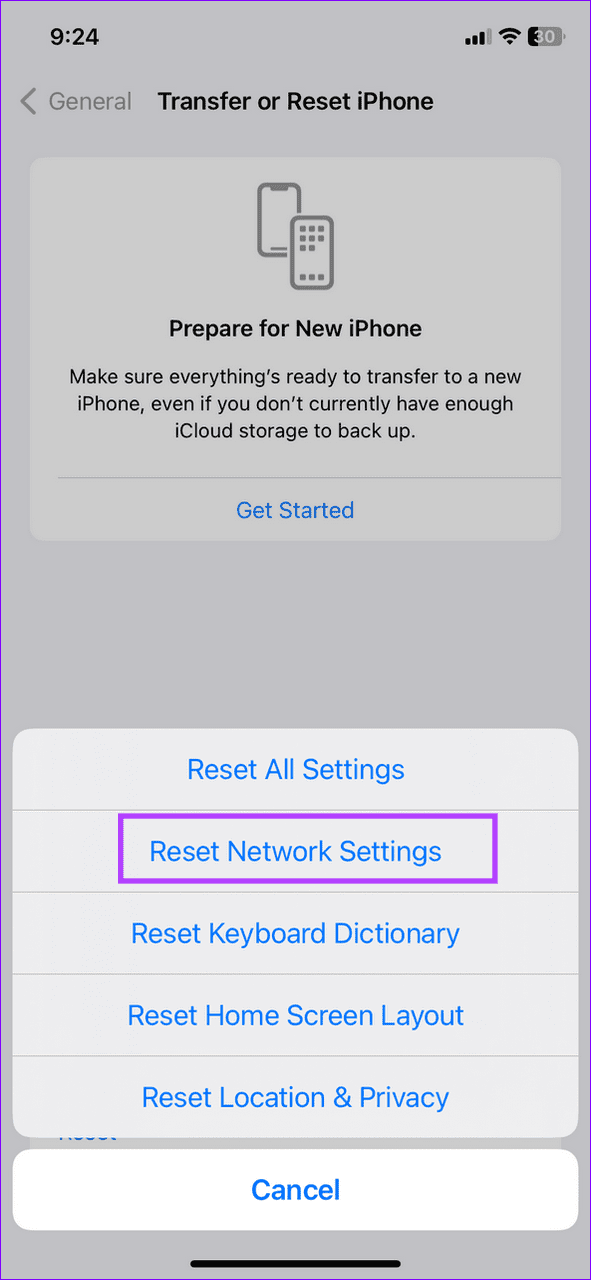
步骤2:选择重置> 点击重置网络设置。出现提示时输入您的设备密码。

![2024 年 9 个宠物护理应用程序 [免费和付费]](https://guid.recmg.com/tech/blogs/wp-content/uploads/Best-pet-care-apps.jpg)