对于忙碌的人们来说,OneNote 是一种随时随地制作和检查笔记的绝佳方式,无论位置或设备如何。您只需要一个帐户即可。但是,如果您无法从这些设备之一访问服务器,那么事情很快就会变得毫无用处。如果您遇到“OneNote 无法连接到服务器”错误的问题,那么我们提供了一些修复程序,希望可以帮助您解决问题。
那种同步的感觉,或者缺乏同步的感觉
无论您收到“OneNote 无法连接到服务器”的错误还是看到错误代码 0x803D0014 6g158,您遇到的 OneNote 问题都与同步问题有关。无论直接原因是什么,结果都是您的设备无法与服务器同步。让我们看看一些可以提供帮助的疑难解答程序。
如果同步是问题所在,那么我们针对 OneNote 无法连接到服务器错误修复提供了一些潜在的解决方案:
检查您的互联网
不言而喻,可靠、稳定的互联网连接对于 OneNote 正确执行任务至关重要。如果没有,同步和访问就会变得不可能或时断时续。在执行其他操作之前,请通过检查信号或打开新的浏览器选项卡来检查您的智能设备或 PC 是否已正确连接到互联网。重置路由器并检查电缆。最后一项好措施是重新启动您的设备。
更新 Windows 和应用程序
过时的软件和应用程序可能会导致各种问题。要排除这种情况,请更新您的系统软件和应用程序。如果使用 Windows PC,请在应用程序本身中更新:
步骤1。单击菜单栏中的“文件”。
步骤2。前往侧边栏中的“帐户”,然后单击“更新选项”。
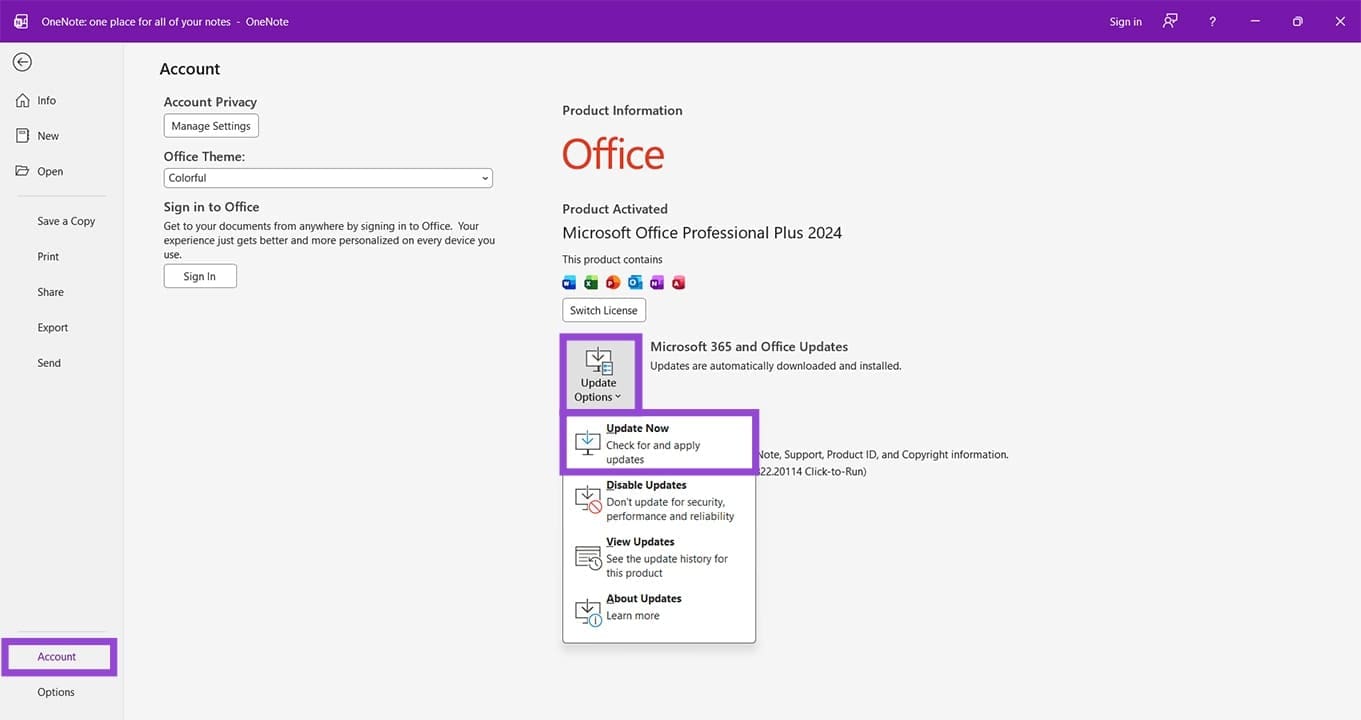
步骤 3.选择“立即更新”以强制立即更新(如果有)。
手动同步
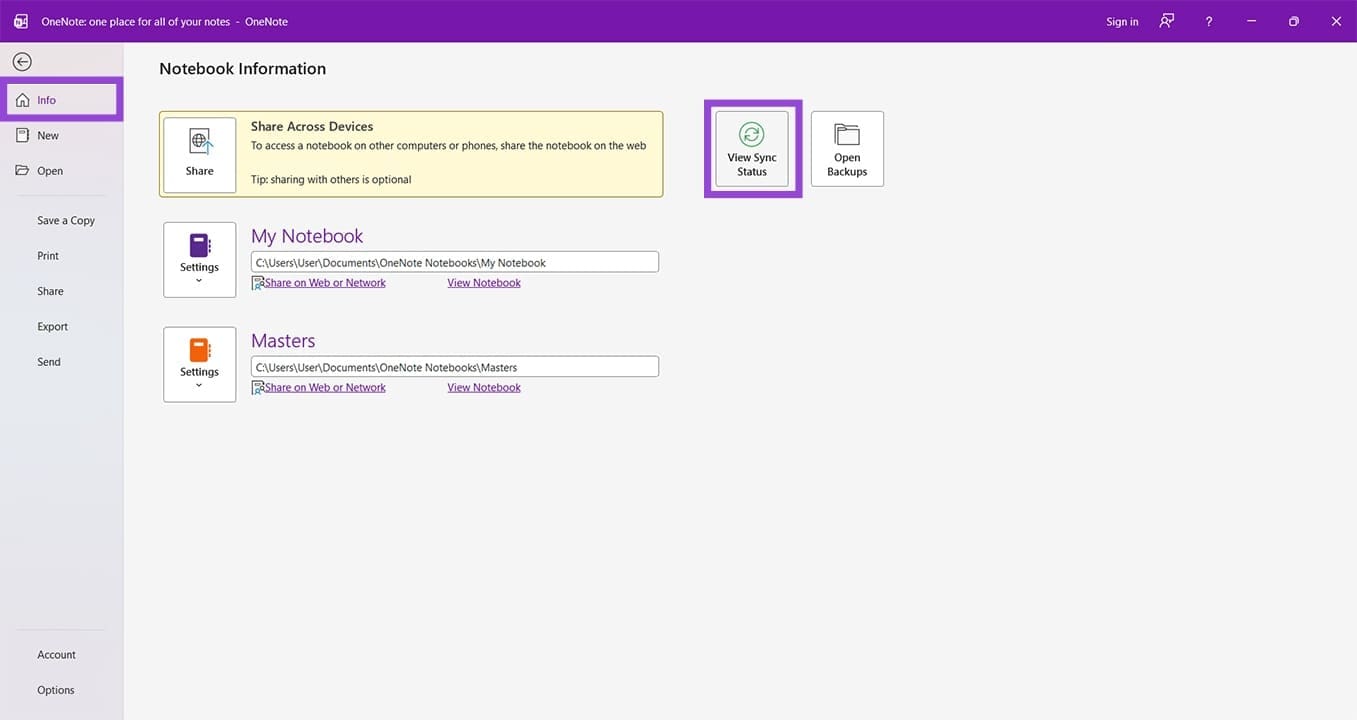
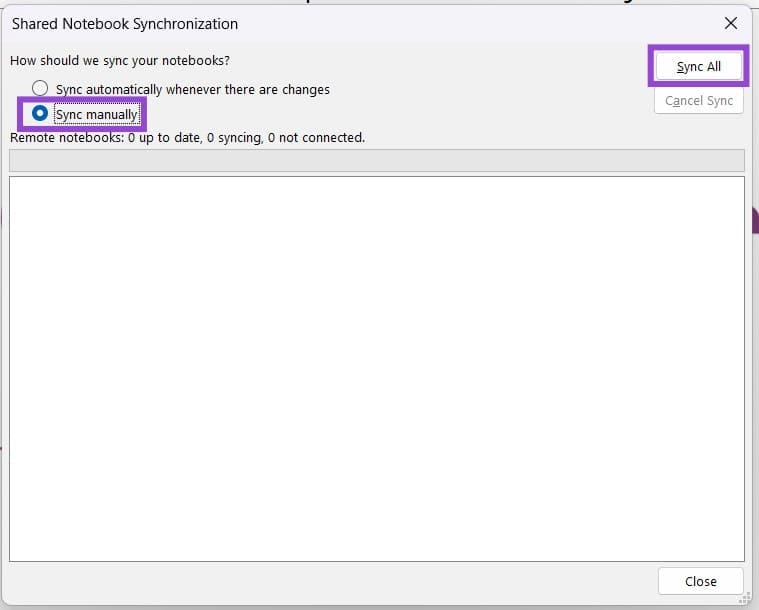
如果事情没有自动同步,那么你自己稍微推动一下并手动同步可能会有所帮助。以下是在 Windows 中执行此操作的方法:
步骤1。单击“文件”选项卡并前往侧边栏中的“信息”。
步骤2。单击“查看同步状态”按钮。
步骤 3.选中“手动同步”选项,然后单击“全部同步”按钮。
退出并登录
如果您的帐户无法在您使用的设备上进行正确身份验证,则不会同步任何内容。为确保安全,请尝试注销并重新登录:
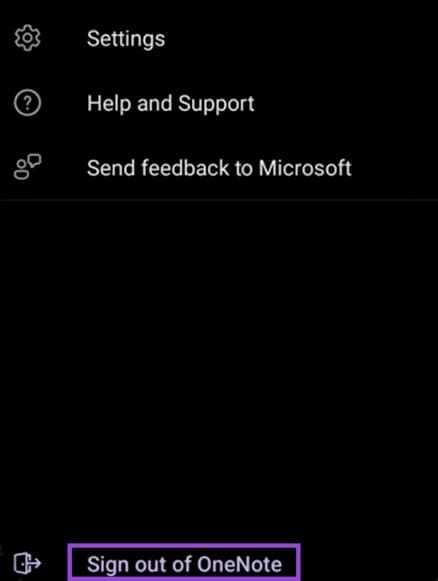
步骤1。在电脑或智能设备上,打开 OneNote 并单击您的用户帐户。
步骤2。单击或点击“退出 OneNote”。
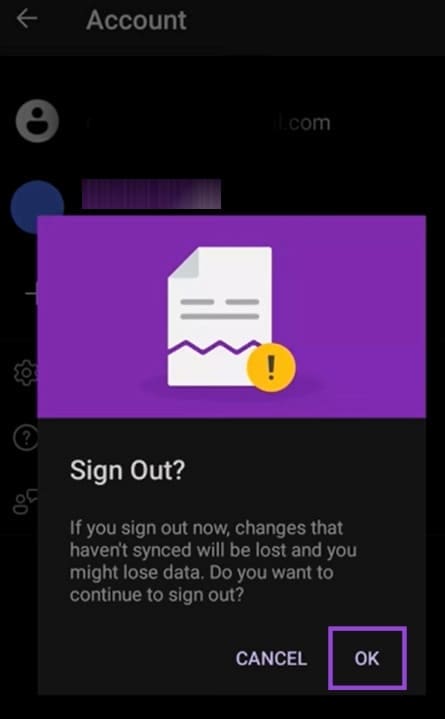
步骤 3.确认您的选择。
步骤 4。完成后,点击个人资料图标并输入您的登录详细信息以再次登录。
清除应用程序缓存
有时,OneNote 应用程序缓存本身可能会损坏并导致同步问题。清除缓存既快速又简单。请务必将所有未同步的文本备份到 Word 文档或记事本:
步骤1。打开“运行”对话框(Win + R)。
步骤2。在框中输入“%localappdata%\Microsoft\OneNote”,然后按“Enter”。
步骤 3.在资源管理器窗口中找到“Cache”文件夹,然后(Shift + Del)永久删除该文件夹。 Windows 将在重新启动时创建一个新的。
检查您的防病毒软件
过度热心的防病毒软件或防火墙可能是导致该错误的原因。确保 OneNote 已添加到两者的例外列表中。