笔记:本文中的所有步骤适用于 Windows 10 和 Windows 11
1. 在 Windows 上启动“获取帮助”应用程序
步骤1:按Windows 键, 类型帮助,然后按进入.
步骤2:您可以搜索您的问题以获得可能解决您问题的结果。
示例:在 Windows 中设置扫描仪。

此外,您可以通过聊天、电子邮件或电话联系 Windows 支持以获取帮助。跟着走吧。
步骤3:点击联系支持人员按钮位于左下角。
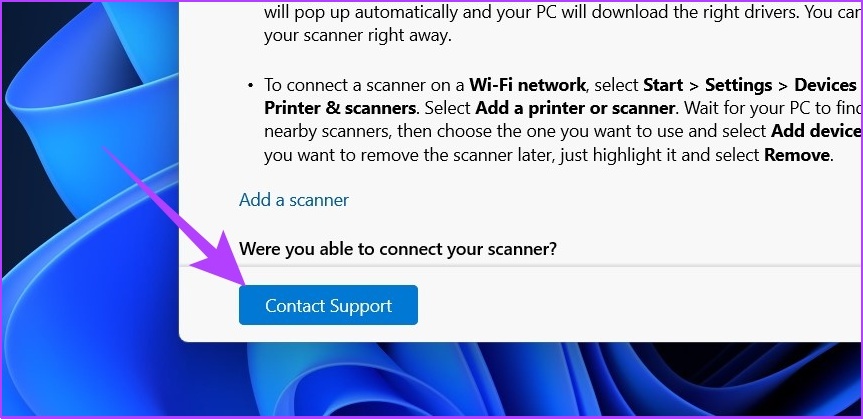
步骤4:在“产品和服务”下,单击下拉菜单。
步骤5: 选择视窗.

步骤6:在类别下,选择微软配件.

步骤7:最后,点击确认.

您将得到两个选择:在网络浏览器中与支持代理聊天或提供您的电话号码,支持代理将会给您打电话。选择任意选项并继续解决问题。
2. 使用入门应用程序
步骤1:按Windows 键, 类型开始使用,然后按进入.
步骤2:现在,点击开始使用,Windows 将引导您完成所有设置以定制您的体验。
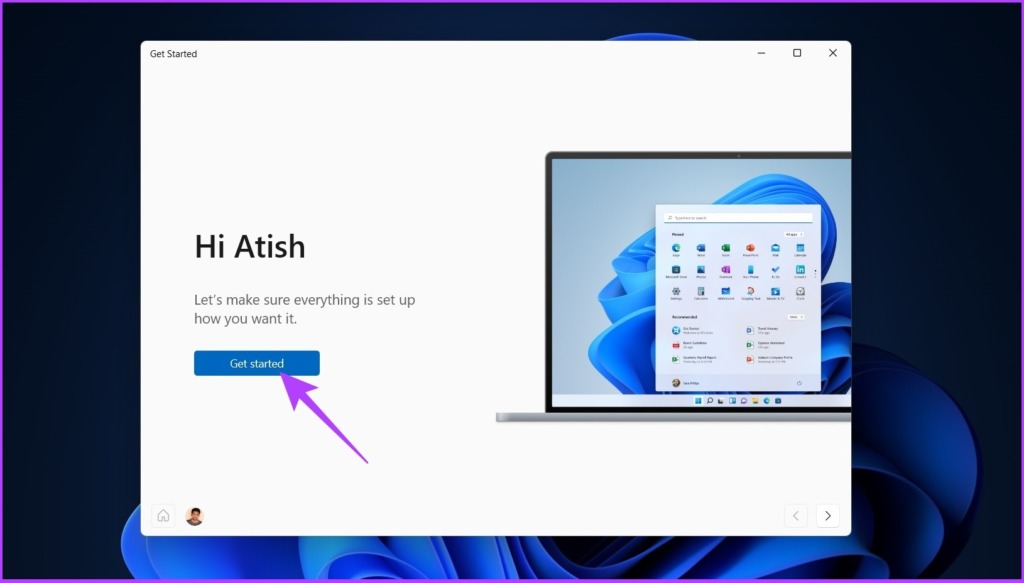
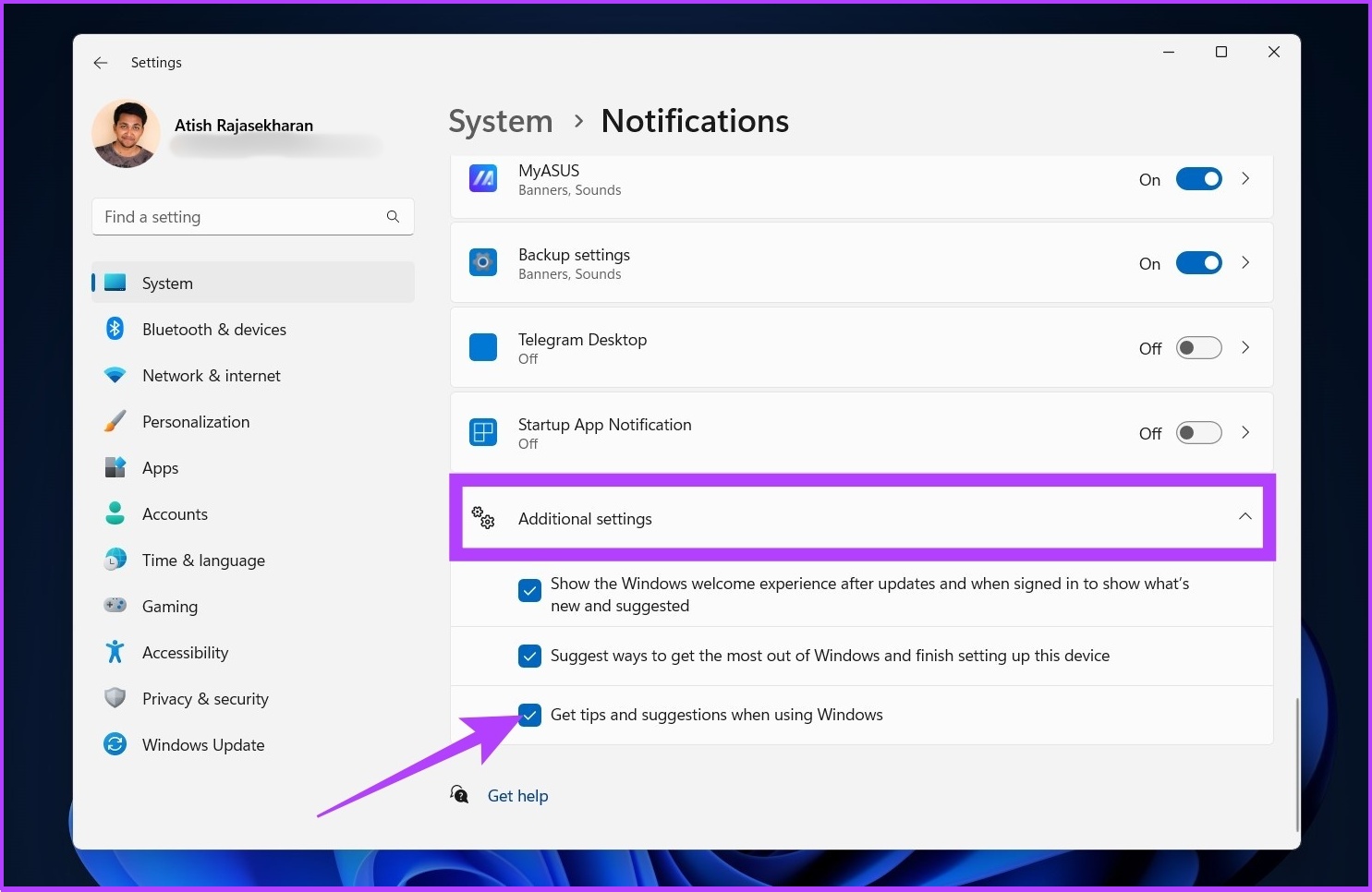
浏览所有设置并根据您的要求选择启用或禁用它们。我们强烈建议您启用“使用 Windows 时获取提示和建议”选项。按照说明进行操作。
步骤3:打开窗口设置,选择系统,然后转到通知.
步骤4:点击附加设置并选中旁边的框获取使用 Windows 时的提示和建议.
3. 使用故障排除程序
步骤1:按Windows 键, 类型设置疑难解答,然后按进入.
步骤2:点击其他疑难解答.
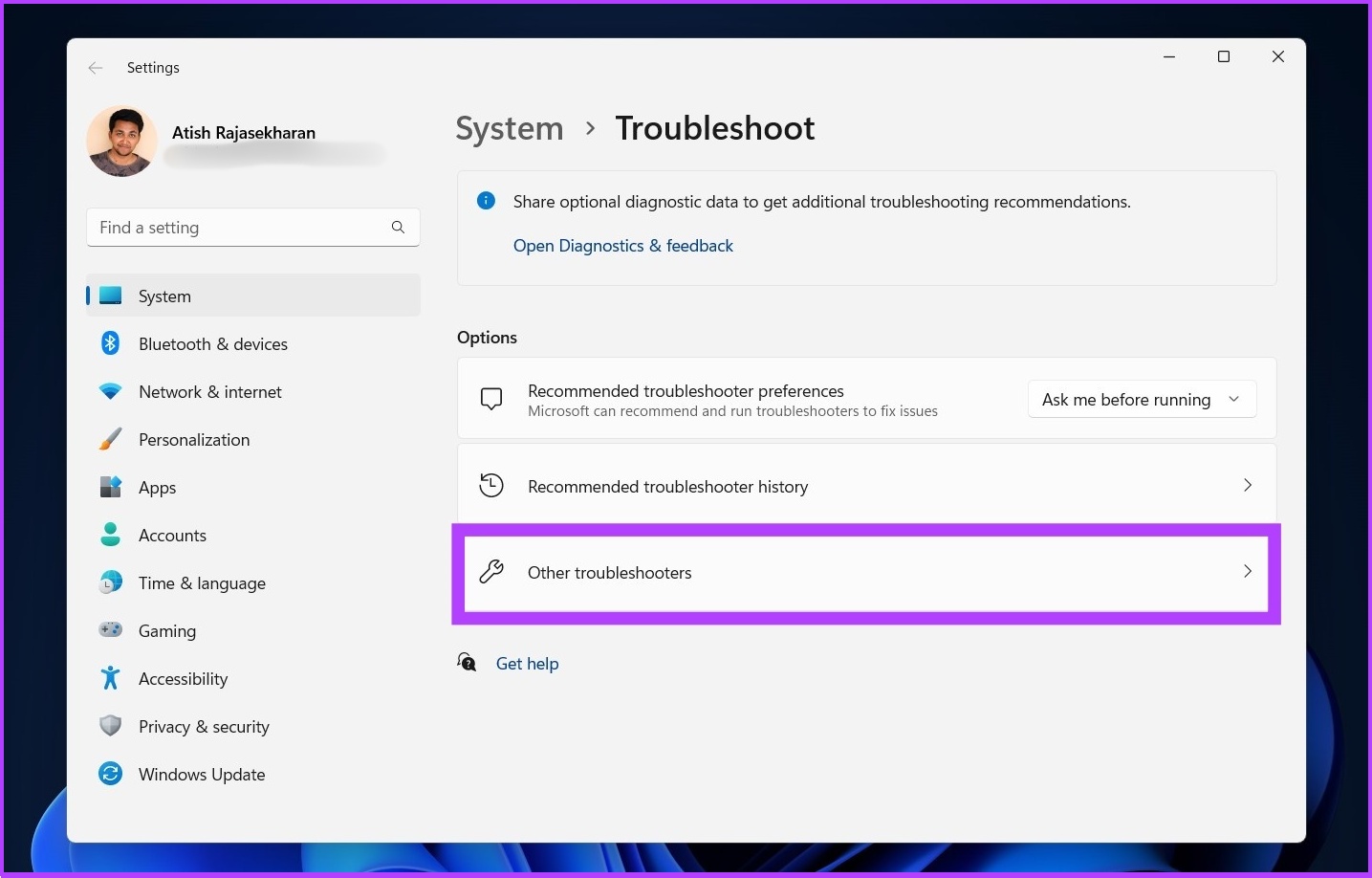
您将进入一个充满专用疑难解答的页面。
步骤3: 根据您遇到的问题,跑步故障排除人员并解决问题。

这应该为您提供所需的帮助在Windows中。然而,疑难解答有时会表现得很奇怪或者不起作用。如果您遇到类似问题,请查看这些修复疑难解答的最佳方法.
4. 使用 Windows 搜索获取帮助
您可以从 PC 搜索内部和外部(在线)文件。此外,如果您遇到任何问题,搜索选项卡上的常规搜索查询会将您引导至相应的“设置”页面,其中包含来自 Bing 的解决方案。
步骤1:按Windows 键并输入您的查询。
例子: Wi-Fi 未连接
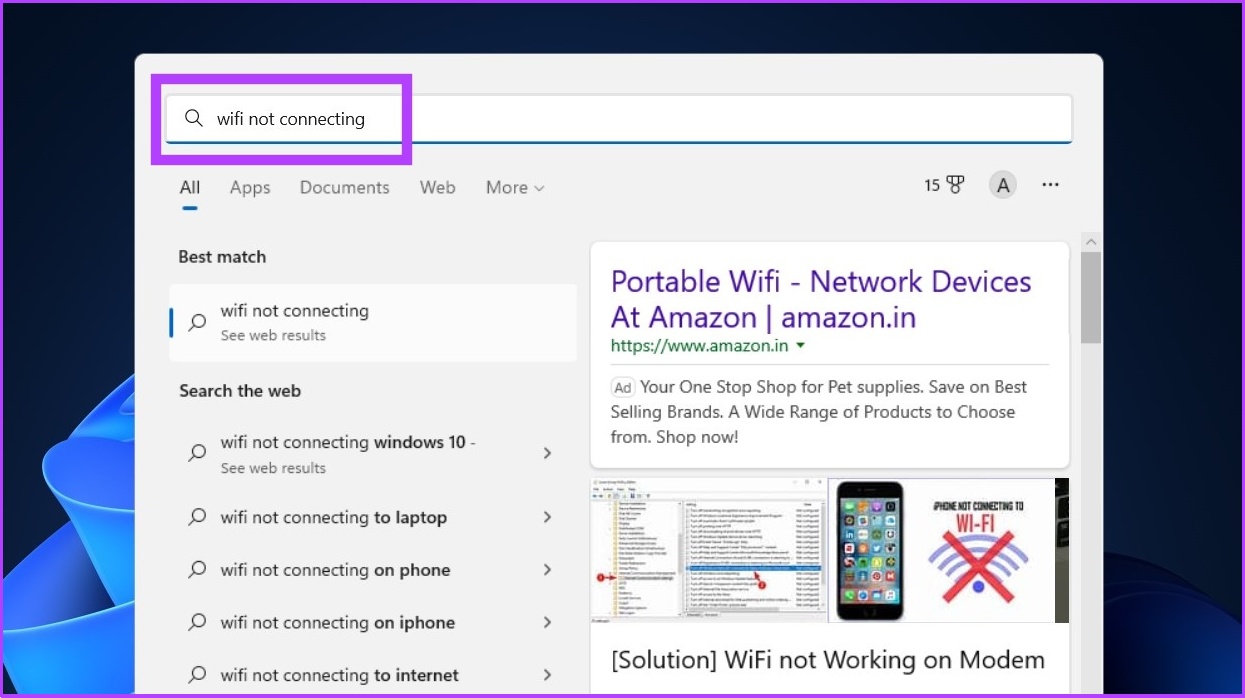
步骤2:点击在浏览器中打开结果.

该解决方案将在 Bing 上轻松提供,并提供易于访问的“设置”页面链接。但是,有时 Windows 搜索会变慢。查看出这些修复 Windows 11 上搜索缓慢的主要方法.
这是集成所有产品并解决用户问题的好方法。此外,您可以直接访问支持页面来获取常见 Windows 问题的帮助。
5. 使用 Quick Assist 在 Windows 中获取帮助
步骤1:单击视窗图标, 类型快速协助,并按进入.
步骤2:您会发现两个选项:获取帮助和给予帮助。点击获得帮助.

每当您获得帮助时,您都需要输入从另一端(支持团队或朋友)收到的安全代码。
为了提供帮助,您需要登录并生成安全代码以与寻求帮助的人共享。您的代码仅在 10 分钟内有效才能连接到其他系统。
6.使用社交媒体获取帮助
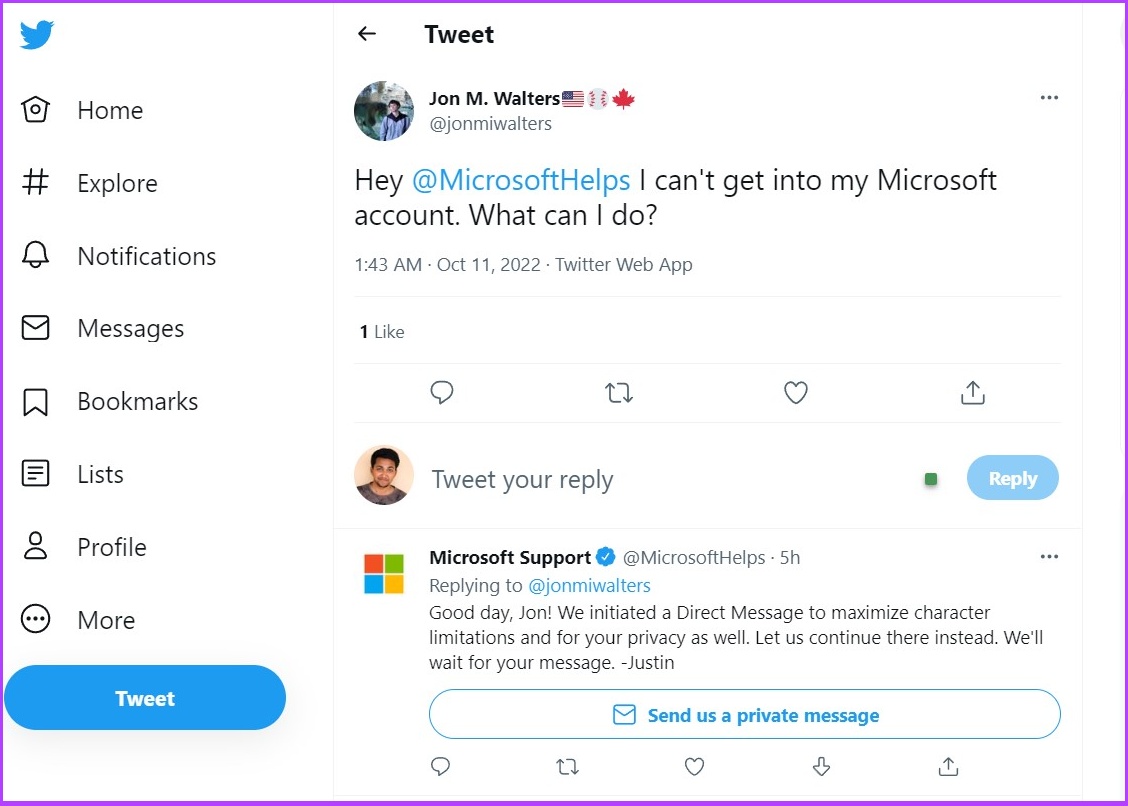
您可以使用社交媒体解决您的问题,而无需直接联系 Microsoft 支持或透露您的个人信息。您可以将您的问题发到 Twitter 上@微软帮助在 X(以前的 Twitter)上。支持团队将回复并提供解决方案。
或者,将您的问题发布在r/windows帮助Reddit 社区。然而,这个 Reddit 社区并不是由微软运营的。因此,请对社区成员提供的解决方案持保留态度。

7.联系 Microsoft 支持以获取帮助
如果上述建议均无效,这是您最后的选择。您必须联系 Microsoft 支持来帮助解决您的 Windows 问题。
步骤1: 前往联系 Microsoft 支持页面。此页面是“获取帮助”应用程序的网络版本。
步骤2:键入您的查询,例如如何更改 Windows 中的显示设置,然后单击获取帮助.
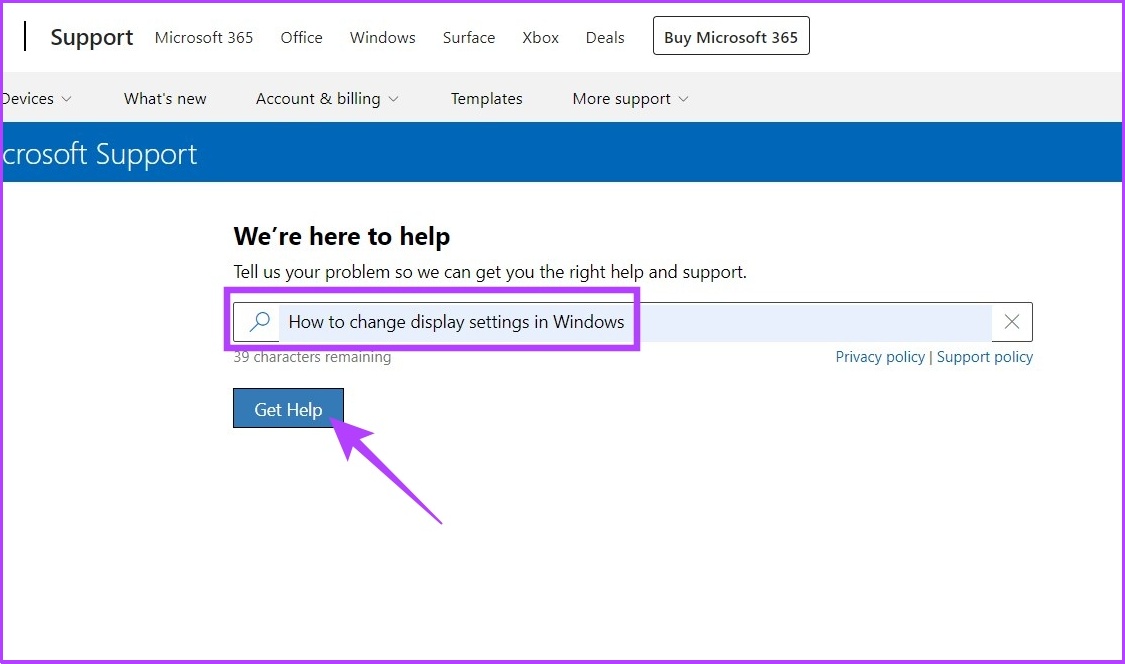
第 3 步:按照分步说明进行操作,如果不这样做锻炼,点击联系支持人员.

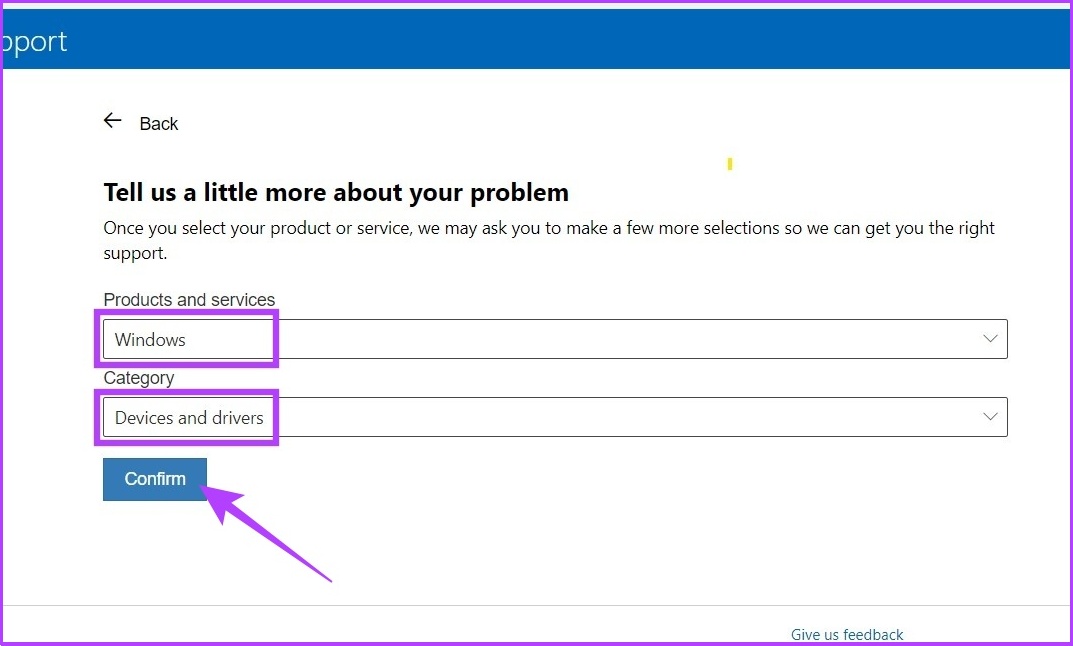
步骤4:选择您的产品与服务,类别,然后单击确认.
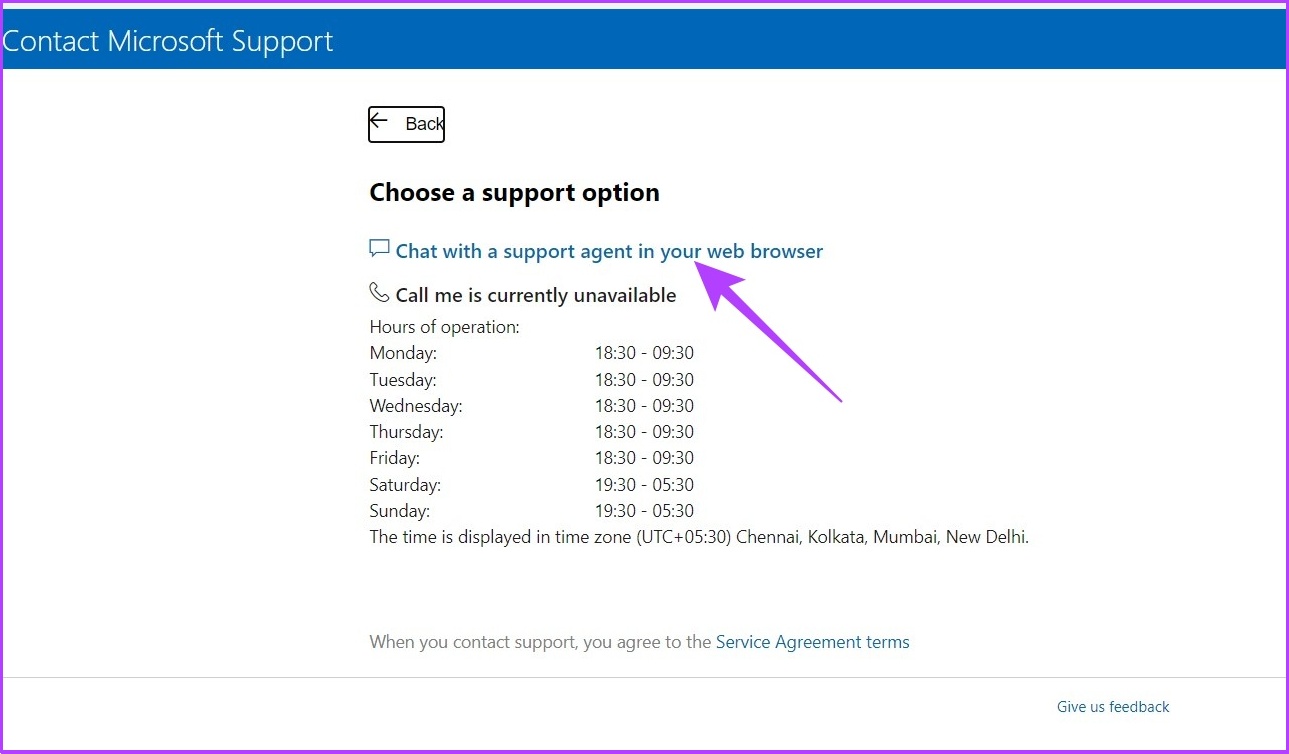
步骤5:如果您看到“呼叫我”不可用,请单击在网络浏览器中与支持代理聊天.
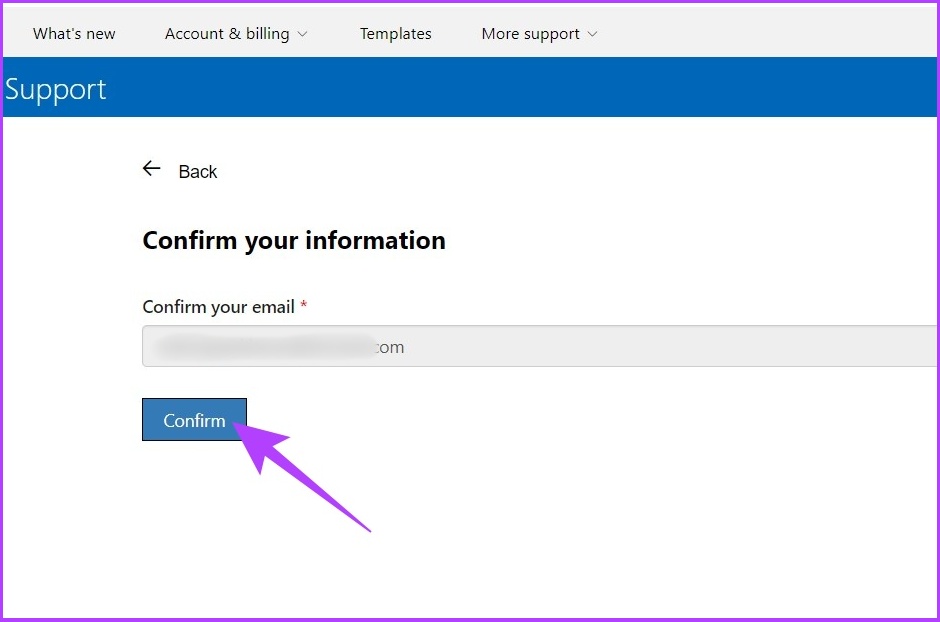
步骤6:检查您的电子邮件并点击确认.
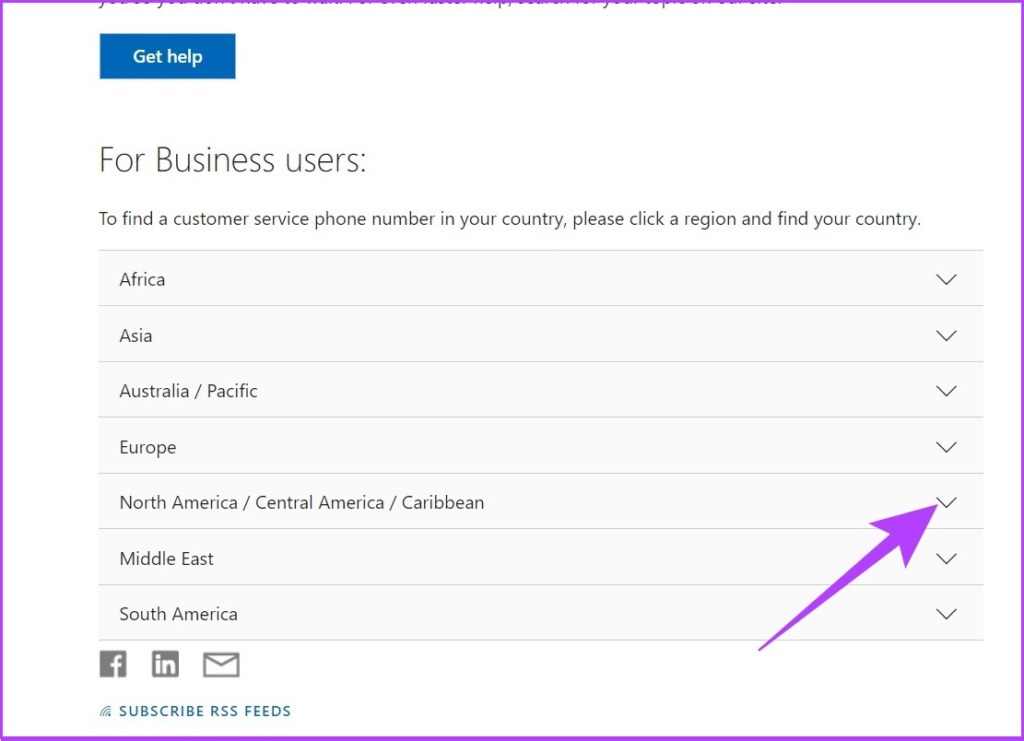
如果您是企业用户,您可以致电微软支持直接通过全球客户服务电话号码。
从下拉菜单中选择区域并直接联系。
有关如何在 Windows 中获取帮助的常见问题解答
1. 我可以删除 Windows 上的“获取帮助”应用程序吗?
不可以。微软的“获取帮助”应用程序与其他附带的应用程序不同,它不能通过“应用程序和功能”菜单卸载,也不能使用搜索功能来卸载。
2. 如何获得 Windows 更新帮助?
转至 Windows 设置 > Windows 更新 > 向下滚动以查找“获取帮助”。
3. Microsoft Word 帮助按钮在哪里?
打开 Microsoft Word 并按键盘上的 F1 键打开 Word 帮助。