BitLocker 是 Windows 内置的全磁盘加密工具,也是保护笔记本电脑免遭数据丢失的最可靠方法之一。启用后,它会加密驱动器上的所有内容,以便没有人可以在没有 Windows 登录凭据或恢复密钥的情况下访问您的文件。如果您一直想了解如何在 Windows 11 上安装 BitLocker 但不确定从哪里开始,这里有一个从设置到日常管理的完整演练。
BitLocker 在 Windows 11 家庭版上不可用,因此您将不得不使用常规加密方法和保护。您可以按以下方法进行检查。
步骤1。按“Win + I”打开“设置”。
步骤2。转到系统,然后向下滚动并单击“关于”。
步骤 3.在 Windows 规格下,检查版本字段。如果显示 Windows 11 专业版、企业版或教育版,则可以开始使用。
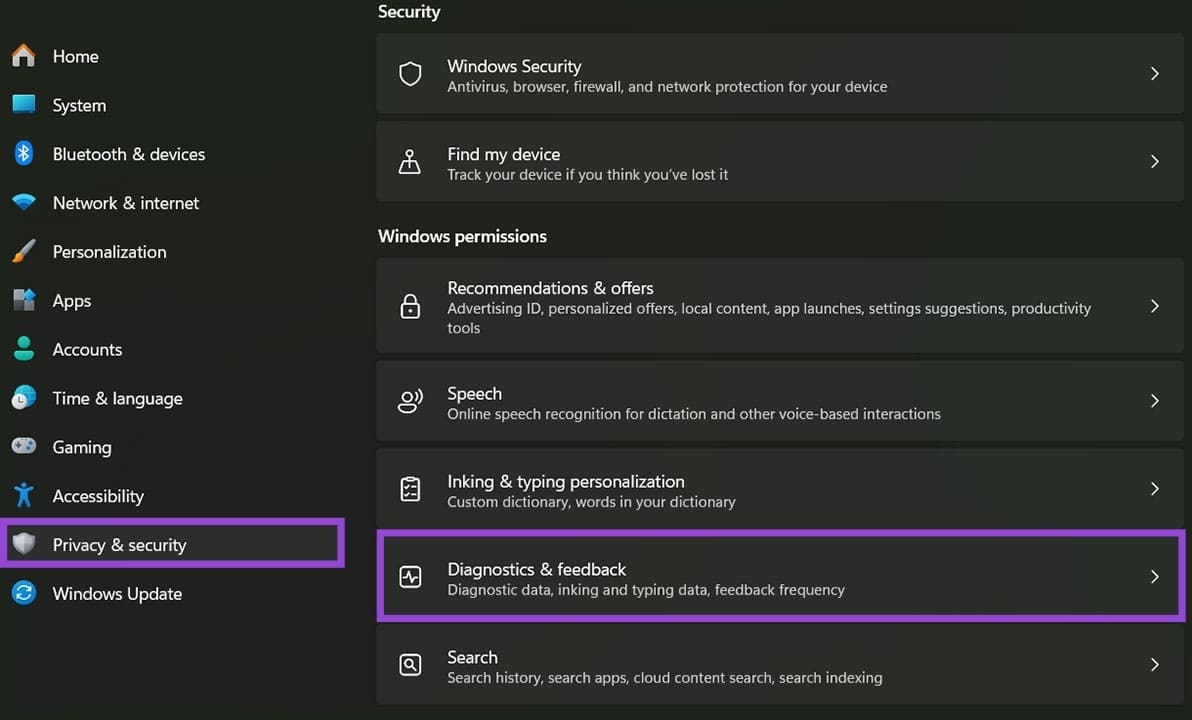
如果您使用的是 Windows 11 家庭版,Microsoft 在兼容硬件上提供了一个名为“设备加密”的有限版本。您可以在“隐私和安全”下进行检查。值得注意的是,您需要拥有一个 Microsoft 帐户并为此打开安全启动、TMP 2.0 和 Windows 恢复设置。
如何在 Windows 上安装 BitLocker
BitLocker 并未安装,而是在与其兼容的所有设备上启用。在大多数情况下,您需要在 C: 驱动器(安装 Windows 的驱动器)上使用它。
步骤1。使用“Win + I”打开设置并转到“系统”选项卡。
步骤2。单击“存储”,然后向下滚动并选择“高级存储设置”,然后选择“磁盘和卷”。
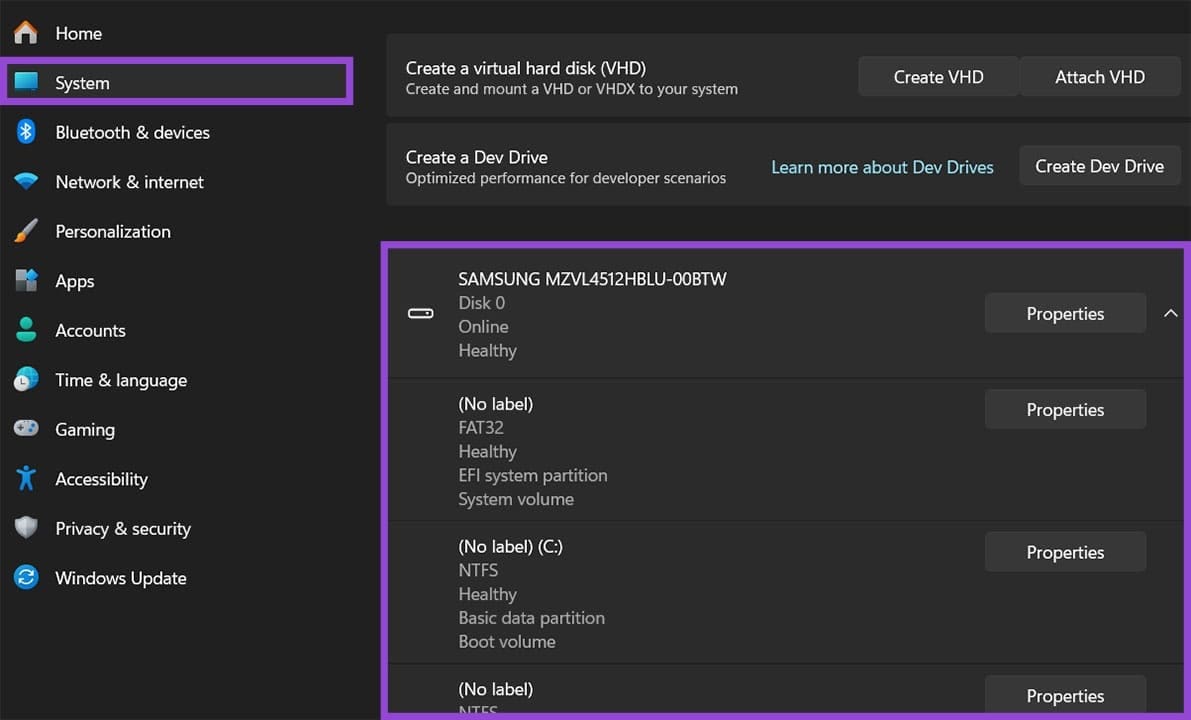
步骤 3.选择要加密的磁盘的“属性”选项,然后选择“打开 BitLocker”。
或者,在了解如何使用 BitLocker 时,Windows 11 要求您打开“开始”菜单,搜索“管理 BitLocker”,然后直接打开它。这是更快的路线。在 BitLocker 驱动器加密面板中,找到 C: 驱动器并单击“打开 BitLocker”。
步骤 4。Windows 将运行兼容性检查。如果您的系统有 TPM 芯片(大多数现代 PC 都有),安装将自动进行。如果没有,系统会提示您使用 USB 驱动器或密码作为替代解锁方法。
步骤 5。按照屏幕上的提示选择启动时解锁驱动器的方式以及如何备份恢复密钥。
步骤 6。选择是否加密已用磁盘空间或整个驱动器(这完全取决于您)。
步骤 7。如果这是固定内部驱动器,请选择“新加密模式”;如果您要加密可能在旧版 Windows 版本上使用的驱动器,请选择“兼容模式”。
步骤8。单击“开始加密”并等待该过程完成。
您可以对任何其他驱动器重复此过程。
注意:保存您的 BitLocker 恢复密钥
打开 BitLocker 后,您将获得恢复密钥,这是一个 48 位代码,如果 Windows 无法自动验证您的身份,可以使用该代码解锁您的驱动器。通常,这是在您更改硬件(CPU、显卡,甚至 Windows 所在的驱动器)或登录失败之后发生的。这基本上是如何为您的系统使用 BitLocker Windows 11 存储保护。
在安装过程中,Windows 将提供四个用于保存恢复密钥的选项。
- 保存到您的 Microsoft 帐户:密钥在线存储并可从 account.microsoft.com 访问。对于大多数用户来说,这是最简单的选项,也是 Microsoft 默认推荐的选项。
- 保存到 USB 闪存驱动器:将密钥写入单独 USB 驱动器上的文件中。
- 保存到文件:创建一个可以存储在另一个驱动器上的文本文件。
- 打印恢复密钥:生成物理打印输出文件。