方法 1:使用照片应用程序反转照片
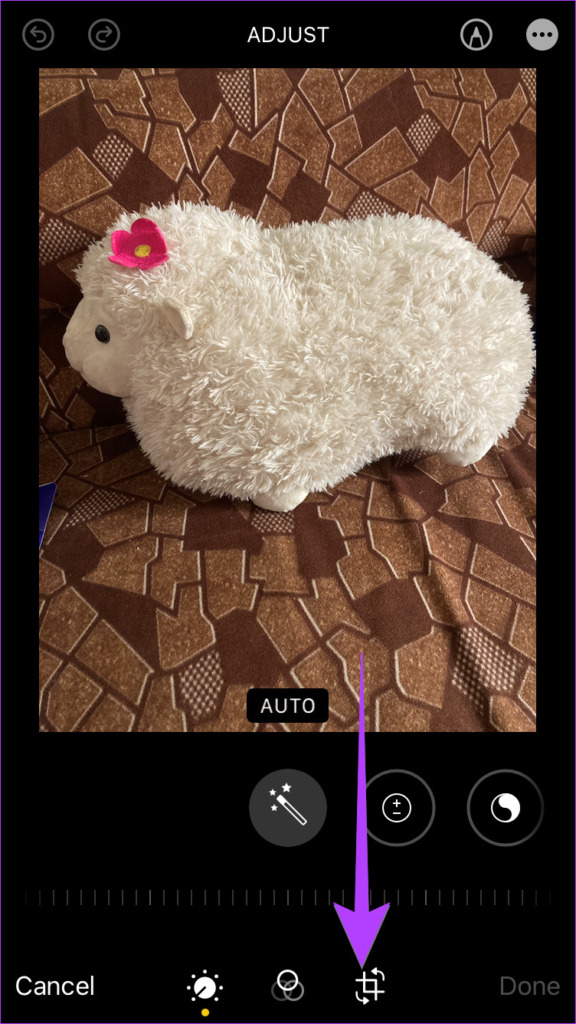
步骤一:打开要翻转的照片。点击编辑顶部的按钮可打开编辑器。点击旋转/裁剪图标在底部。
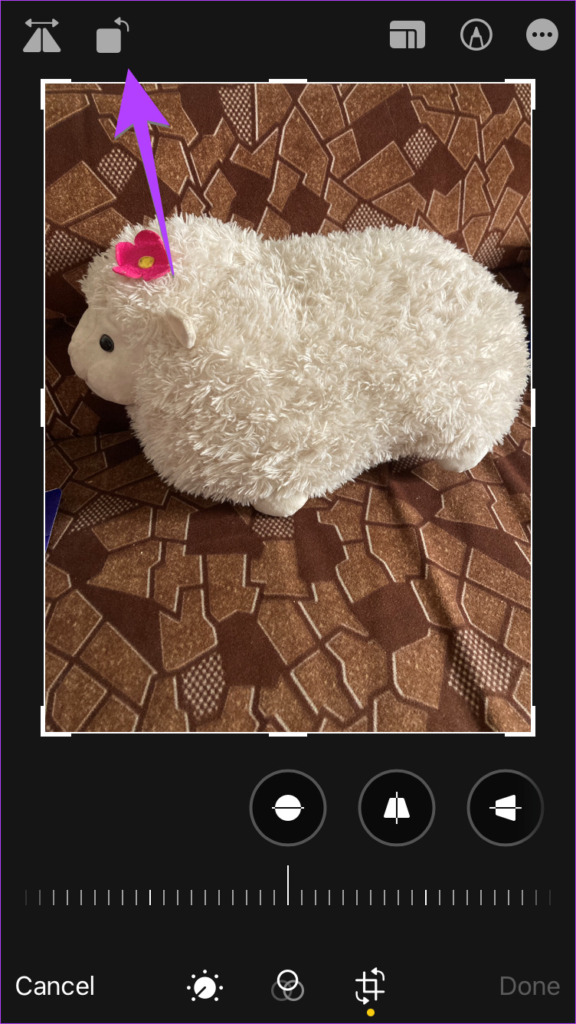
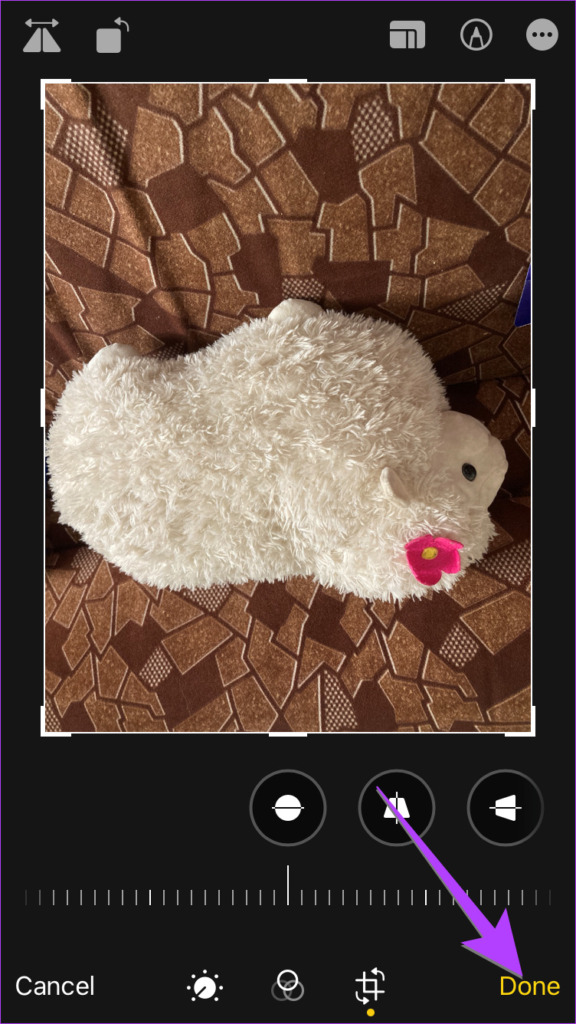
步骤2:现在,按三角形(翻转)左上角的图标可将图片横向翻转。点击完毕保存翻转的图像。


请注意,翻转后的图像将取代原始图像。要恢复原始图像,请在“照片”应用程序中打开翻转的图像,然后点击编辑。然后,点击恢复在底部。
要在 iPhone 上垂直翻转图片,请点按旋转图标两次将图片上下翻转。然后,点击完毕保存上下颠倒的图像。
另请阅读:如何在 iPhone 上整理照片
方法二:使用第三方应用
除了原生选项外,您还可以使用第三方应用程序在 iPhone 上翻转图片,如下所示。我们将使用 Snapseed 来展示它是如何完成的。
步骤一:安装Snapseed 应用程序在你的 iPhone 上。打开应用程序并点击+按钮。
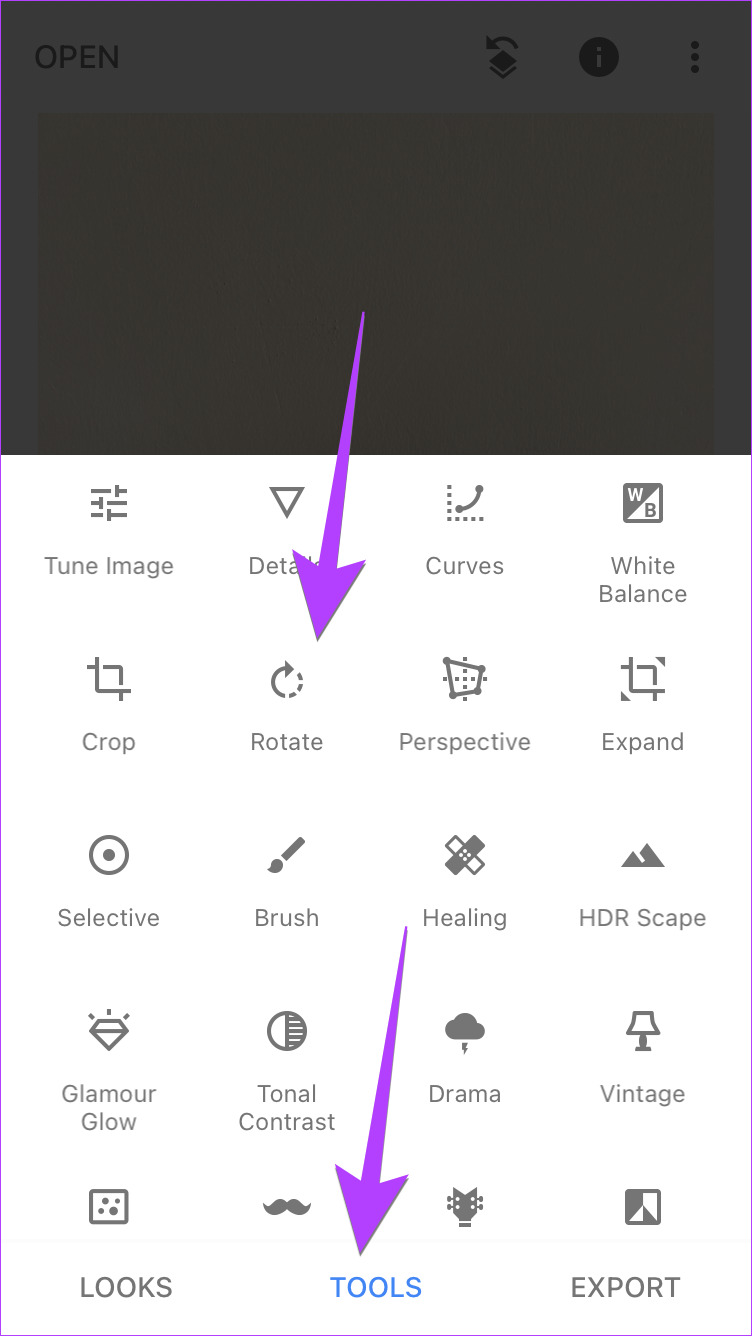
步骤2:选择要反转的照片。点击工具并选择旋转从菜单中。
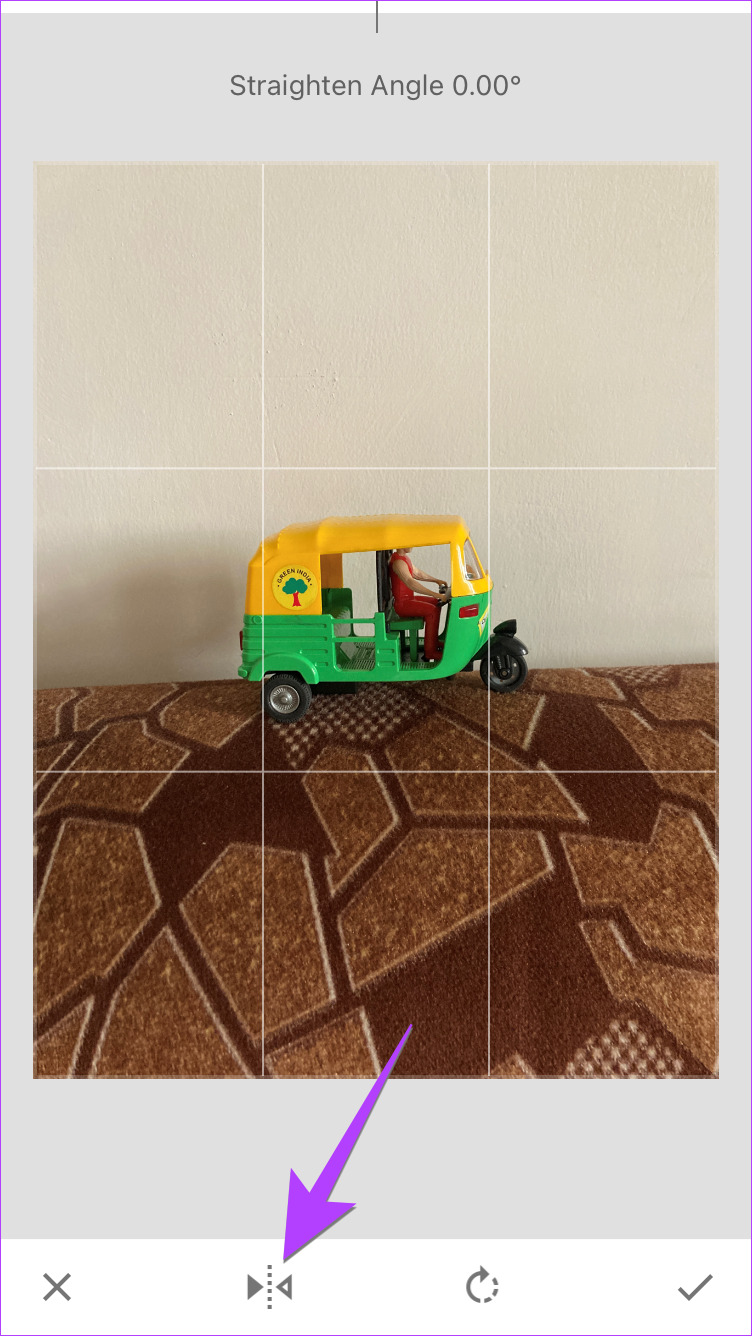
步骤3:点击翻转图标底部可横向旋转图像。或者点击旋转图标两次将图像上下翻转。
按复选标记图标在右下角。

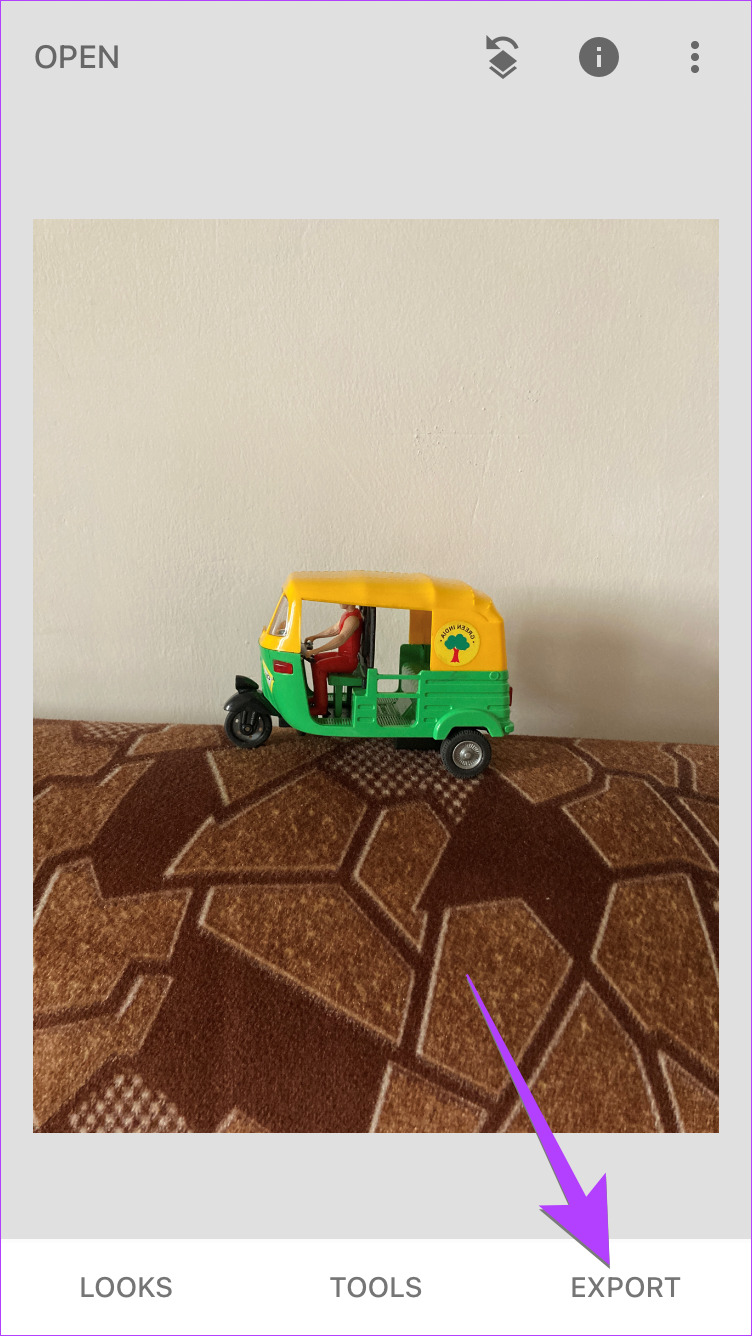
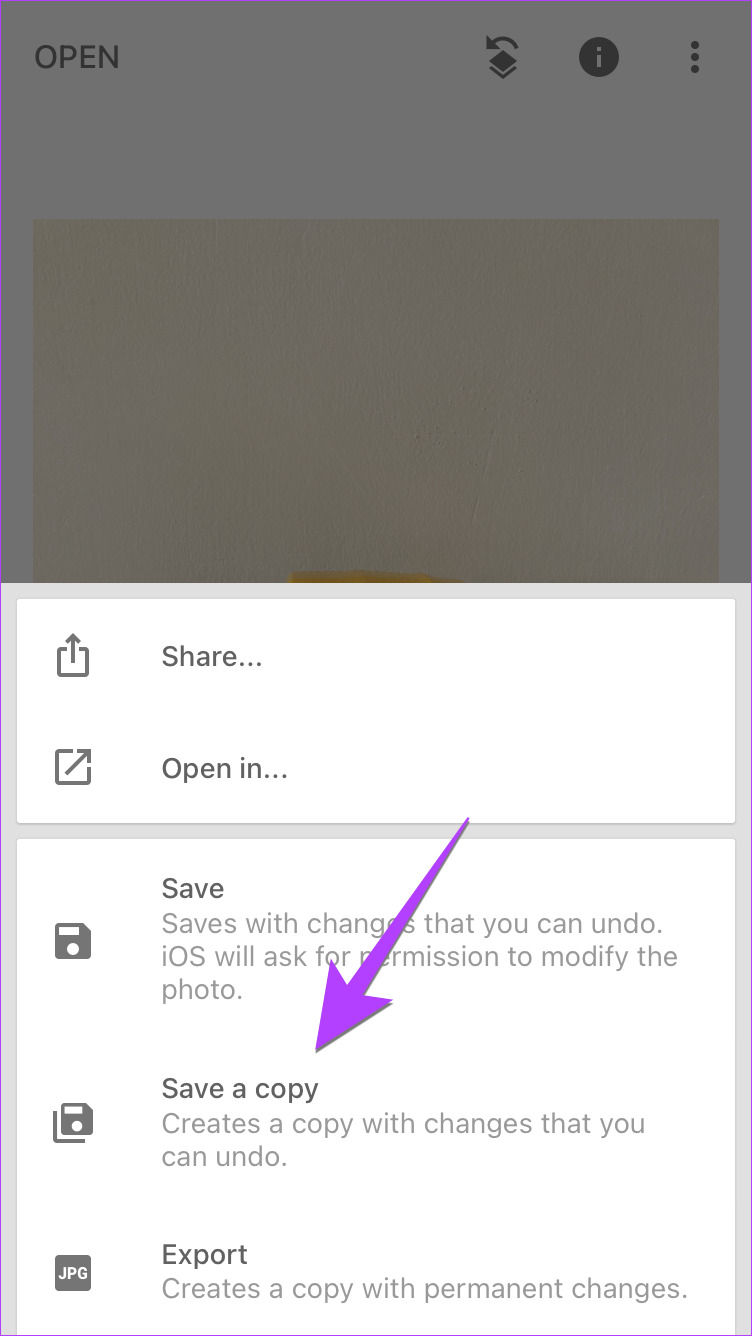
第4步:最后,点击出口并选择保存副本将翻转的图像保存在 iPhone 上。
提示:如果您喜欢使用 Snapseed,请检查这些最佳 Snapseed 过滤器、提示和设置
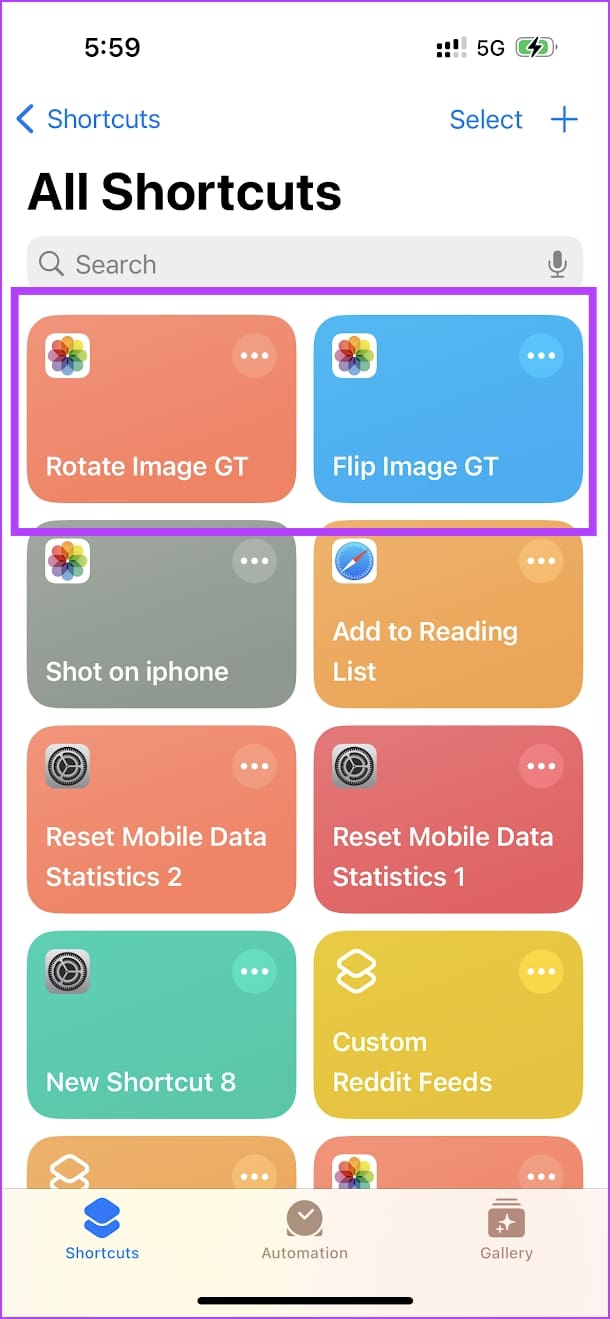
如果您想在 iPhone 上批量反转图片,请使用快捷方式应用程序。我创建了一个快捷方式来帮助您。
步骤2:点击添加快捷方式安装它。现在,打开快捷方式应用程序和 选择翻转图像或者旋转图像快捷方式.
步骤3:选择要翻转或旋转的照片。
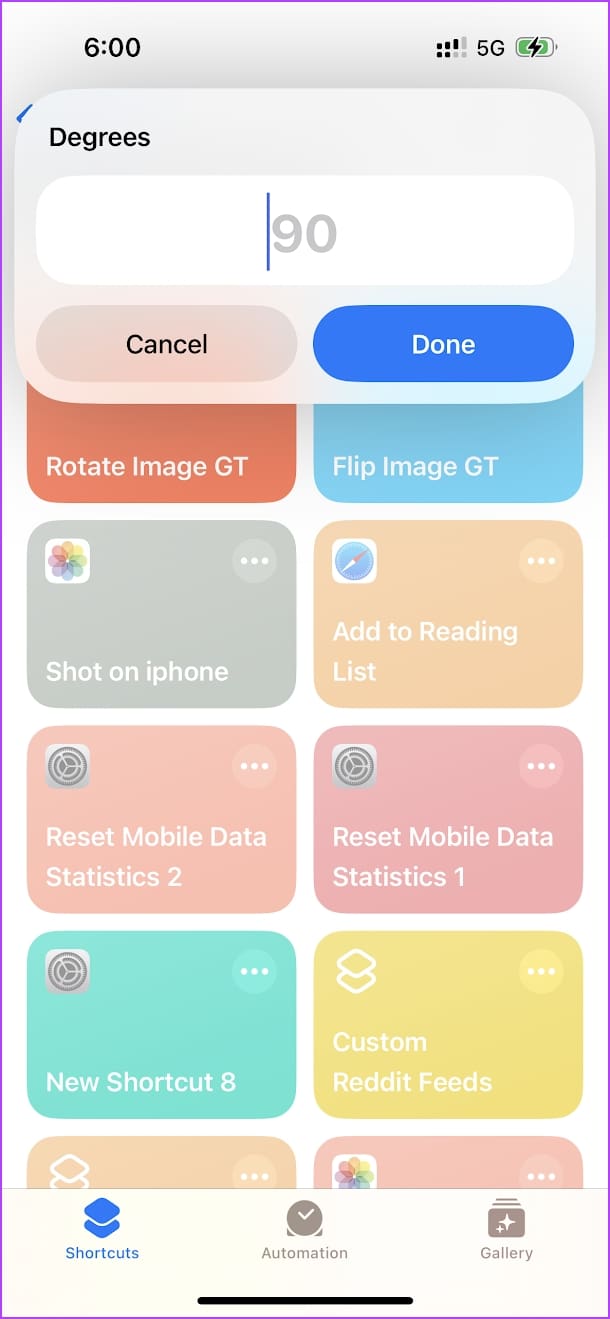
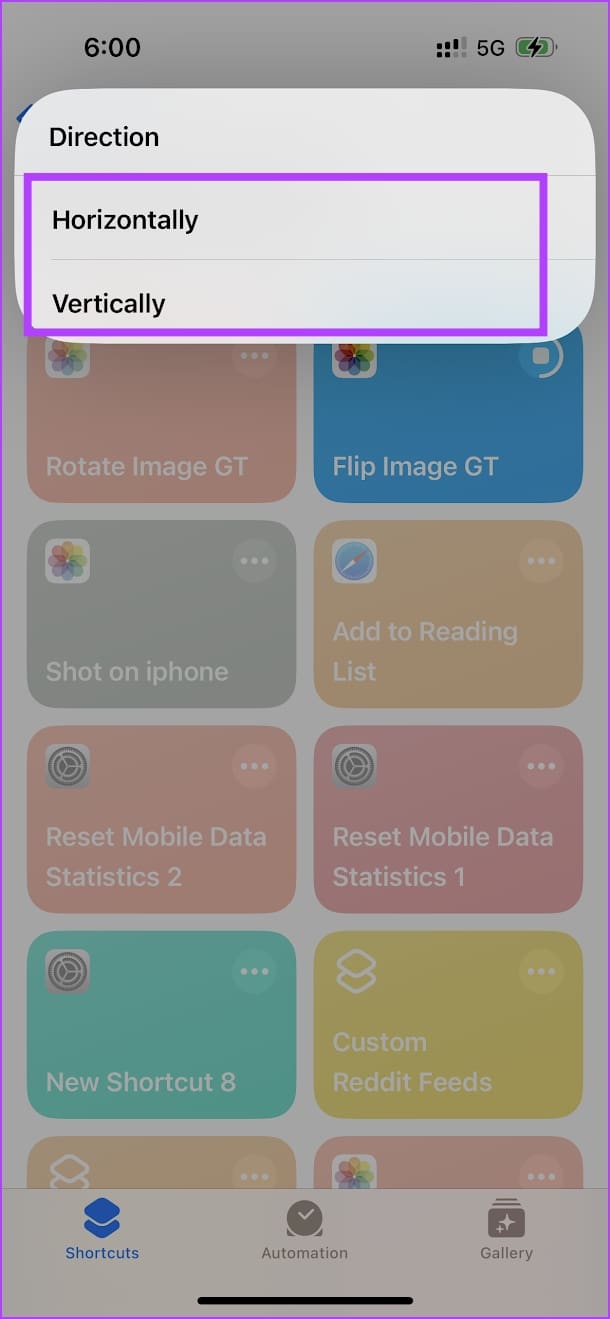
第4步:如果要旋转图像,请输入旋转角度– 90、180、270 或 360 度。如果要翻转图像,请选择方向你想在其中翻转它。
完成后,打开照片应用程序。您将在中看到翻转/旋转的图像最近的专辑。
如果您无法打开快捷方式应用程序,确保您的 iPhone 上安装了该应用程序。
笔记:如果您看到前置摄像头拍摄的图像呈镜像,您可以通过以下方式防止这种情况发生:设置>相机> 禁用镜面前置摄像头.