方法一:使用限制编辑功能
顾名思义,此功能可让您设置编辑限制Word文档。您还可以通过勾选每个人旁边的框或选择更多用户来输入可以编辑文档选定部分的个人的地址,从而使用“例外”字段。
步骤一:打开Word文档您想要锁定零件的位置。
步骤2:在功能区上,单击审查选项卡并单击下面的下拉菜单保护选项。

步骤3:点击限制编辑从下拉菜单中。新的“限制编辑”窗口应在文档右侧打开。
第4步:在编辑限制字段下,勾选框仅允许此类编辑 在文件中.
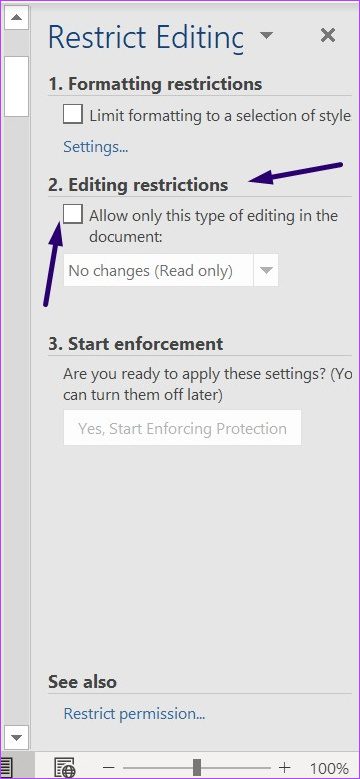
第5步:选择没有变化(只读)从下拉列表中。
第6步:放置您的光标在 Word 文档上,然后选择部分其他用户可以编辑。
提示:要选择 Word 文档的不同部分,请按住Ctrl键.
第7步:返回限制编辑窗口,勾选旁边的框每个人或者选择更多用户根据例外情况场地。 这将输入可以编辑文档的选定部分的个人的地址。
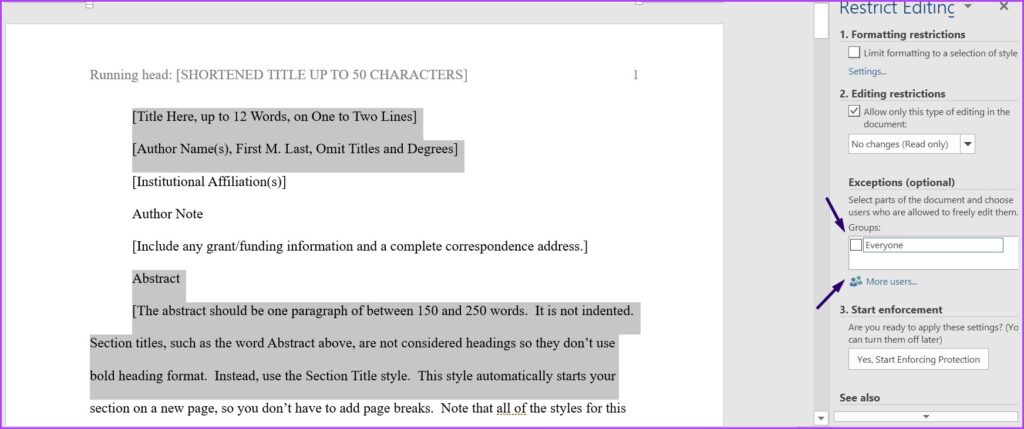
步骤8:在“开始强制执行”字段下,单击是的,开始实施保护.
步骤9:在“开始实施保护”对话框中,选择使用密码和用户认证限制对 Word 文档的访问。
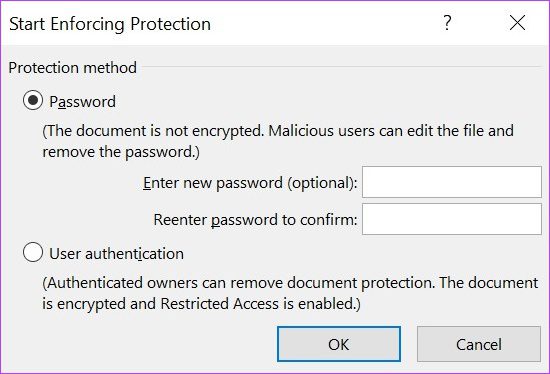
第10步:如果您选择密码选项,输入您想要的密码。如果您选择用户身份验证选项,个人用户在更多用户例外字段可以编辑文档。
第11步:点击好的保存您的选择。
步骤12:节省该文件。此后,Word 将锁定您选择保护的部分。
方法 2:使用“开发人员”选项卡中的内容控制
此选项卡为您提供内容开发人员属性,以添加对可以或不能从 Word 文档中删除的内容的控制。
步骤一:打开Word文档并将光标放在文档上选择部分您想限制访问。
与第一种方法不同,您无法选择 Word 文档的多个部分来限制编辑访问。
步骤2:在功能区上,单击开发者选项卡>富文本内容控制.
步骤3: 在开发者选项卡,点击特性.

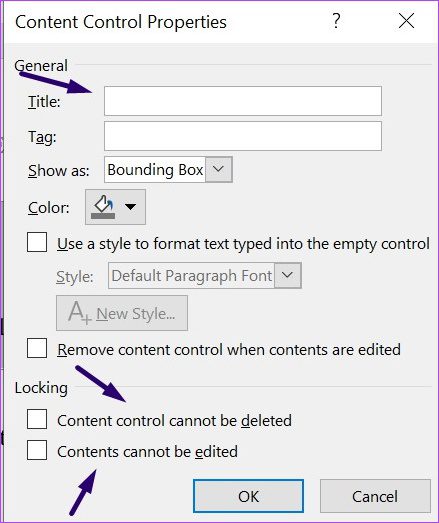
步骤4:在启动的内容控制属性对话框中,姓名内容控制。
第5步:选中该框内容控件无法删除和内容无法编辑选项,然后单击好的.
步骤6:在开发者选项卡中,单击限制编辑启动“限制编辑”窗格。
步骤7:现在,选中该框限制格式到多种款式。
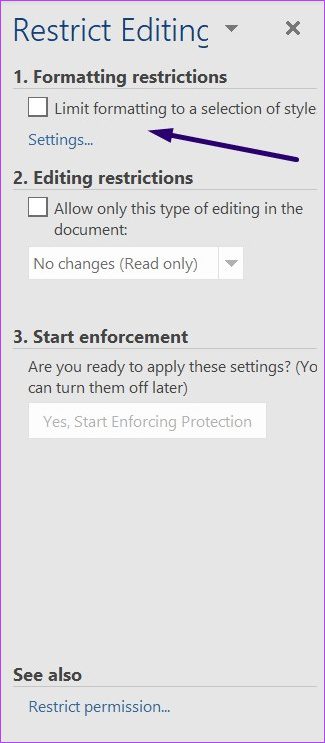
步骤8:选中该框是的,开始实施保护.
步骤9:在“开始实施保护”对话框中,选择使用密码和用户认证限制对 Word 文档的访问。
第10步:如果您选择密码,输入您想要的密码。如果您选择用户认证,列出的个人用户更多用户例外字段将在他们编辑文档之前进行验证。
第11步:点击好的保存您的选择。
步骤12:节省该文件。此后,Word 将锁定您选择防止他人访问的部分。