快速提示:您可以使用键盘快捷键在桌面播放器上启用重复:Ctrl + R(在 Windows 上)或 Command + R(在 macOS 上)。
步骤1:打开Spotify应用程序并导航到您想要以重复模式播放的曲目。
步骤2:曲目开始播放后,单击启用重复图标一次可重复专辑或播放列表。
笔记:启用重复模式后,图标变为绿色。
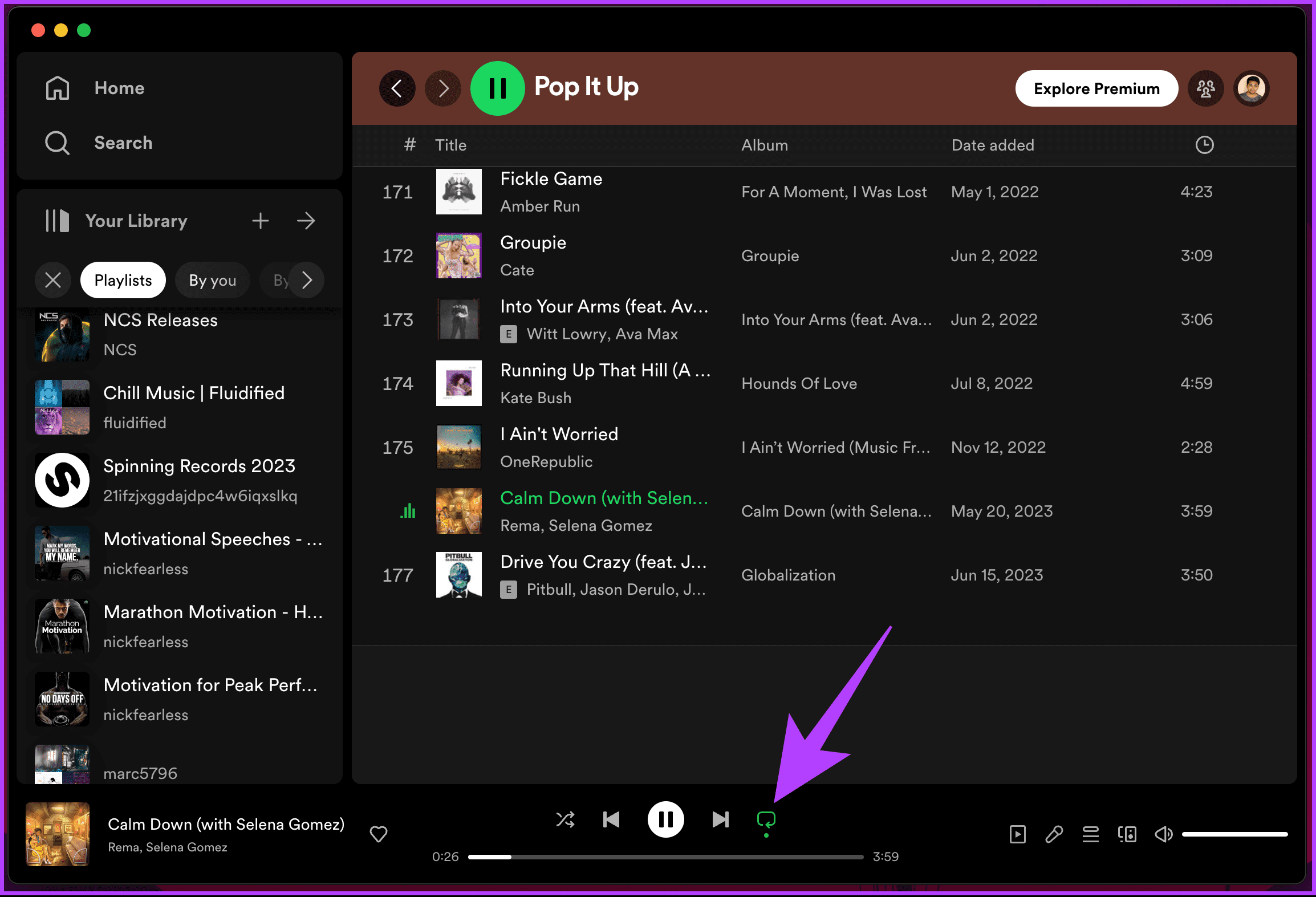
步骤3:要重复您正在听的音乐,请点击(绿色)启用重复再次图标。
当您执行此操作时,您会注意到“重复”图标(带有两个箭头形成一个圆圈的图标)内有一个小 1。这意味着这首歌现在将重复播放。
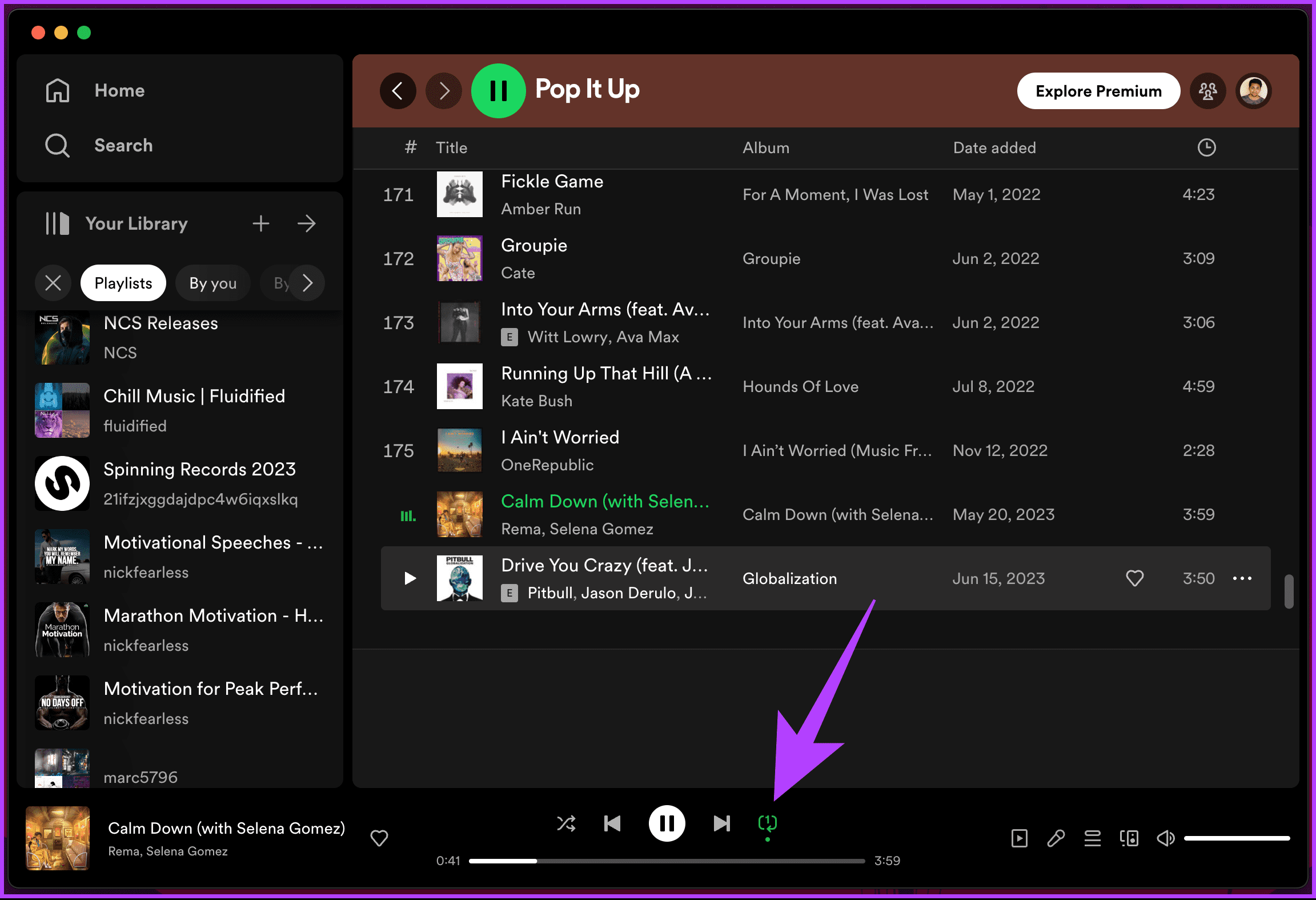
就是这样。您已在 Spotify 桌面或网络应用程序中启用重复模式。如果您想关闭循环模式,请再次单击“启用重复”图标以恢复为默认值。
此外,Spotify 不允许您重复播放播客。不过,将播客添加到队列中后会在后台重播。
另请阅读:如何复制 Spotify 播放列表
如何在 Spotify 移动应用程序上循环播放歌曲
步骤1:启动Spotify应用程序。导航至追踪你想重复播放。
步骤2:点击正在播放栏扩展专辑封面和其他控件。
步骤3:现在,点击启用重复图标(矩形箭头)。
笔记:启用重复模式后,图标变为绿色。
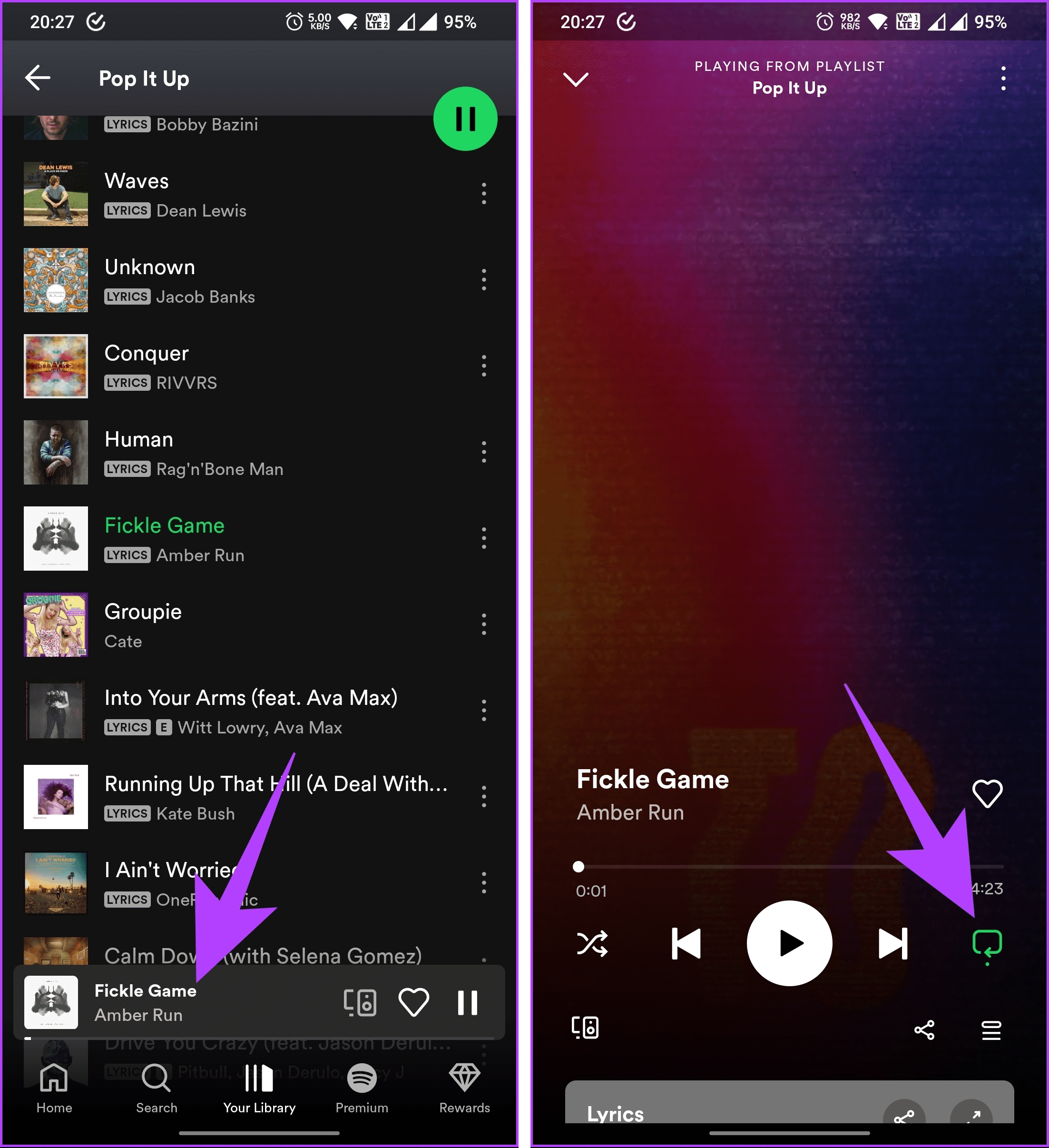
步骤4:要重复您正在听的歌曲,请点击(绿色)启用重复再次图标。
您将看到重复图标内出现一个小 1,表示正在播放的歌曲已设置为重复播放。
常见问题解答
1.随机播放和重复播放有什么区别?
随机播放和重复播放是音乐应用程序中增强聆听体验的两个不同功能。在随机播放模式下,该应用程序会从您的播放列表或库中随机选择歌曲,每次新曲目开始时都会带来惊喜。
另一方面,重复功能是为希望重复播放同一首歌曲或播放列表的用户而设计的。通过不同的重复选项,用户可以无休止地重复单首歌曲或播放列表/专辑,创建循环,直到手动关闭重复模式。
2. Spotify 上重复播放歌曲是否有效?
是的,在 Spotify 上重复播放歌曲会计入该歌曲的总播放次数。当您重复收听一首歌曲时,每次播放都将被视为该歌曲的播放历史记录中的一次单独播放。这适用于免费和付费 Spotify 用户。
3. Spotify 上的重复持续多长时间?
当您对一首歌曲启用重复模式时,它将重复播放同一首歌曲,直到您手动关闭重复功能或开始播放另一首歌曲。