基本方式:
- 使用搜索栏:转到任务栏并单击搜索栏。在这里,输入计算器并从搜索结果中打开该应用程序。
- 通过运行命令:使用 Windows + R 快捷方式打开“运行”。现在,输入计算,按 Enter 运行命令,然后打开计算器应用程序。
- 使用文件资源管理器:使用 Windows + E 快捷方式打开文件资源管理器。在这里,输入计算并按 Enter 打开 Windows 计算器应用程序。
方法 1:使用浏览器打开计算器
您的浏览器还可以打开一些本机 Windows 11 应用程序,例如计算器应用程序。方法如下。
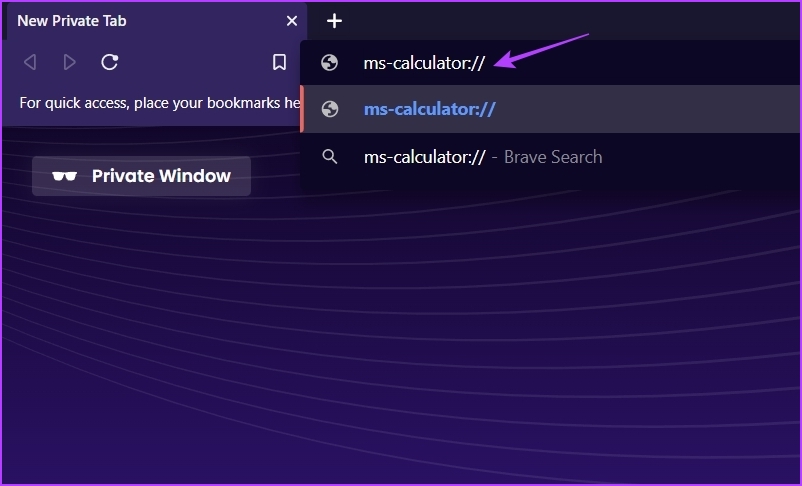
步骤一:打开谷歌浏览器或者微软边缘在桌面上输入ms-计算器://在地址栏中,然后按进入.
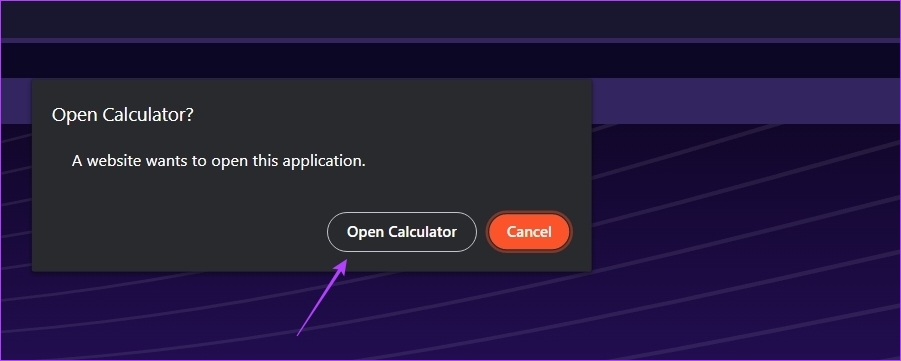
步骤2:单击打开计算器启动计算器应用程序的提示中的选项。
另请阅读: 如何修复计算器应用程序在 Windows 11 中无法运行的问题
命令行工具(例如 Windows PowerShell 和命令提示符)可用于使用基于文本的命令与计算机进行交互。因此,使用它们打开 Windows 11 电脑上的计算器应用程序。我们使用命令提示符进行演示。方法如下。
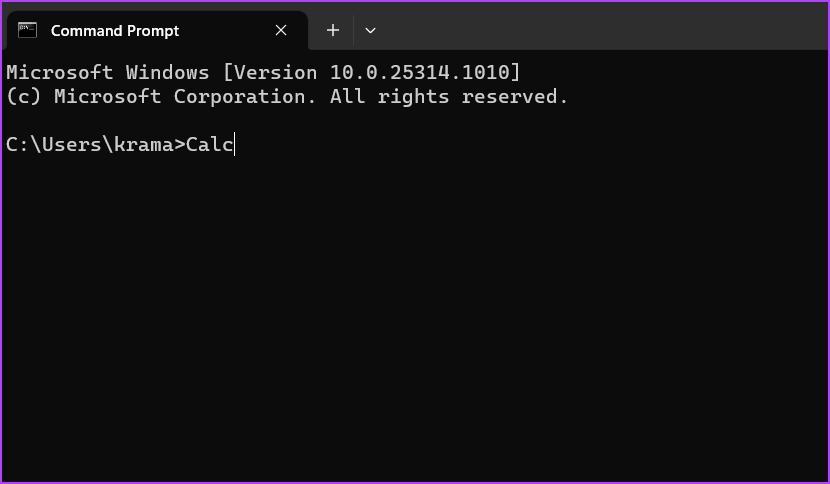
步骤一:打开命令提示符,输入计算,然后按进入运行命令。这应该打开计算器应用程序。
如果您经常使用计算器应用程序,请创建一个桌面快捷方式以从 Windows 11 设备的桌面快速访问它。按照以下步骤在 Windows 11 电脑上创建计算器快捷方式。
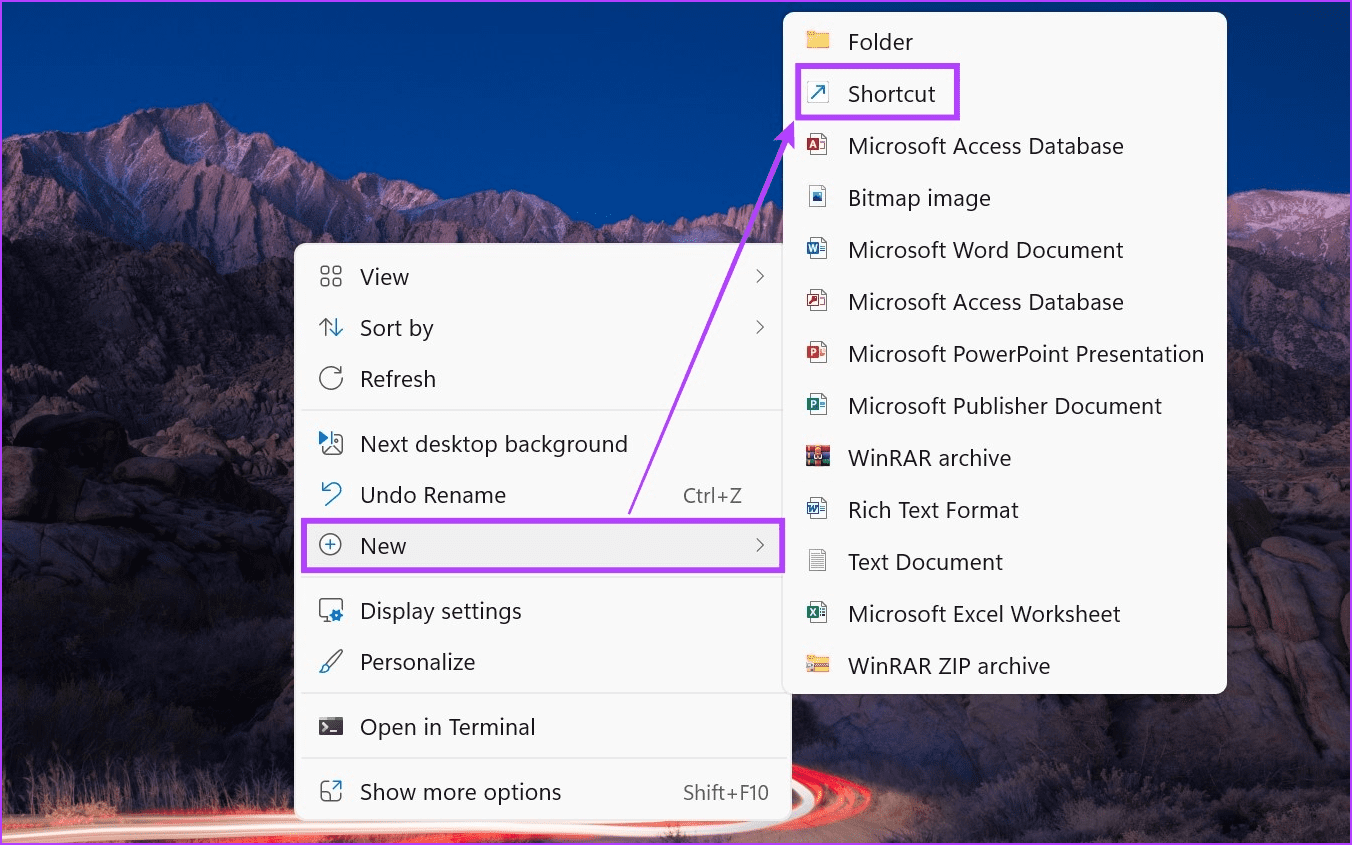
步骤一:右键单击桌面的黑色区域。然后,前往新的并点击捷径.
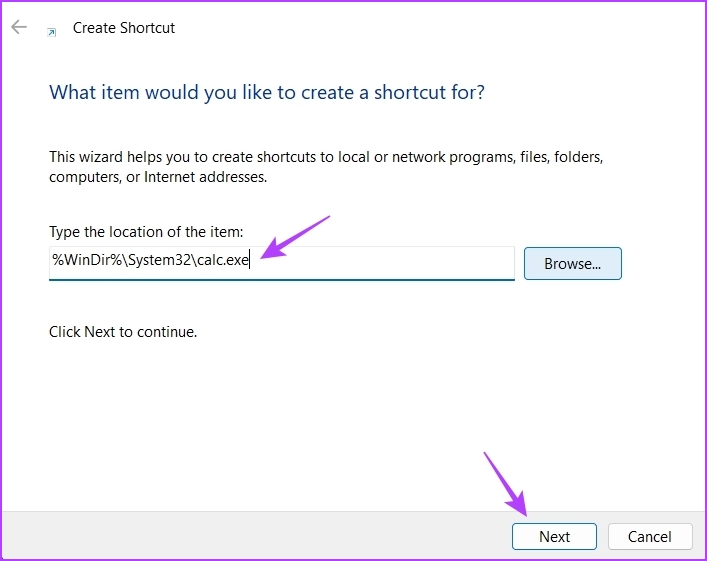
步骤2:类型%WinDir%\System32\calc.exe在“输入项目的位置”字段中,然后单击下一个.
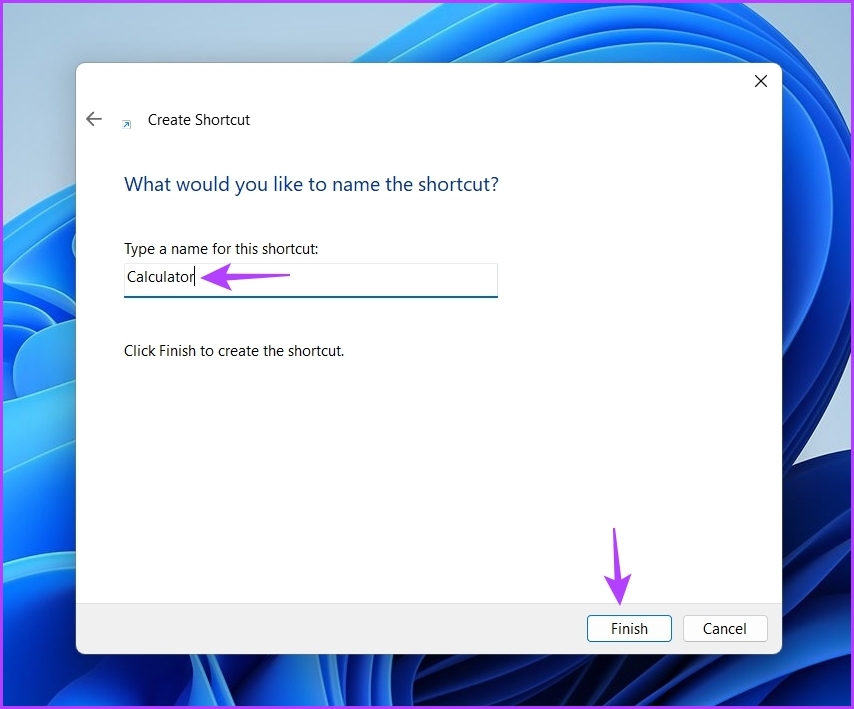
步骤3:命名捷径并点击结束.
计算器应用程序快捷方式将在您的桌面上创建。您可以双击它以从桌面打开计算器应用程序。
另请阅读:如何修复桌面快捷方式在 Windows 11 上不起作用的问题
奖励:将计算器应用程序固定到任务栏
您还可以将计算器应用固定到 Windows 11 设备上的任务栏。这将允许您打开计算器应用程序,而无需离开当前打开的应用程序或程序。以下是具体操作方法。
步骤一:使用上述任一方式打开计算器应用程序。现在,转到计算器应用程序图标并右键单击它。
步骤2:在这里,点击固定到任务栏.
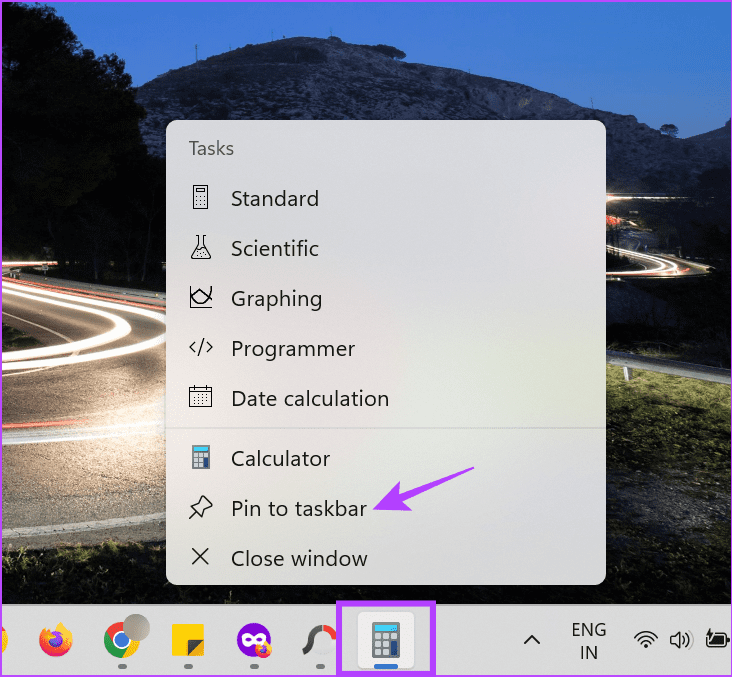
这将确保计算器应用程序与所有其他固定应用程序一起在任务栏中可见。如果您不再需要它,请按照上述步骤将其从 Windows 11 的任务栏上取消固定。