
Google Assistant 旨在让我们的生活变得轻松。虽然它擅长这样做,但有时事情会变得混乱,尤其是在三星 Galaxy 手机上,当他们必须激活 Google Assistant 时。如果您正在寻找打开 Google Assistant 的简单方法,这篇文章将会有所帮助。在这里,我们提供了在三星 Galaxy 和其他 Android 手机上打开 Google Assistant 的不同方法。
您可以在三星或其他 Android 手机上通过以下方式打开 Google Assistant。
- 说出“Hey Google”命令。
- 按住电源按钮。
- 按住导航栏中的主页图标。
- 从右下角或左下角向内滑动。
- 安装助手应用程序并将其图标添加到主屏幕。
- 双击或三次点击手机背面。
先决条件
在打开 Google Assistant 之前,您必须确保以下两件事:
- 您的手机上应启用 Google Assistant。
- Google 应设置为您的默认助手应用程序。
使用以下步骤来实现这两件事:
打开 Google 助理
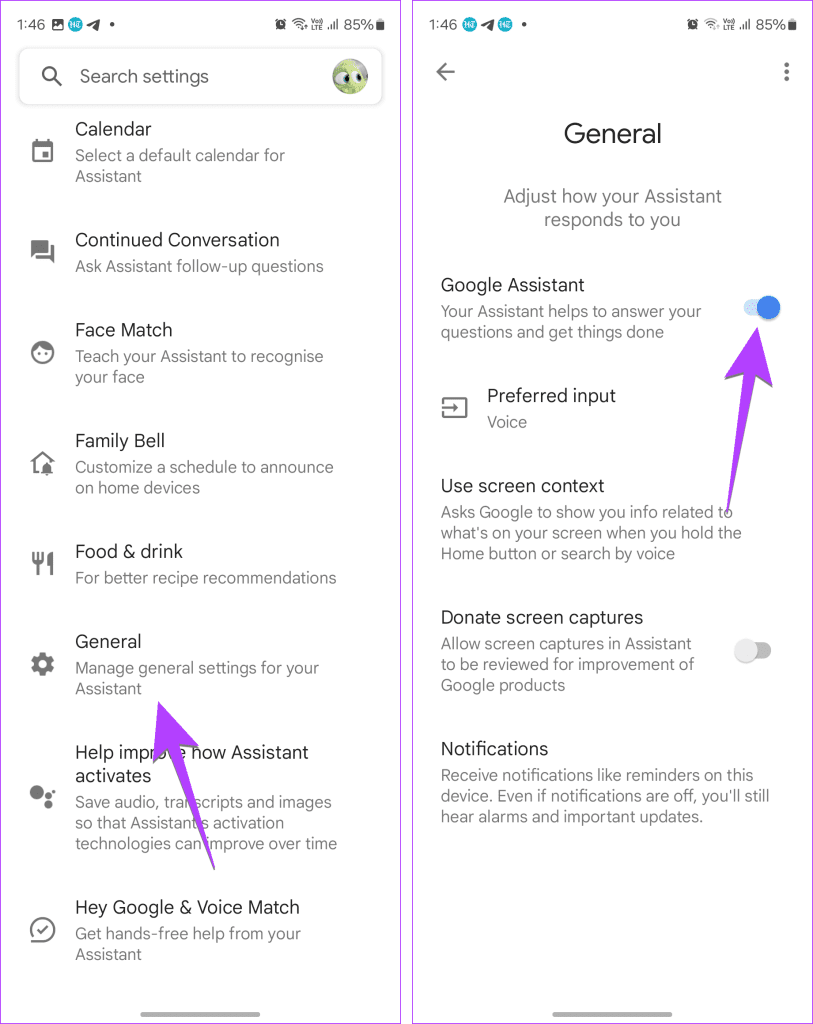
打开在你的手机上。您可以通过打开 Google 应用来做到这一点。然后,点击个人资料图片图标并转到“设置”>“Google Assistant”>“常规”。启用 Google Assistant 旁边的开关。
让 Google 应用程序成为您的默认助手
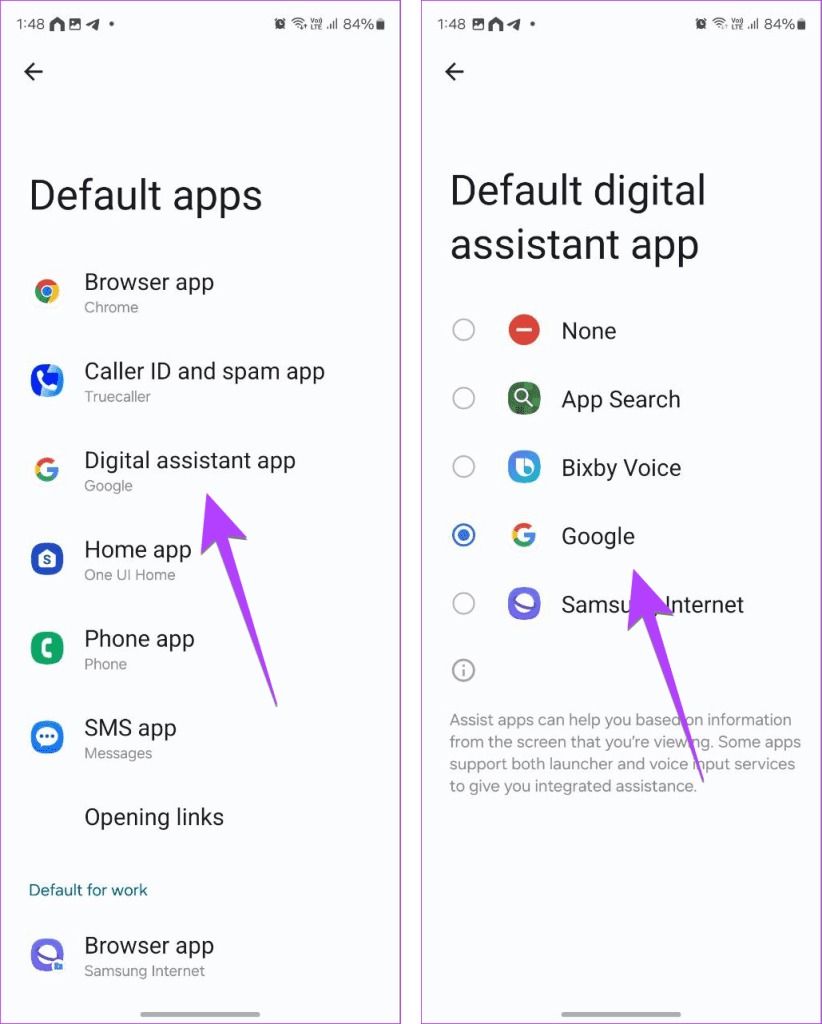
Bixby 语音被设置为三星 Galaxy 手机上的默认助理应用程序。使用以下任何方法都会在手机上调用 Bixby 或不执行任何操作,而不打开 Google Assistant。因此,您必须将 Google 应用程序设置为三星的默认应用程序。
为此,请打开手机上的“设置”应用程序。转至应用程序 > 默认应用程序 > 数字助理应用程序。点击数字协助文本并选择 Google。知道如果出现以下情况该怎么办在您的三星手机上。
现在,一切就绪,让我们详细检查一下打开 Google Assistant 的方法。
方法 1:使用语音命令说“Hey Google”
在手机上启用 Google Assistant 后,请使用语音命令启动它。当您在手机上看到 Google Assistant 屏幕时,只需说“Hey Google”或“OK Google”,然后说出您的命令即可。
如果 Hey Google Command 未启动助手该怎么办
如果或者当您说出该命令时没有任何反应,请确保您已在设置中启用“Hey Google”命令。要启用,请按照下列步骤操作:
步骤一:打开手机上的 Google 应用。
步骤2:点击顶部的个人资料图片图标,然后选择设置。
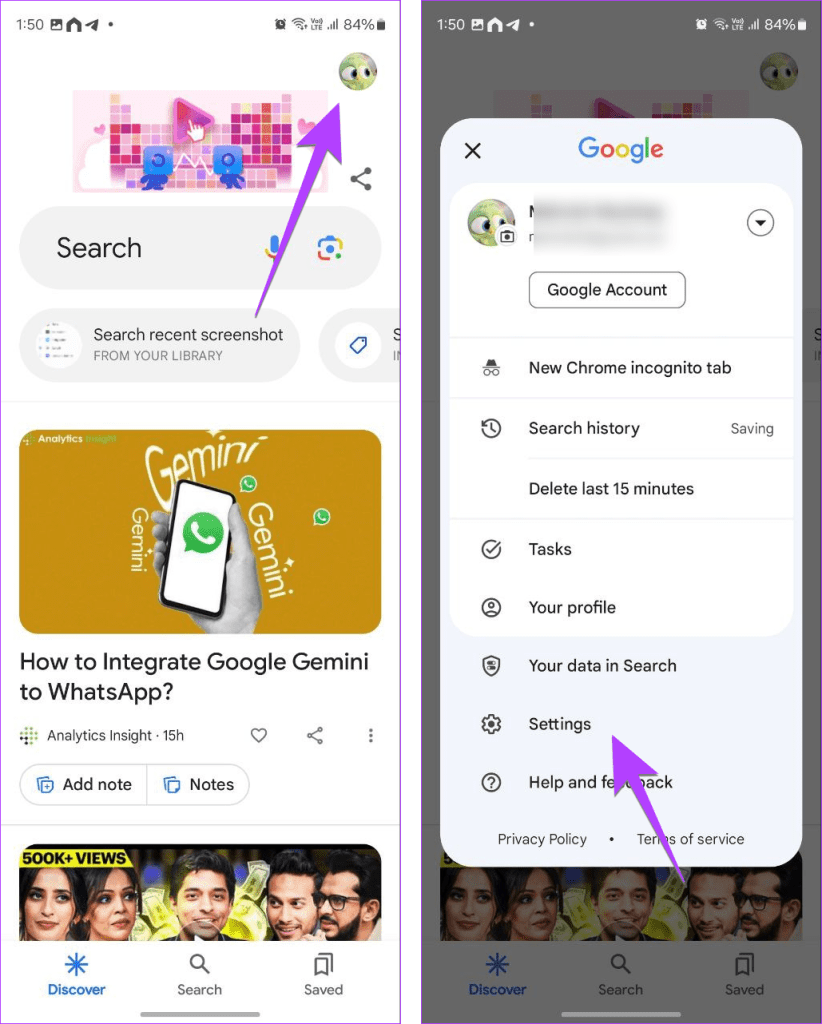
步骤3:转到 Google Assistant,然后选择“Hey Google & Voice Match”。
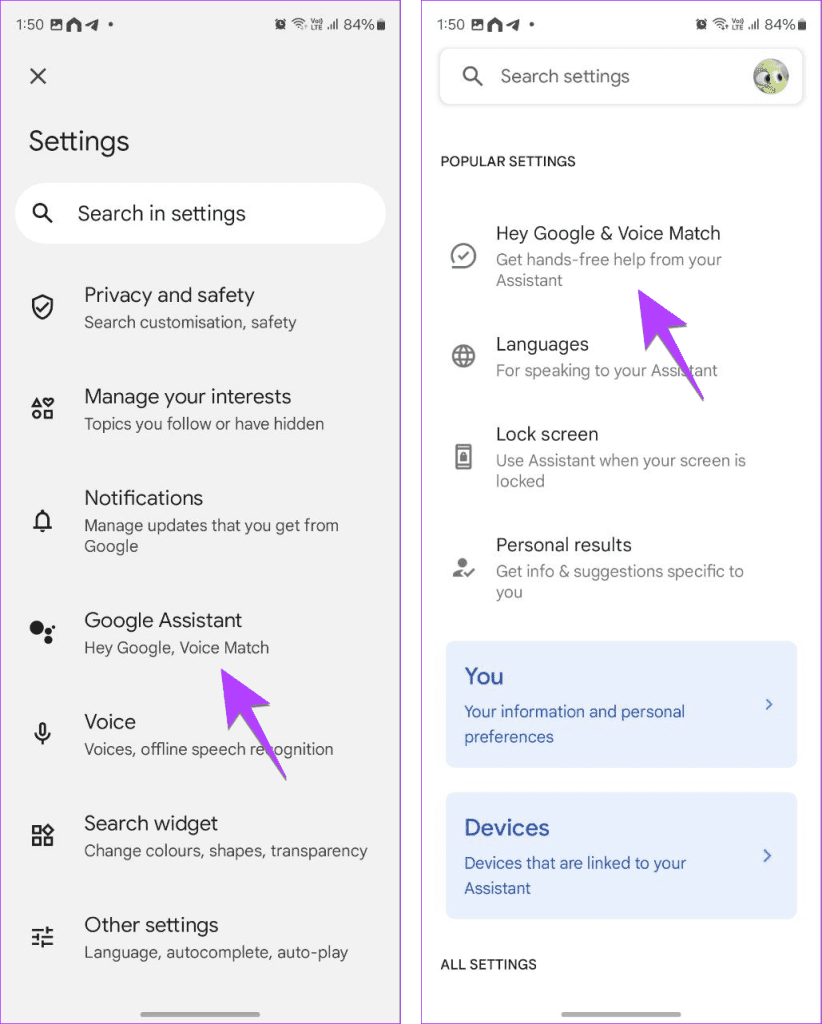
第4步:启用“Hey Google”旁边的开关。
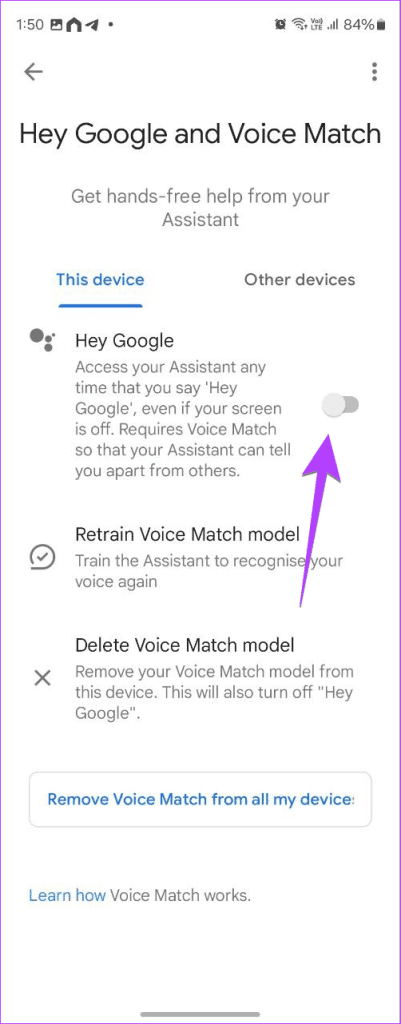
第5步:接受条款和条件。
笔记: 你可能会被要求如果你以前没有这样做过。
现在,您可以使用 Hey Google 语音命令来访问 Samsung Galaxy 手机上的 Google Assistant。
方法 2:按住电源按钮
如果您想通过按钮而不是语音激活 Google Assistant,请通过以下方式使用电源/侧面按钮启动 Assistant。
选项 1:使用 GoodLock 的 RegiStar 模块(仅限三星)
三星 Galaxy 手机上的本机侧键设置仅允许您在 Bixby 和电源菜单之间切换。它不提供 Google Assistant 选项。为此,您必须使用 RegiStar 模块.
当您按住三星手机上的电源按钮时,请按照以下步骤将 Bixby 替换为 Google Assistant:
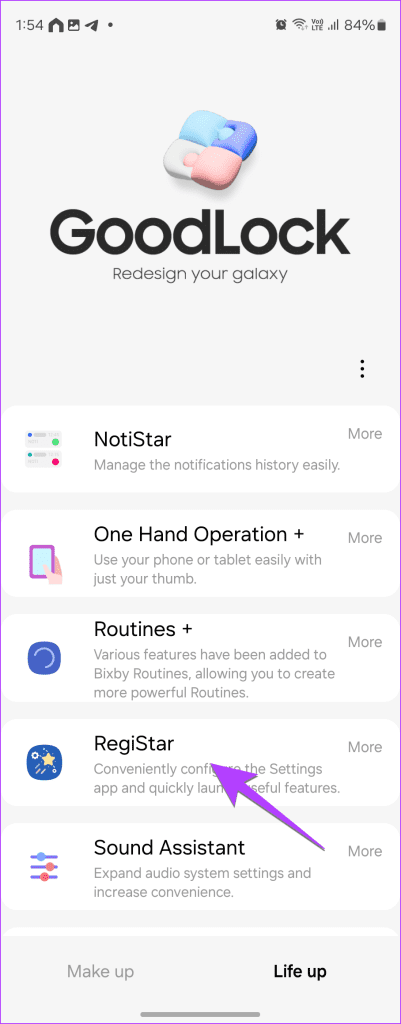
步骤1:在您的 Samsung Galaxy 手机上安装并打开 GoodLock 应用程序。请注意,此应用程序只能从 Galaxy 商店安装,不能从 Play 商店安装。
步骤2:点击 Life Up 选项卡,然后按 RegiStar 模块旁边的下载图标进行安装。
步骤3:安装后,从 GoodLock 应用程序打开 RegiStar 模块。
第4步:点击“侧键按住操作”选项。如果它不在下一个屏幕上,请先启用它。然后,选择“访问您的谷歌语音助手”。
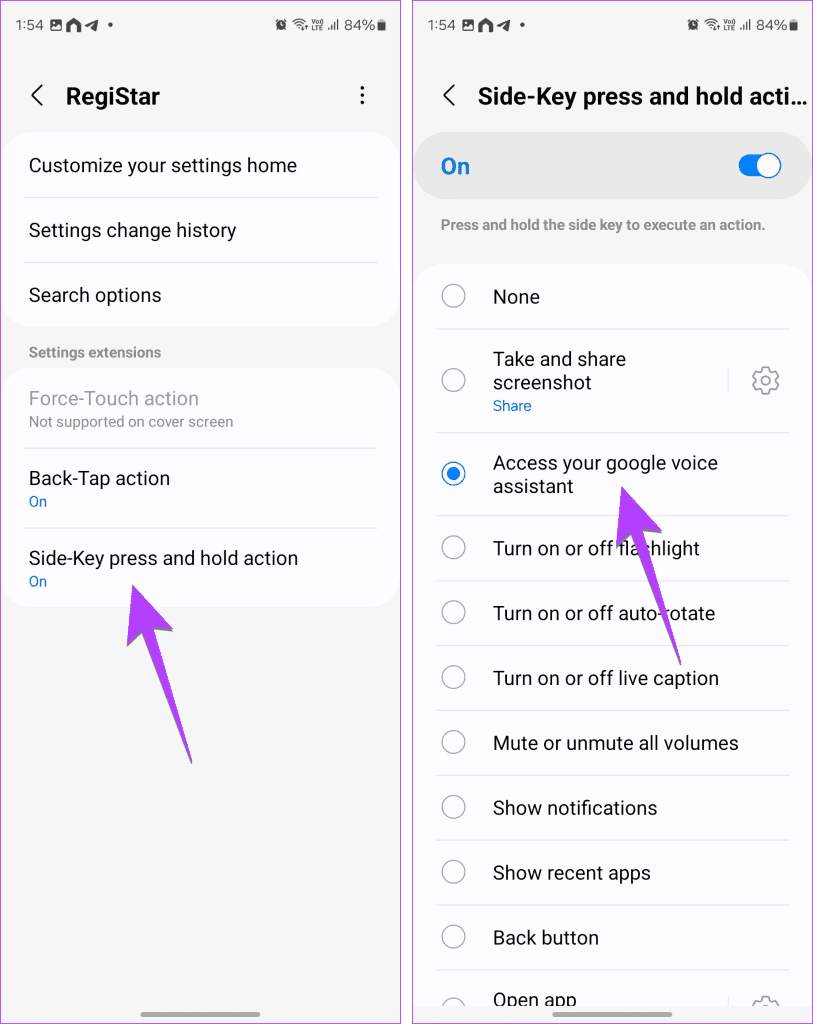
就是这样。现在,按住手机上的电源/侧面按钮,Google Assistant 就会出现。
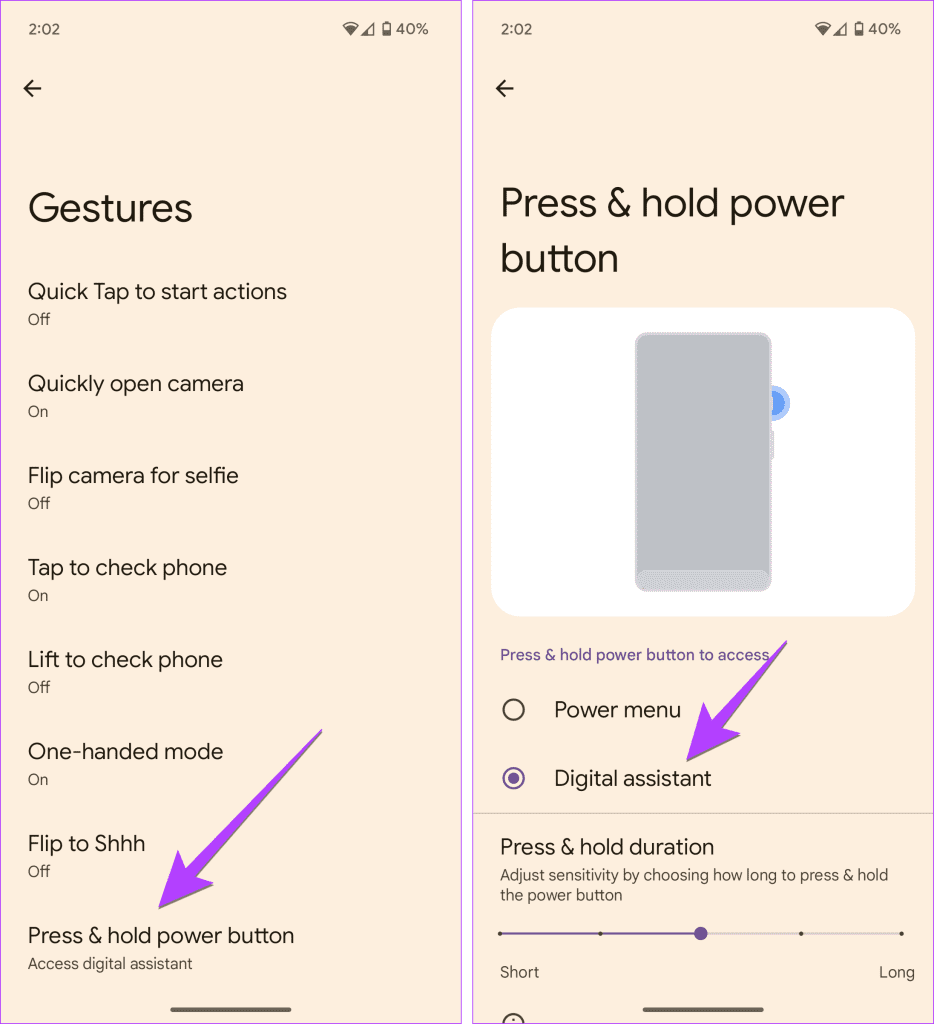
选项 2:更改电源按钮的操作(非三星手机)
要通过按住手机的电源按钮来访问 Google Assistant,请先启用该功能。为此,请转到“设置”>“系统”>“手势”> 按住电源按钮。选择数字助理。
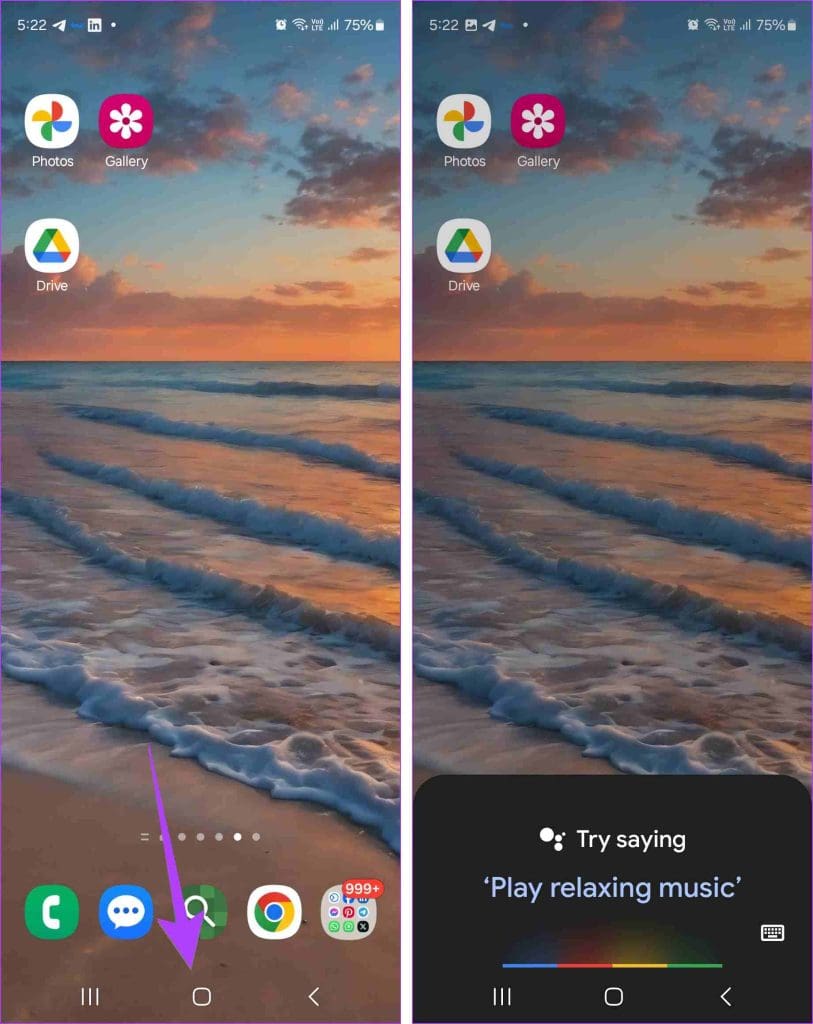
方法 3:按住导航栏中的主页按钮
如果你使用(即,您在屏幕底部看到三个按钮)要控制手机,您可以通过按住中间按钮(即主页按钮)来访问 Google Assistant。
方法 4:向内滑动进行手势导航
如果你控制你的手机,即通过从底部或侧面滑动,您也可以根据设置的导航系统使用手势访问 Google Assistant。
- 如果您从下往上滑动,请向上滑动并按住以访问 Google Assistant。
- 如果您从侧面滑动,请从左下角或右下角向内滑动以访问 Google Assistant。
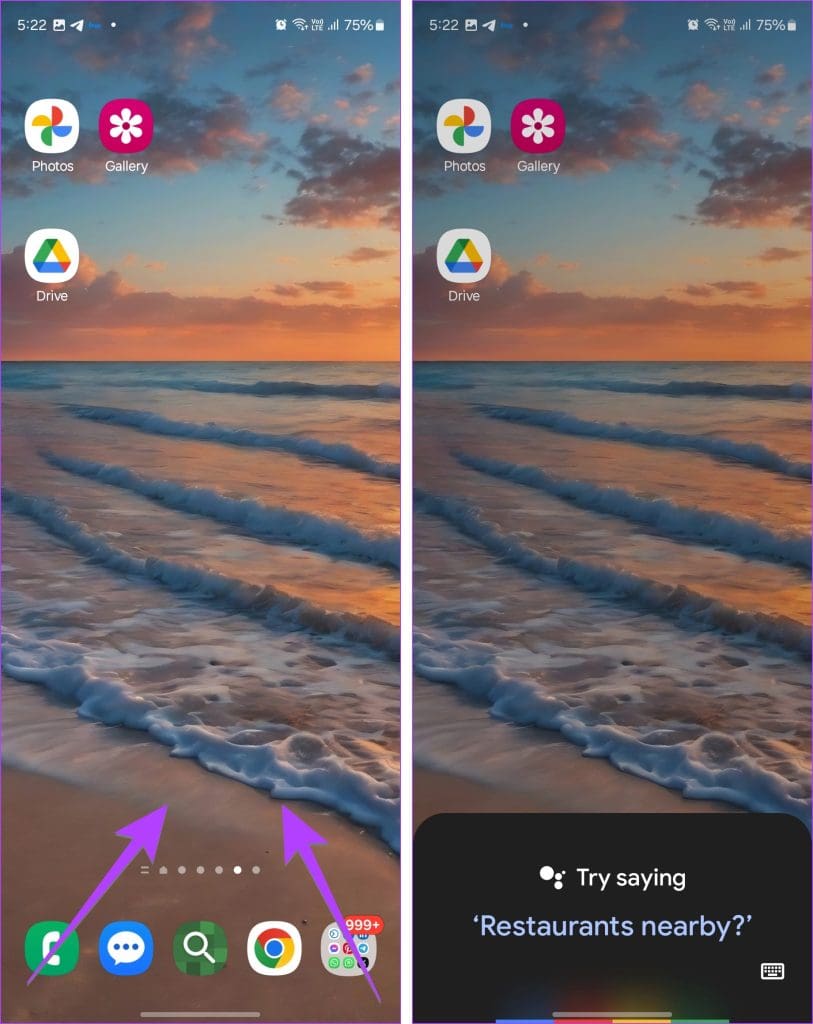
笔记:如果向内滑动无法在 Samsung 上启动 Google Assistant,请转至“设置”>“显示”>“导航栏”>“更多选项”。启用“滑动打开助手应用程序”旁边的开关。在其他 Android 手机上,转至设置 > 系统 > 导航模式。点击“设置”图标并启用“滑动调用助手”。
一般来说,每部 Android 手机都预装了 Google Assistant。但是,您无权访问其应用程序图标,因此您无法像使用其他应用程序那样通过简单地点击应用程序图标来打开它。
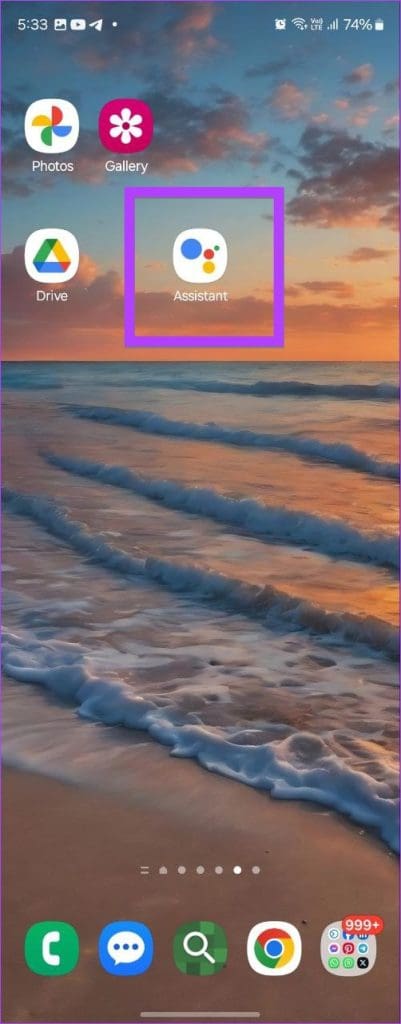
但值得庆幸的是,有一种解决方法可以将 Google Assistant 的应用程序图标添加到主屏幕。只需从 Play 商店在手机上安装 Google Assistant 应用即可。然后,将其添加到主屏幕。以下是详细步骤:
步骤一:在手机上安装 Google 助理应用。
步骤2:现在,打开应用程序抽屉并长按 Google Assistant 应用程序图标。然后,将其拖至主屏幕。现在,每当您需要打开 Google Assistant 时,请点击此图标。
方法 6:使用两次或三次回敲
您还可以通过双击或三次点击手机背面来访问 Android 手机上的 Google Assistant。此功能称为.
要将 Google Assistant 分配给“快速点击”手势(即双击手机背面),请转至“设置”>“系统”>“手势”>“快速点击以开始操作”。启用“使用快速点击”旁边的开关,然后选择“访问您的数字助理”。
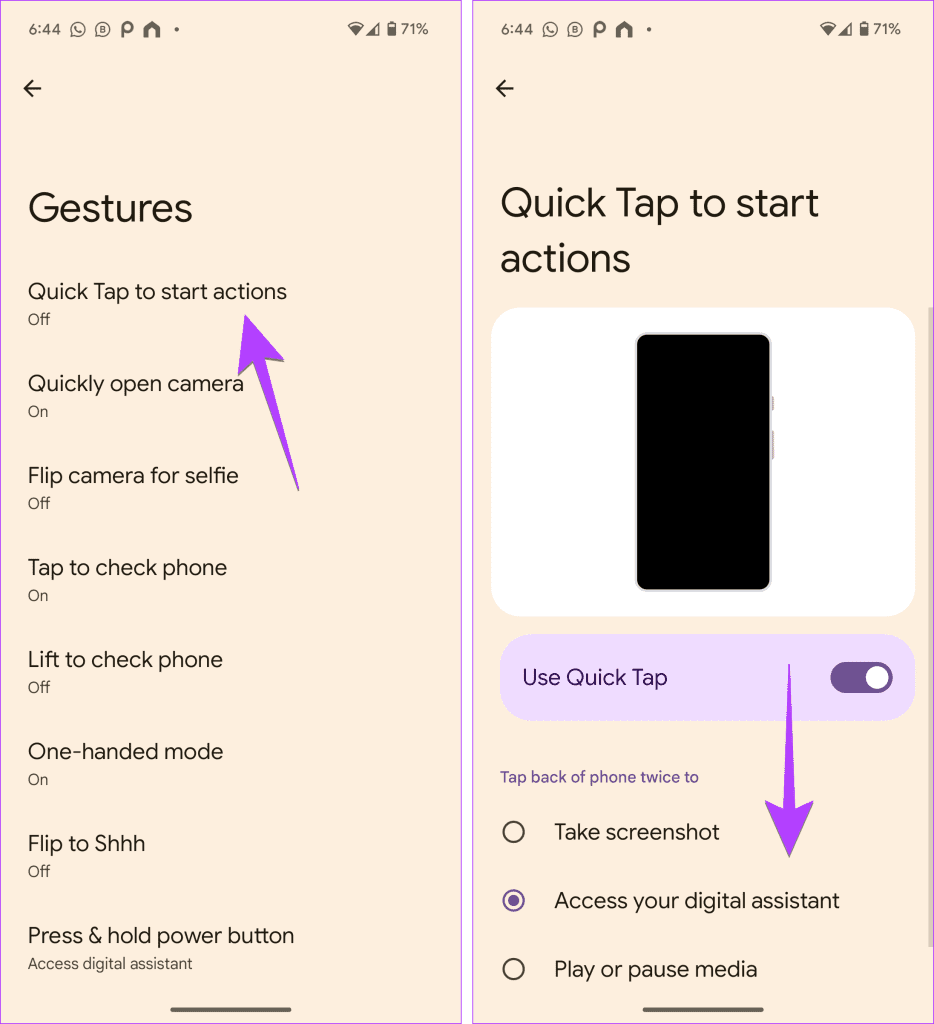
在 Samsung Galaxy 手机上,按照方法 2 的选项 1 中的说明安装并打开 GoodLock 应用程序的 RegiStar 模块。然后,点击“后按”操作并选择“双击”或“三次点击”。选择“访问您的 Google 语音助手”。
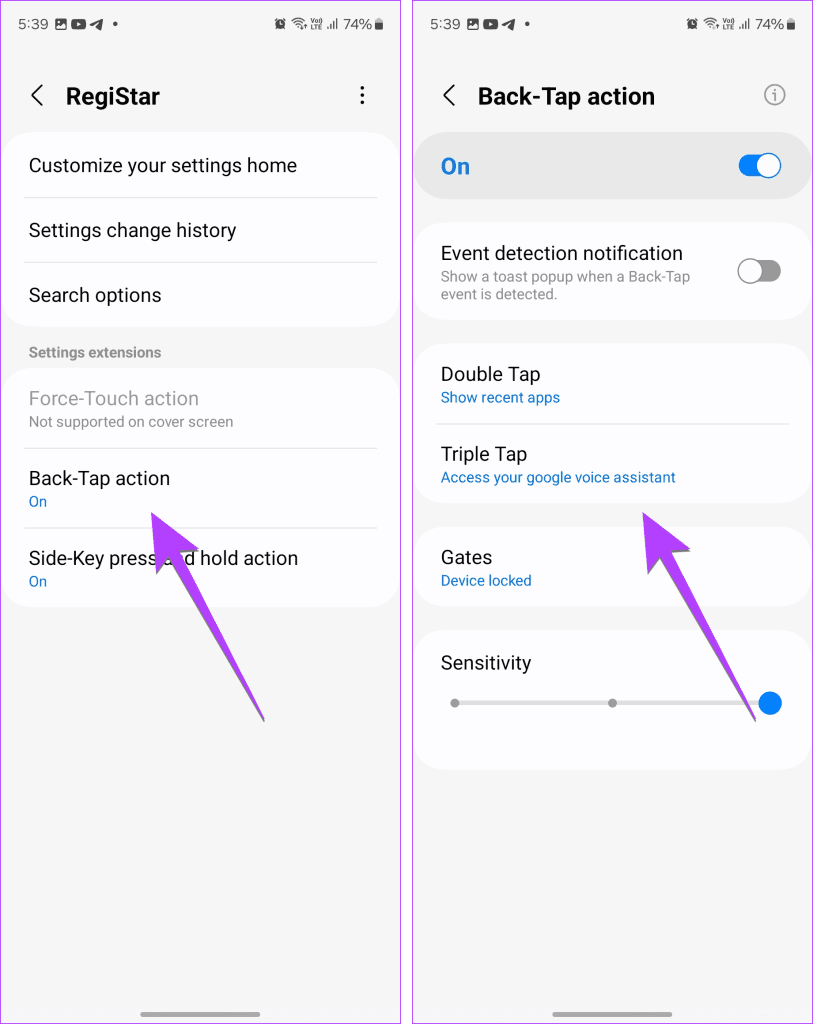
现在,双击或三次点击手机背面即可打开 Google Assistant。
额外提示:如何将 Google 语音输入更改为键盘
默认情况下,Google Assistant 将使用语音作为默认输入模式。您还可以使用键盘代替语音来输入查询。这可以通过两种方式完成。您可以将键盘方法设为默认值,也可以随时切换到键盘。
选项 1:将键盘设置为默认输入模式
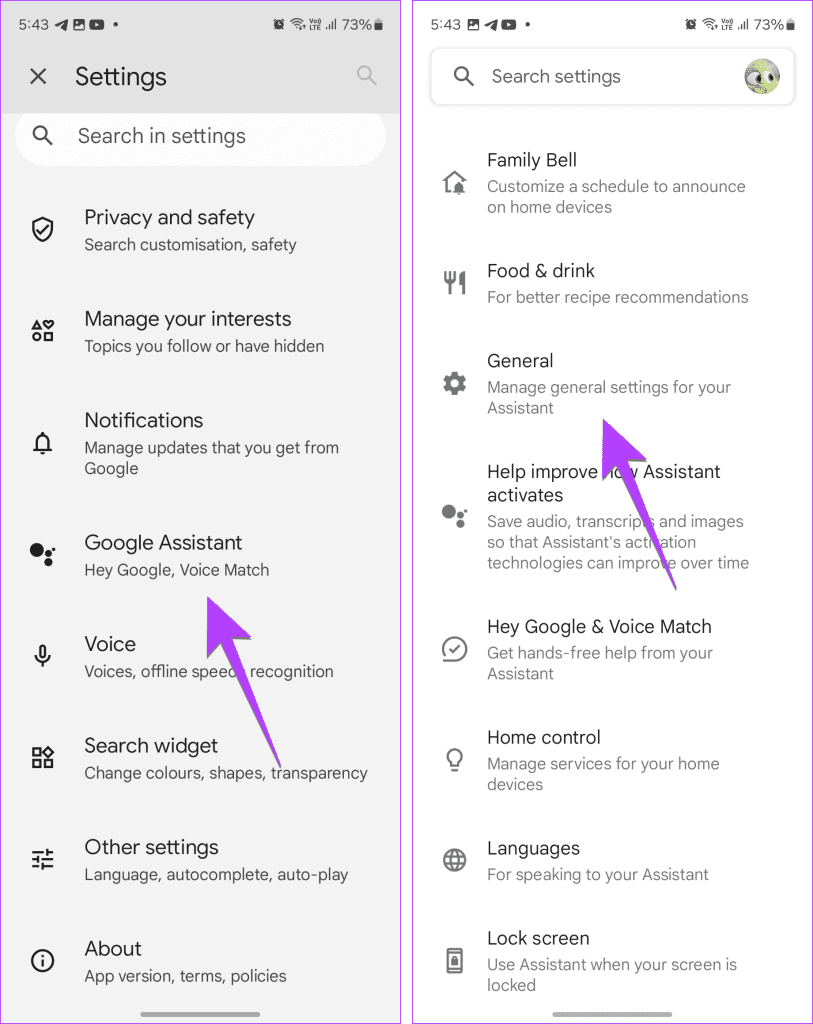
步骤一:打开 Google 应用程序并点击个人资料图片图标,然后点击“设置”。
步骤2:转到 Google Assistant,然后转到 General。
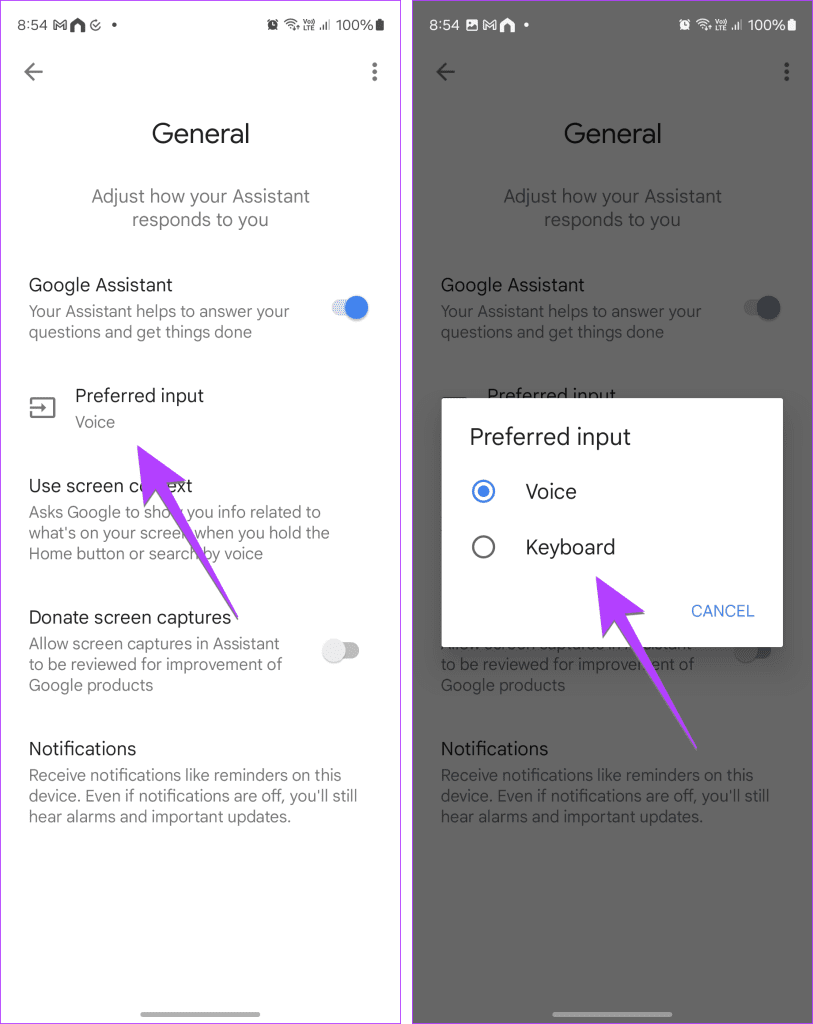
步骤3:点击首选输入法并选择键盘。
选项 2:使用屏幕键盘控制 Google Assistant
使用上述任一方法在手机上启动 Google Assistant。显示后,点击右下角的键盘图标以打开键盘。然后,输入您的查询。
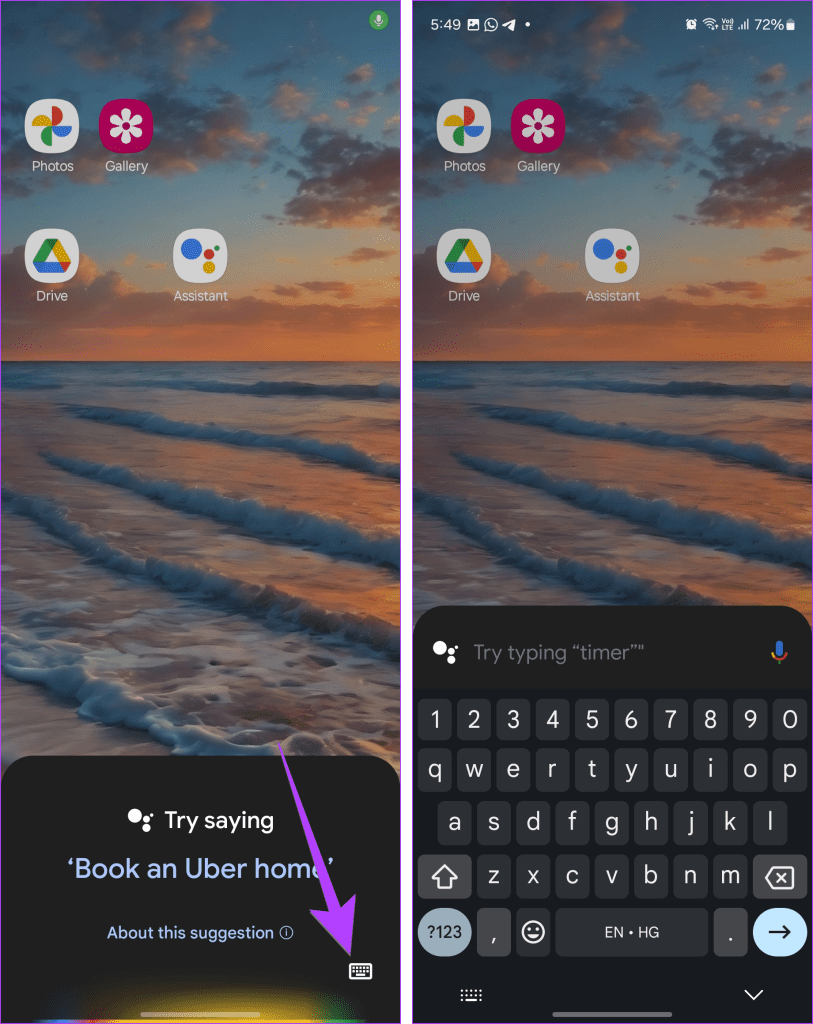
提示:知道如何.
常见问题解答
1. 可以在三星 Galaxy 手机上同时使用 Google Assistant 和 Bixby 吗?
是的,您可以同时使用两者。将 Google Assistant 保留为手机上的默认助理应用程序。然后,您可以通过语音、从底部滑动或按住导航栏中的主页按钮来访问它。要启动 Bixby,请按住电源按钮。
2. 如果按住电源按钮启动 Google Assistant,如何关闭手机?
要访问电源菜单,请同时按住电源和音量调低按钮。
3. 当我按下电源按钮时,如何显示电源菜单而不是 Google Assistant?
如果按电源按钮会调用 Google Assistant,并且您想查看电源菜单,请转至 Samsung Galaxy 手机上的“设置”>“高级功能”>“侧边按钮”。选择“按住”下的“关机”菜单。在其他 Android 手机上,转至设置 > 系统 > 手势 > 按住电源按钮。选择电源菜单。
让助手变得智能化
这些是在三星 Galaxy 和其他 Android 手机上打开 Google Assistant 的简单方法。另外,您知道吗,您可以通过以下方式让您的手机变得更加智能:在你的手机上吗?出发前,先了解一下如何.