当您在 Excel 中处理大型数据集时,很可能会以某种方式得到空白单元格或整行。它们可能看起来难看,甚至会干扰您的数据分析。根据您的需要,有一些很好的方法可以删除 Excel 中的空白行。
方法 1 – Excel 使用筛选命令删除空白行
如果要删除完全空的行(即,一行中所需的所有单元格都是空的),您可以使用 Excel 过滤器突出显示它们,然后将其删除。
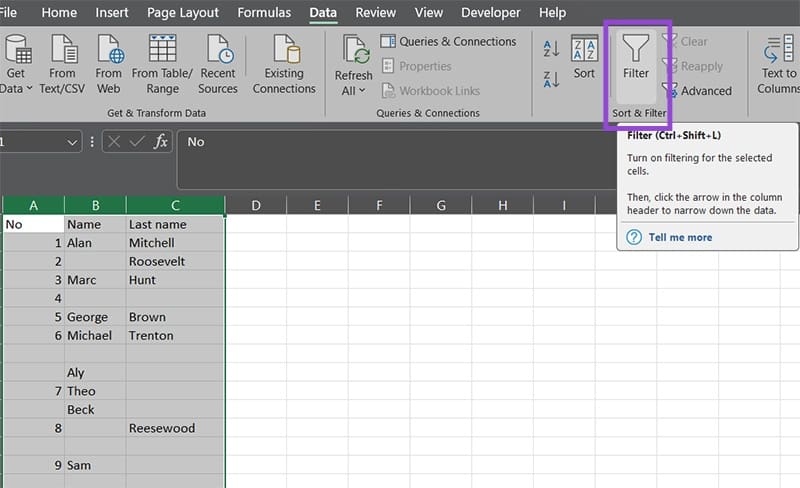
步骤1。选择需要过滤的列(其中包含数据的列)。您可以通过单击并拖动列标题来完成此操作。
步骤2。选择列后,单击“数据”选项卡中的“过滤器”选项。
步骤3。包含数据的第一行(表标题)将获得下拉图标。单击第一个标题中的下拉菜单。
步骤 4。在过滤项目框中,取消选中“全选”,然后选中“空白”,然后单击“确定”。
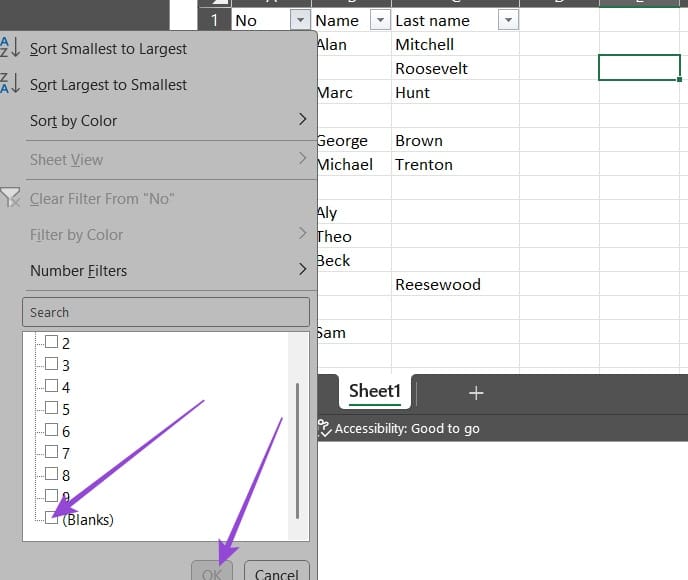
该表现在仅在第一列中显示空值。
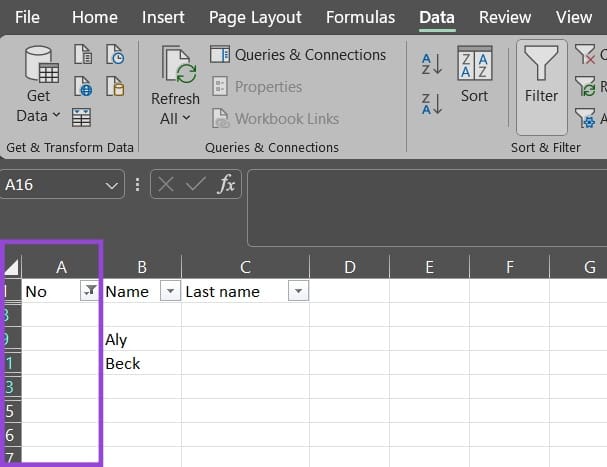
步骤 5。对所有其他列重复过滤过程,每次选择仅显示空白单元格。
用浅蓝色标记其行号的行是您需要删除的行。
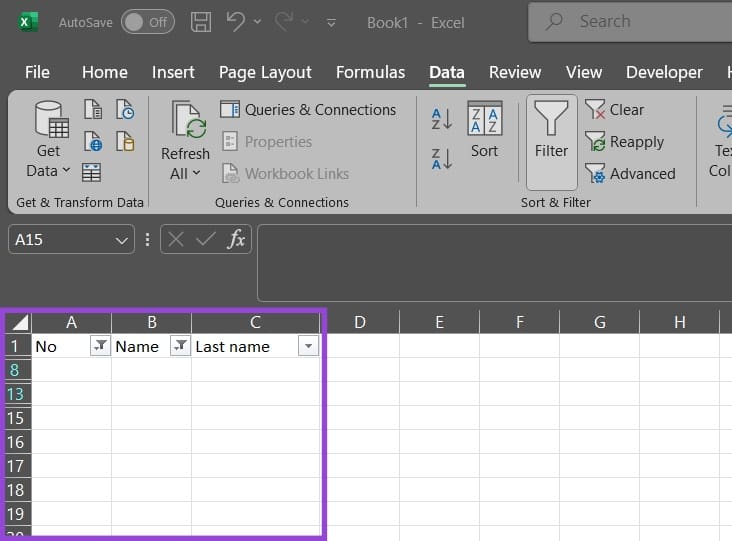
步骤 6。通过单击第一个空白行的标题并向下拖动来选择要删除的行。
步骤 7。按“删除”按钮或选择“主页”选项卡中的“删除工作表行”选项。
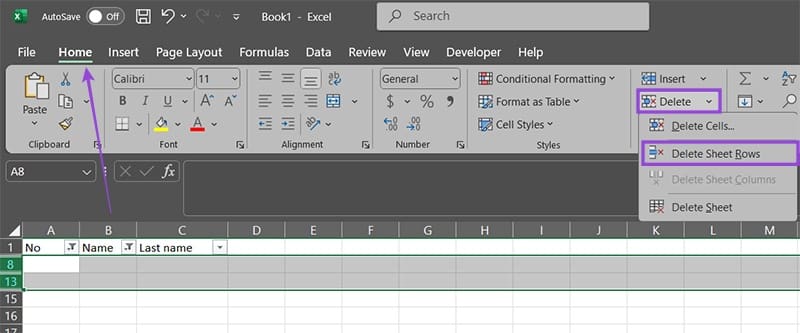
步骤8。再次选择“数据”选项卡中的“过滤器”选项以撤消过滤器并显示没有空行的表格。
方法 2 – Excel 使用 Go To Special 删除包含某些数据的空行
第一种方法可能是最通用的,因为它允许您有选择地检查需要删除的每个列。但是,如果您有一个大型数据集并且想要删除其中包含空白单元格的所有行,则有一种更快的方法。请注意,这将删除至少具有一个空白值的所有行,因此请确保表具有所有正确的信息。
步骤1。通过单击并从其角之一拖动到对角相对的角来选择要过滤的表。
步骤2。在“主页”选项卡的“查找”菜单下,选择“转到特殊项”或使用键盘快捷键“Alt + H + F + D + S”。
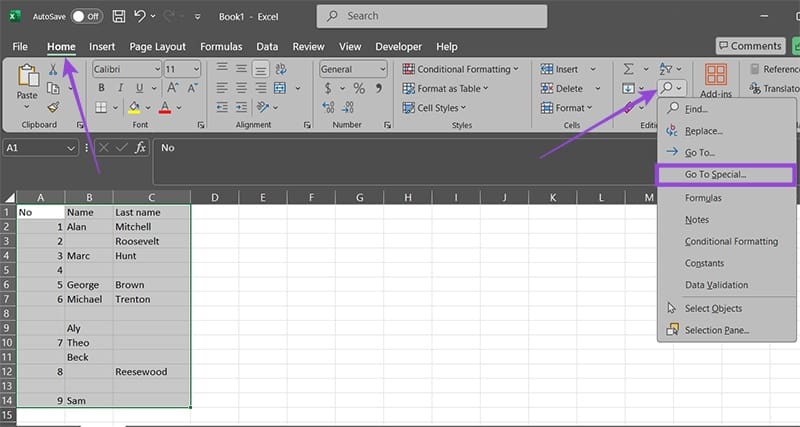
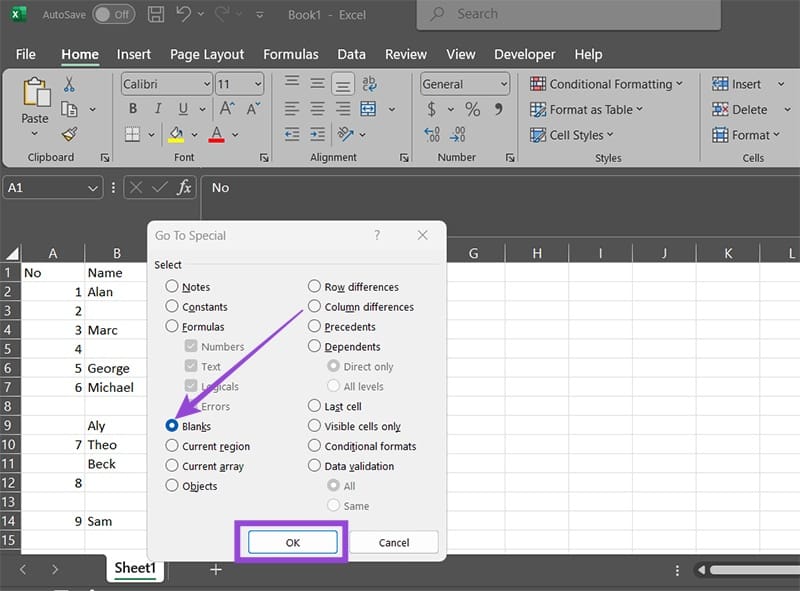
步骤3。将弹出“转到特殊”菜单。从左侧选择“空白”,然后选择“确定”。
步骤 4。您应该会在表中看到一系列空单元格。在“主页”选项卡中选择“删除单元格”,然后选择“删除工作表行”。
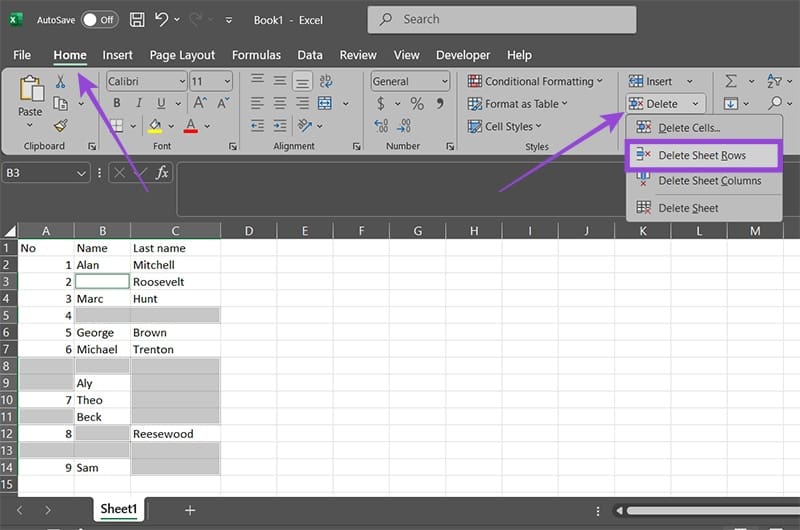
这将删除至少选择了一个单元格的所有行。如果犯了错误,您可以立即撤消此操作,但如果稍后发现错误,则必须转到版本历史记录。