您必须先设置日历,然后才能在 iPhone 上发送或接受邀请。操作方法如下:
步骤一:打开日历应用程序。
步骤2:在屏幕底部,点击日历.
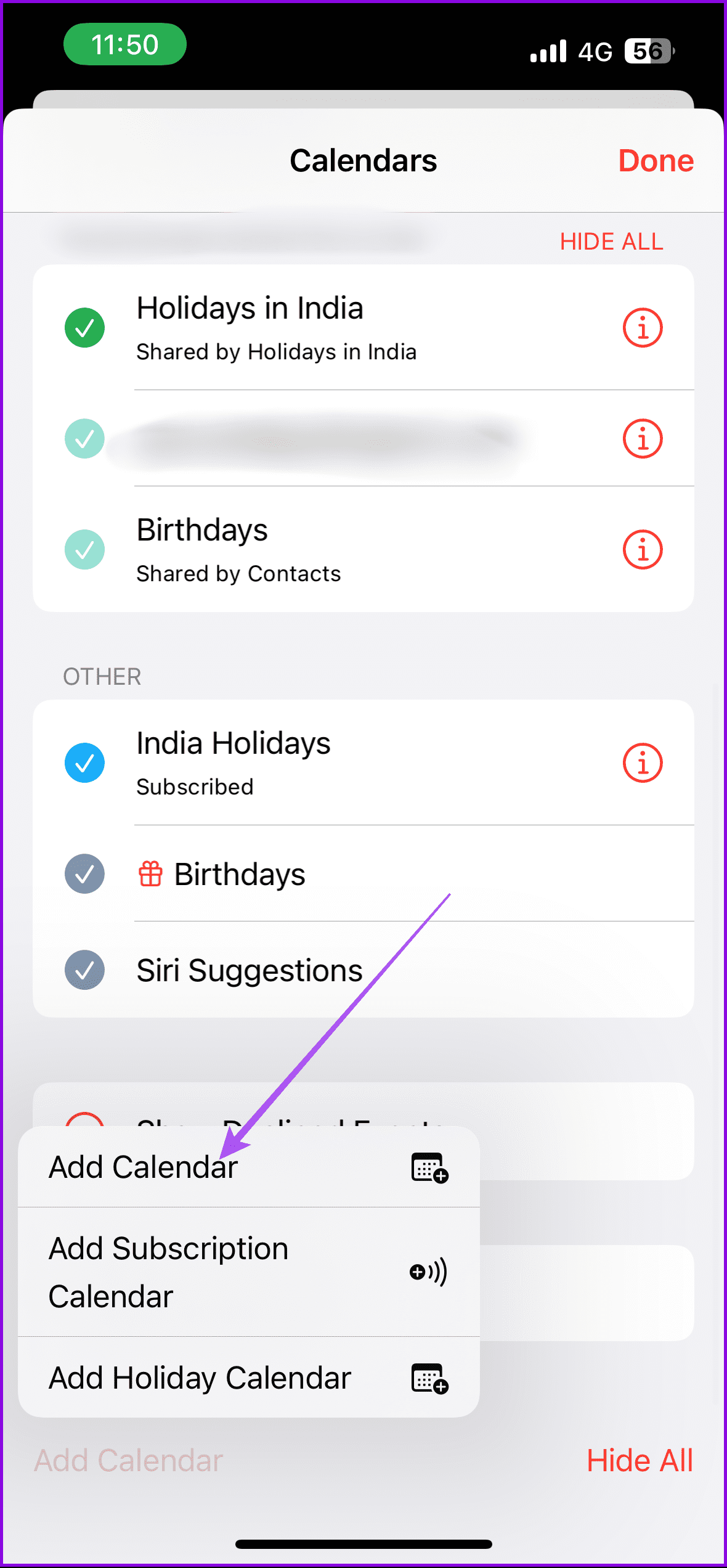
步骤3:在屏幕左下角,点击添加日历.
第4步:轻敲添加日历创建 iCloud 日历。
第5步:输入一个日历名称为您的 iCloud 日历并选择一种颜色。
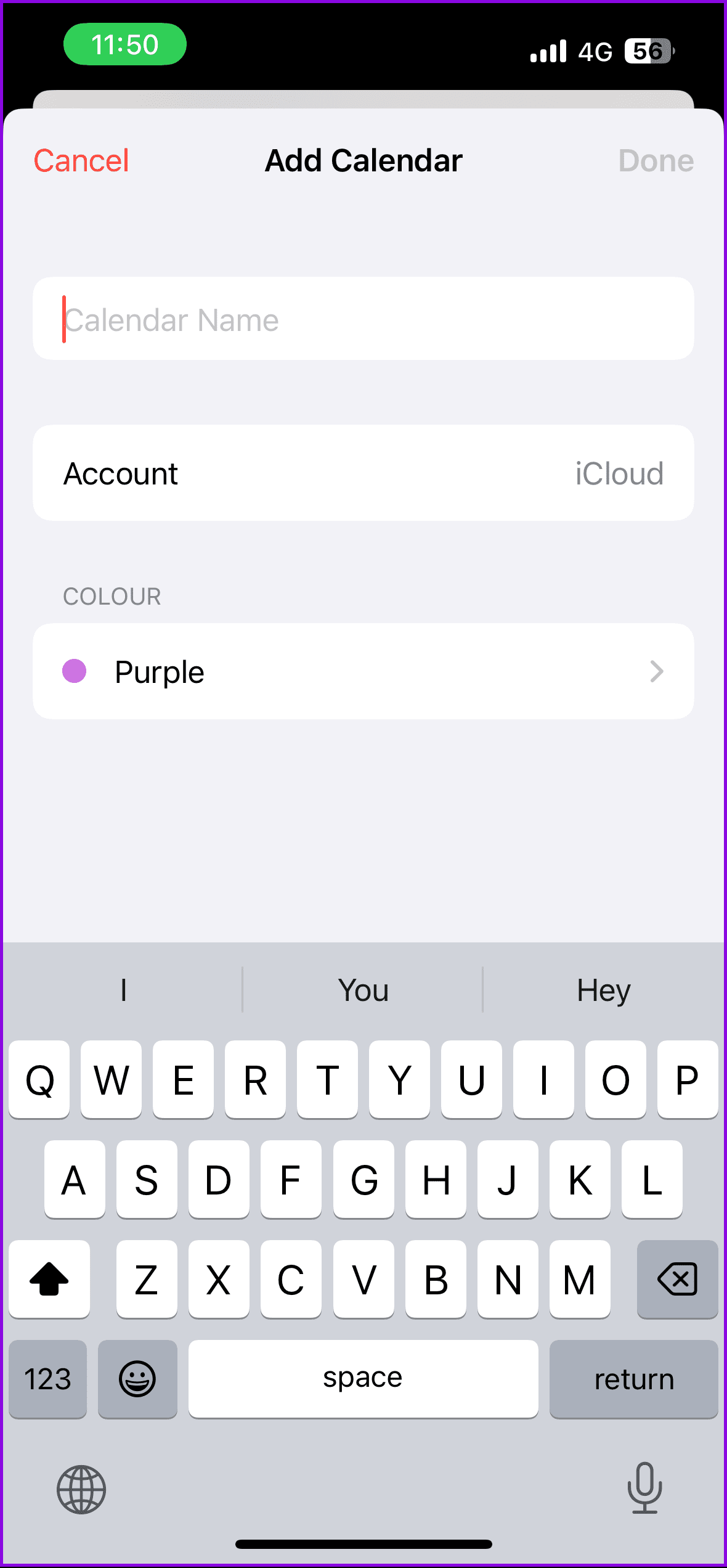
第6步:轻敲完毕页面右上角保存您的新日历。
创建带有邀请的日历活动
步骤一:打开日历应用程序。
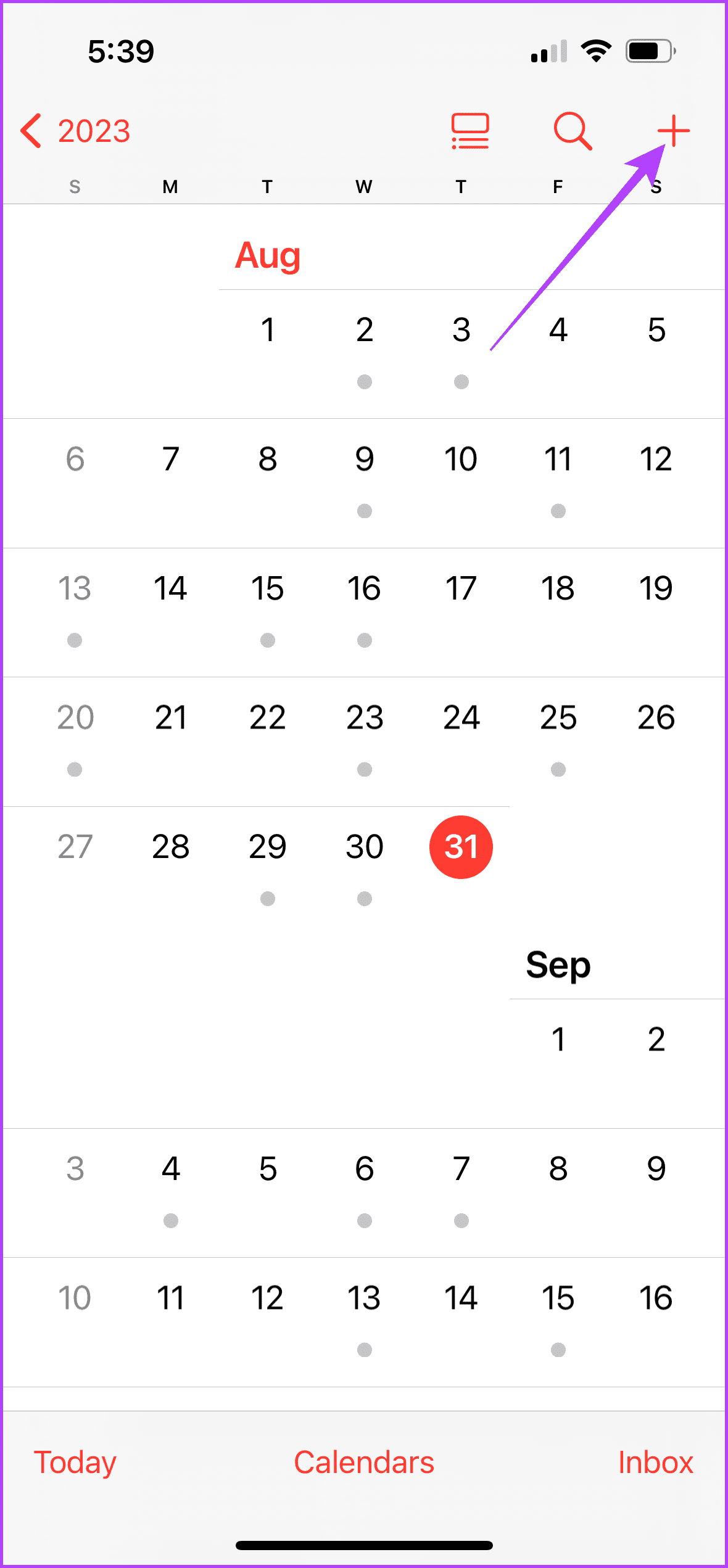
步骤2:在屏幕右上角,点击+ 号创建一个新的日历事件。
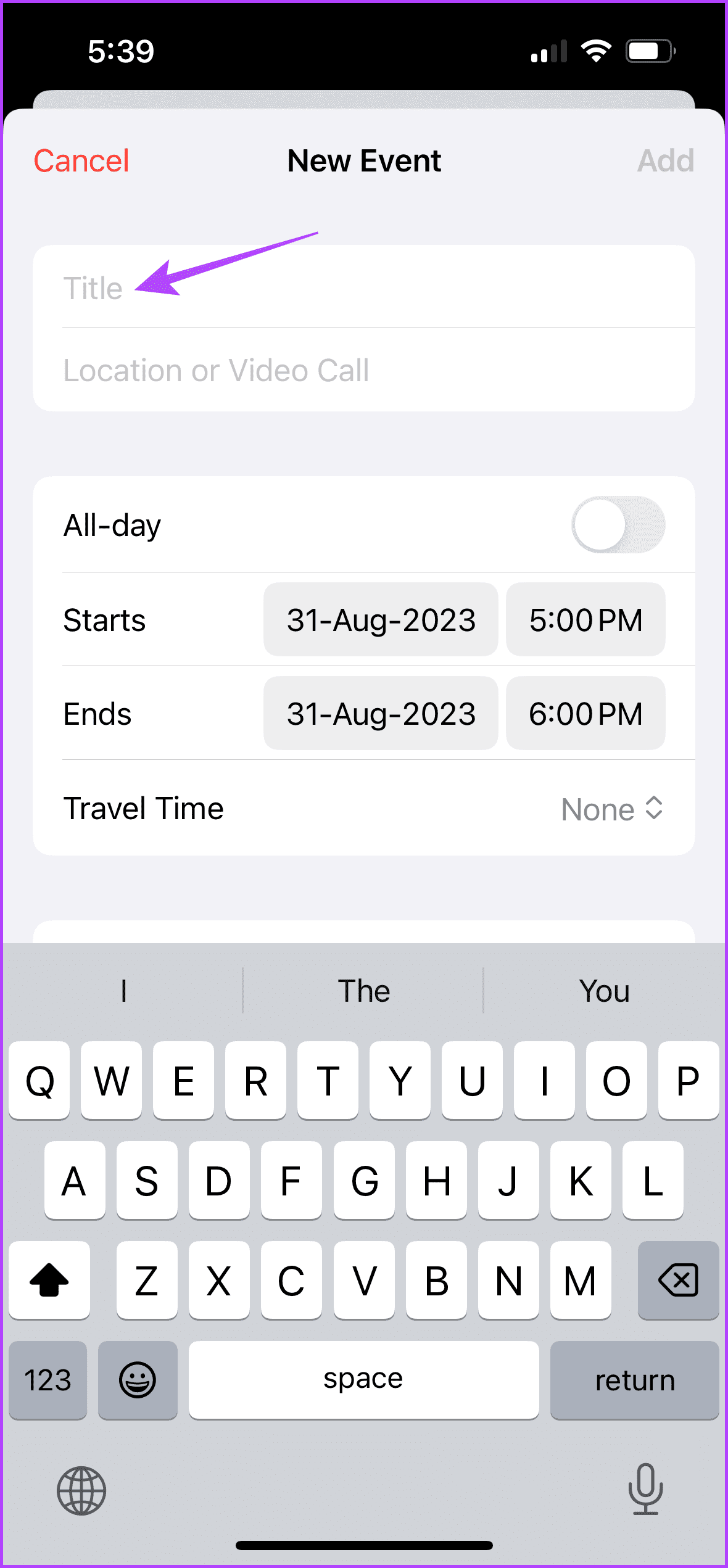
步骤3:填写以下详细信息对于该活动:
- 标题
- 地点
- 日期和时间
第4步:轻敲日历以确保您选择iCloud 日历。如果您有多个日历,请确保选择 iCloud 日历否则,将不会显示包含受邀者的选项。如果您有 Microsoft Exchange 日历,这也可能有效。
第5步:轻敲受邀者启动“添加受邀者”页面。
第6步:在到场的添加受邀者页面,输入受邀者的电子邮件地址。您还可以点击+ 号从手机的联系人列表中选择受邀者。

第7步:轻敲完毕保存您的更改。
步骤8:轻敲添加活动页面右上角可保存活动并发送邀请。
要编辑您的日历事件,您只需转到您的受邀者进而添加/删除他们。
提示:了解如何.
如何在 iPhone 上的日历应用程序上接受邀请
当您收到会议或活动邀请时,您可以从 iPhone 上的日历应用程序接受。操作方法如下:
步骤一:上iPhone主屏幕,点击日历应用程序。
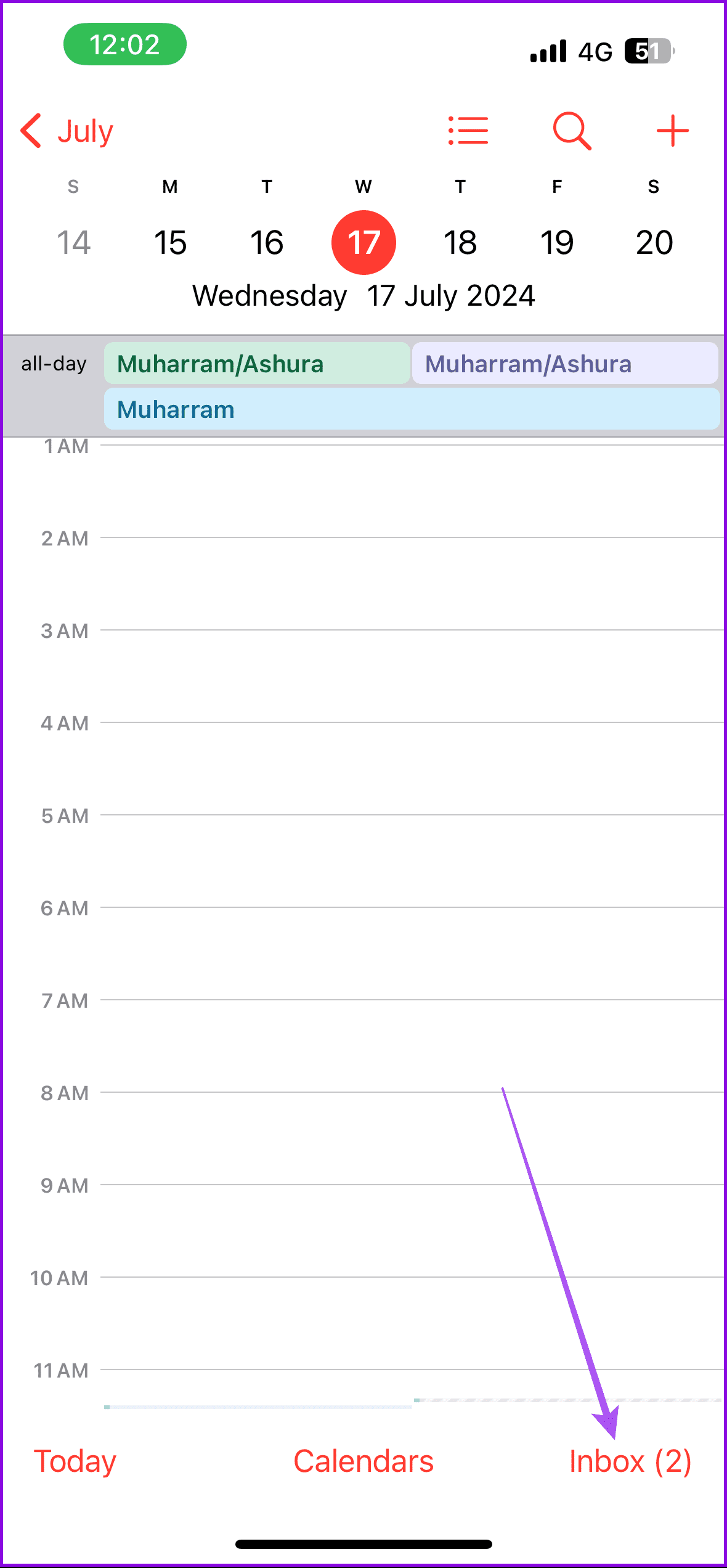
步骤2:轻敲收件箱在屏幕的右下角。
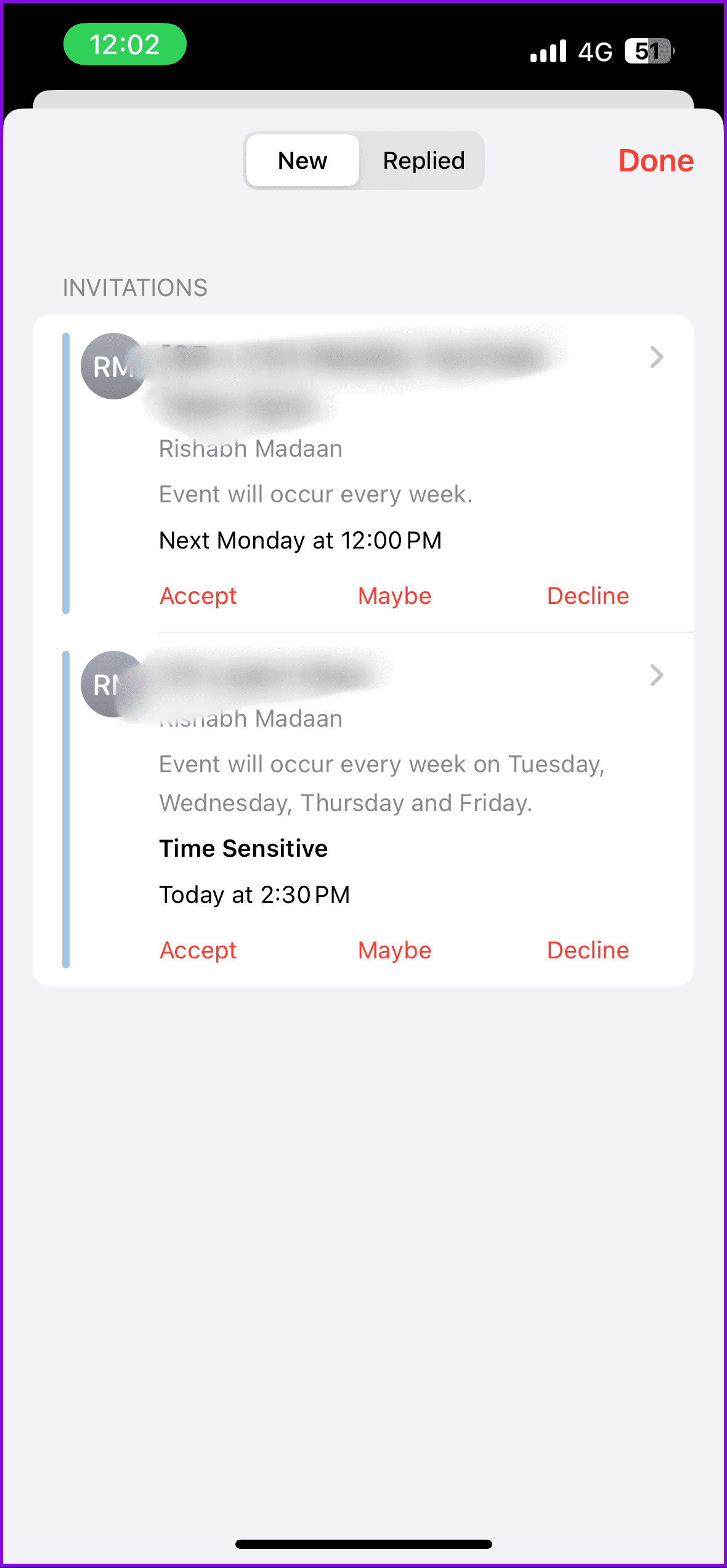
步骤3:点击您对邀请的回复接受、也许或拒绝.
提示:如果搜索功能无法提供所需的结果,您可能需要通过重新启动应用程序或您的 iPhone。