方法一:使用即时通讯应用
有多种方法可以从 iPhone 和 Android 发送多张照片。最常见的方法是在 WhatsApp 等即时通讯应用上发送图片、电报或 Messenger。然而,使用通常的技巧在 WhatsApp 或 Telegram 上发送照片可能会降低图像质量。按照以下步骤将照片从 iPhone 共享到 Android,而不会降低质量。
使用 WhatsApp
首先,您需要将照片应用程序中的图片保存到 iPhone 上的文件应用程序中。然后,您可以将它们作为文档在 WhatsApp 中发送。
步骤一:打开照片iPhone 上的应用程序 > 选择几张照片> 点击分享图标在左下角。
步骤2:选择保存到文件> 选择相关的目标文件夹 > 点击节省.
步骤3:发射WhatsApp在您的 iPhone 上打开对话。
第4步:点击+ 图标在消息框旁边 > 选择文档.
第5步:点击单选按钮在您要发送的图像下方。选择打开>发送.
在电报上
步骤一:启动电报应用程序在您的 iPhone 上 > 选择一个对话.
步骤2:点击针图标在消息框旁边 > 选择文件.
步骤3:轻敲从图库中选择.
第4步: 选择照片发送至平台。然后,击中发送在右下角。
Telegram 将以原始质量分享所有图片。 WhatsApp 和 Telegram 允许您发送最大 2GB 的文件,这足以容纳您的所有照片。
您还可以使用 Messager 将多张照片从 iPhone 发送到 Android。如果您遇到任何问题,请阅读我们的修复 Facebook Messenger 不发送图片的专用帖子.
2.使用云存储应用程序发送多张照片
尽管 iPhone 上存在多种云存储应用程序,但我们更喜欢 Google Drive,因为它具有出色的跨平台可用性和无缝共享。它配有 15GB 的可用空间,您可以通过订阅 Google One 套餐之一来解锁高达 2TB 的空间。
步骤一:下载谷歌云端硬盘iPhone 上的应用程序。
步骤2:启动谷歌云端硬盘应用程序> 点击加号图标在右下角 > 选择文件夹.
步骤3: 姓名它 > 点击创造.
第4步:打开文件夹> 点击加号图标> 选择上传.
第5步:打开照片和视频.
第6步:选择照片你想分享 > 点击上传.
第7步:上传过程完成后,点击三个水平点文件夹名称旁边的菜单 > 选择复制链接.
步骤8:你可以发送链接通过 WhatsApp 或电子邮件。收件人可以在 Google 云端硬盘中打开链接并查看内容。
第9步:这用户可以长按选择所有图像。为此,请点击这三个垂直点菜单位于右上角。
第10步:选择下载>保存共享的照片在您的 Android 手机上。
所有 Android 智能手机和平板电脑均默认配备 Google Drive。
Google 相册可让您创建共享相册。顾名思义,您可以将某人添加到该相册以授予对所有照片和视频的访问权限。在这种情况下,您可以将电子邮件帐户添加到可使用 Android 手机上的 Google 相册应用访问的共享相册。
步骤一:打开谷歌照片应用程序在您的 iPhone 上和选择所有照片或视频你想分享。
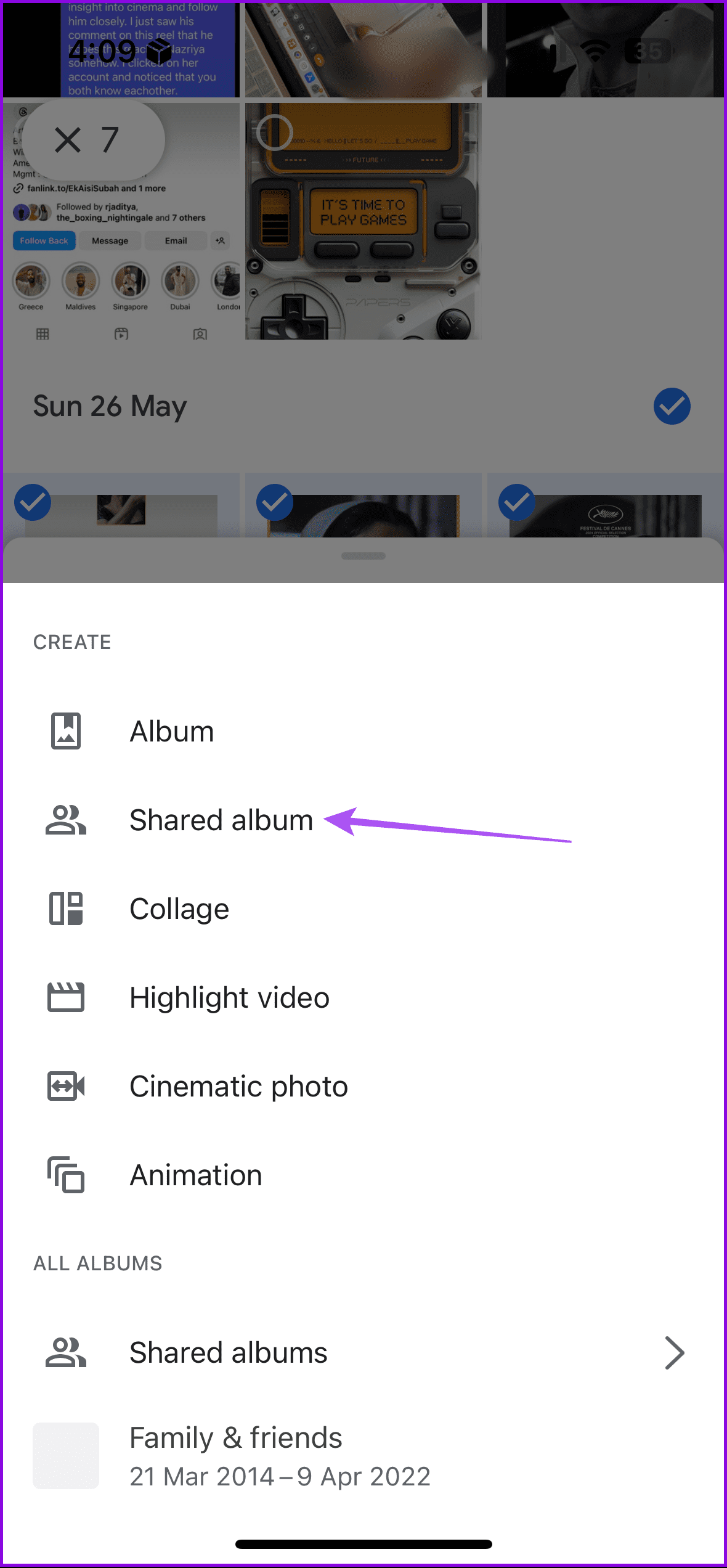
步骤2:点击添加> 选择共享相册.
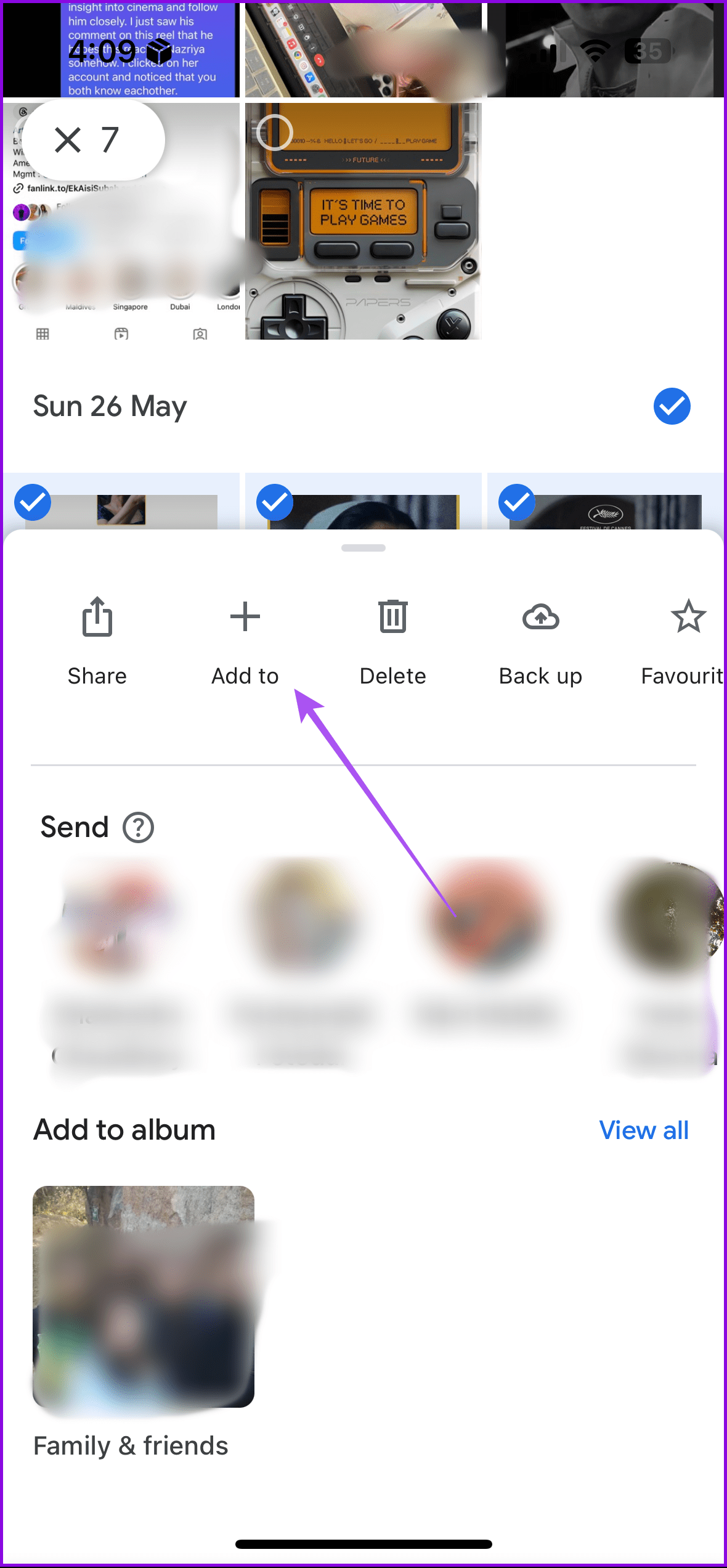
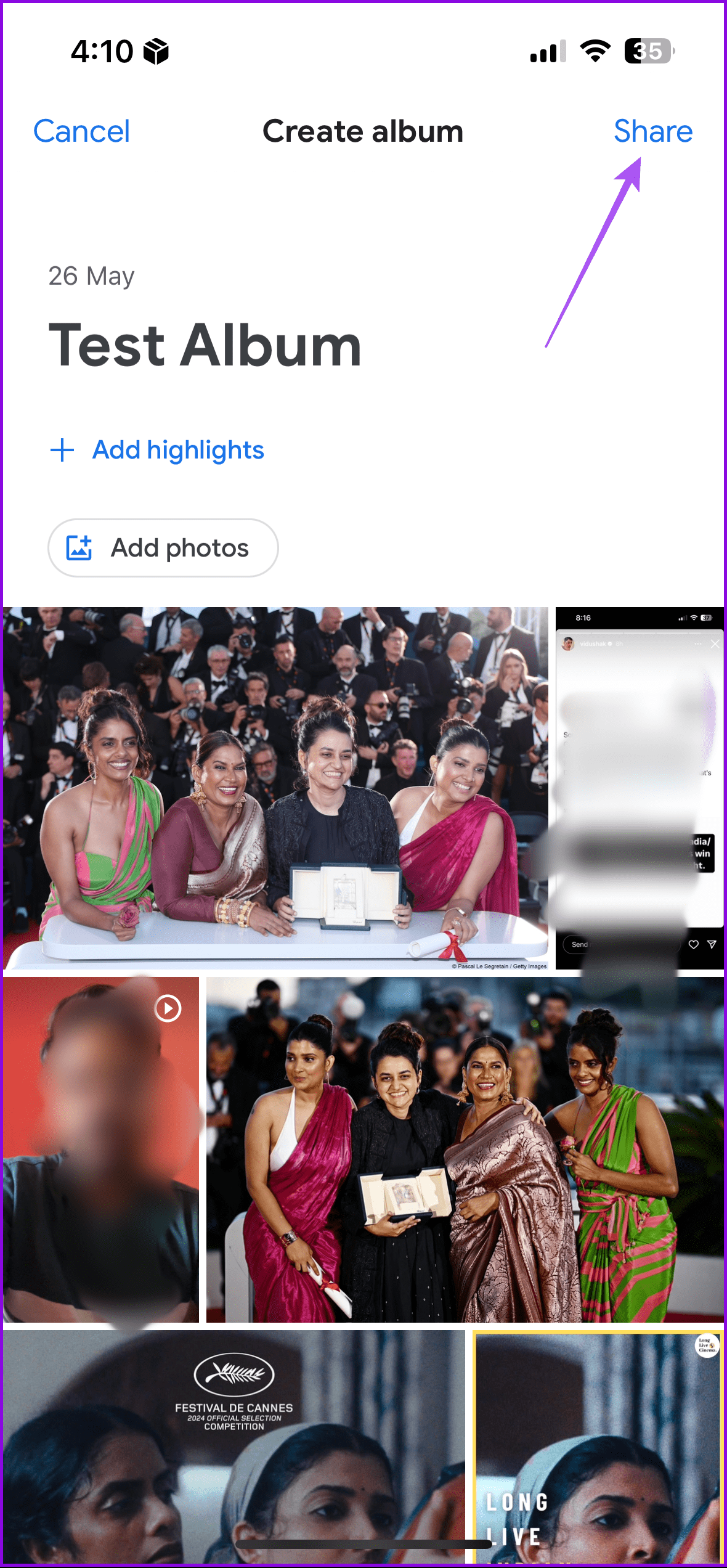
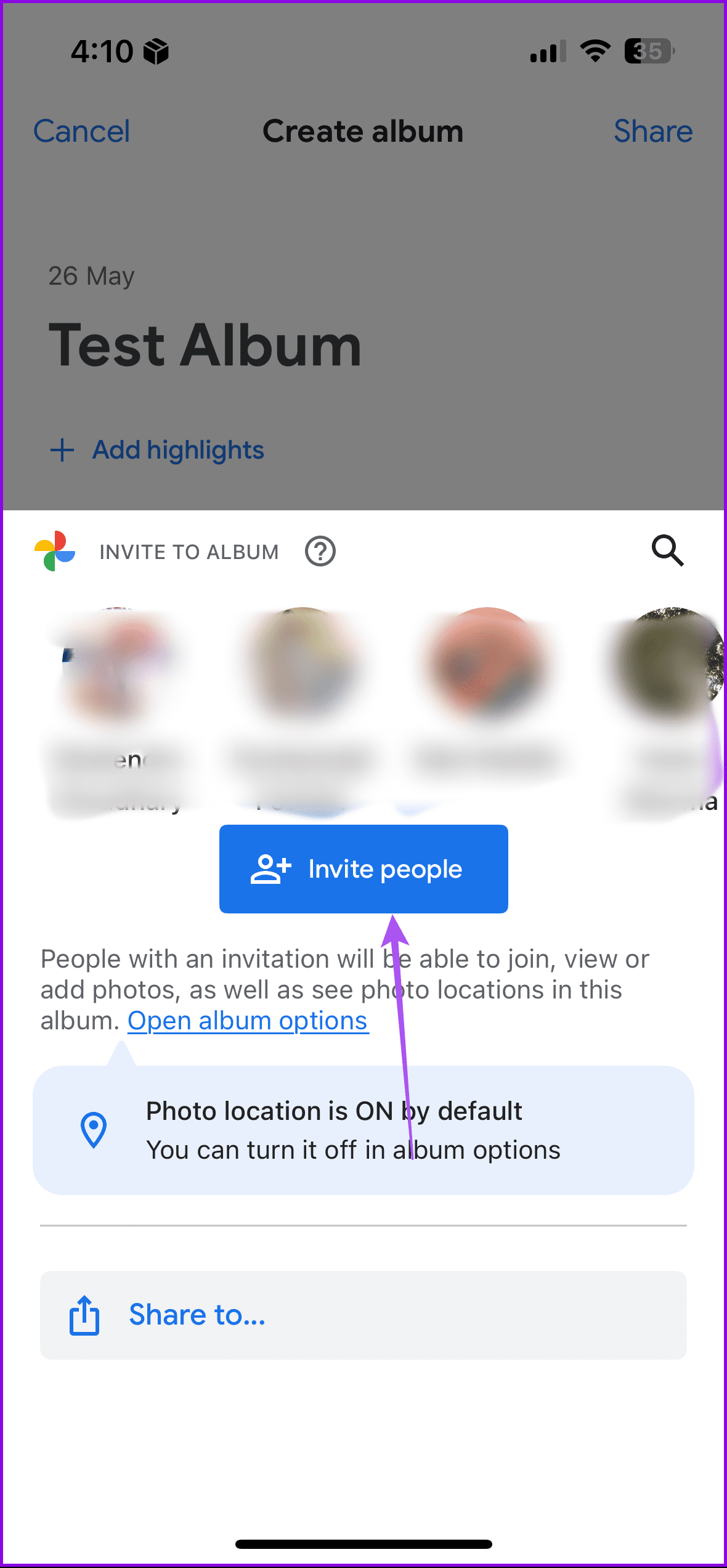
步骤3: 姓名您的共享相册。然后,点击分享在右上角 > 选择邀请人们添加用于 Google 相册的电子邮件地址。
现在,您可以在 Android 手机上的 Google 照片中打开同一文件夹并下载文件。
最后,您可以使用 USB 数据线将 iPhone 连接到 Windows PC。您可以将 DCIM 文件夹中的所有照片传输到 Windows PC。然后,连接您的 Android 手机并将照片从该文件夹传输到您的 Android 手机。确保使用适用于您的 iPhone 和 Android 手机的官方数据线。
提示:您可以阅读我们的帖子将照片从 Android 发送到 iPhone.