方法 1:如何使用 Google 日历应用程序设置提醒
通过 Google 日历应用程序,您可以轻松地在 Android 设备上设置提醒并将其与您的 Google 帐户同步。如果您已经使用 Google 日历来管理您的日程安排,那么在应用程序中设置提醒可以帮助您在一个地方跟踪所有事情。
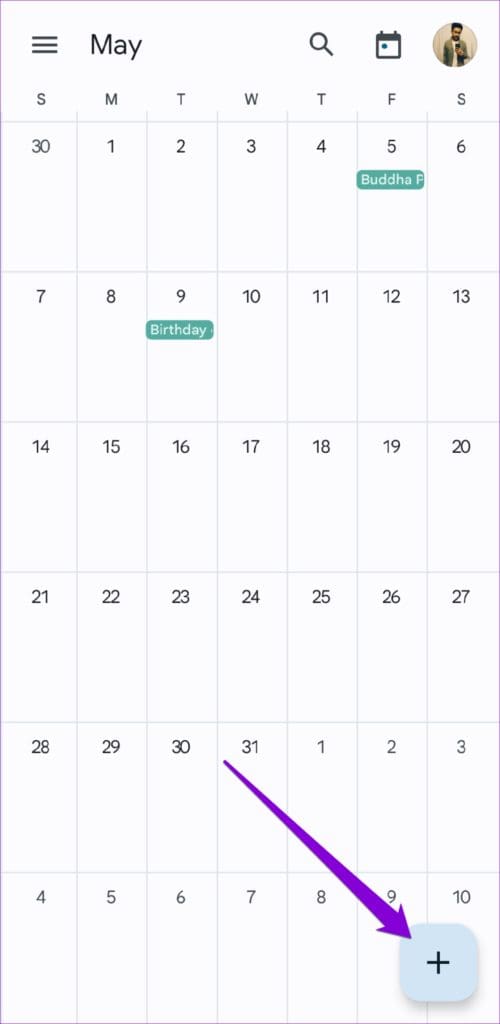
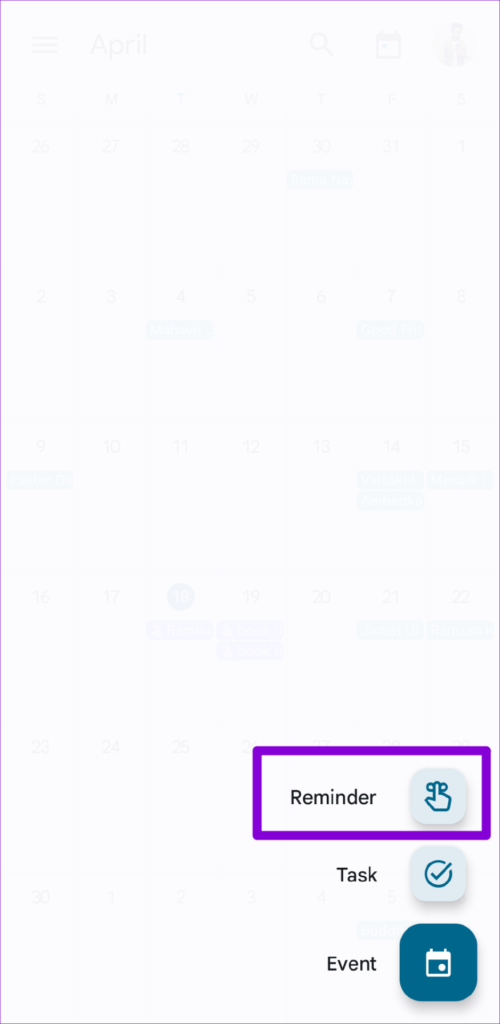
步骤一:打开 Google 日历应用程序,点击加号图标右下角,然后选择提醒事项.
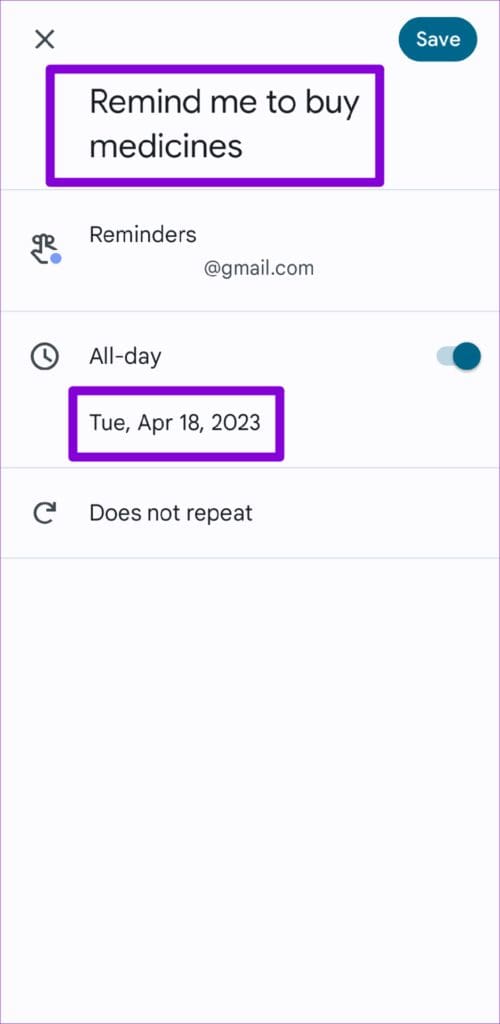
步骤2:在文本框中输入任务详细信息并指定提醒的日期和时间。然后,点击节省在右上角。
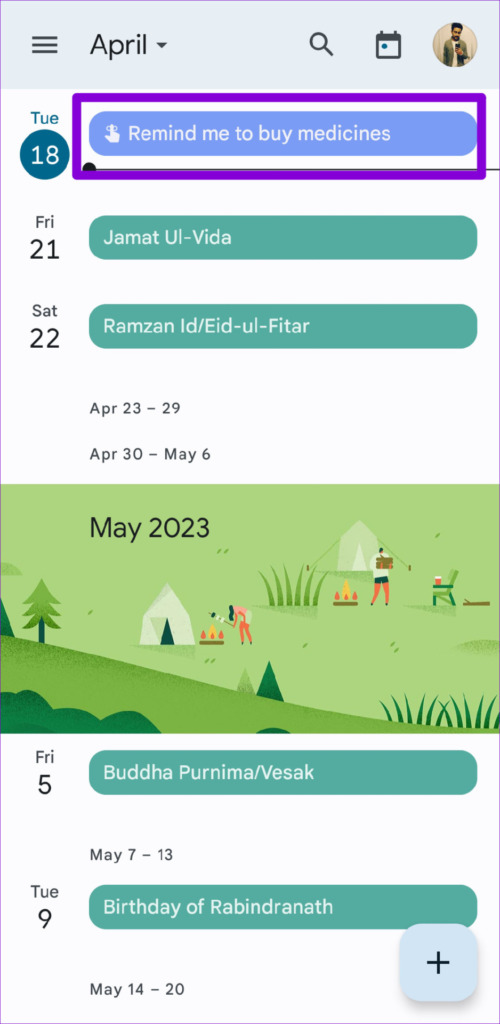
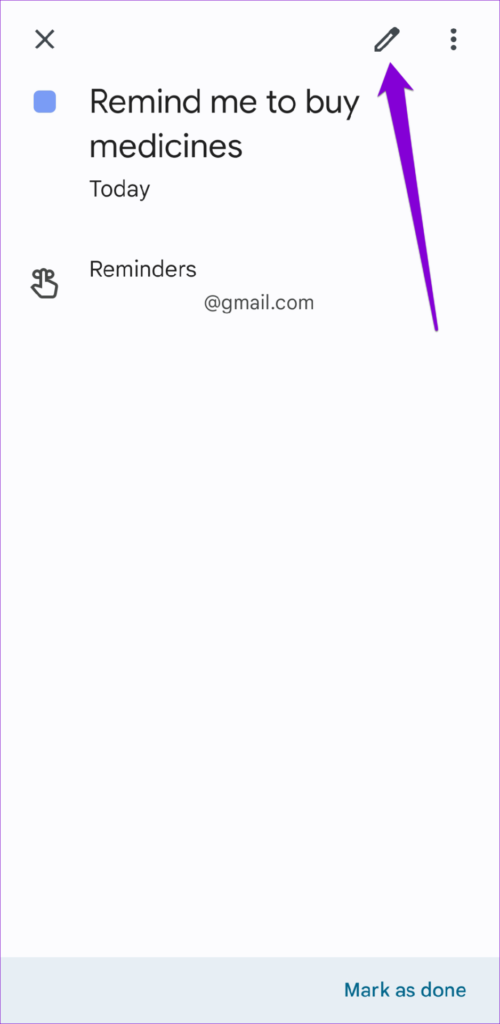
完成上述步骤后,您的提醒将出现在 Google 日历应用中。您可以打开提醒并点击铅笔图标在顶部进行编辑。
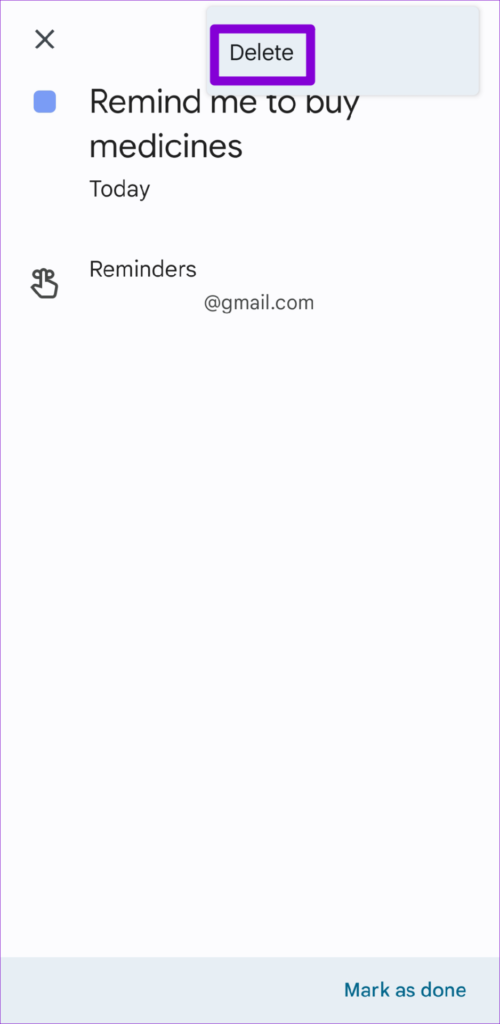
要取消提醒,请点击三个垂直点右上角的图标并选择删除.
方法2:如何使用Google Assistant设置提醒
需要快速设置提醒吗?你可以在您的 Android 设备上,通过快速语音命令即时设置提醒。以下是相同的步骤。
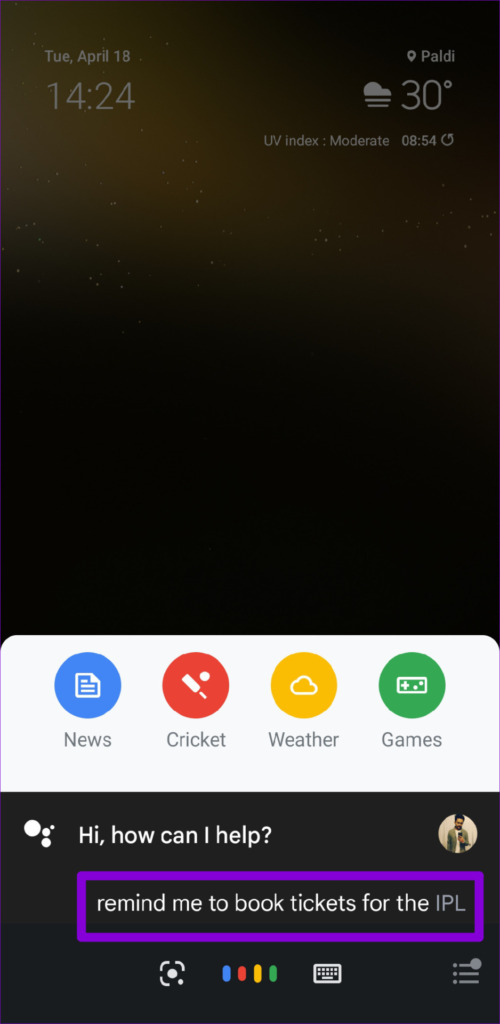
步骤一:使用“Hey Google”或“OK Google”唤醒词召唤 Google Assistant。当 Google Assistant 出现时,说“提醒我”,然后说出您想要提醒的内容。例如,您可以说:“好的 Google,提醒我预订 IPL 比赛的门票。”
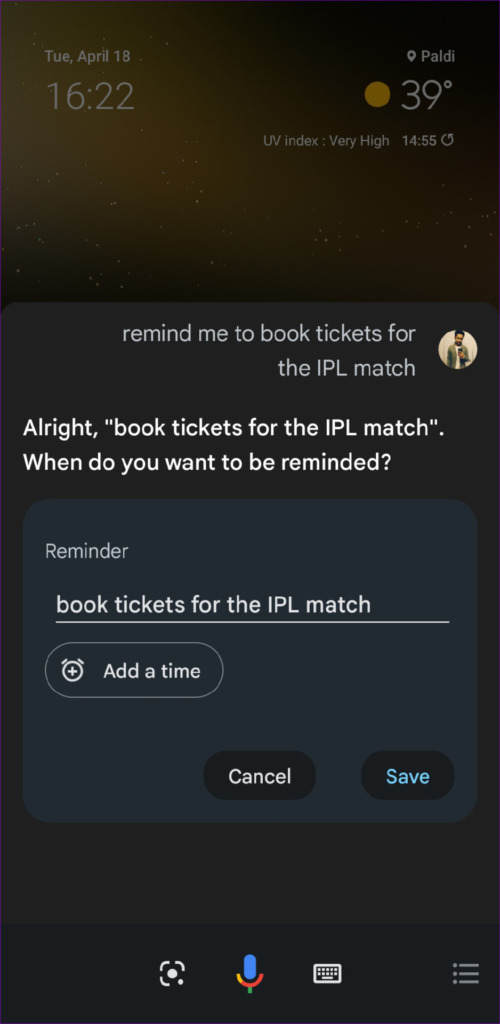
步骤2:然后,Google Assistant 会询问您何时需要提醒该任务。说出日期和时间,Google Assistant 就会保存您的提醒。
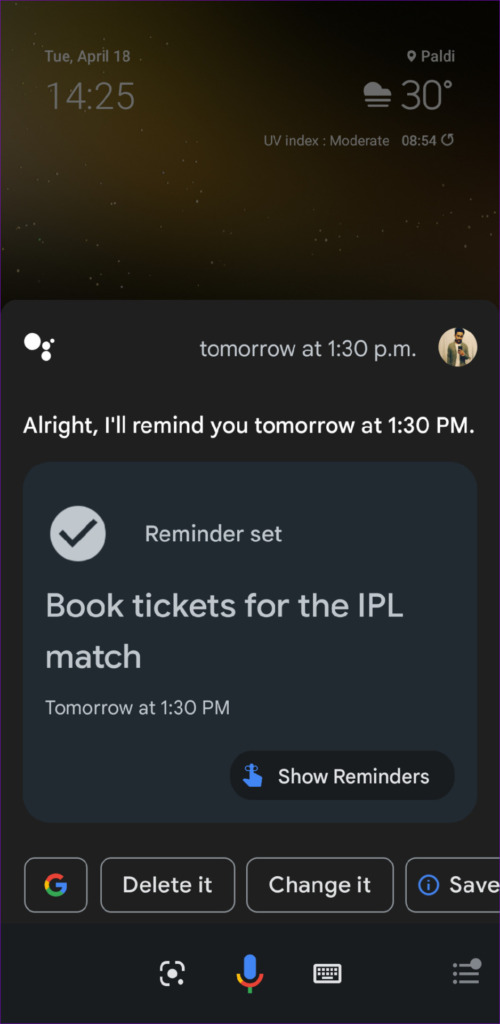
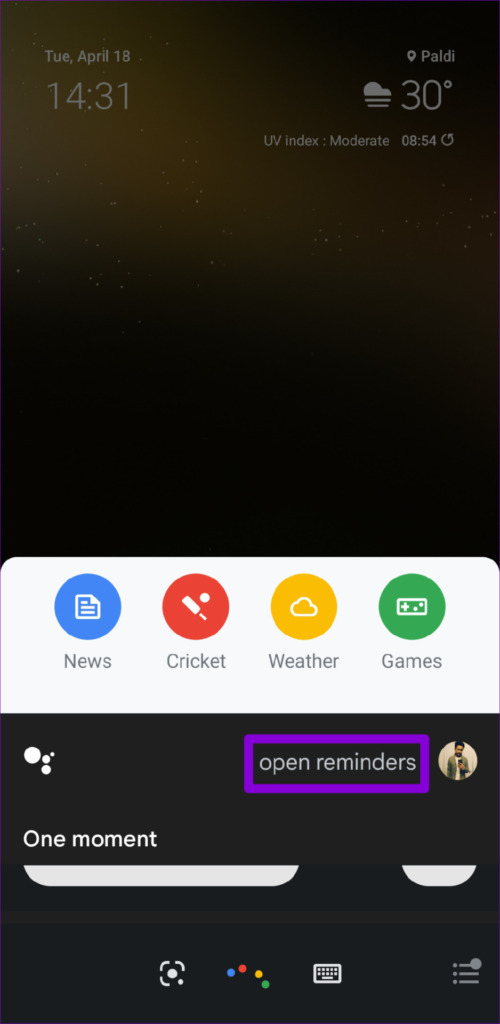
您可以继续与 Google Assistant 对话以设置更多提醒。要随时查看您的提醒,只需说“嘿 Google,打开提醒”即可。
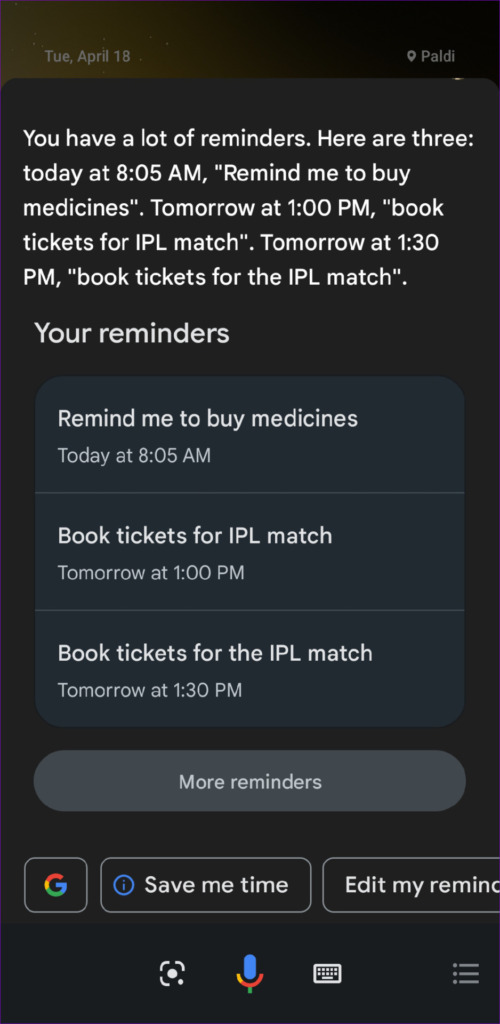
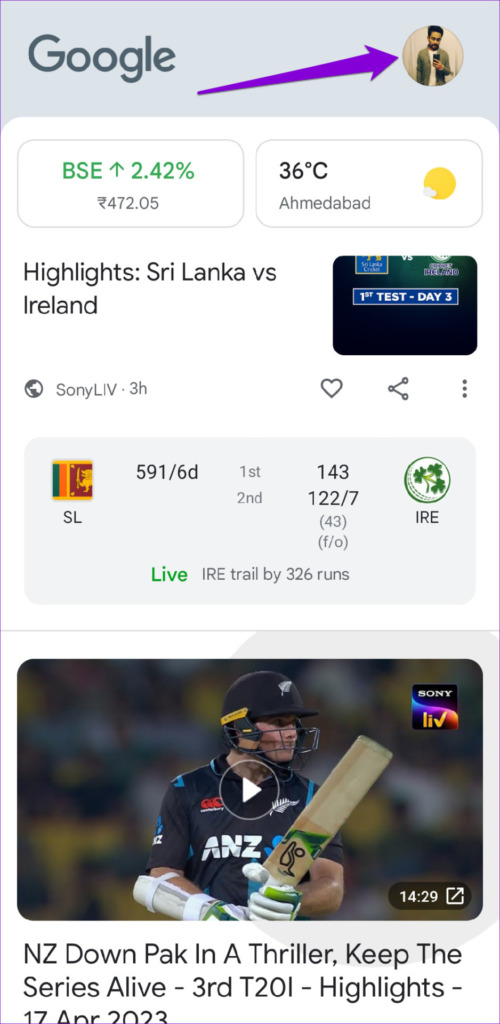
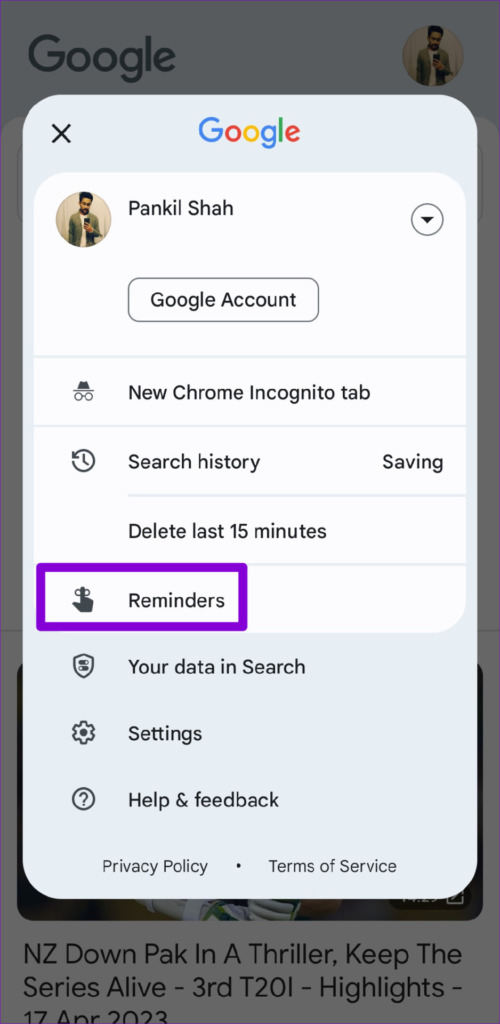
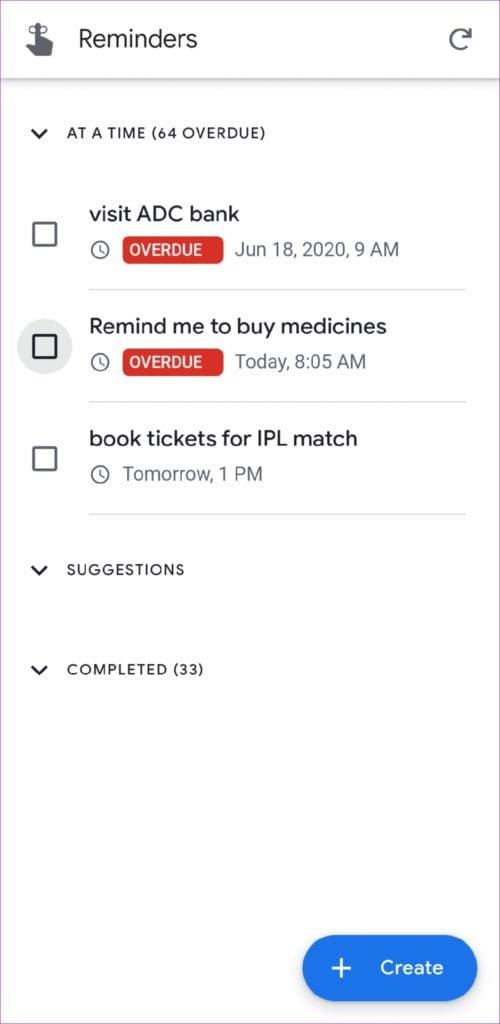
或者,您也可以在 Google 应用程序中查看提醒。为此,请打开 Google 应用程序,点击您的个人资料图片,然后选择提醒事项。然后,您可以查看提醒并根据需要编辑或删除它们。
方法 3:如何使用 Google Keep 应用程序设置提醒
尽管它以其笔记功能而闻名,它还提供在 Android 上设置时间或基于位置的提醒的便利。以下是您可以使用的步骤。
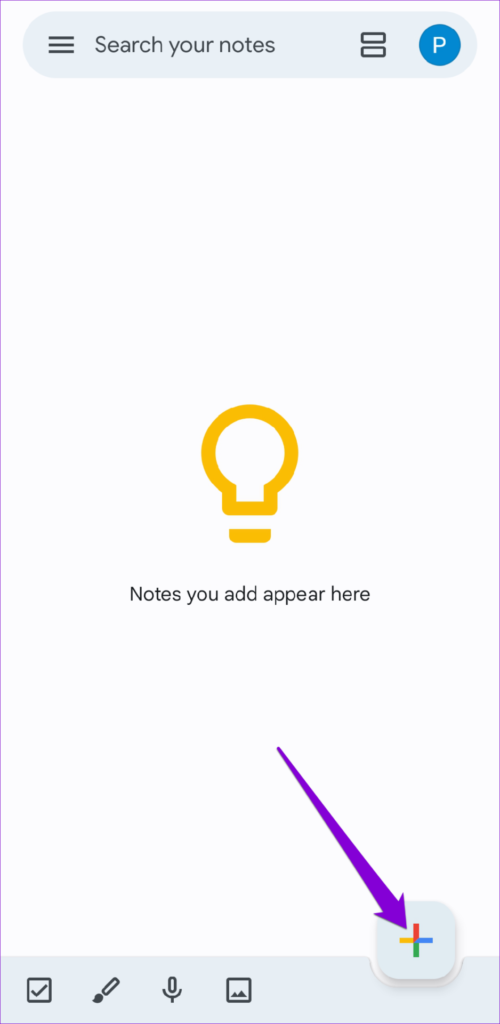
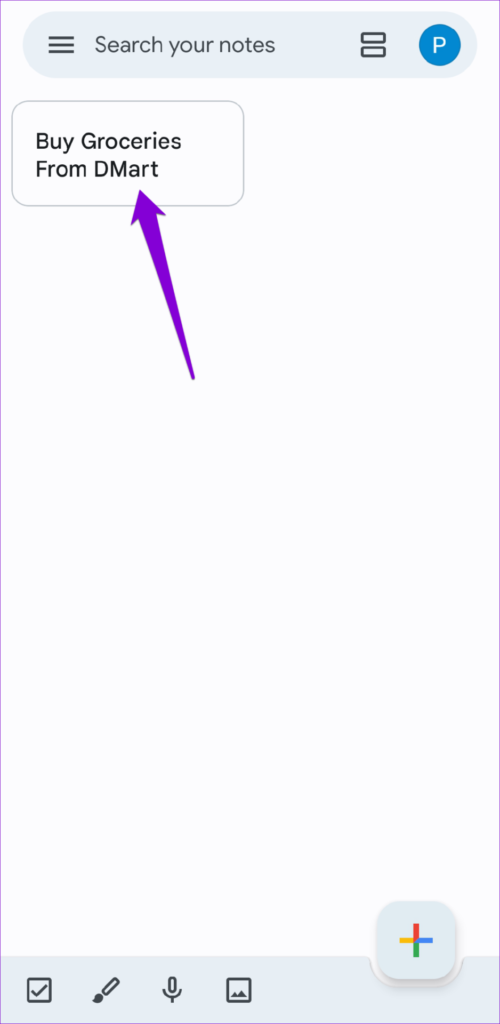
步骤一:打开手机上的 Google Keep 应用并创建新笔记或打开现有笔记。
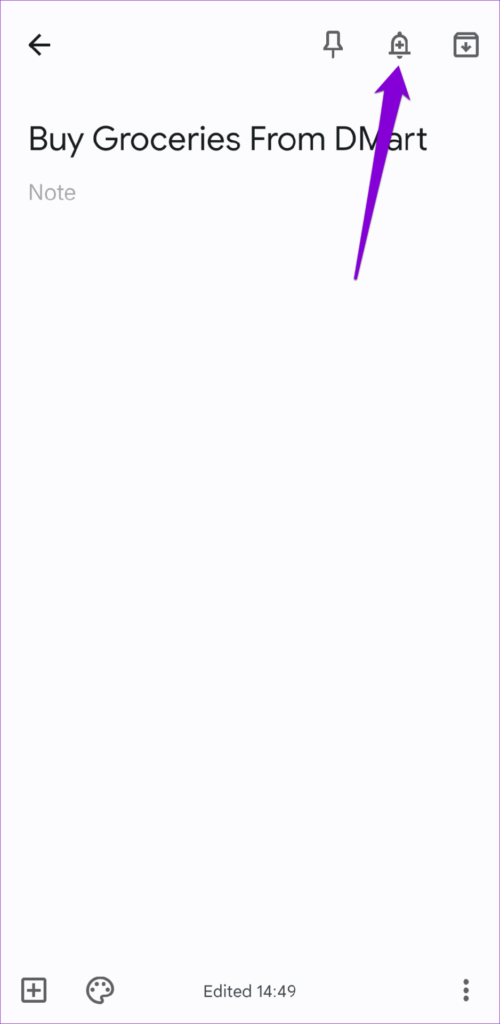
步骤2:点击响铃图标在顶部。
步骤3:您可以选择建议的日期和时间,也可以通过选择手动指定选择日期和时间选项。使用下拉菜单指定日期和时间,然后点击节省.
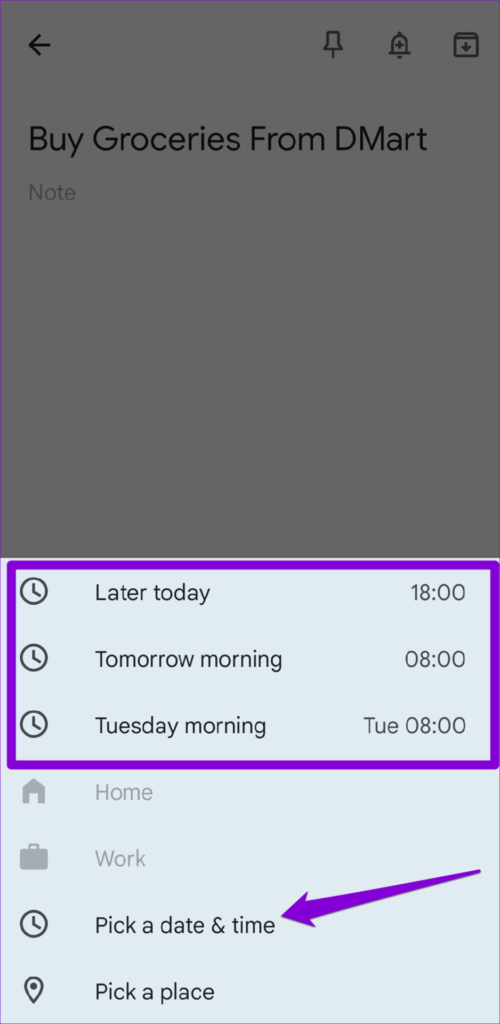
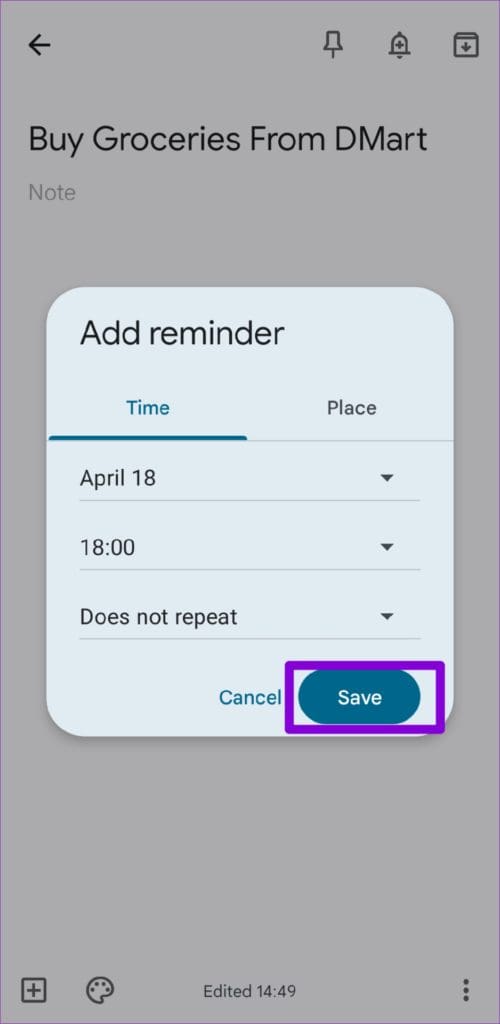
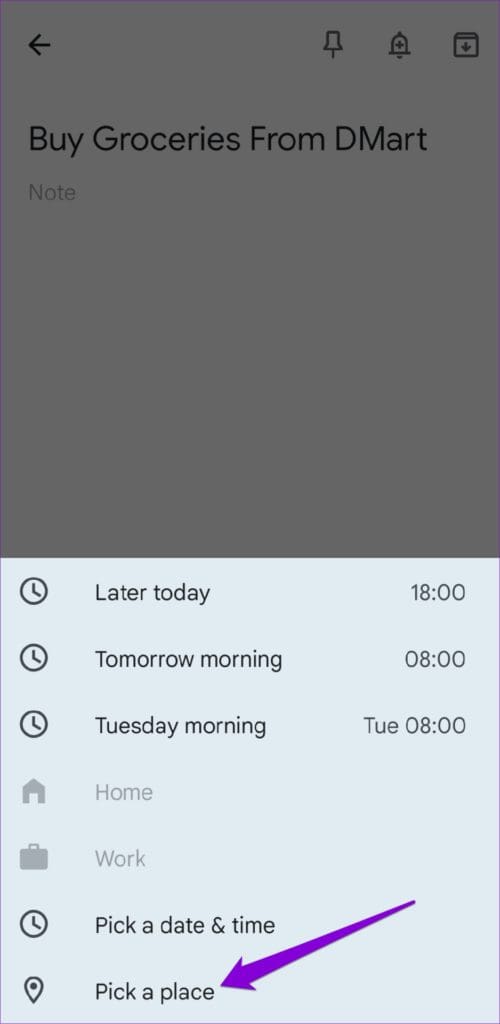
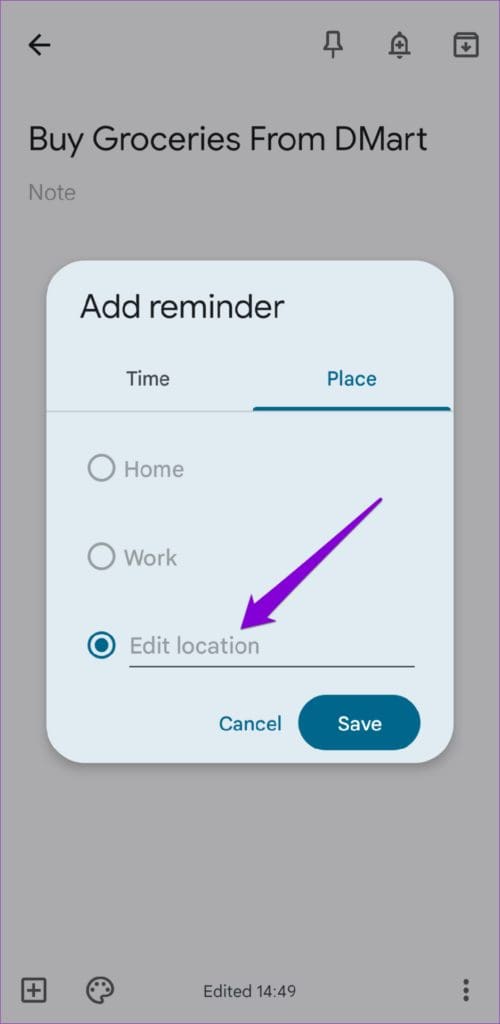
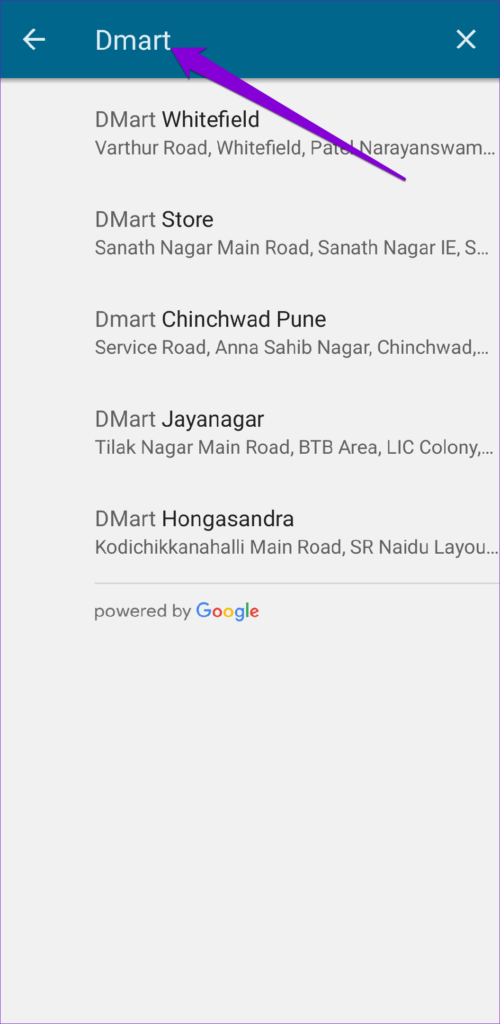
或者,如果您想创建基于位置的提醒,请选择选择一个地方选项。在出现的弹出窗口中,选择编辑位置。在搜索栏中输入地址,然后从建议的结果中进行选择。然后,点击节省.
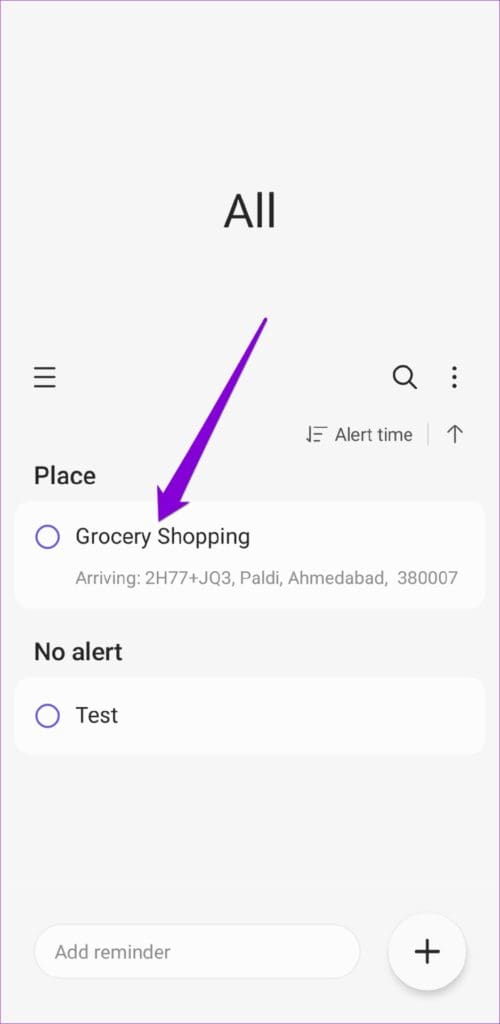
有一个内置的提醒应用程序,允许您创建提醒并将其与三星日历应用程序同步。您还可以在边缘面板或提醒小部件中查看它们。
要在 Samsung Galaxy 手机上设置提醒:
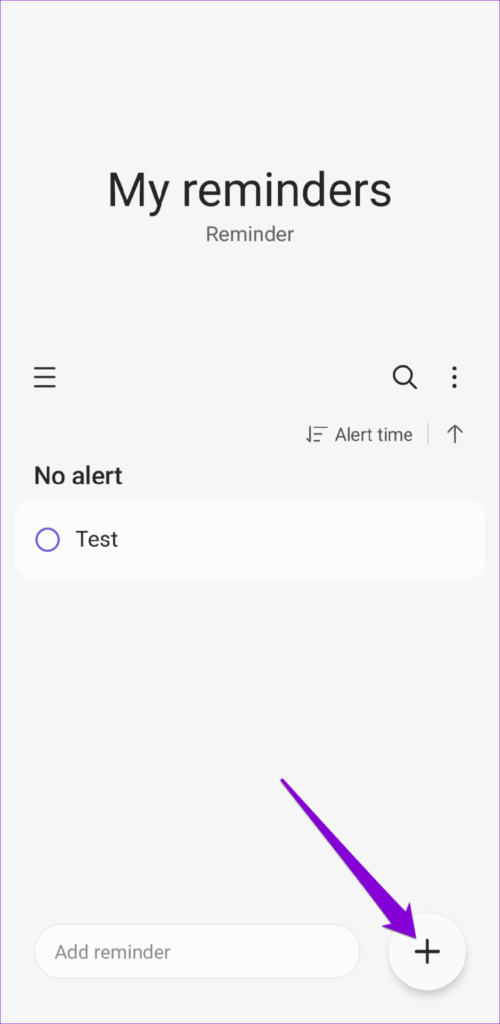
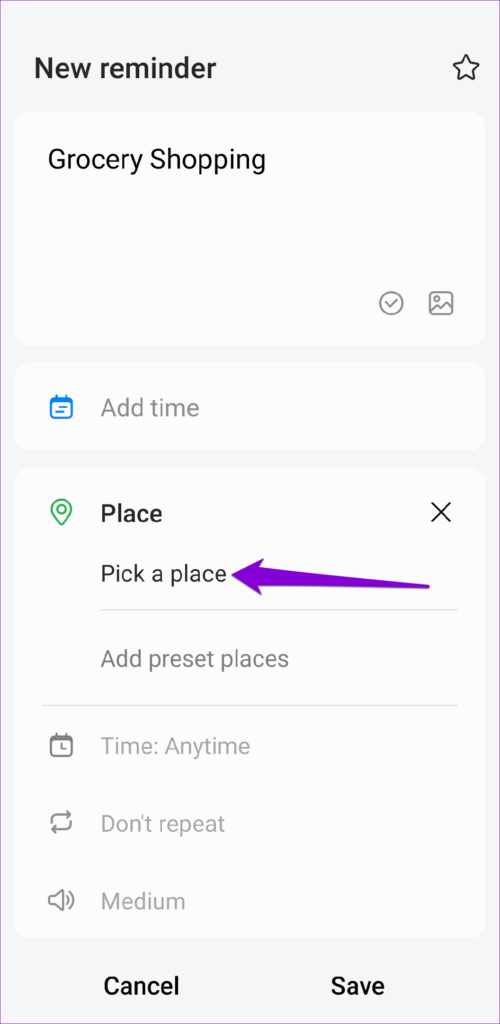
步骤一:打开提醒应用程序,点击加号图标右下角,然后输入有关您的任务的详细信息。
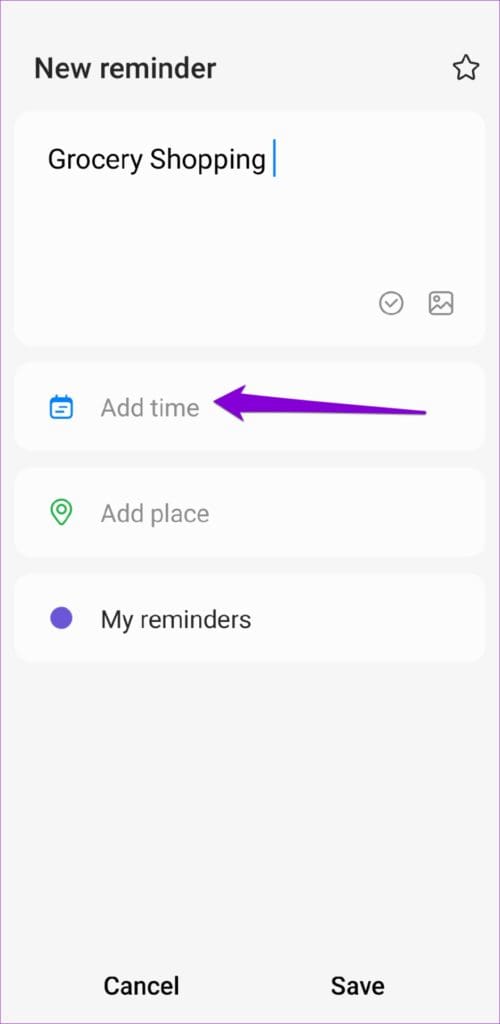
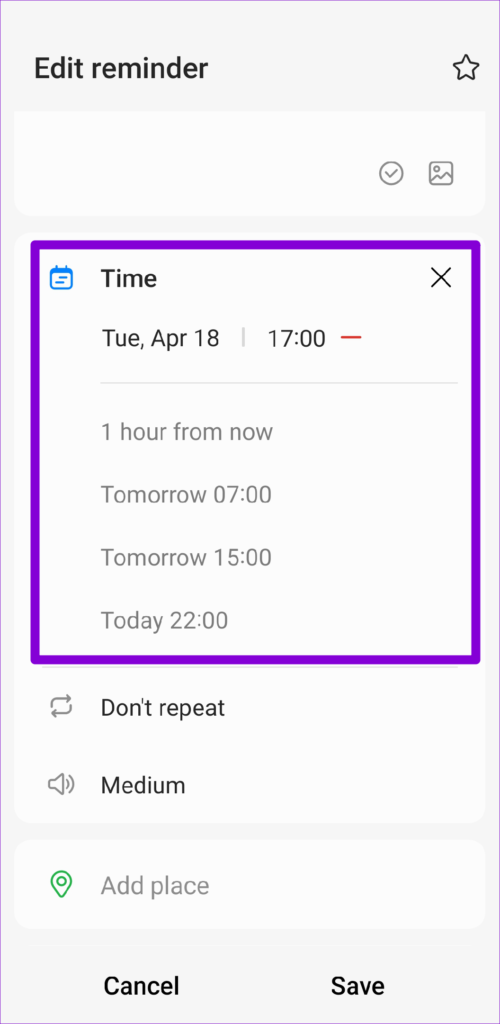
步骤2:点击添加时间指定提醒的确切日期和时间。
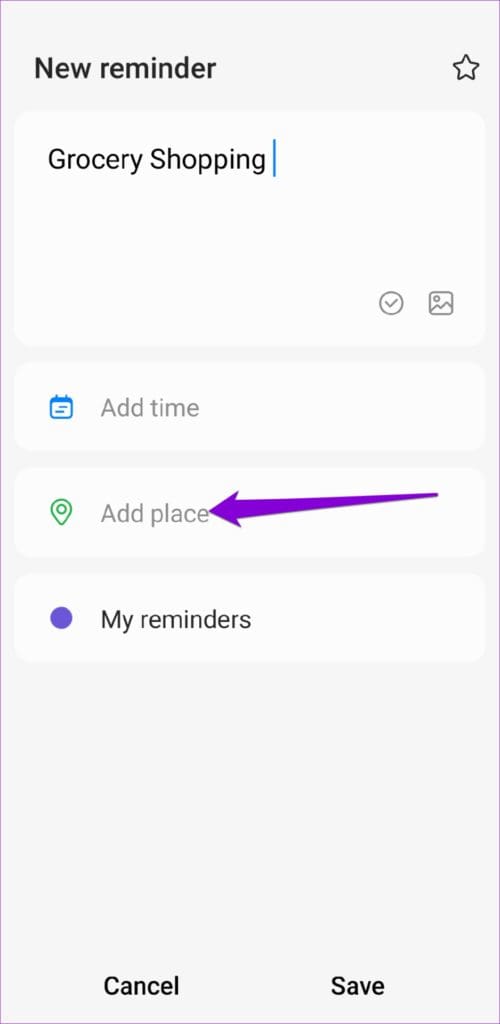
步骤3:您还可以选择设置基于位置的提醒。为此,请点击添加地点并选择选择一个地方选项。
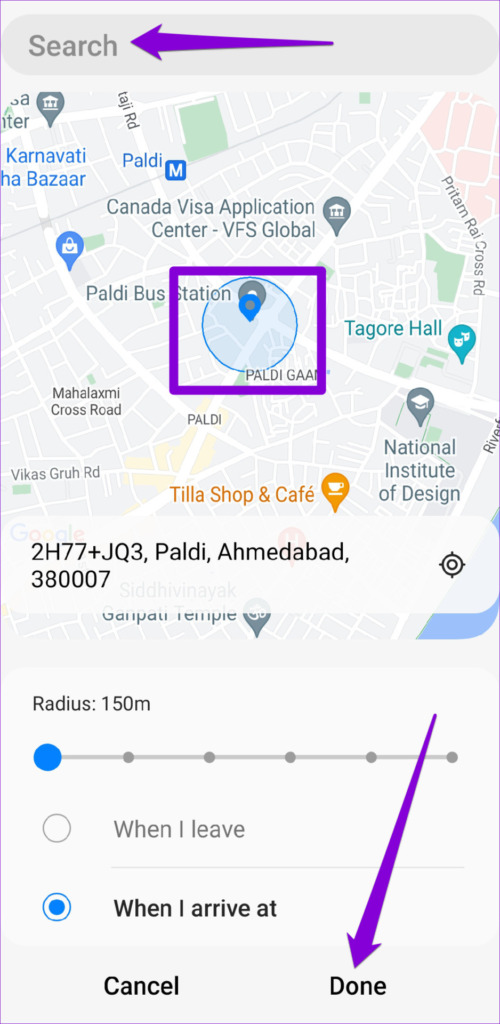
第4步:使用搜索框或在地图上放置图钉来指定您想要收到警报的位置。然后,点击完毕。然后,点击节省.
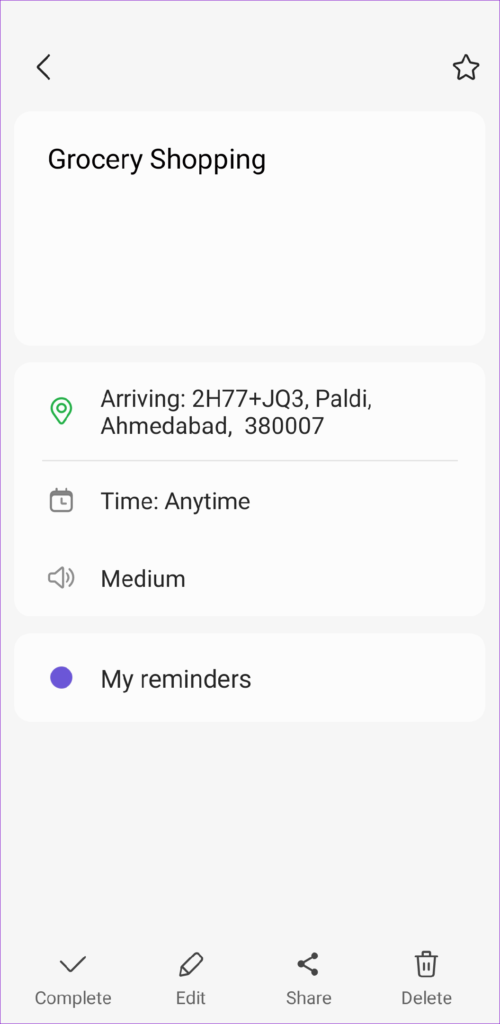
保存后,您的提醒将显示在应用程序中,您可以打开它们进行任何必要的编辑、与他人共享或删除它们。