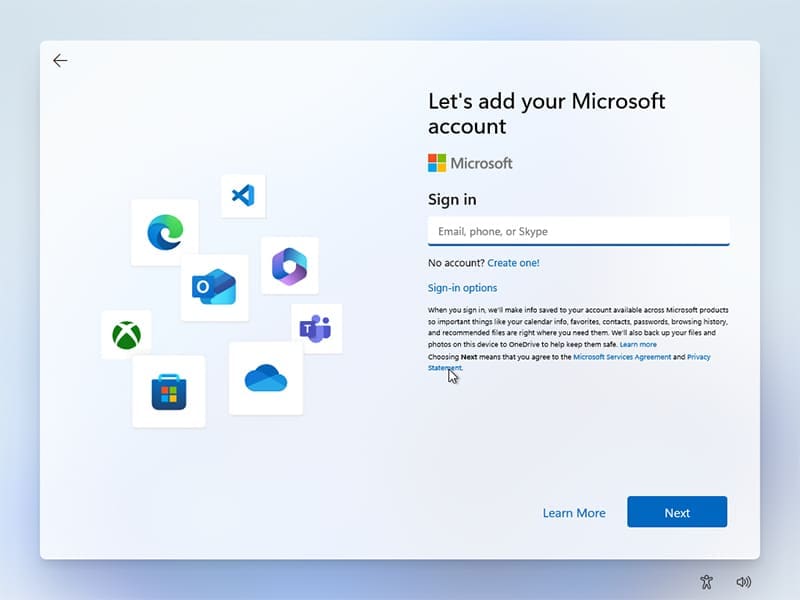
当您首次设置 Windows 11 计算机时,它会要求您使用 Microsoft 帐户登录。这样 Windows 就可以设置同步到该帐户的各种服务,例如 OneDrive。但是,您可能不希望这样。您可能想使用本地帐户来设置您的设备。
乍一看,这似乎是不可能做到的,因为微软引导用户要么使用现有帐户登录,要么创建一个新帐户。但是,可以绕过 Windows 11 设置的 Microsoft 帐户登录部分。
本指南展示了如何通过两种不同的方式在没有 Microsoft 帐户的情况下设置 Windows 11。
如何在没有 Microsoft 帐户的情况下通过禁用 Internet 访问来设置 Windows 11
在没有 Microsoft 帐户的情况下安装 Windows 11 的第一种方法是在安装过程中关闭互联网。但您必须以非常精确的方式执行此操作,否则该过程将拒绝继续进行,直到您重新连接为止。这是它的工作原理。
步骤1。从 Windows 11 设置过程开始,直到出现要求您提供 Microsoft 帐户的屏幕。
步骤2。同时按下“Shift”和“F10”键调出命令提示符。
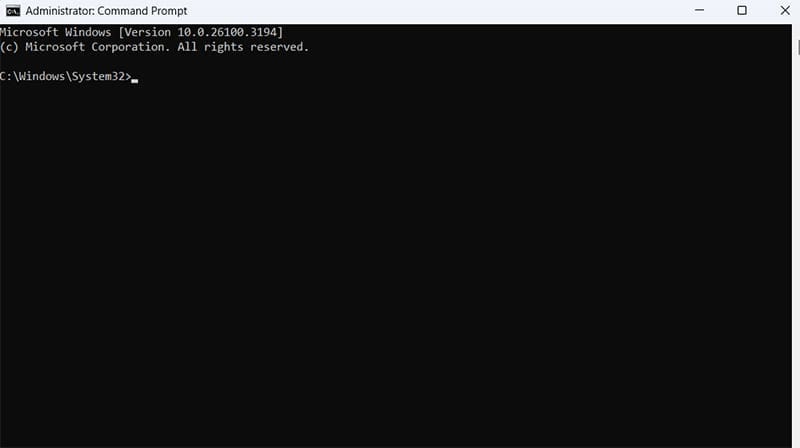
步骤 3.输入此命令并按“Enter”:oobe\bypassnro。

步骤 4。然后您的机器应该重新启动。然后,将其与互联网完全断开。一种方法是拔掉所有已连接的以太网电缆。或者,您可以再次按“Shift”和“F10”,然后在命令提示符中使用此命令:ipconfig /release。
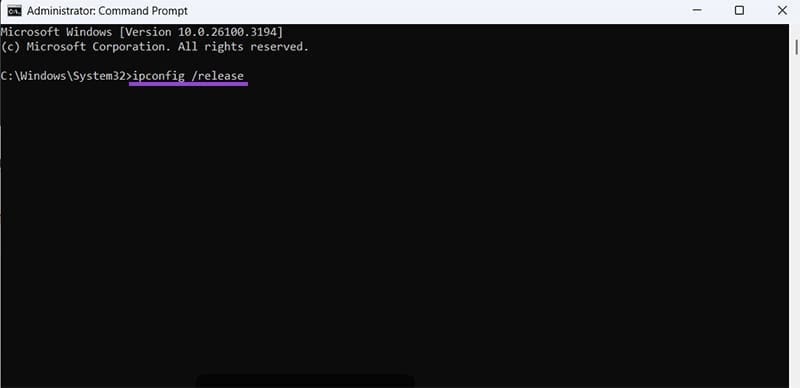
步骤 5。继续完成安装设置。当您到达有关连接到网络的部分时,单击“我没有互联网”,然后单击“继续进行有限设置”。然后输入新本地帐户的名称和密码以完成设置过程。
如何使用 Rufus 在没有 Microsoft 帐户的情况下安装 Windows 11
无需任何 Microsoft 帐户即可设置 Windows 11 的另一种选择是使用名为 Rufus 的第三方工具。 Rufus 是一个安全且免费的实用程序,其工作方式与 Windows Media Creation 非常相似,但具有更多自定义选项。
步骤1。从以下位置下载 Windows 11 ISO:官方网站.
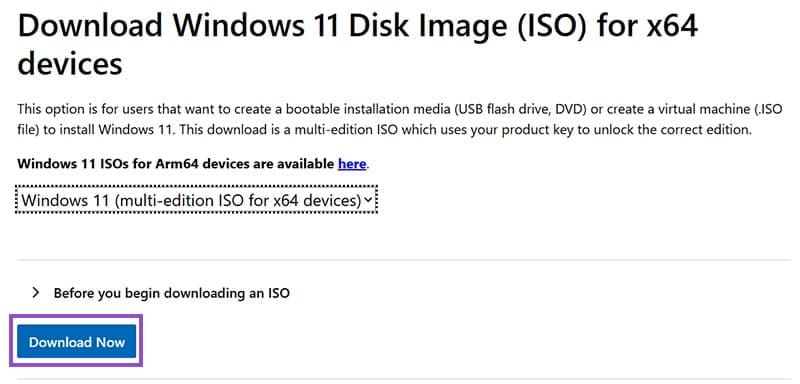
步骤2。下载并设置鲁弗斯.

步骤 3.打开 Rufus 并选择您想要启动的 ISO。您还应该在此处插入闪存驱动器或外部硬盘驱动器,Rufus 可以对其进行写入。
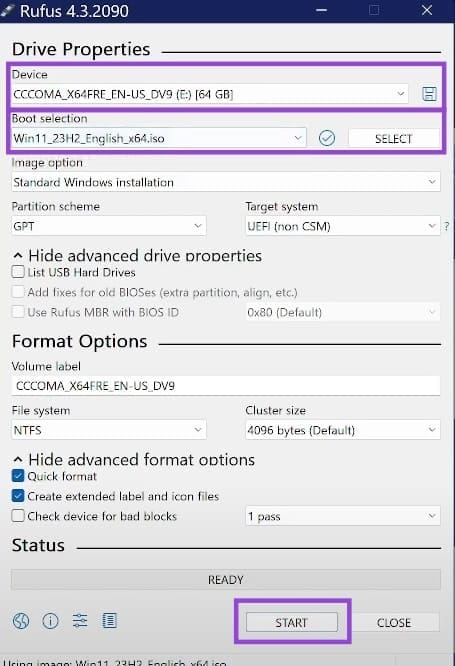
步骤 4。当您准备好创建安装介质时,请按“开始”。然后您会看到一个弹出窗口,其中包含一些额外的设置。在继续之前,请务必选中“删除对在线 Microsoft 帐户的要求”旁边的框。
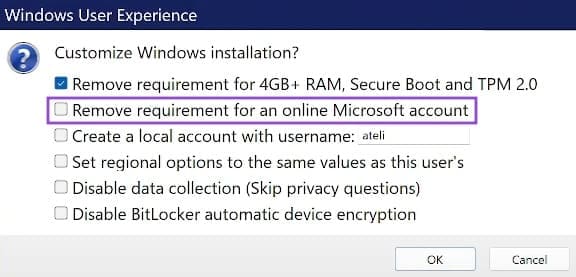
步骤 5。稍等片刻,Rufus 创建您的媒体。然后,您可以重新启动计算机并从闪存驱动器加载安装介质。然后,您应该能够完成常规的 Windows 11 安装过程,但不会被迫使用 Microsoft 帐户创建或登录。