如果您的电脑感觉打开应用程序或加载网站需要很长时间,那么您并不孤单。 Windows 11 看起来不错,但有时它会减慢旧款或廉价笔记本电脑的运行速度。好消息?您无需成为技术专家即可加快速度。
以下是三种快速简便的方法,可以让您的计算机运行得更快,而无需下载任何内容或弄乱您不熟悉的设置。
选项 1. 关闭启动应用程序
当您打开计算机时,许多程序会自动开始在后台运行。问题是,它们中的大多数不需要一直运行。这会减慢您的启动时间并消耗您可用于其他进程的内存。修复方法如下:
步骤1。右键单击“开始”按钮并选择“任务管理器”。
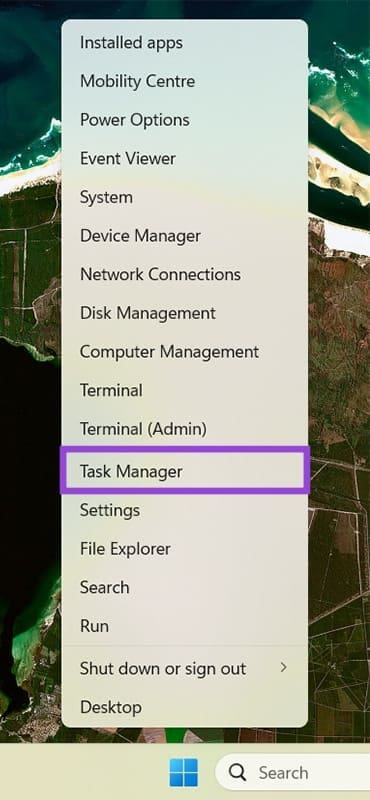
步骤2。单击左侧的启动应用程序选项卡。
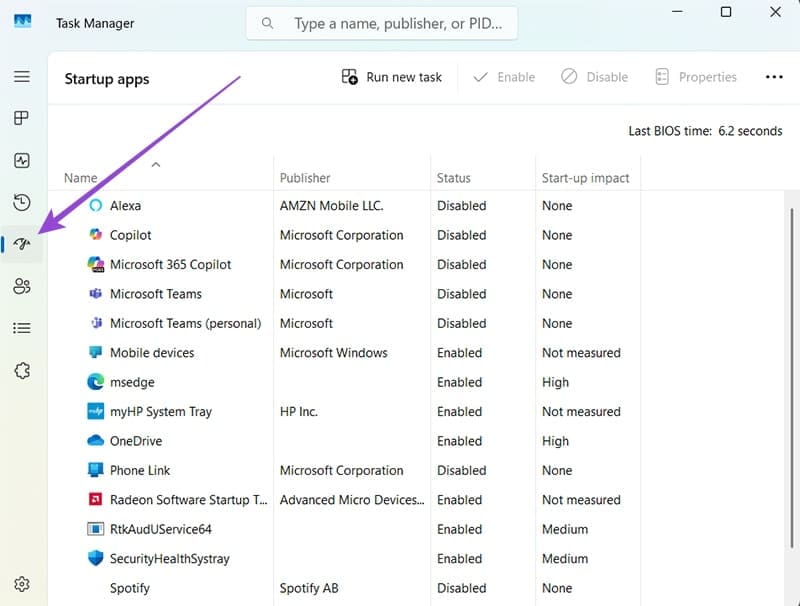
步骤 3.检查清单。如果您看到不每天使用的内容,请右键单击它并选择“禁用”。
就是这样。您并没有删除该应用程序,您只是阻止它每次启动。您的电脑现在启动速度应该更快了。
选项 2. 使用 Storage Sense 清理文件
随着时间的推移,您的计算机会收集垃圾,例如更新中的剩余文件、临时文件或已删除但未从回收站清空的内容。这些堆积起来会使您的系统变得缓慢。清理东西:
步骤1。按 Windows + I 打开“设置”。
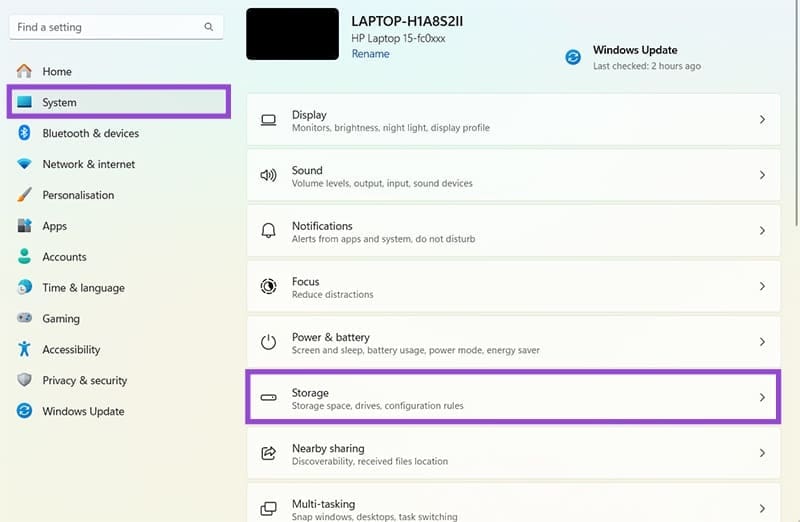
步骤2。单击“系统”,然后单击“存储”。
步骤 3.向下滚动并单击“存储感知”,然后将其切换为“开”。
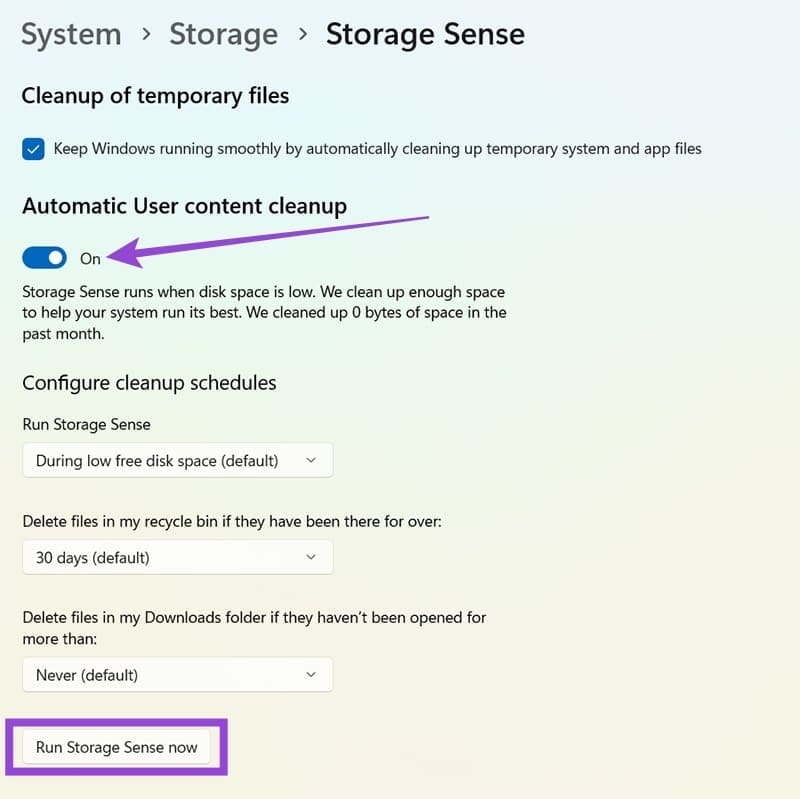
步骤 4。要立即运行它,请单击立即运行 Storage Sense。
该工具会自动清除无用的文件。它内置于 Windows 11 中并且可以安全使用。如果您想要更多控制,有许多电脑清洁软件工具可以为您提供彻底的清理。
选项 3. 减少视觉效果
Windows 11使用了许多看起来不错的动画和透明效果,但它们也会消耗系统电量。关闭其中一些功能可以使您的电脑运行得更快,尤其是在电脑运行速度较慢的情况下。方法如下:
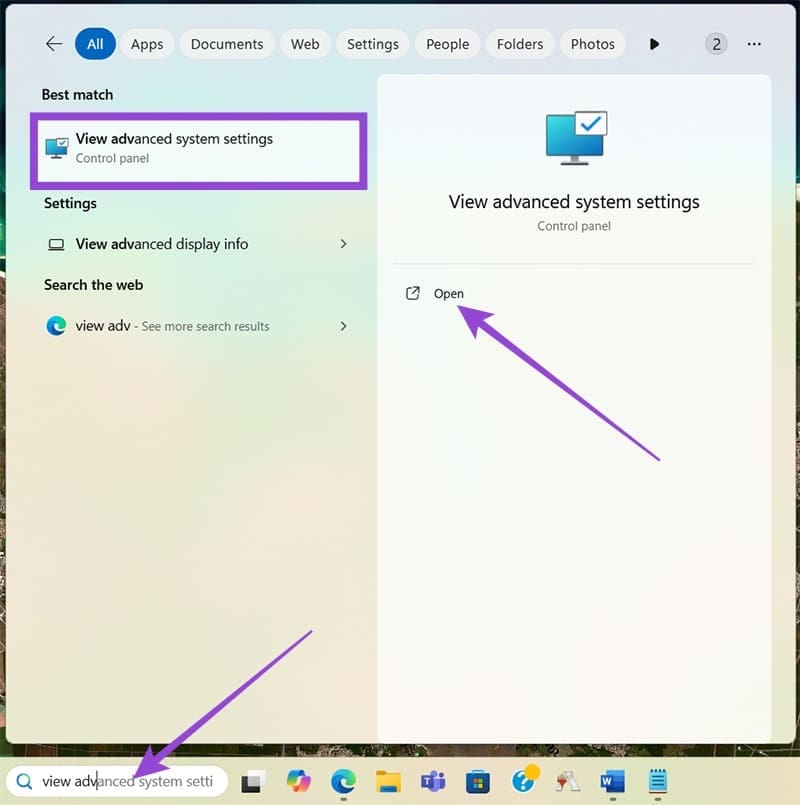
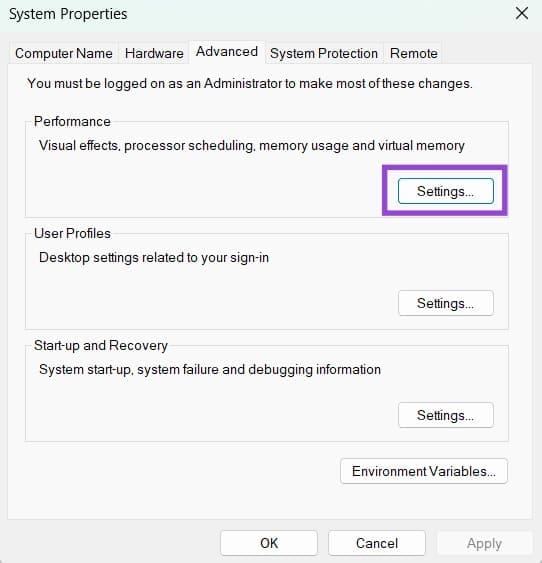
步骤1。按 Windows + S 或导航到任务栏搜索并键入查看高级系统设置,然后将其打开。
步骤2。在“性能”部分下,单击“设置”。
步骤 3.选择“调整以获得最佳性能”,或选择“自定义”并取消选中“动画”和“透明度”等内容。
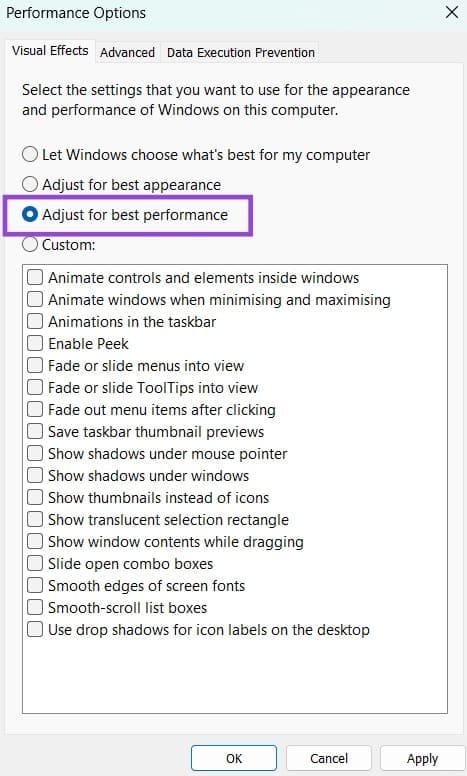
您将失去一些更好的视觉效果,但您的计算机将运行得更流畅,并且您可能不会注意到其中的差异。这些关于如何加快电脑 (Windows 11) 速度的简单步骤可以产生很大的影响,尤其是在电脑速度随着时间的推移而变慢的情况下。您不需要安装任何东西或过多地修改系统设置,只需进行一些小更改即可帮助 Windows 11 以应有的方式运行。