自动格式化和自动更正功能在处理数字和公式时非常有用,但当 Excel 将数字更改为日期时,它可能会一直令人烦恼。当您尝试输入分数或小数(取决于您所在地区的日期分隔符)时,通常会发生这种情况。以下是如何防止 Excel 将数字格式设置为日期。
不幸的是,虽然 Excel 具有自动更正设置,但无法禁用此行为,因此您需要使用解决方法。
选项 1:通过单元格格式设置防止 Excel 将数字格式设置为日期
“常规”格式允许 Excel 基本上根据上下文选择要应用的格式,但它默认为日期而不是数字。如果它自动更正为日期,您将获得“自定义”格式。但是,您可以使用您想要阻止 Excel 在空白单元格中自动设置日期格式的特定格式“预加载”单元格或区域。
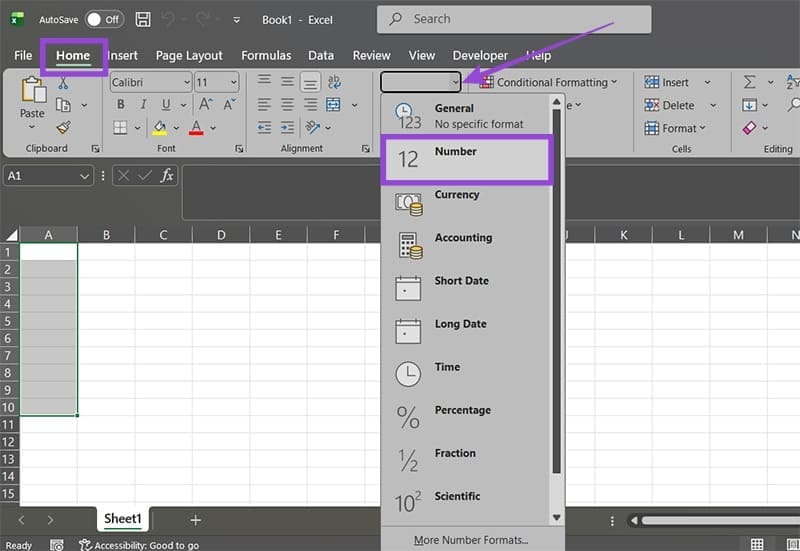
步骤1。选择要阻止 Excel 将数字格式设置为日期的单元格或区域。
步骤2。在功能区的“主页”选项卡中,转到“数字”部分。
步骤 3.单击列出单元格格式的下拉列表(默认情况下为“常规”),然后选择所需的格式,例如“数字”。
单元格格式锁定后,它不会接受任何不符合模式的内容。
选项 2:通过强制文本输入来停止 Excel 自动设置日期格式
让 Excel 显示您想要的确切文本而不是将其自动更正为日期或数字的最简单方法之一是使用前导 '(单撇号)字符。在 Excel 中,这表示您正在编写一个字符串输入,这将强制 Excel 将其显示为文本,但在内部将其注册为自动更正为的任何格式。
这相当简单,您所要做的就是用前导撇号编写输入,例如“’1/2”表示一半,而不是 1 月 2 日或 2 月 1 日(取决于 Excel 设置的区域)。请注意,您不需要关闭撇号。
查看整个数据集时,Excel 也不会显示撇号,但当您选择单元格时,它会显示在公式栏中。
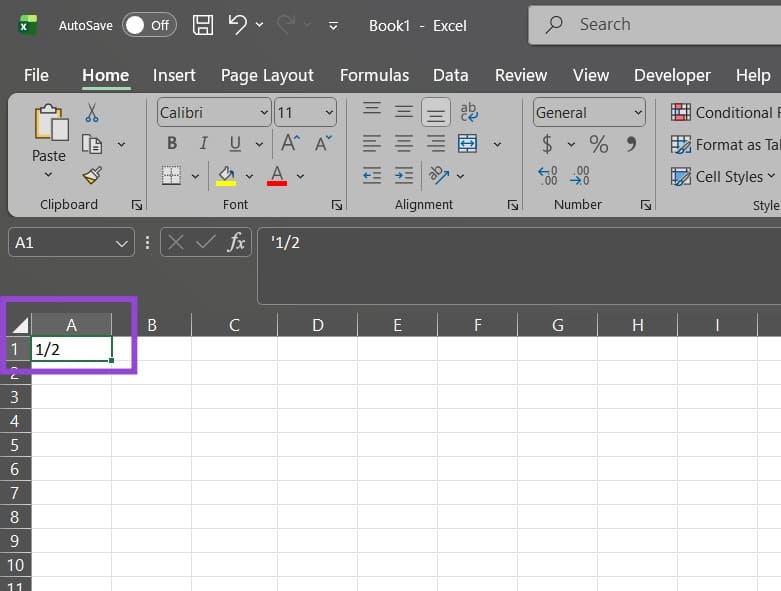
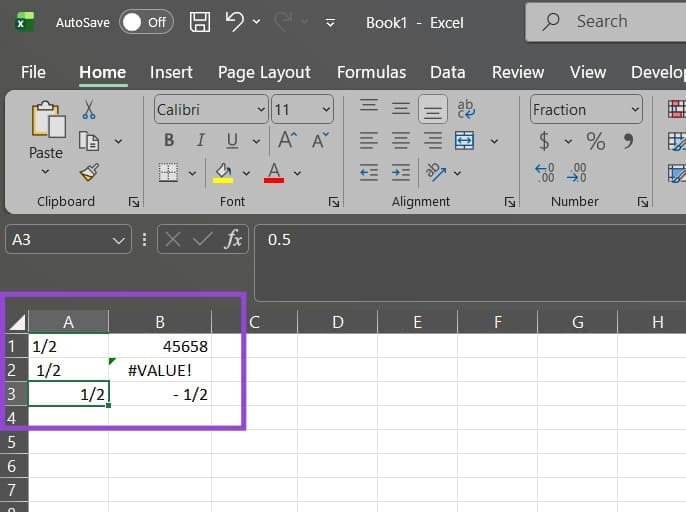
但请注意,出于计算目的,单元格将被视为日期或更准确地说是 Excel 将其保存为的数字。在 1/2 的示例中,Excel 会将 2025 年 1 月 2 日保存为“45658”。
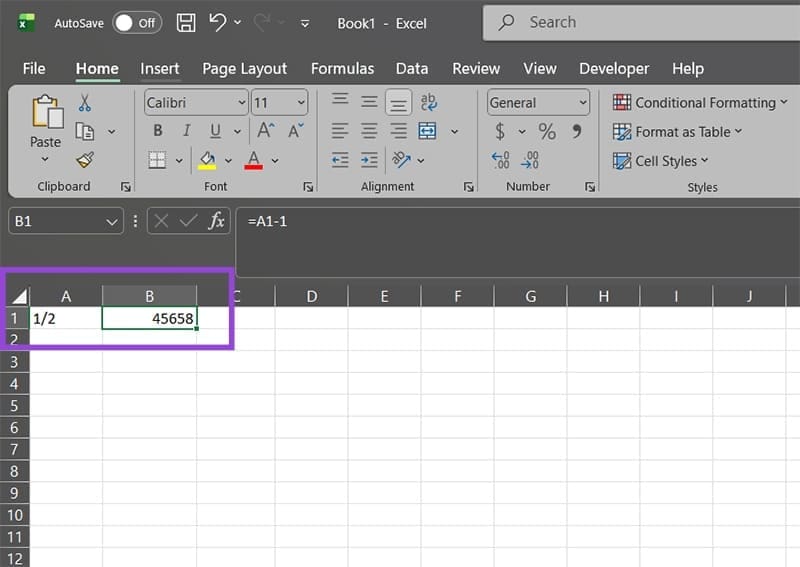
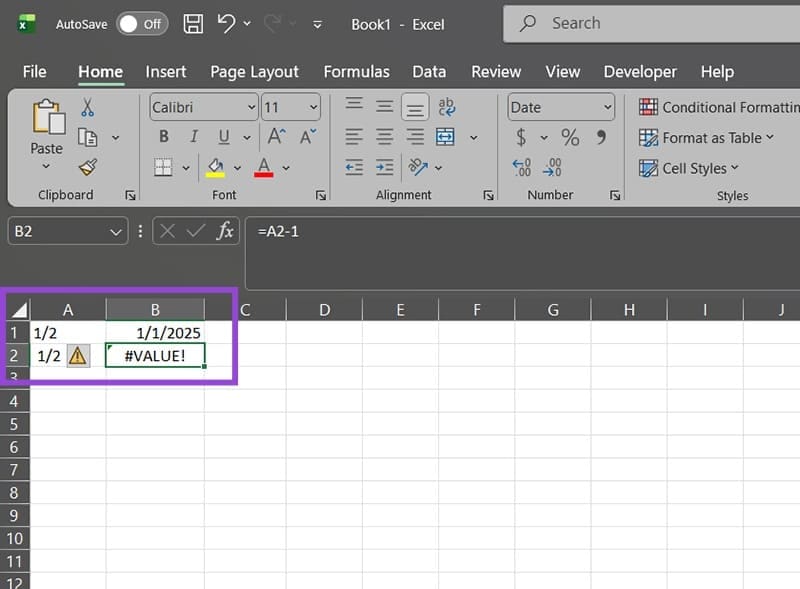
或者,您可以使用前导空格。这将强制 Excel 将单元格保存为真正的文本输入。例如,“1/2”保存为文本,无法用于计算。
选项 3:防止 Excel 将分数保存为日期
如果要自动将数字格式应用于输入分数(例如 1/2)的单元格,您还可以使用前导零和空格。
例如,输入“0 1/2”并离开单元格将强制 Excel 将其转换为“分数”格式,这种格式不会显示前导零或空格,并且会停止 Excel 在这些单元格中自动设置日期格式。
这允许 Excel 将结果数字视为分数而不是日期,这可以使某些计算更加直观。在示例图像中,单元格 A2 包含“0 1/2”,而单元格 B2 使用公式“=A2-1”。 Excel 自动将 B2 重新格式化为“分数”,并将 A2 保存为“0.5”。